CD、積んでませんか?
ディスクは傷つく。ノートPCにドライブは付いてない。サブスクは気付いたらアルバムが消えてる。
一回リッピングしてしまえば、全部解決する。劣化しないデジタルファイルになって、どのデバイスでも再生できて、誰にも取り上げられない。
Nero は1995年からディスクソフトを作ってきた。CDリッピングソフトというジャンルが存在するより前から、この業界にいる。今回は、実際に50枚のCDを使って、2026年時点で本当に使えるリッピングソフトを7つ、ガチでテストした。
テスト環境は Windows 11(24H2)。ドライブは LG BP60NB10(外付けブルーレイ)。新品 CDから傷だらけの図書館落ちの中古、レアな自主制作盤まで混ぜて、抽出速度、ビットパーフェクトの精度(AccurateRipで検証)、メタデータの正確さ、あと純粋に「使っててストレスがないか」を見た。
ちなみに、クラシックも何枚か入れてある。トラックの切れ目が曖昧な録音って、そこそこのソフトだと平気で失敗するから。
結論から言うと、多くの人にとってのベストは Nero CD Ripper(無料、Microsoft Storeで配信中)。もっと本格的に使いたいなら、Nero Burning ROM で書き込みやコピーまで全部こなせる。この2つが頭一つ抜けてた。
クイック比較:2026年 CDリッピングソフト 7選
CDリッピングソフト | 価格 | 対応フォーマット | AccurateRip | メタデータ | Windows 11 | こんな人に |
|---|---|---|---|---|---|---|
Nero CD Ripper | 無料 | MP3, FLAC, WAV, AAC, AIFF, OGG | ✅ | Gracenote® | ✅ | 最初に試すべき無料ソフト |
Nero Burning ROM | 有料(買い切り) | MP3, FLAC, WAV, AAC, WMA, OGG | ✅ | Gracenote® | ✅ | プロ品質+書き込みも欲しい人 |
Exact Audio Copy (EAC) | 無料 | WAV, FLAC, MP3(外部) | ✅ | MusicBrainz, freedb | ✅ | 精度至上主義のオーディオファイル |
dBpoweramp | $39(買い切り) | FLAC, MP3, AAC, ALAC, WMA | ✅ | GD3, MusicBrainz, Discogs | ✅ | 大量のCDを一気に片付けたい人 |
Windows Media Player | 無料 | WMA, MP3 | ❌ | ❌ 2025年12月に終了 | ⚠️ | どうしても他が使えないときの最終手段 |
iTunes / Apple Music | 無料 | AAC, MP3, ALAC, WAV | ❌ | Gracenote®(制限付き) | ✅ | Apple 製品で完結させたい人 |
XLD | 無料 | FLAC, ALAC, WAV, AAC, MP3 | ✅ | MusicBrainz, freedb | ❌ Macのみ | MacでFLACを使いたい人 |
各ソフトの詳細レビュー
1. Nero CD Ripper — 総合ベスト(無料)
Neroのラインナップでは一番新しいツールで、正直、ほとんどの人はこれで十分。
Microsoft Storeからダウンロードして、CDを入れて、ボタンを押す。以上。ワークフローはこれだけ。
他と決定的に違うのが Gracenote® のメディア認識。ただの曲数カウントじゃない。ディスクに入ってる音声の波形そのものを分析して、SpotifyやApple Musicと同じデータベースと照合する。だからアーティスト名、アルバムタイトル、トラック名、ジャンル、高解像度のジャケ写まで、ほぼ一発で埋まる。「Unknown Album」にもならないし、手打ちで曲名を入力する必要もない。海外のマイナープレス盤でも、かなりの確率で正しく認識した。
対応フォーマットは MP3、FLAC、WAV、AAC、AIFF、OGG。ビットレートも調整できる。AccurateRip も内蔵されていて、リッピング結果がコミュニティのチェックサムデータベースと一致するか自動検証してくれる。傷のあるディスクでも、そこそこ粘って読み取ってくれた。
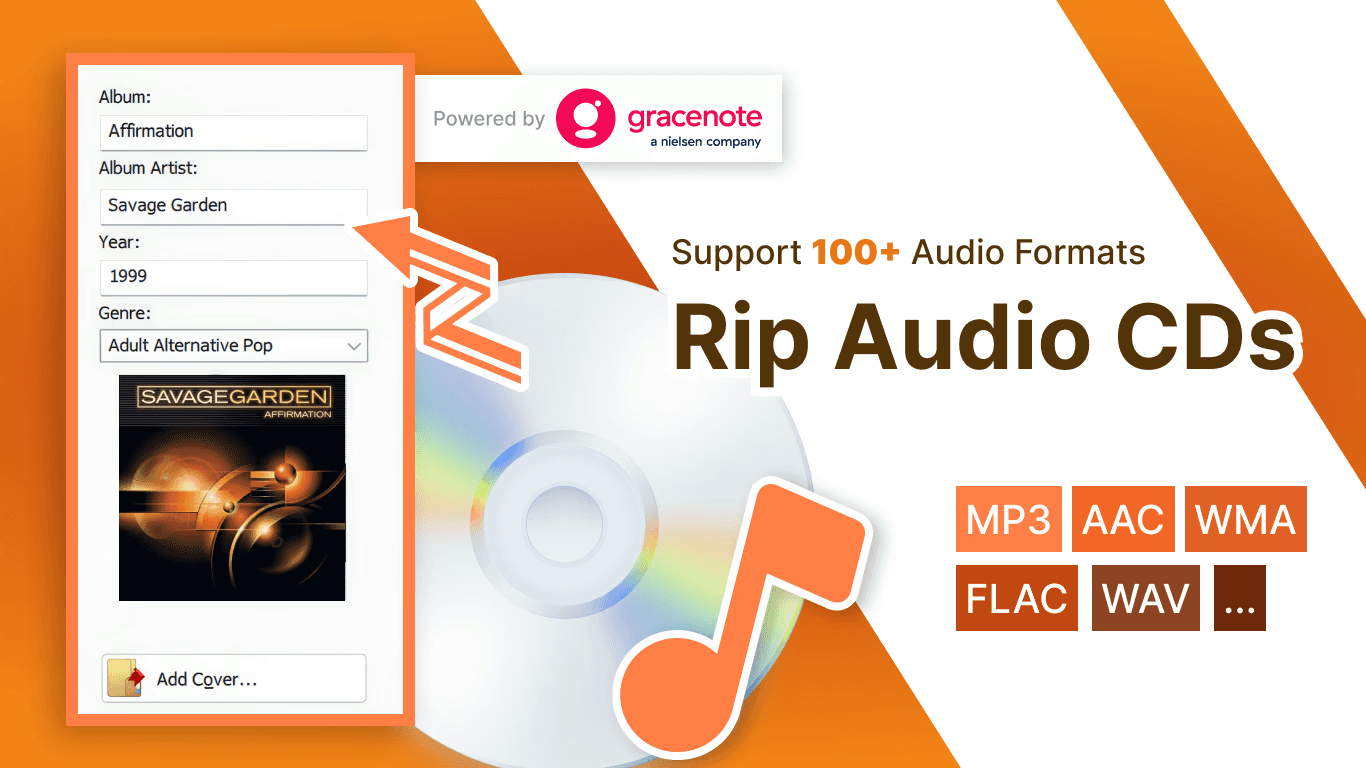
メリット: 完全無料。Gracenoteのメタデータがとにかく正確。インストール30秒。傷ディスクに強い。
デメリット: 複数ドライブ同時リッピングには非対応。Nero Burning ROMほど細かい設定はできない。Windowsのみ。
こんな人に: とにかく無料でプロ並みの結果が欲しい人。WMPから乗り換えたい人。CDコレクションを始めたばかりの人。
Microsoft Store で Nero CD Ripper を入手 →
2. Nero Burning ROM — プロ向け最強リッピング
Nero CD Ripper がファミリーカーだとしたら、Nero Burning ROM は壁一面に工具が並んだ整備工場。
1990年代後半からディスク焼き・リッピングの定番で、2026年バージョンは過去最高の出来。リッピングエンジンはジッター(ドライブのレーザー読み取りタイミングのズレ)を抑える独自の読み取り方式を採用している。新品 CDなら差は分からない。でも、軽く傷の入った古いディスクだと、これが「ノイズ皆無のクリーンなリッピング」と「うっすら耳に付くアーティファクト」の差になる。
Gracenote 連携は無料版と同じ。曲名もジャケ写も自動。フォーマットは MP3、FLAC、WAV、AAC、WMA、OGG にフル対応。
ここから先が有料版の本領。エンコーダーの詳細パラメータ設定、フォーマット別の音量ノーマライズ、リッピングしたファイルをCD-Rに焼き戻す機能、CD-TEXT 対応のプロ仕様オーディオCD 作成、ディスク丸ごとコピー。本気でアーカイブを作るなら、これ一本で全部済む。
価格は買い切り制。サブスクではない。一度買えばずっと使える。
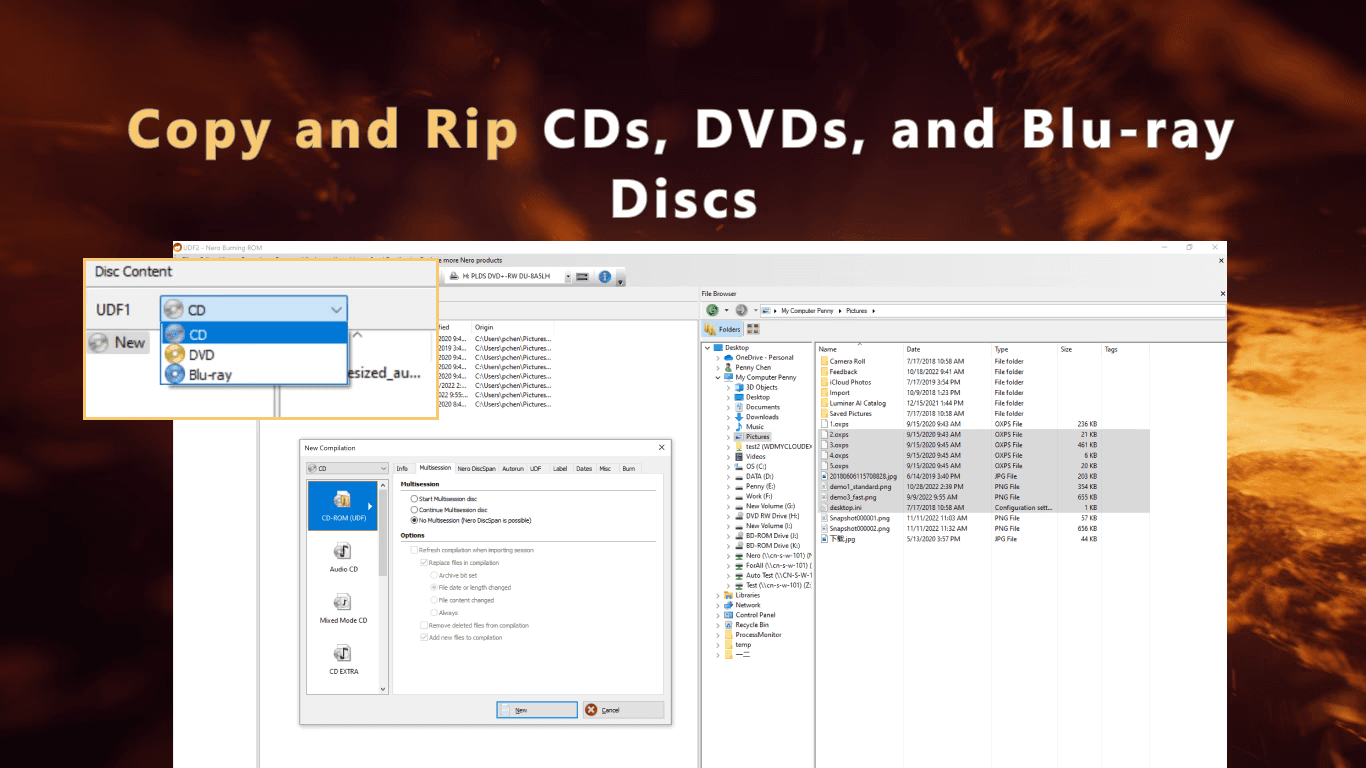
メリット: プロレベルの抽出精度。エンコーダー設定の自由度。書き込み・コピーも一体化。Gracenote 対応。買い切りライセンス。Windows 11最適化済み。
デメリット: 有料(ただしコスパは高い)。数枚しかリッピングしない人にはオーバースペック。Windowsのみ。
こんな人に: 本格的なコレクター。DJや音楽制作者。最高品質のリッピング+ディスク焼きを一本化したい人。
3. Exact Audio Copy(EAC)— 無料でビットパーフェクト
EACは20年以上、オーディオファイルの鉄板であり続けてる。理由はシンプルで、セキュアリッピングモードの正確さが異常。CDの各セクターを複数回読み込んで、結果を比較し、一致したデータだけを採用する。傷んだセクターがあれば、最大82回まで再試行する(設定次第)。他のソフトが諦めるディスクから、クリーンな音声を引っ張り出せる。
AccurateRip 連携で、同じディスクをリッピングした世界中のユーザーのチェックサムと自分の結果を照合できる。一致すれば100%安心。
代償は複雑さ。UIは16年前からほぼ変わってない。見た目はWindows XPのアプリそのもの。初回セットアップに15〜30分かかる。オフセット補正、C2エラー報告、ギャップ検出——このあたりの概念を理解しないと正しく設定できない。一回設定してしまえば、あとはFLACアーカイブ用の鉄壁ツール。
メリット: 現存する中で最も正確なリッピングエンジン。無料。強力なエラー復旧。AccurateRip 対応。Windows 11 24H2対応。
デメリット: 学習曲線が急。UIが古い。綺麗なCDでは逆に遅い(仕様)。MP3出力には別途 LAMEエンコーダーが必要。書き込み機能なし。
こんな人に: FLACアーカイブを追求するオーディオファイル。傷だらけのCDを救出したい人。設定をいじるのが好きな人。
4. dBpoweramp — 大量コレクションの一括処理
dBpowerampは「効率」のツール。数百枚、数千枚とCDがあるなら、これで何十時間も節約できる。
仕組みはこう。USBドライブを最大5台までPCに接続して、全部にCDをセット。dBpowerampが全ドライブ同時にリッピングし、終わったディスクを自動イジェクト。入れ替えて次のバッチへ。1枚5〜10分×5ドライブで、1時間に30〜60枚。丸一日あれば300枚以上いける。
メタデータの強さも特徴的。PerfectMetaという仕組みで、GD3、MusicBrainz、Discogs、freedb、AMG 由来ソースの5つのデータベースを同時検索し、それぞれの一番正確な情報を自動で拾って合成する。クラシックが「ロック」に分類されたり、アーティスト名が3パターン表記揺れしたりする惨事を、かなりの確率で防げる。
$39の買い切り(21日間の無料トライアルあり)。ただ、Gracenote 非搭載なので、アルバムアートの品質はNero 製品に一歩譲る。
メリット: バッチリッピングの速度がダントツ。複数ドライブ対応。PerfectMetaでメタデータの矛盾を自動解決。WindowsとMac 両対応。
デメリット: $39。Gracenoteなし(ジャケ写の質にばらつき)。UIは実用重視で洗練されてない。書き込み機能なし。Mac 版は機能がやや少ない。
こんな人に: 300枚以上のCDコレクションを持っている人。アーキビスト。とにかく一気に片付けたい人。
5. Windows Media Player(レガシー)— 組み込みだが機能不全
かつては何百万人ものWindowsユーザーが標準で使っていたCDリッピングツール。技術的には、Windows 11でもまだ動く。ただし、致命的な問題がある。
2025年12月、MicrosoftはWMPがアルバム情報の取得に使っていたメタデータサービスを、ひっそりと停止した。いまCDを入れても「トラック01」「トラック02」、アルバムアートは空白。これがどんなディスクでも起きる。例外なく。
MP3やWMAへのリッピングは可能。音質もカジュアル用途なら十分(最大320kbps MP3)。でも、メタデータなしで一曲一曲手打ちする時間を考えると、現実的な選択肢とは言い難い。
FLAC 非対応、AAC 非対応、WAV 非対応、エラー訂正なし、AccurateRipなし。
メリット: 無料。すでにPCに入ってる。操作はシンプル。
デメリット: アルバム情報が一切取得できない。ロスレス形式非対応。エラー訂正なし。最新のリッパーより遅い。
こんな人に: 正直、最終手段。WMPしか使ったことがないなら、Nero CD Ripper(無料)を試してみてほしい。世界が変わる。
6. iTunes / Apple Music — Appleエコシステム向け
Apple Music(旧 iTunes)はmacOS 標準のリッパー。Appleの世界で完結させるなら、無難に使える。
リッピングした曲はApple Musicのライブラリに取り込まれ、アルバムアートとメタデータが付与される(Gracenoteベース)。iCloud 経由でiPhone、iPad、HomePodに自動同期。
最大の壁はFLAC 非対応。対応フォーマットはAAC、MP3、ALAC、WAV、AIFF。Appleはライブラリ形式としてFLACを一度もサポートしておらず、iPhoneもFLACのネイティブ再生はできない。Apple 環境でロスレスを使うならALAC 一択。音質はFLACと同じだが、Apple 製品以外での対応がかなり限られる。
メリット: macOSとWindowsで無料。Apple 製品とのシームレス連携。Gracenoteメタデータ。ALACでロスレスリッピング可能。
デメリット: FLAC 非対応。Windows 版は動作が重い。設定項目が少ない。AccurateRipなし。リッパーというよりメディア管理ソフト。
こんな人に: Apple 製品で完結している人。iPhone/iPadで聴くのがメインの人。
7. XLD(X Lossless Decoder)— MacでFLACを扱うならこれ
MacユーザーでFLACを使いたい人が、最終的に全員たどり着くツール。Apple Musicと違って、FLACを第一級フォーマットとして扱う。
対応フォーマットはFLAC、ALAC、WAV、AAC、MP3、OGG。AccurateRipとCUETools 検証を内蔵。詳細なログとCUEシートの生成、ギャップレスアルバムの正しい処理(ライブ盤やクラシックで必須)もこなす。
UIはシンプルな1ウィンドウ+タブ構成。初回はエンコーダーのパス設定や出力先の指定が必要だが、慣れれば問題ない。セキュアリッピング、エラー検出、自動オフセット補正もある。
メリット: 無料。MacでのFLAC 対応が最も充実。AccurateRip 検証。CUEシート・ログ生成。軽量。
デメリット: macOSのみ。初期設定が必要。Gracenote 非搭載(MusicBrainz/freedb)。複数ドライブ同時処理不可。書き込み機能なし。
こんな人に: MacでFLACアーカイブを作りたい人。macOSユーザーのオーディオファイル。CUEシートが必要な人。
CDリッピングのフォーマット選び:MP3、AAC、FLAC、WAV
どの形式でリッピングするかで、ファイルサイズも音質も対応機器も変わる。後から「しまった」とならないように、最初に決めておきたい。
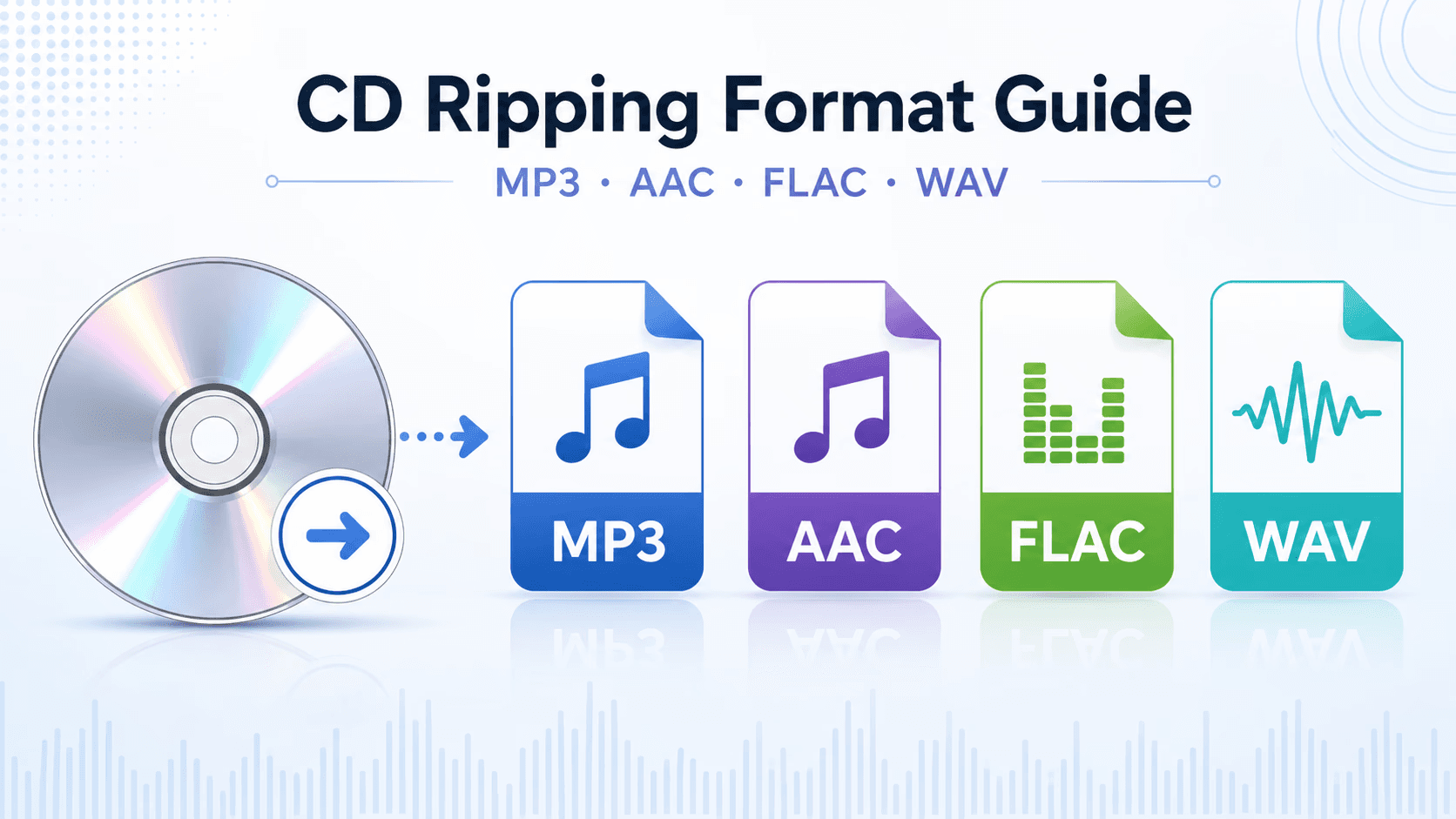
FLAC(Free Lossless Audio Codec) はCDの音声をビット単位でそのまま保存する。WAVの半分くらいのサイズ(アルバム1枚300〜400MB)で、音質の劣化はゼロ。アーティスト名、アルバム名、トラック名、ジャケ写まで全部ファイルに埋め込める。アーカイブ用途の鉄板。最近の音楽プレイヤーならまず対応してる。Apple 製品だけは非対応なので注意。
WAV は非圧縮の生データ。1アルバム600〜700MBと重い。さらに深刻なのがメタデータの問題。WAVはアートワークやトラック名を安定して保存できない。FLACに変換する前の中間フォーマットとしてはアリだけど、ライブラリの最終形式にはしないほうがいい。
ALAC(Apple Lossless) はApple 版 FLAC。音質もファイルサイズもほぼ同じ。Apple 製品なら完璧に動くが、それ以外の機器では微妙。クロスプラットフォームで使いたいならFLAC、Appleだけで完結するならALAC。
AAC 256kbps は、ブラインドテストでCDとの差をほとんどの人が区別できないレベル。ファイルサイズはFLACの約1/4。Apple Musicのデフォルト形式で、ストレージを節約したい携帯端末向け。
MP3 320kbps は地球上で最も対応機器の多いフォーマット。最高ビットレートなら、CD 原盤との差は極めて微妙。よほど高級な機材でなければ分からない。ただし256kbpsを下回ると、シンバルの響きや弦楽器の倍音、重低音の解像度で差が出始める。
おすすめのワークフロー: まずFLACでマスターアーカイブを作る。1TBの外付けHDDが5,000円以下で買える時代だ。FLACなら約3,000枚入る。あとから必要な分だけMP3やAACに変換すればいい。逆はできない。最初にMP3でリッピングして後悔するのが、いちばんよくある失敗。
Gracenote vs MusicBrainz vs freedb:メタデータの実力差
CDを入れたら曲名が自動で出てくるかどうか。これ、使ってみると想像以上にでかい。手打ち補正の時間がゼロか、数十分か、数時間かの差になる。
項目 | Gracenote® | MusicBrainz | freedb |
|---|---|---|---|
データベース規模 | 2億トラック以上 | 約3,900万録音 | 2020年以降更新停止 |
識別方式 | 音声波形+TOC | TOC+音響 ID | TOCのみ |
アルバムアート品質 | 高解像度・プロ品質 | ユーザー投稿・ばらつき大 | なし |
マイナー盤の精度 | 非常に高い(99%) | 中程度 | 低い |
クラシックの処理 | 優秀(作曲者・作品・楽章を個別識別) | 不安定 | ほぼ不可能 |
同一アルバムの版違い | 識別可能 | 統合されがち | 区別できない |
コスト | 商用(Nero 製品に同梱) | 無料・コミュニティ運営 | 事実上の死 |
GracenoteはSpotifyもApple Musicも使ってるデータベース。CDの目次(トラック数と時間)だけじゃなく、音声波形そのものを分析して照合する。だから1985年の初回プレス盤と、2004年のリマスター盤、2022年のデラックスエディションを別物として正しく識別できる。
クラシックは特に差が出る。1枚のCDに3人の作曲家の作品が入っていて、2つのオーケストラが演奏していて、楽章の区切りも自明じゃない——こんなとき、Gracenoteは各トラックを作曲者・作品名・楽章番号・演奏者・指揮者に正しく振り分ける。無料データベースは、このあたりをかなりの確率で間違える。
MusicBrainzは音楽版 Wikipedia。無料で、ポピュラー音楽はよくカバーされている。EAC、XLD、dBpowerampが採用。ただしコミュニティ運営なので、誤字や変なフォーマット、意味不明なジャンル分類がそのまま残ってることがある。マイナーなリリースはそもそもデータがない。
freedbは2020年にサービス終了。データは凍結されたまま。古いソフトがまだfreedbのミラーを参照しているケースもあるが、2026年にもなってfreedbに頼るのは、確実にメタデータが欠落するか間違うかのどちらか。
結論: メタデータを気にするなら——気にしたほうがいい、曲名の手打ちは時間の無駄でしかない——Gracenote 搭載のリッパーを選ぶこと。無料の Nero CD Ripper でも有料の Nero Burning ROM でも、どちらにも入ってる。
Windows 11での動作確認:2026年に実際動くのはどれか
Windows 11の24H2アップデート(2025年後半)で、光学ドライブとの通信まわりに変更が入った。すべてのソフトが追従できたわけではない。
ソフト | Windows 11 24H2 | 外付けUSBドライブ | 内蔵 SATAドライブ | 備考 |
|---|---|---|---|---|
Nero CD Ripper | ✅ | ✅ | ✅ | ネイティブWin11アプリ、完全動作確認済み |
Nero Burning ROM | ✅ | ✅ | ✅ | 24H2に最適化済み |
EAC | ✅ | ✅ | ✅ | 24H2対応アップデート済み |
dBpoweramp | ✅ | ✅ | ✅ | 一部 USBドライブで検出不具合の報告あり |
Windows Media Player | ⚠️ | ⚠️ | ⚠️ | リッピング自体は可能、メタデータは非対応 |
iTunes / Apple Music | ✅ | ✅ | ✅ | 特に問題なし |
XLD | N/A | N/A | N/A | macOSのみ |
外付けUSBドライブを使う場合、デスクトップPCなら背面のUSBポートに挿すのが無難。フロントパネルのポートは高速読み取りを安定して維持できるだけの電力が供給されないことがある。ここで起きるリッピングエラーは、ソフトのせいではなく給電の問題。
目的別おすすめ
クラシック音楽のコレクター
クラシックCDのメタデータは地獄。1枚に複数の作曲家、複数の演奏家、複数の指揮者——これを正確に振り分けられるかどうかは、データベースの質で決まる。
Gracenoteはカラヤンの1963年盤ベートーヴェンと、ラトルの2003年盤を別物として認識する。作曲者、作品名、楽章番号、演奏者、指揮者がそれぞれ独立したフィールドとして記録される。MusicBrainzだと、このあたりは人力で修正する前提。クラシックをそれなりの枚数持っているなら、Nero 製品一択と言っていい。
DJ・音楽制作者
DJに必要なのは、安定したWAVまたは高ビットレートMP3、トラック間の音量バラツキのなさ、整理しやすいファイル名。Nero Burning ROMのリッピングエンジンにはノーマライゼーション機能が付いていて、市販のダウンロード音源とリッピングCDの音量差を自動で揃えられる。CDJを使うなら、プレイリストをCD-Rに焼き戻す機能もある。
数百枚単位のコレクション
dBpowerampのマルチドライブ同時処理が圧倒的に速い。USBドライブを複数繋いで、ひたすら入れ替えるだけ。他に選択肢はないと言っていい。
Macユーザー
FLACを使いたいならXLD 一択。Apple 製品で完結させるならiTunes/Apple MusicでもALACで十分。WindowsとMacの両方を行き来するなら、Nero 製品はWindows 専用なのが惜しまれるところ。
Nero Burning ROMでCDをリッピングする手順
Nero Burning ROMは数十年にわたってディスク焼きとリッピングの定番であり続けている。手順は5ステップ。
ステップ1:Nero Burning ROMをインストール
Microsoft Storeからダウンロードしてインストール。数分で終わる。
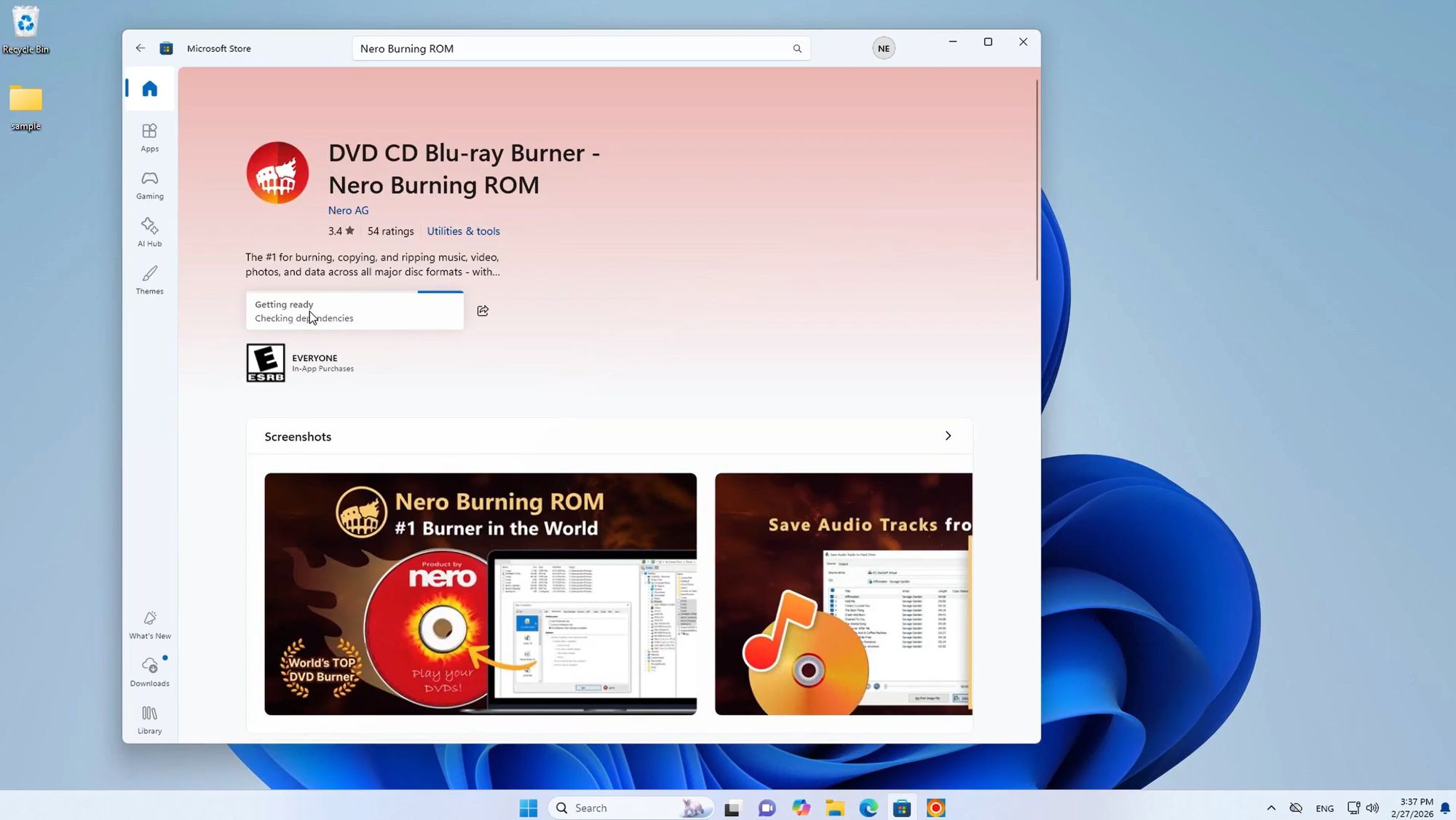
👇 Nero Burning ROMをダウンロード
👇 詳細
全年齢対象。UIはすっきりしていて直感的。
ステップ2:音声トラック保存機能を開く
Nero Burning ROMを起動し、CDをドライブに入れる。
上部メニューの「その他」をクリック
「オーディオトラックの保存」を選択
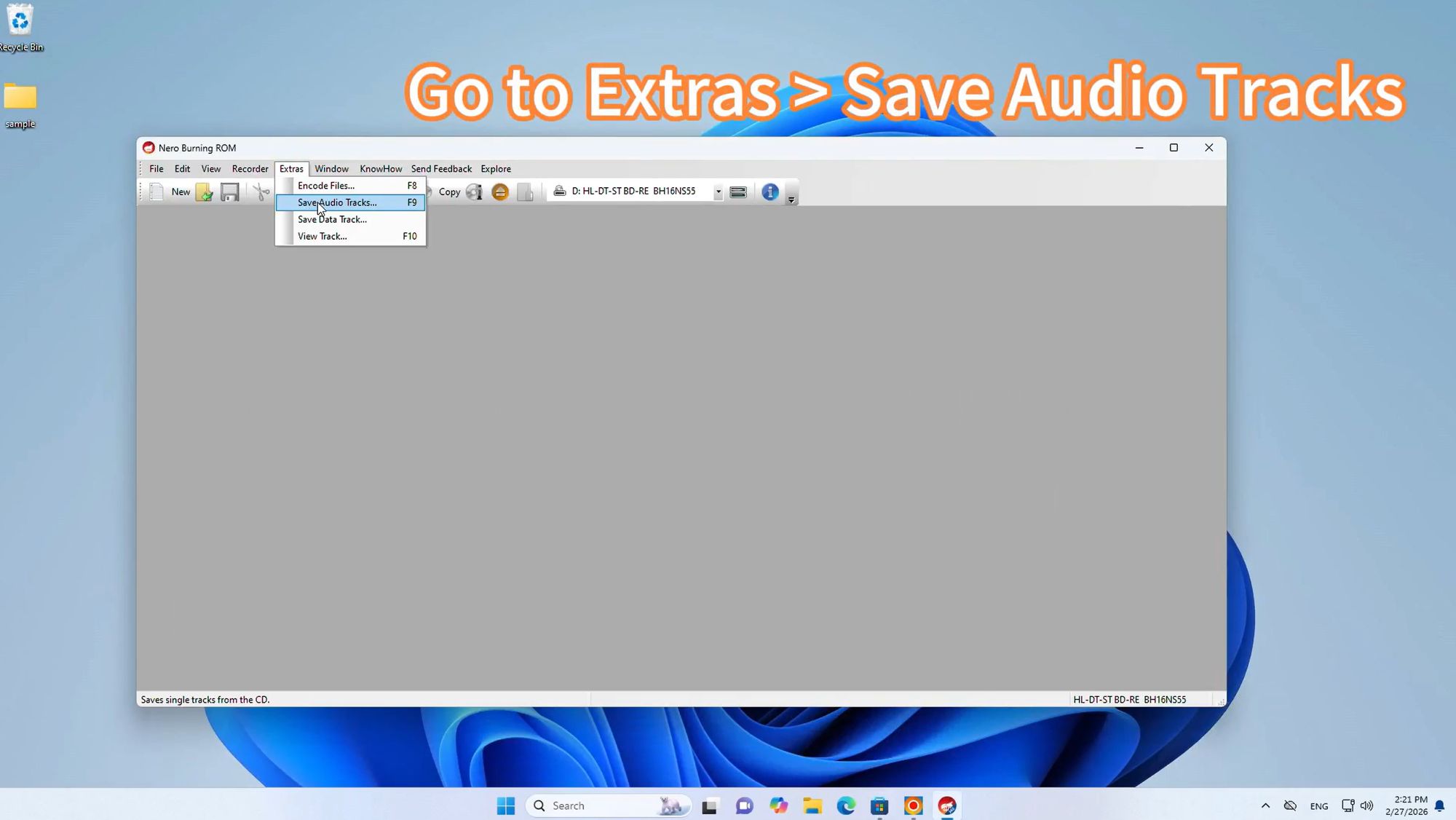
ここで音声抽出の設定画面が開く。
ステップ3:出力設定
フォーマットと品質を選ぶ。Nero Burning ROMはこのあたりの設定がかなり細かい。
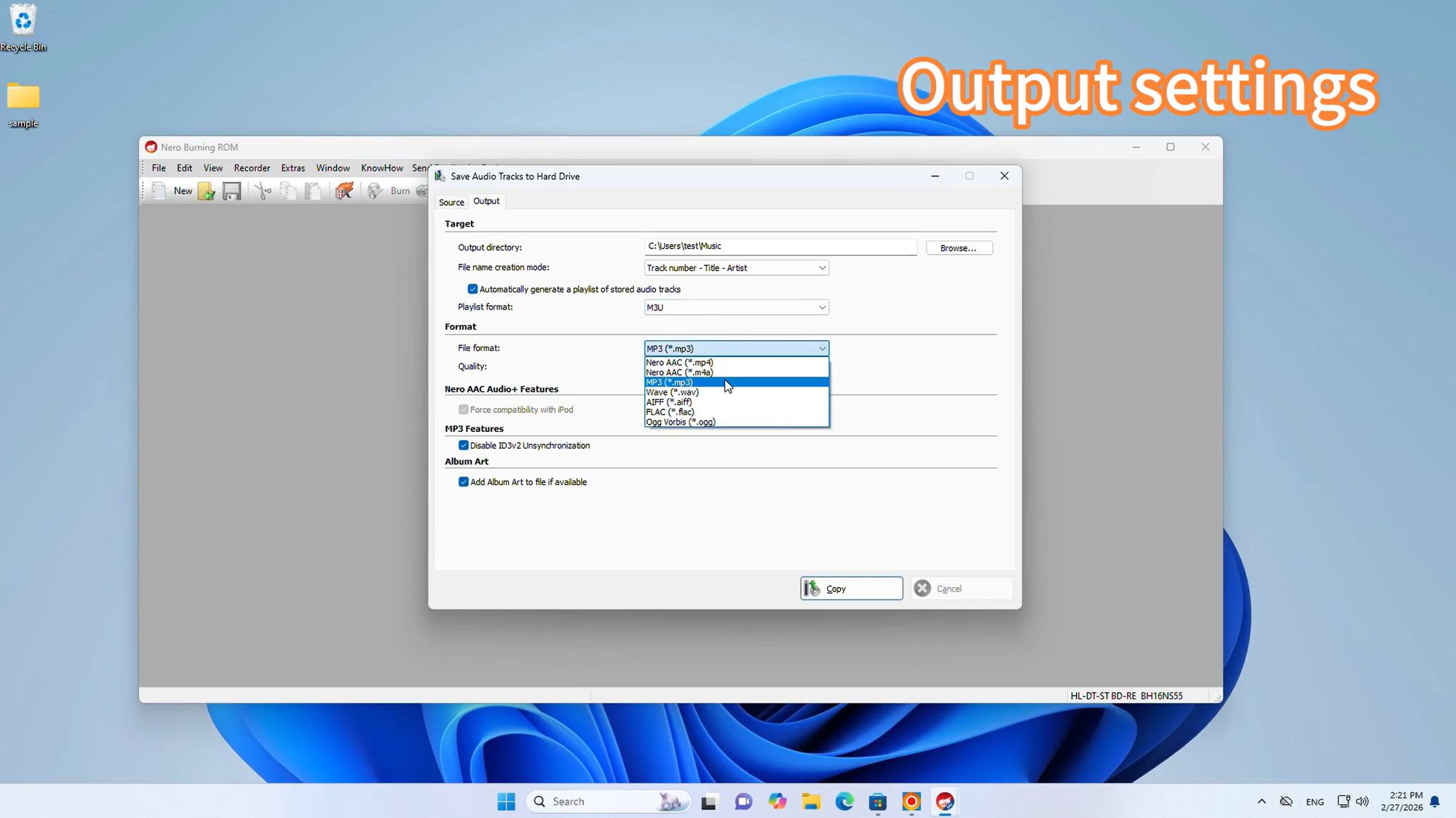
選べるフォーマット:
FLAC — ロスレス。アーカイブと高音質再生の鉄板(推奨)
MP3 — 互換性最強。ビットレート調整可(320kbps 推奨)
WAV — 非圧縮。編集前提ならこれ
AAC — 高効率。Apple 機器向け
WMA — Windowsネイティブ
FLACで保存するなら、圧縮レベル5が速度とサイズのバランスが良い。MP3なら320kbps CBRで問題ない。VBR(可変ビットレート)も選べて、音が複雑な部分に多めにデータを割り当ててくれる。
ステップ4:トラックを選んでリッピング開始
CDの全トラックが、メタデータ付きで一覧表示される。
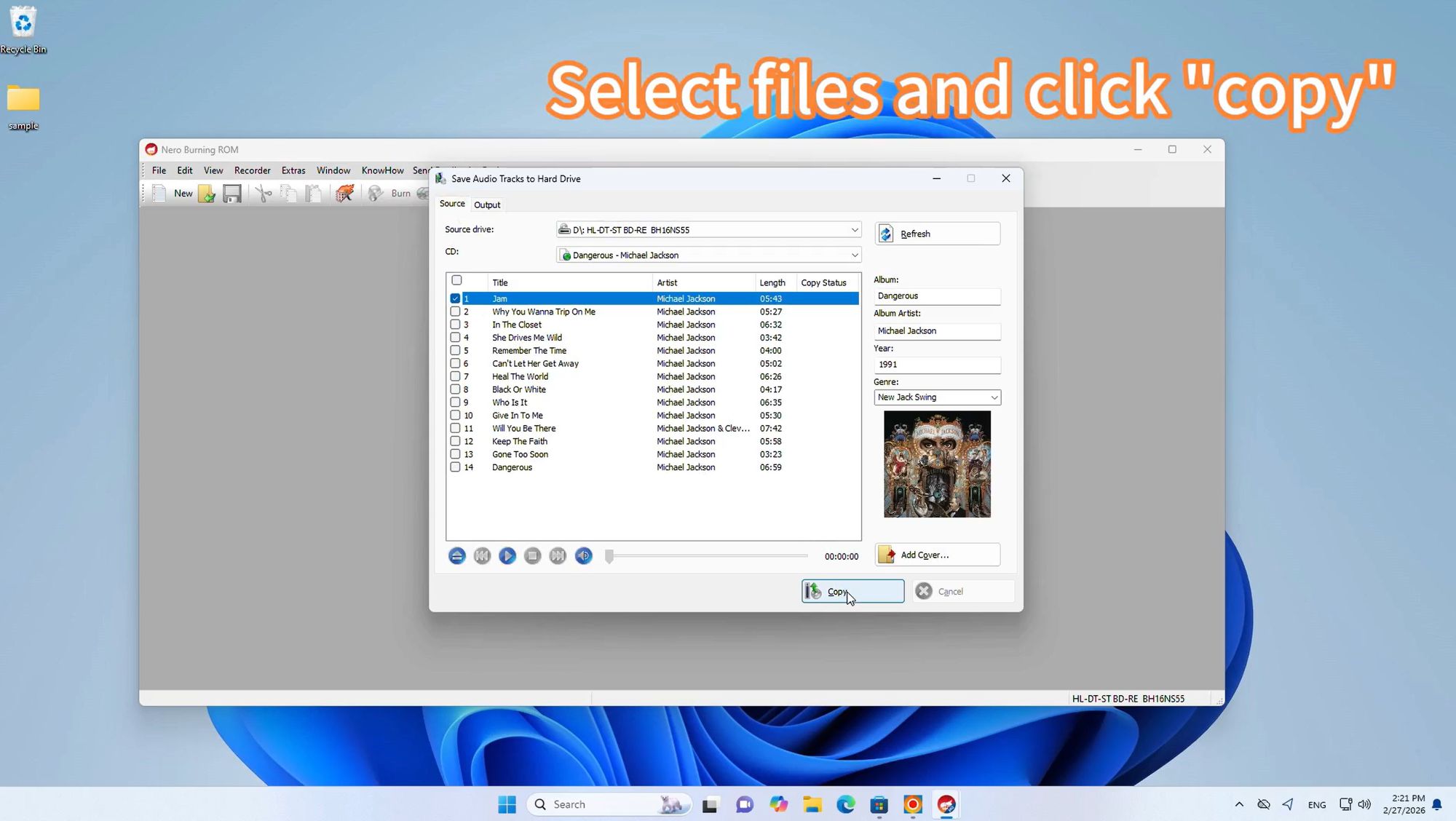
トラック一覧を確認。Gracenoteから自動取得されたアルバム情報が反映されてる
リッピングしたい曲にチェック(全選択でも、個別でも)
ジャケ写プレビューが正しいか確認
「コピー」をクリック
アルバム1枚につき3〜10分。CDの長さと選んだフォーマットによる。
ステップ5:リッピング完了
指定した出力フォルダにファイルが保存される。
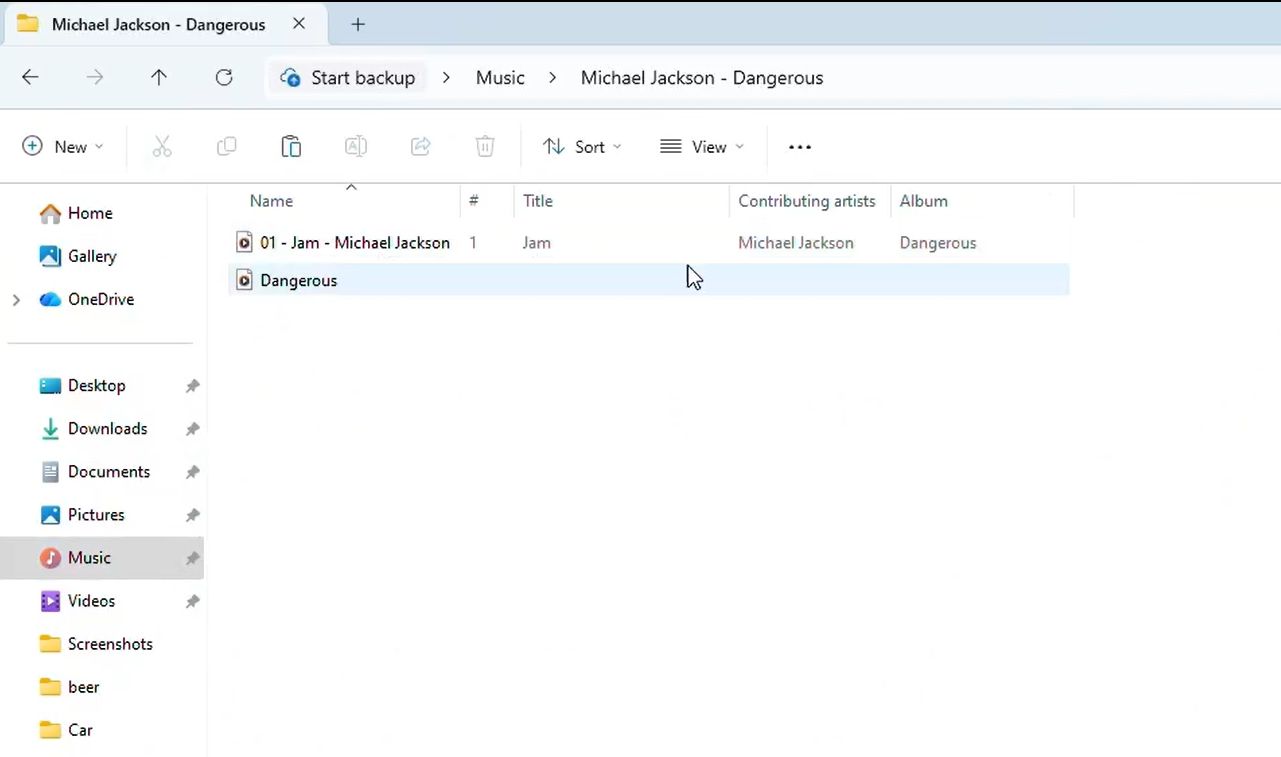
アーティスト名、アルバム名、トラック番号、曲名、ジャンル、高解像度ジャケ写——すべて埋まった状態で出力される。Apple Music、Windows Media Player、Plex、Roon、その他ローカルファイルに対応したストリーミングサービスに、そのままインポートできる。
よくある質問
CDのリッピングは違法ですか?
国によって違う。日本では、私的利用の範囲内で自分が所有するCDをリッピングすることは、著作権法第30条の「私的使用のための複製」に該当し、基本的に合法とされる。米国でもフェアユースの範疇。イギリスはグレーゾーン(2014年に合法化された私的複製の例外規定が2015年に無効化された)。この記事は、自分が持っているCDを自分のためにリッピングする前提で書いている。
FLACとWAVの違いは?
どちらもロスレス。WAVは非圧縮で1アルバム約600MB。FLACは可逆圧縮で約350MB。音質の差はゼロ。
本質的な違いはメタデータ。FLACはアーティスト名、アルバム名、トラック名、ジャケ写をファイルに埋め込める。WAVはこれが不安定。音楽ライブラリとして管理するならFLAC 一択。
MP3のビットレートはどれがいい?
320kbps CBRがMP3の最高画質。大抵の機器でCDとの差はまず分からない。
256kbps VBRならファイルサイズは約30%小さくなるが、ほぼすべての音楽で聴感上の差はない。192kbpsを下回ると、シンバル、アコースティックギター、複雑なパッセージで差が出始める。
Windows Media Playerで曲名が出なくなりました。なぜ?
2025年12月、MicrosoftがWMPのアルバム情報サービスを停止した。これにより、Windows 10のWMP(レガシー)もWindows 11の新しいメディアプレイヤーも、CDを入れても「トラック01」「トラック02」としか表示されなくなった。
Nero CD RipperはMicrosoftのサービスではなくGracenoteを使っているので、この影響を受けない。無料で乗り換えられる。
Nero CD Ripperは本当に無料ですか?
はい。完全無料。試用期間もなければ、機能制限もない。Microsoft Storeからダウンロードして、そのまま全機能が使える。Neroが無料で提供している理由は単純で、CDリッピングを入口に、より高機能なNero Burning ROMを知ってもらうため。
リッピングした音楽をiPhoneに入れるには?
方法はいくつかある:
Apple Music(またはiTunes)にファイルを取り込んで、iCloud 同期でiPhoneへ
FLACのままiPhoneで聴きたい場合は、VLCやfoobar2000などFLAC 対応のプレイヤーアプリを使う
PlexやRoonなどのメディアサーバーを立てて、自宅のネットワーク経由でストリーミング
Apple Music 経由が一番手間はかからないが、FLACはALACに変換する必要がある。
AccurateRipとは?
数百万枚のCDプレスのチェックサムを集めたデータベース。リッピングが終わると、あなたの結果がこのデータベースと照合される。チェックサムが多数派と一致すれば、エラーフリー。一致しなければ、CDかドライブか、あるいはその両方に問題があったということ。対応ソフト(Nero CD Ripper、Nero Burning ROM、EAC、dBpoweramp、XLD)なら、不一致トラックを自動で再リッピングしてくれる。WMPとiTunesは非対応。
まとめ:あなたに合ったCDリッピングソフトはこれ
Nero CD Ripper(無料、迷ったらこれ)、Nero Burning ROM(プロ品質+書き込み)、EAC(精度最優先)、dBpoweramp(スピード最優先)——どれを選ぶにせよ、大事なのはとにかく始めることだ。今日やらなければ、CDは明日も棚に並んだままだ。
CDは終わってない。アナログレコードは19年連続で売上を伸ばしていて、CD 販売も長年の下落から横ばいに転じた。サブスクは便利だが、レンタルだ。アルバムは消える。音質は圧縮される。
でも、あなたのCDコレクションをロスレスでリッピングしたファイルは、あなたのものだ。ずっと。スタジオ品質のままで。10年後にどんなデバイスを使っていても、そのまま再生できる。
リッピングソフトの選び方ひとつで、週末で終わるプロジェクトが3枚で挫折するかが決まる。ちゃんと選んで、一回リッピングして、あとは何十年も聴くだけ。
まずは Nero CD Ripper(無料)を試してみてください。もっと本格的に使いたい方は Nero Burning ROM をご検討ください。