Windows 11 には DVD 再生機能が標準搭載されていません。Microsoft は Windows 10 以降、Media Center と内蔵 MPEG-2 デコーダーを削除しました。DVD をパソコンで視聴するには、サードパーティ製の DVD 再生ソフトが必要です。
幸い、無料で使える定番ソフトから AI 高画質化や 8K 対応の有料ソフトまで、選択肢は豊富です。この記事では、Windows 11 対応の DVD 再生ソフトを比較し、安全に再生する手順までわかりやすく解説します。
Windows 11 に DVD 再生機能は搭載されていますか?
搭載されていません。 Windows 11 には標準の DVD 再生機能がありません。Windows 7 や 8 に含まれていた Media Center と MPEG-2 デコーダーが削除されたため、DVD を挿入してもファイルは認識されますが再生できません。DVD を視聴するには、VLC や Leawo などの無料ソフト、または Nero DVD Player や PowerDVD などの有料ソフトをインストールする必要があります。
DVD 再生ソフト クイック比較表
ソフト名 | 価格 | DVD | Blu-ray | 4K/8K | ISO | 字幕 | こんな人におすすめ |
|---|---|---|---|---|---|---|---|
VLC | 無料 | ✅ | ❌ | 4K ファイル | ✅ | ✅ | まず試したい無料の定番 |
5KPlayer | 無料 | ✅ | ✅ | 4K/8K | ✅ | ✅ | 無料+ストリーミング |
Leawo | 無料 | ✅ | ✅ | 4K | ✅ | ✅ | Blu-ray も無料で再生したい |
MPC-HC | 無料 | ✅ | ❌ | 4K | ✅ | ✅ | 軽量・上級者向け |
Nero DVD Player | $39.99~ | ✅ | ❌ | 8K/HDR | ✅ | ✅ | 互換性重視・簡単操作 |
PowerDVD 24 | $59.99~ | ✅ | ✅ | 4K/8K HDR | ✅ | ✅ | 最高画質で映画鑑賞 |
Windows DVD Player | $14.99 | ✅ | ❌ | ❌ | ❌ | ❌ | 最小限の再生だけしたい |
無料で使える DVD 再生ソフト
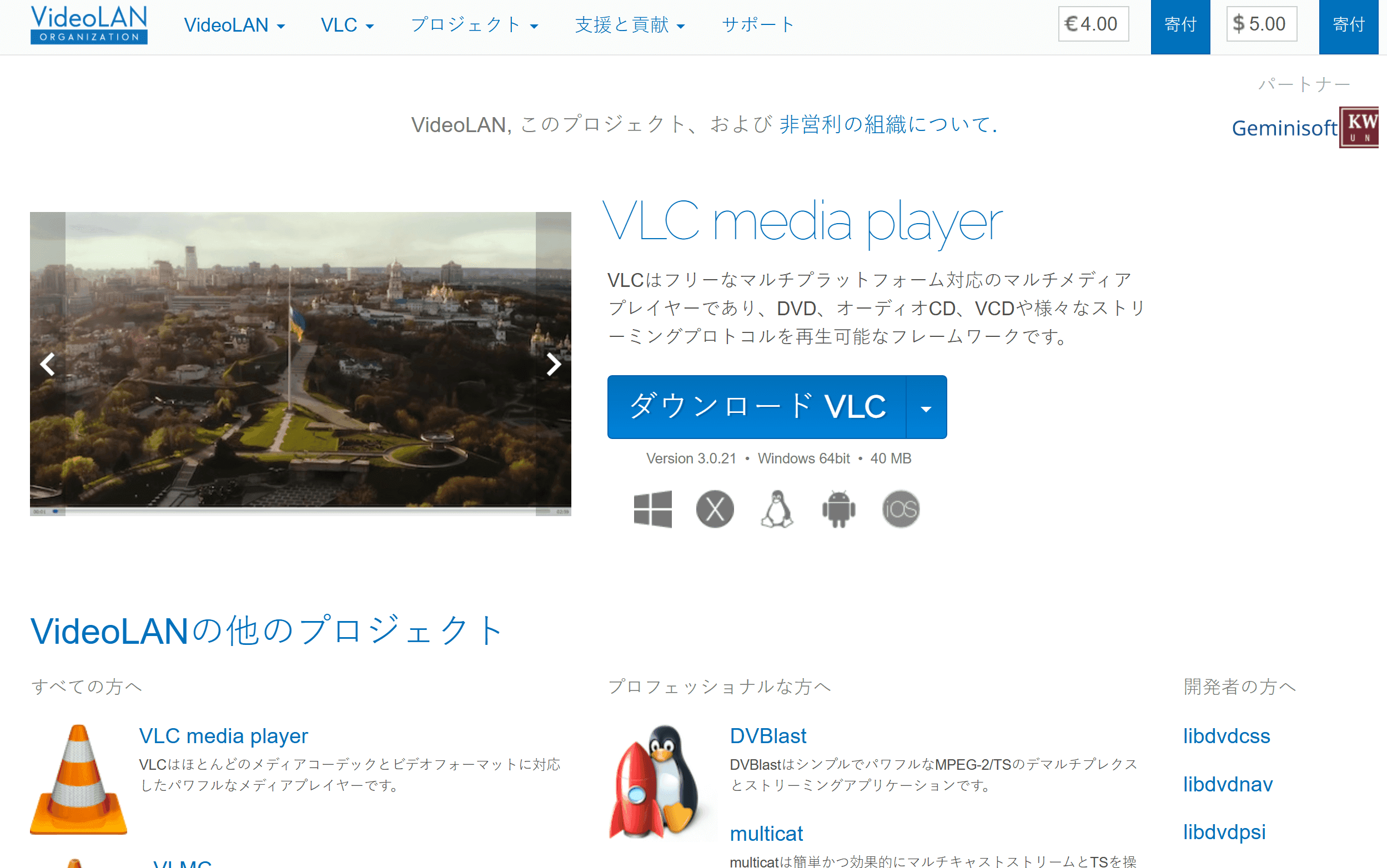
VLC Media Player — 最も人気の無料 DVD 再生ソフト
VLC Media Player は、世界で最もダウンロードされている無料のオープンソースメディアプレーヤーです。DVD、Audio CD、ISO ファイル、VIDEO_TS フォルダ、ほぼすべての動画・音声フォーマットに対応。広告なし、スパイウェアなしで安心して使えます。
2026年1月には VLC 3.0.23 がリリースされ、再生安定性がさらに向上。全世界の 75% の PC にインストールされ、累計 60 億回以上ダウンロードされています。
注意点:市販の暗号化 DVD(CSS プロテクト)を再生するには、無料の libdvdcss ライブラリを追加する必要があります。設定は 1 回だけで完了します。
📌 対応 OS:Windows / Mac / Linux
✅ メリット:完全無料、広告なし、ほぼ全フォーマット対応、カスタマイズ豊富
❌ デメリット:暗号化 DVD に別途ライブラリ必要、Blu-ray 非対応
💰 価格:完全無料
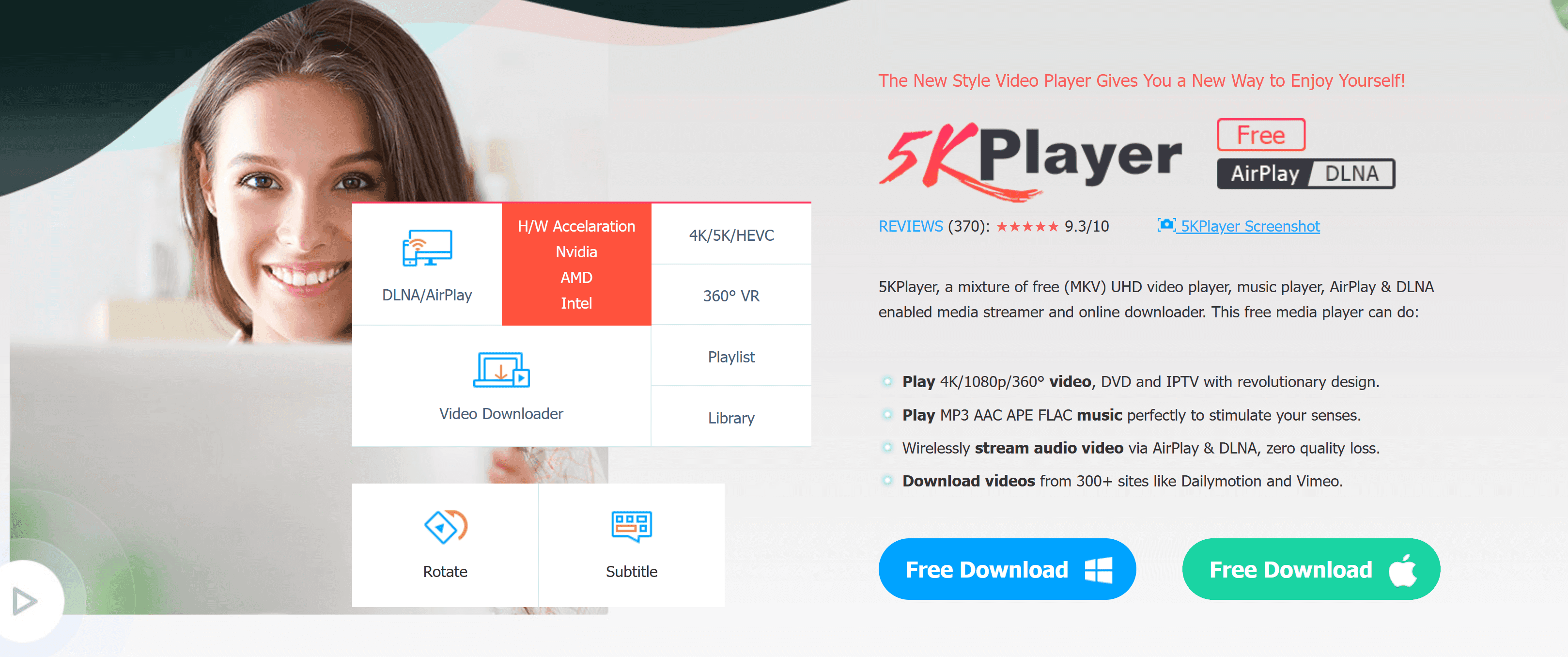
5KPlayer — ストリーミングも使える多機能無料プレーヤー
5KPlayer は、DVD・Blu-ray のリージョンフリー再生に加え、4K/8K 動画、ISO ファイル、AirPlay・DLNA ストリーミング、YouTube など 300 以上のサイトからの動画ダウンロード機能を備えた多機能無料プレーヤーです。
iPhone/iPad から PC への AirPlay ミラーリング、PC から Apple TV へのキャストも可能。広告表示あり。一部機能は登録が必要です。
📌 対応 OS:Windows / Mac
✅ メリット:リージョンフリー DVD/Blu-ray、4K/8K 対応、AirPlay/DLNA、動画ダウンロード
❌ デメリット:広告あり、バックグラウンドプロセスが残る場合あり
💰 価格:無料
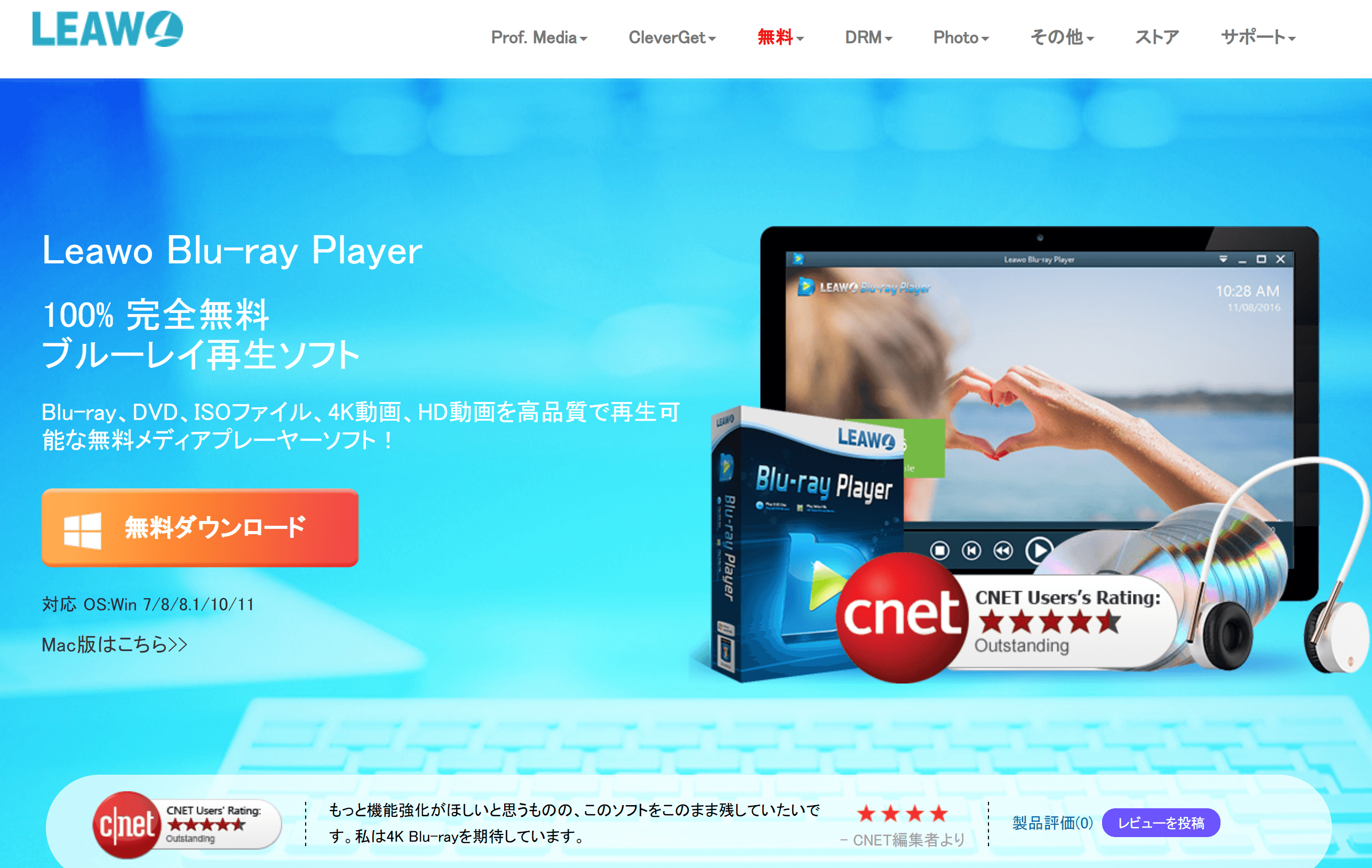
Leawo Blu-ray Player — Blu-ray も無料で再生したい方に
Leawo Blu-ray Player は、日本で高い評価を得ている完全無料の Blu-ray/DVD 再生ソフトです。リージョンコードやコピーガード(AACS、BD+、CSS、CPRM など)を気にせず、市販・レンタル・自作を問わずあらゆる Blu-ray と DVD を再生できるのが最大の強み。
4K Blu-ray、ISO ファイル、Blu-ray フォルダに完全対応。MP4、MKV、AVI、MOV などの動画ファイルや音楽ファイルも高品質で再生可能。日本語インターフェース完備で初心者でも迷いません。
📌 対応 OS:Windows / Mac
✅ メリット:完全無料で Blu-ray/DVD 対応、コピーガード解除、日本語対応
❌ デメリット:再生以外の機能は限定的、更新頻度がやや低い
💰 価格:完全無料
MPC-HC — 上級者向け超軽量プレーヤー
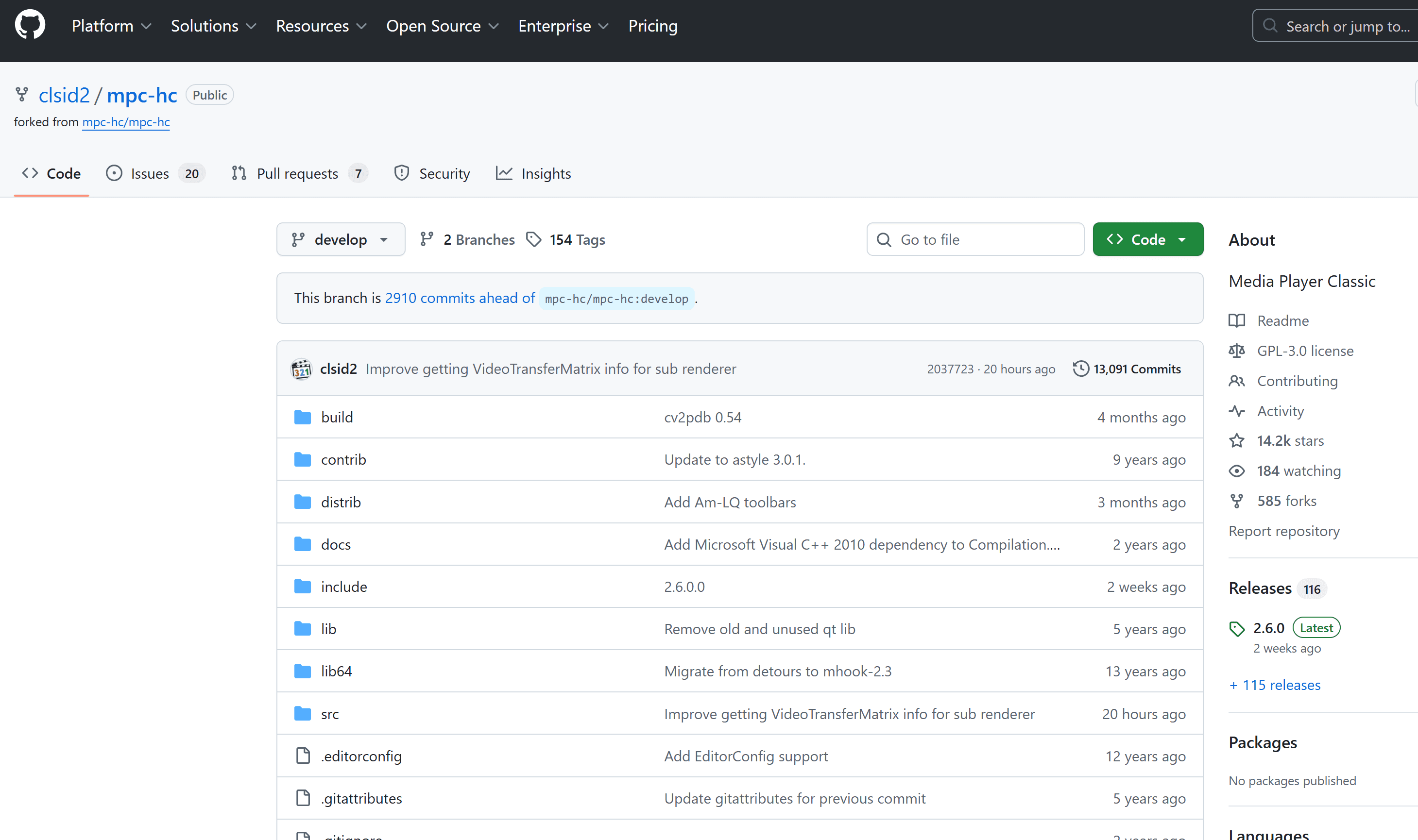
MPC-HC(Media Player Classic - Home Cinema) は、Windows 標準プレーヤーの後継とも言える超軽量オープンソースプレーヤーです。2026年1月時点の最新版 MPC-HC 2.6.0 は、LAV Filters、MediaInfo 25.09、MPC Video Renderer を搭載。AC-4 オーディオデコードにも新対応しました。
インストールサイズ約 22MB と非常に軽量で、ほぼすべての動画・音声フォーマットを追加コーデックなしで再生可能。ホットキー設定、字幕の詳細調整、レンダラー選択(EVR、madVR、MPCVR)、再生速度の微調整など、プロ向けのカスタマイズ性を備えています。広告・スパイウェア一切なし。
📌 対応 OS:Windows(XP 以降、11 対応)
✅ メリット:超軽量(約 22MB)、高カスタマイズ性、広告なし
❌ デメリット:インターフェースがクラシックで初心者に不向き、Blu-ray メニュー非対応
💰 価格:完全無料
有料のおすすめ DVD 再生ソフト
Nero DVD Player — 互換性と使いやすさで選ぶなら
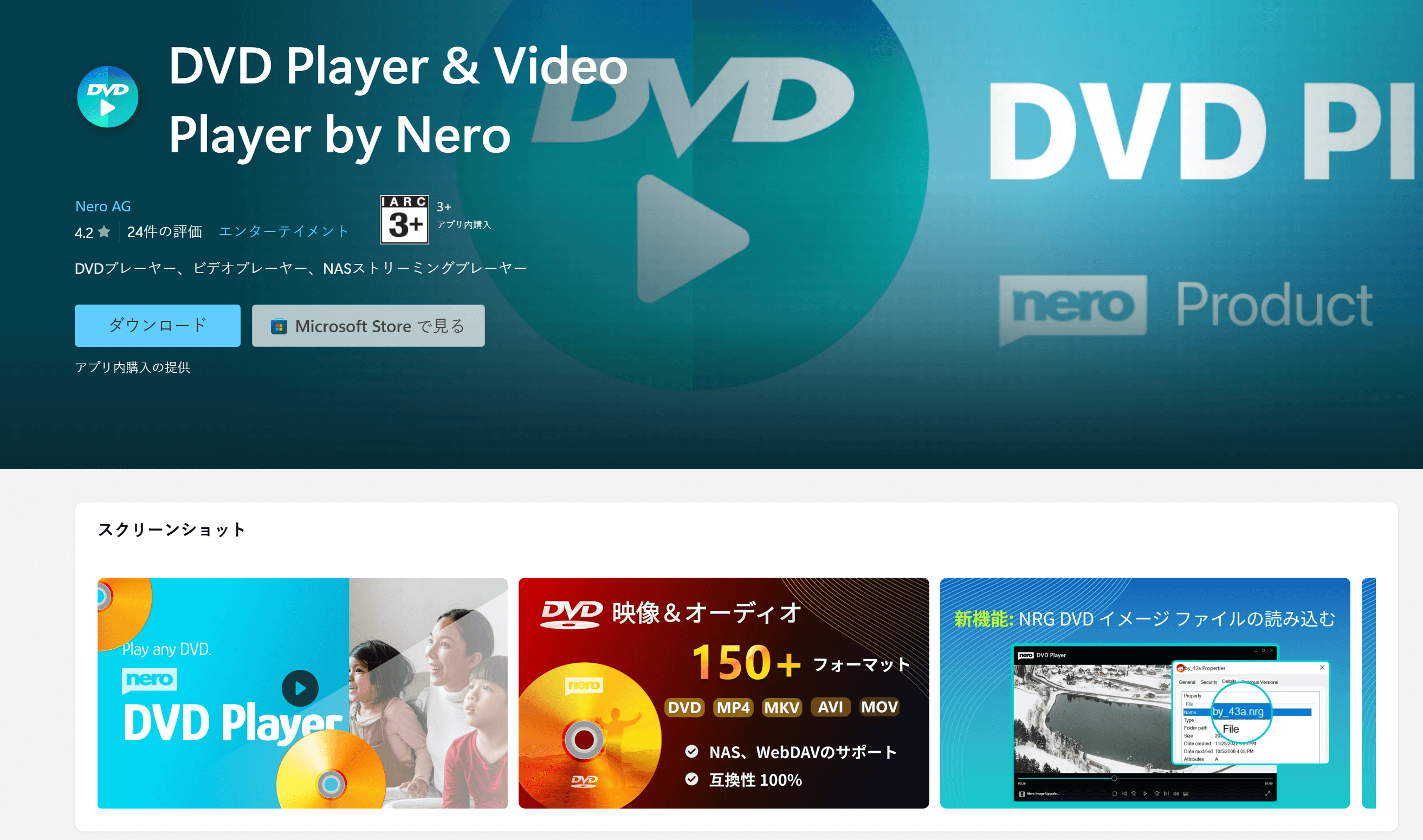
Nero DVD Player は、DVD 録画ソフトの老舗 Nero 社が 15 年以上の光学メディア技術を結集して開発した DVD 再生専用ソフトです。Microsoft Store で最も人気の DVD プレーヤーとして、6,000 件以上のレビューで 4.2 の高評価を獲得しています。
現行バージョンでは AI による高画質化 で映像をより鮮明に補正。Standard 版では 8K 動画再生・HDR 対応 にも対応。最大の強みは互換性の高さ——他のプレーヤーでは再生が不安定なレアな DVD フォーマットも安定して再生できます。「ディスクを入れるだけ」のシンプル設計で、初心者でも迷わず使えます。
さらに、NRG ファイル(Nero 独自のディスクイメージ形式)をドラッグ&ドロップするだけで再生可能。Emby メディアサーバーと DLNA 接続して自宅ライブラリをストリーミングすることもできます。
📌 対応 OS:Windows
✅ メリット:レアな DVD フォーマットとの高い互換性、AI 高画質化、8K/HDR 対応(Standard)、初心者でも簡単
❌ デメリット:Blu-ray 非対応、7 日間無料体験後は有料
💰 価格:Essential — $39.99(永久ライセンス)。Standard — $49.99(永久ライセンス、8K/HDR/ネットワーク共有対応)。月額・年額プランもあり。7 日間無料体験付き。

CyberLink PowerDVD 24 — 最高画質で映画を楽しみたい方に
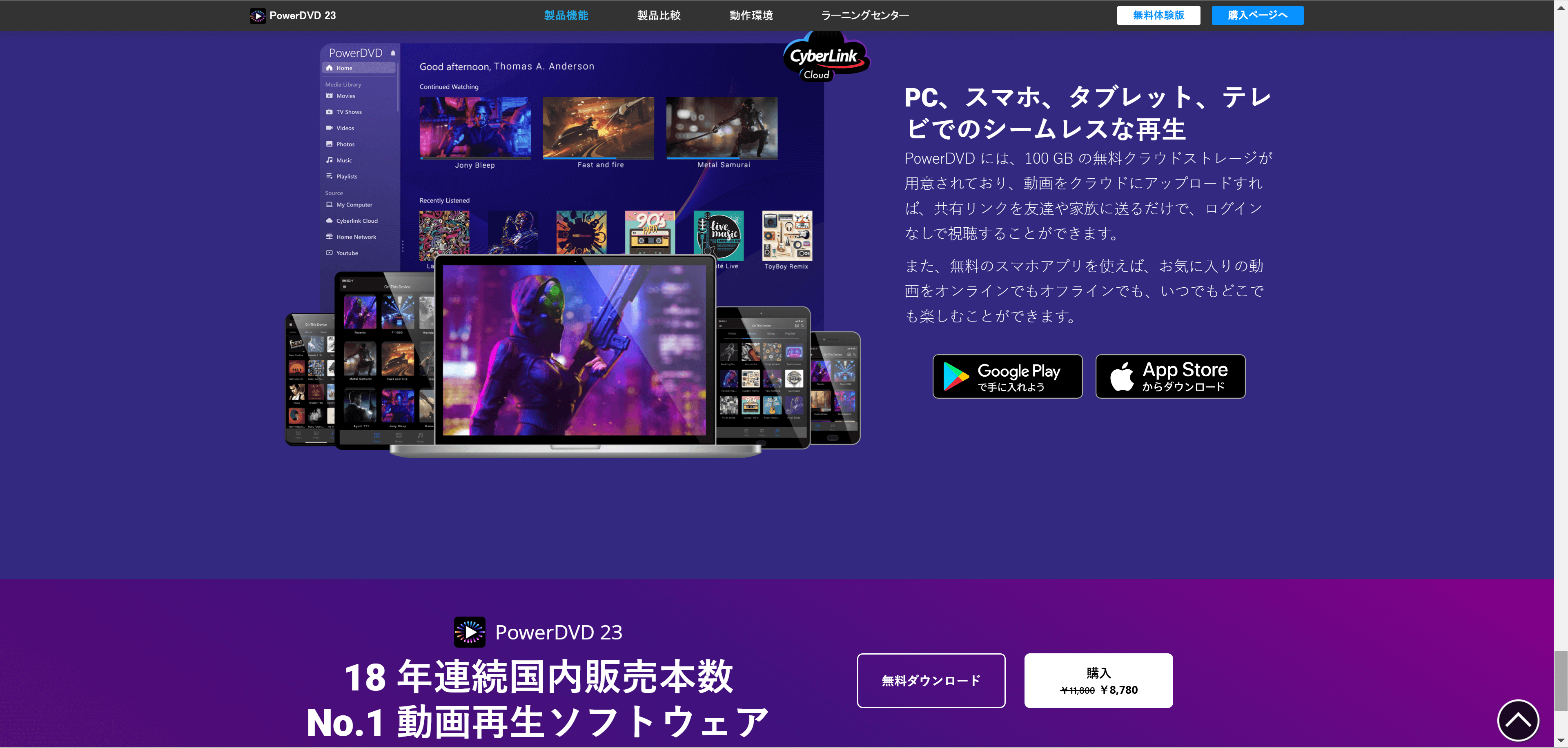
PowerDVD 24 は、日本国内販売本数 No.1 を誇る多機能メディアプレーヤー。DVD、Blu-ray(Ultra 版)、4K、8K、HDR10 に対応し、TrueTheater 技術による高画質アップスケーリングが特徴です。PowerDVD 24 では新たに AI ボーカル除去(カラオケ機能)、フレーム補間、VR 360° 対応が追加されました。
なお、PowerDVD 22 以降では Ultra HD Blu-ray の再生機能が削除されています。4K UHD Blu-ray を再生したい方は PowerDVD 21 以前をご検討ください。通常の Blu-ray や DVD の再生品質は業界トップクラスです。
📌 対応 OS:Windows
✅ メリット:TrueTheater による最高画質、Blu-ray/4K HDR 対応、AI ボーカル除去、VR 対応
❌ デメリット:価格が高い、無料版は機能制限あり、UHD Blu-ray 非対応(22 以降)
💰 価格:Standard — $59.99(永久).Ultra — $99.99(永久).PowerDVD 365 — $54.99/年
Windows DVD Player — 最小限の再生だけしたい方に
Windows DVD Player は、Microsoft 公式の DVD 再生アプリです。Microsoft Store で $14.99 で購入可能。ディスクを入れて再生するだけのシンプル設計で、Windows 11 のエクスプローラーと自然に統合されます。
機能は最小限で、Blu-ray 非対応、字幕や ISO のサポートなし。Windows 7 または 8 の Media Center からアップグレードした方は、無料で利用できる場合があります。購入前に Microsoft Store で「所有済み」と表示されるか確認してください。

📌 対応 OS:Windows
✅ メリット:シンプル、Windows 11 に統合、設定不要
❌ デメリット:Blu-ray 非対応、字幕/ISO 非対応、機能が限定的、有料($14.99)
💰 価格:$14.99(永久ライセンス)
Windows 11 で DVD を再生する手順
手順 1:DVD ドライブを接続する — 最近のノート PC には内蔵 DVD ドライブがない場合がほとんどです。その場合は USB 外付け DVD ドライブ(2,000~5,000 円程度)を購入してください。Windows 11 に接続するだけで自動認識され、追加ドライバは不要です。
手順 2:DVD 再生ソフトをインストールする — 無料なら VLC、互換性重視なら Nero DVD Player(7 日間無料体験あり)がおすすめです。
手順 3:DVD を挿入する — ディスクをドライブに入れます。Windows 11 が自動的に認識し、エクスプローラーに表示されます。
手順 4:再生ソフトで開く — VLC の場合は「メディア」→「ディスクを開く」→ DVD ドライブを選択 →「再生」。Nero DVD Player はディスクを入れると自動的に再生が始まります。PowerDVD はホーム画面のディスクアイコンをクリックしてください。
手順 5:視聴を楽しむ — 字幕の切り替え、音声トラックの選択、画面サイズの調整は各プレーヤー内で設定可能です。主なショートカット:スペースキーで一時停止、F キーでフルスクリーン、矢印キーでスキップ。
よくある質問
Windows 11 で DVD は再生できますか?
標準では再生できません。Microsoft が MPEG-2 デコーダーを削除したため、VLC や Nero DVD Player などの DVD 再生ソフトのインストールが必要です。
無料で安全に使える DVD 再生ソフトはどれですか?
VLC Media Player が最も信頼できる無料ソフトです。広告・スパイウェアなし。ほかに Leawo、MPC-HC も安全に使えます。必ず公式サイトからダウンロードしてください。
外付け DVD ドライブは必要ですか?
ほとんどのノート PC には内蔵ドライブがありません。USB 外付けドライブ(2,000~5,000 円程度)を接続すれば問題なく再生できます。ドライバ不要で Windows 11 に自動認識されます。
VLC ですべての DVD が再生できますか?
ほとんどの DVD は再生できますが、市販の暗号化 DVD(CSS プロテクト)には無料の libdvdcss の追加が必要です。Nero DVD Player は暗号化に標準対応しており、追加設定不要で再生できます。
DVD が再生できない場合はどうすればいいですか?
Windows Media Player は DVD 非対応です。まず VLC で試し、CSS 暗号化の場合は libdvdcss を追加。リージョンコードの不一致も原因の一つです。Nero DVD Player はこうした互換性の問題に強く、安定して再生できます。
まとめ
Windows 11 には DVD 再生機能が標準搭載されていませんが、解決策は簡単です。まずは無料で試したいなら VLC Media Player——世界中で最も信頼されている無料プレーヤーです。Blu-ray も無料で再生したいなら Leawo Blu-ray Player が最適。
互換性を重視し、初心者でも迷わず使えるソフトをお探しなら、15 年の DVD 技術を持つ Nero DVD Player がおすすめ——Microsoft Store で 6,000 件超のレビューと 4.2 の高評価を獲得しています。最高画質で映画館のような体験を求めるなら PowerDVD 24 が最上の選択です。