Windows 11はネイティブのDVD 再生サポートを廃止し、ディスクの書き込みも以前ほど単純ではなくなりました。エクスプローラーとWindows Media Playerで基本的なデータDVDの作成は可能ですが、動画 DVD、ISOイメージの書き込み、ディスクコピーにはNero Burning ROMなどのサードパーティ製ソフトウェアが必要です。
家族の写真のバックアップ、仕事の文書のアーカイブ、再生可能な映画 DVDの作成など、目的に応じて適切なアプローチが異なります。本ガイドでは、2026年にWindows 11で利用できる3つの方法をすべて解説します。
2026年にDVDを書き込む理由
DVDには、クラウドストレージやUSBメモリでは完全には代替できない利点があります:
長期保存性。 アーカイブグレードのDVDは、適切な保管条件下で30〜100年保存できます。
オフラインアクセス。 インターネット接続が不要です。
改ざん耐性。 ライトワンスメディア(DVD-R/DVD+R)は書き込み後に変更できないため、法的・コンプライアンス用途のアーカイブに適しています。
サブスクリプション不要。 1枚あたり約100〜300円で、継続的な費用はかかりません。
汎用性。 光学ドライブを搭載したコンピュータであれば、OSを問わず読み込めます。
Windows 11でDVDを書き込むために必要なもの
開始前に以下のものを準備してください:
DVD 書き込みドライブ。 最近のノートパソコンの多くには内蔵されていません。外付けUSB DVDライターで問題ありません。DVD-R、DVD+R、DVD-RW、DVD+RW、および二層書き込みに対応しているドライブを探してください。
空の書き込み可能 DVD。 単層ディスクは4.7 GB、二層ディスクは8.5 GBを保存できます。すべてのライターとプレーヤーが二層ディスクに対応しているわけではないため、ドライブの仕様を確認してください。
書き込むファイル。 動画、ドキュメント、写真、音楽、またはISOイメージファイル。合計サイズがディスク容量に収まることを確認してください。
DVD 書き込みソフトウェア。 Windows 11には基本的な書き込み用のエクスプローラーとWindows Media Playerが含まれています。動画 DVD、ISO 書き込み、高度な機能には、Nero Burning ROMなどのサードパーティ製ソフトウェアをおすすめします。
DVDディスクの種類について
ディスクの種類 | 容量 | 書き換え可能 | 用途 |
DVD-R | 4.7 GB | 不可 | 一度きりのデータバックアップ、動画 DVD |
DVD+R | 4.7 GB | 不可 | 一度きりのデータバックアップ、エラー管理に優れる |
DVD-RW | 4.7 GB | 可(約1,000回まで) | 繰り返し使うデータ転送、テスト用 |
DVD+RW | 4.7 GB | 可(約1,000回まで) | 繰り返し使うデータ転送、フォーマットが高速 |
DVD+R DL | 8.5 GB | 不可 | 大容量動画ファイル、二層映画 DVD |
DVD-R DL | 8.5 GB | 不可 | 大容量データアーカイブ |
DVD-RとDVD+Rはトラッキング技術が異なりますが、最近のライターはどちらも同等に扱えます。ディスクを何度も消去して書き直したい場合は、DVD-RWまたはDVD+RWを選んでください。
方法1:Nero Burning ROMを使ってWindows 11でDVDを書き込む
用途: データDVD、動画 DVD(オーサリング済み)、ISOイメージ、ディスクコピー、プロフェッショナルなアーカイブ
Nero Burning ROM は、20年以上にわたり人気のある光学ディスク書き込みツールです。すべてのDVDフォーマットに対応し、データDVDと動画 DVDの両方の書き込み、ISOイメージの書き込みを処理し、SecurDisc 保護、ディスクスパニング、書き込み後の検証などの機能を備えています。
ステップ1:Nero Burning ROMをインストールする
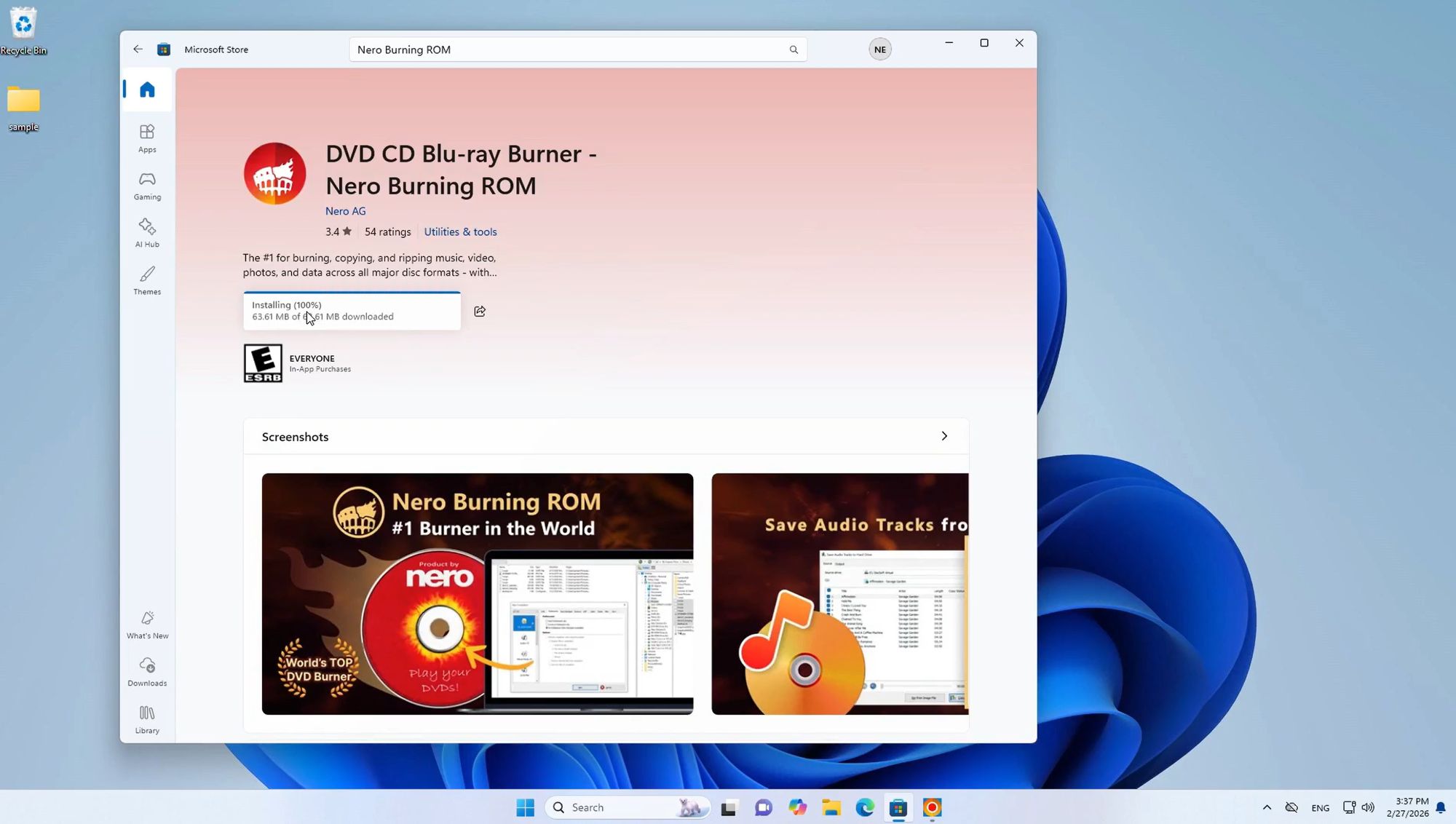
まず、Microsoft StoreからNero Burning ROMをダウンロードしてインストールします。
インストール手順:
上記のダウンロードリンクをクリックするか、Windows 11 PCで Microsoft Store を開きます
「Nero Burning ROM」を検索します(直接リンクを使用していない場合)
「入手」または「インストール」ボタンをクリックします
ダウンロードとインストールが完了するまで待ちます(約63 MB)
ステップ2:Neroを起動して新しいDVDプロジェクトを作成する
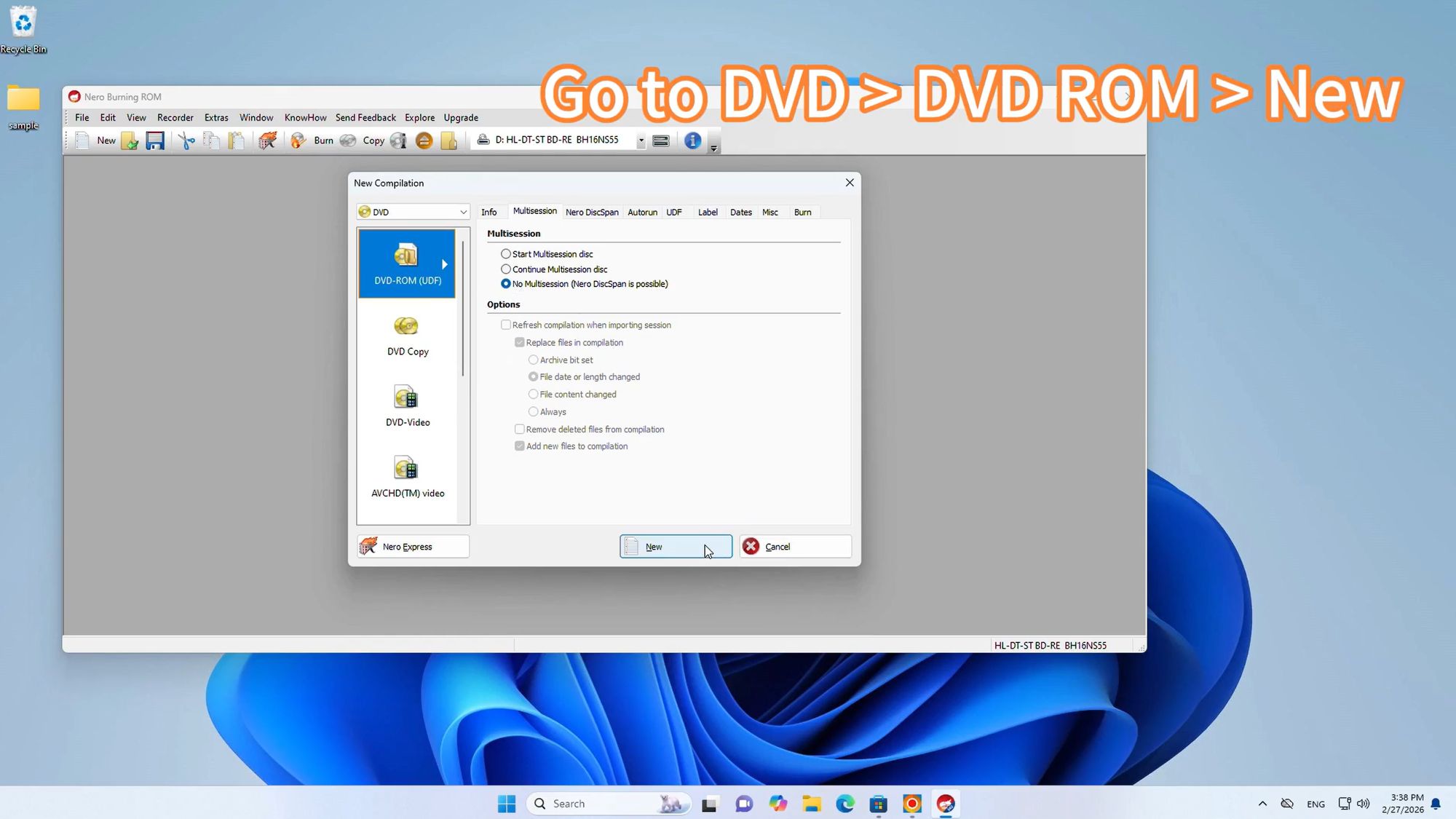
Nero Burning ROMをインストールしたら、アプリケーションを起動してDVDプロジェクトを設定します:
スタートメニューから Nero Burning ROM を開きます
新規コンピレーションウィンドウで、DVD > DVD-ROM(UDF)> 新規の順に移動します
DVD-ROM(UDF)オプションは、あらゆる種類のファイルを保存するデータDVDに適しています
DVD-Video、DVDコピー、DVD-ROM(ISO)などの他のオプションも表示されます
「新規」をクリックしてDVDプロジェクトを作成します
標準のDVDプレーヤーで再生可能な動画 DVDを作成する場合は、代わりに DVD > DVD-Video を選択してください。ISOイメージを書き込む場合は、DVD > DVD-ROM(ISO)を選択するか、ファイルメニューの「イメージの書き込み」オプションを使用します。
ステップ3:DVDにファイルを追加する
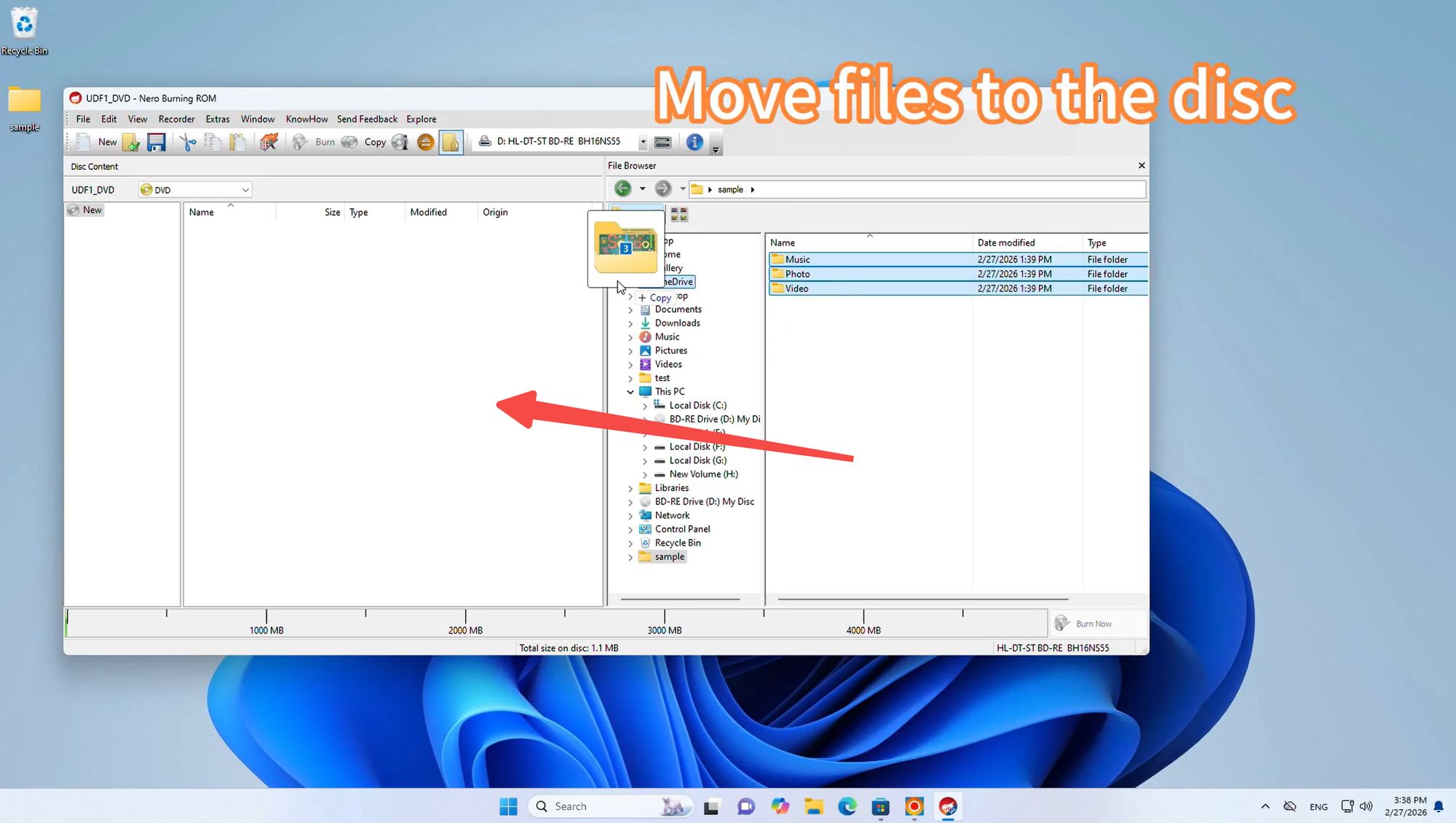
書き込むファイルを追加します:
Neroのインターフェースは2つのパネルで構成されています。左側にディスクの内容、右側にファイルブラウザが表示されます。
右パネルで、ファイルが含まれているフォルダに移動します
右パネルから左パネルへ、ファイルまたはフォルダ全体をドラッグアンドドロップします
下部の容量インジケーターを確認して、DVDの保存容量を超えないようにします
ステップ4:ファイルを確認して書き込む
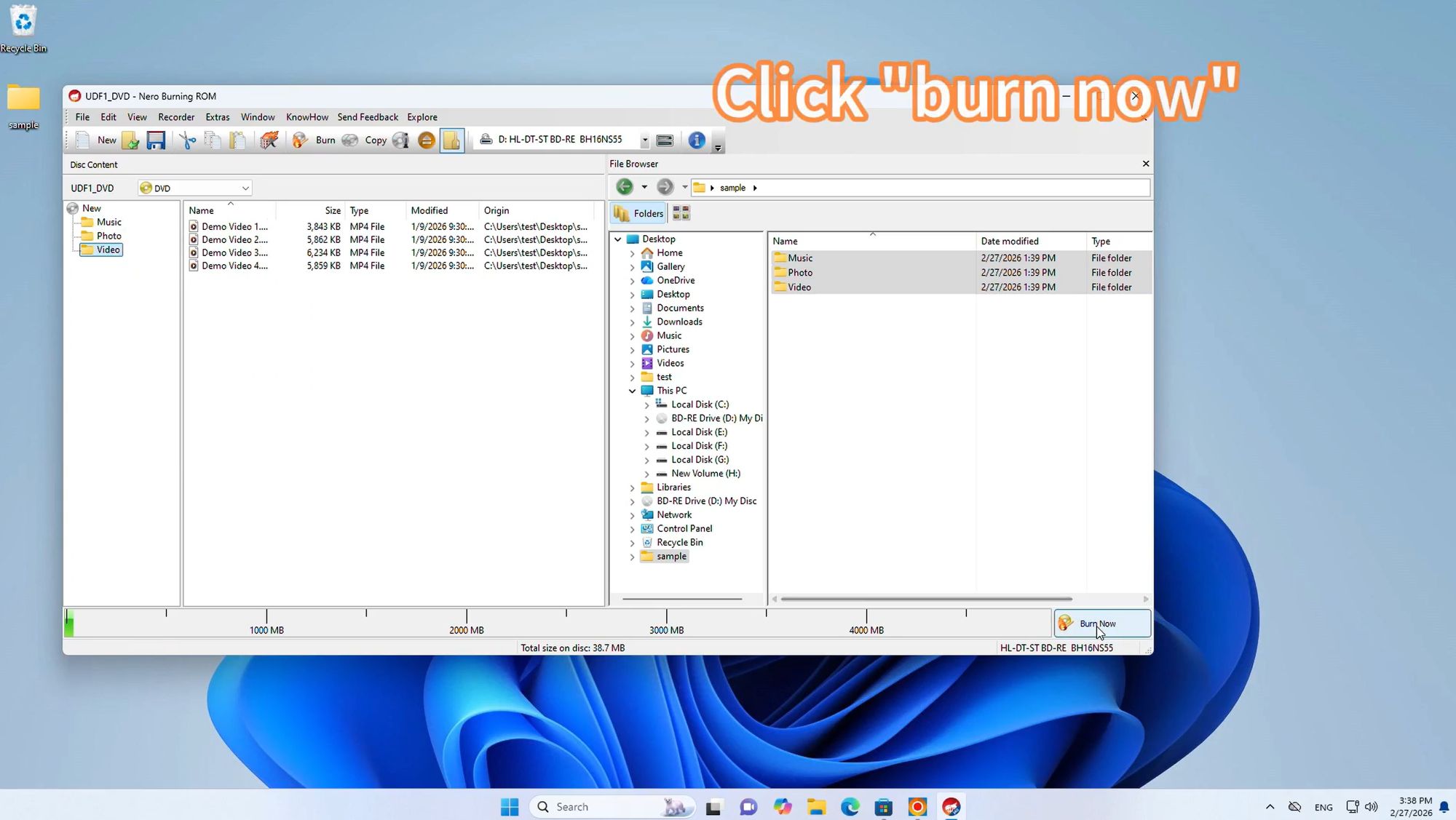
書き込む前に、ファイルの選択を確認します:
ディスクコンテンツエリアのファイルリストを確認します
DVD 書き込みドライブに空のDVDを挿入します
「今すぐ書き込み」ボタンをクリックします
ステップ5:書き込みプロセスを監視する
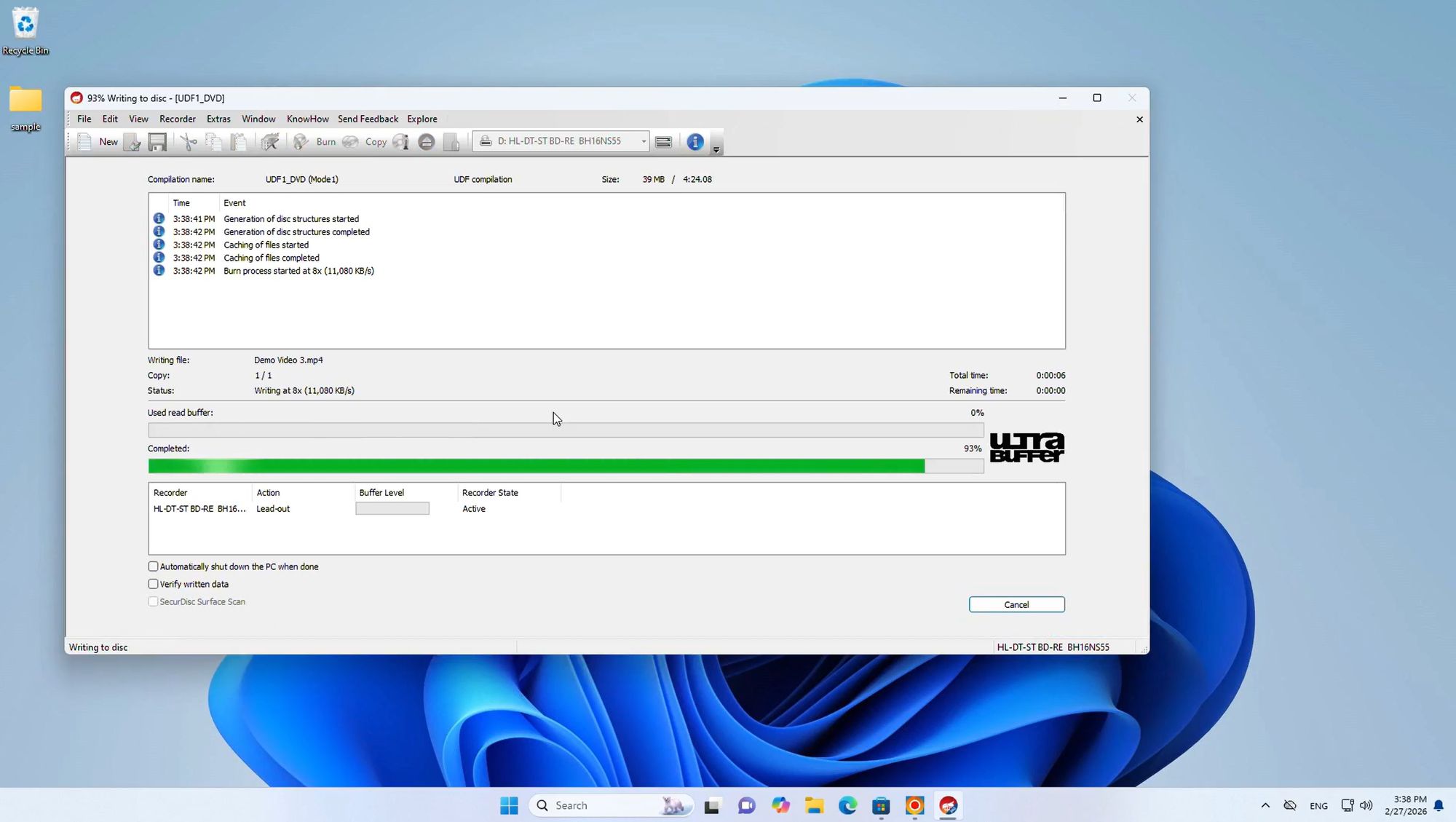
「今すぐ書き込み」をクリックすると、Neroは書き込みプロセスを開始します:
進行状況ウィンドウに、書き込み速度、バッファステータス、残り時間が表示されます
オプション設定:「書き込み後にディスクデータを検証」(重要なデータに推奨)および「後でファイルを追加」(マルチセッション)
ディスク速度、データ量、検証設定に応じて、通常5〜15分かかります
プロセスが100%完了するまで、ディスクを取り出したりアプリケーションを閉じたりしないでください。
ステップ6:書き込んだDVDを確認する
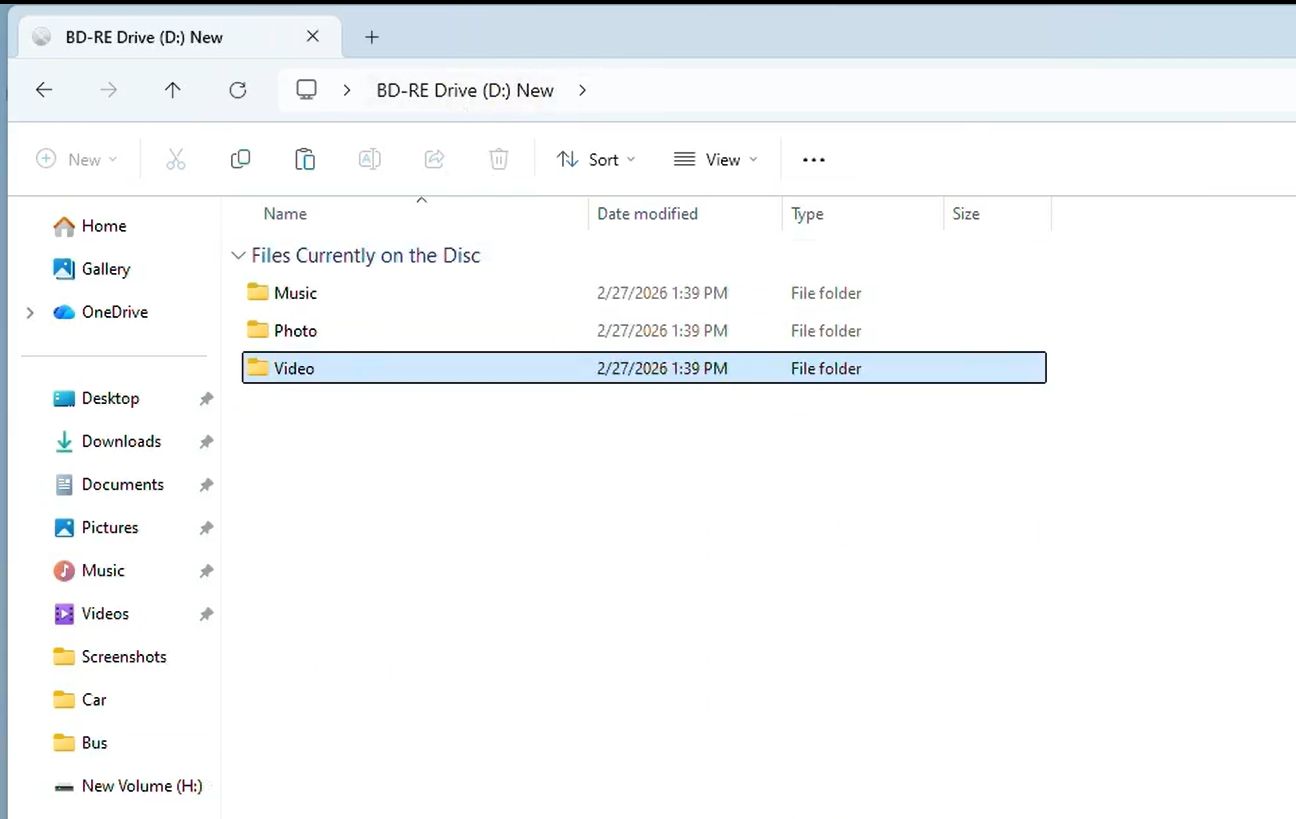
書き込みが完了したら、DVDを確認します:
DVDをドライブに再挿入します
エクスプローラーを開き、DVDドライブに移動します
書き込んだすべてのフォルダとファイルが表示されるはずです
動画を再生したりドキュメントを開いたりして、すべて正しく動作することを確認します
方法2:エクスプローラーを使ってWindows 11でDVDを書き込む(ソフト不要)
用途: クイックなデータバックアップ、ファイル転送、サードパーティ製ソフト不要
Windows 11のエクスプローラーには、ディスク書き込み機能が内蔵されています。この方法は無料で、追加ソフトウェアは不要です。ただし、データDVDの作成のみ可能です。標準のDVDプレーヤーで再生可能な動画 DVDは作成できません。
ステップ1:空のDVDを挿入する
空の書き込み可能 DVDをDVD 書き込みドライブに挿入します。AutoPlayダイアログが表示された場合は閉じてください。
ステップ2:エクスプローラーでDVDドライブを開く
エクスプローラーを開きます(
Win + Eを押す)「このPC」に移動します
DVDドライブをダブルクリックして開きます
ステップ3:ディスクの使用方法を選択する
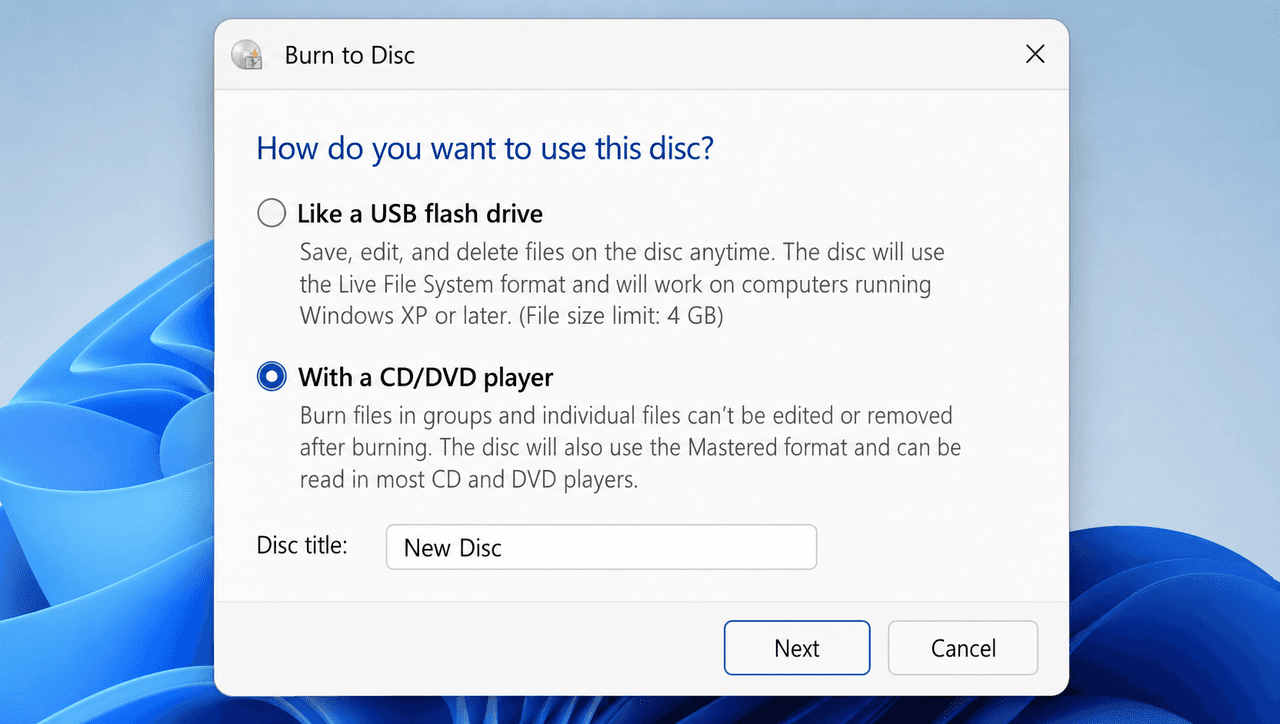
空のDVDドライブを開くと、Windows 11はディスクの使用方法を選択するよう求めます:
「USBフラッシュドライブのように」 — ライブファイルシステムを使用します。ファイルは即座に書き込まれ、後から追加・削除できます。Windows PCでのみ動作します。継続的なデータ転送に最適です。
「CD/DVDプレーヤーを使用」 — マスターフォーマットを使用します。ファイルはステージングされ、1つのセッションで書き込まれます。ほとんどのコンピュータとDVDプレーヤーで動作します。最終バックアップと互換性を重視する場合に最適です。
ほとんどのユーザーには、「CD/DVDプレーヤーを使用」が推奨されます。より互換性の高いディスクが作成されるためです。
ステップ4:ディスクにファイルを追加する
「CD/DVDプレーヤーを使用」を選択した場合、「ディスクに書き込む準備ができたファイル」というラベルのヘッダーを持つエクスプローラーウィンドウが開きます
別のエクスプローラーウィンドウで書き込むファイルを開きます
ファイルを「ディスクに書き込む準備ができたファイル」エリアにドラッグアンドドロップまたはコピー&ペーストします
複数の場所からファイルを追加できます。すべてまとめてステージングされます。
ステップ5:書き込みを完了する
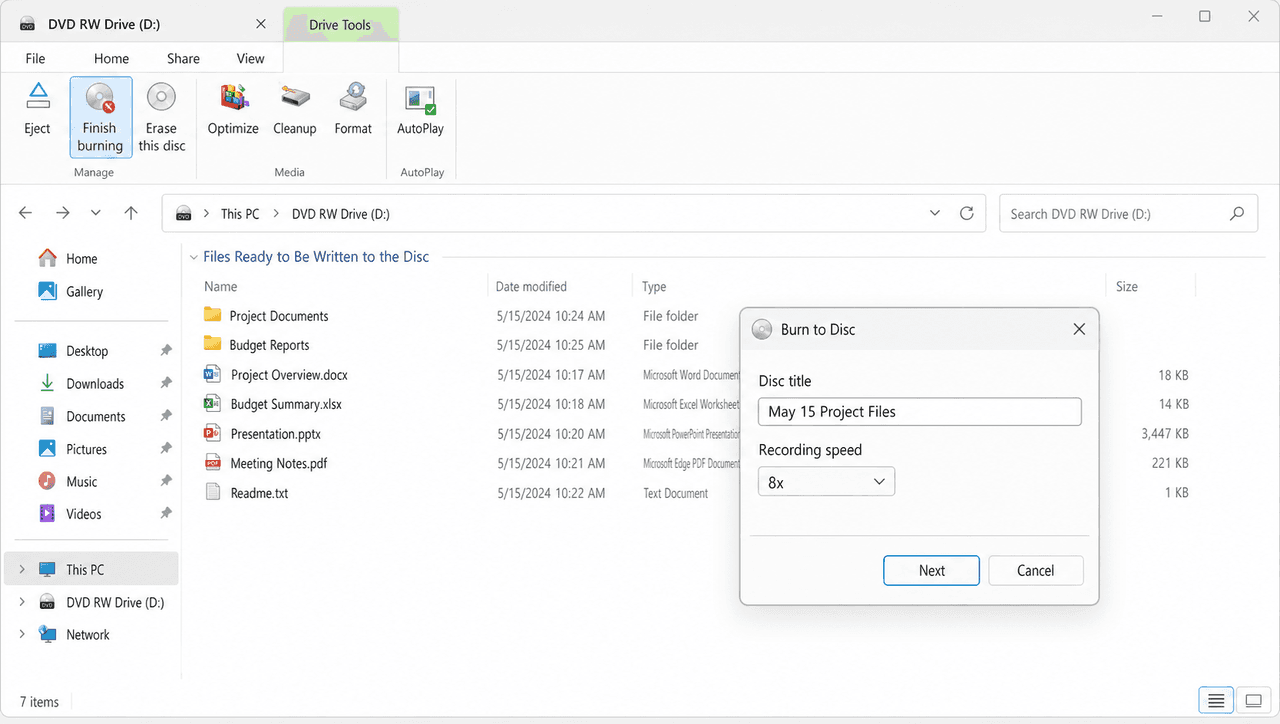
エクスプローラーのリボンの「ドライブツール」をクリックします(DVDドライブが選択されているときに表示されます)
「書き込みの完了」をクリックします
「ディスクの書き込み」ダイアログで、ディスクのタイトルを入力します
書き込み速度を選択します。4xや8xなどの低い速度は、より信頼性の高い書き込みができます。16xなどの高い速度は高速ですが、エラー率が上がる可能性があります。
「次へ」をクリックして書き込みを開始します
プロセスが完了するまで待ちます。完了するとディスクが自動的に排出されます。
「ディスクに書き込む準備ができたファイル」というメッセージが表示された場合、Windowsはファイルをステージングしましたが、まだ書き込んでいません。書き込みを完了するには、エクスプローラーでDVDドライブをクリックし、ドライブツール > 書き込みの完了に移動し、ディスクのタイトルと書き込み速度を入力して、「次へ」をクリックします。
方法3:Windows Media Playerを使ってWindows 11でDVDを書き込む
用途: 音楽、写真、動画をデータDVDに書き込む
Windows 11のWindows Media PlayerにはDVD 書き込み機能が含まれています。オーディオCD、データCD、データDVDの書き込みが可能です。データDVDの容量は約4.7 GBで、音楽、写真、動画を保存できます。この方法で書き込んだデータDVDはコンピュータでの再生を前提としています。ほとんどの標準 DVDプレーヤーでは再生できません。
ステップ1:Windows Media Playerを開く
Win + Sを押して検索バーを開きますWindows Media Player と入力し、アプリを開きます
Playerが「再生中」モードで開いた場合は、右上の「ライブラリに切り替え」をクリックします
注意: Windows Media PlayerはすべてのWindows 11システムにプリインストールされているわけではありません。見つからない場合は、Microsoft Storeからオプション機能としてインストールしてください。新しいMedia PlayerアプリはDVD 書き込みをサポートしていません。
ステップ2:書き込みを設定する
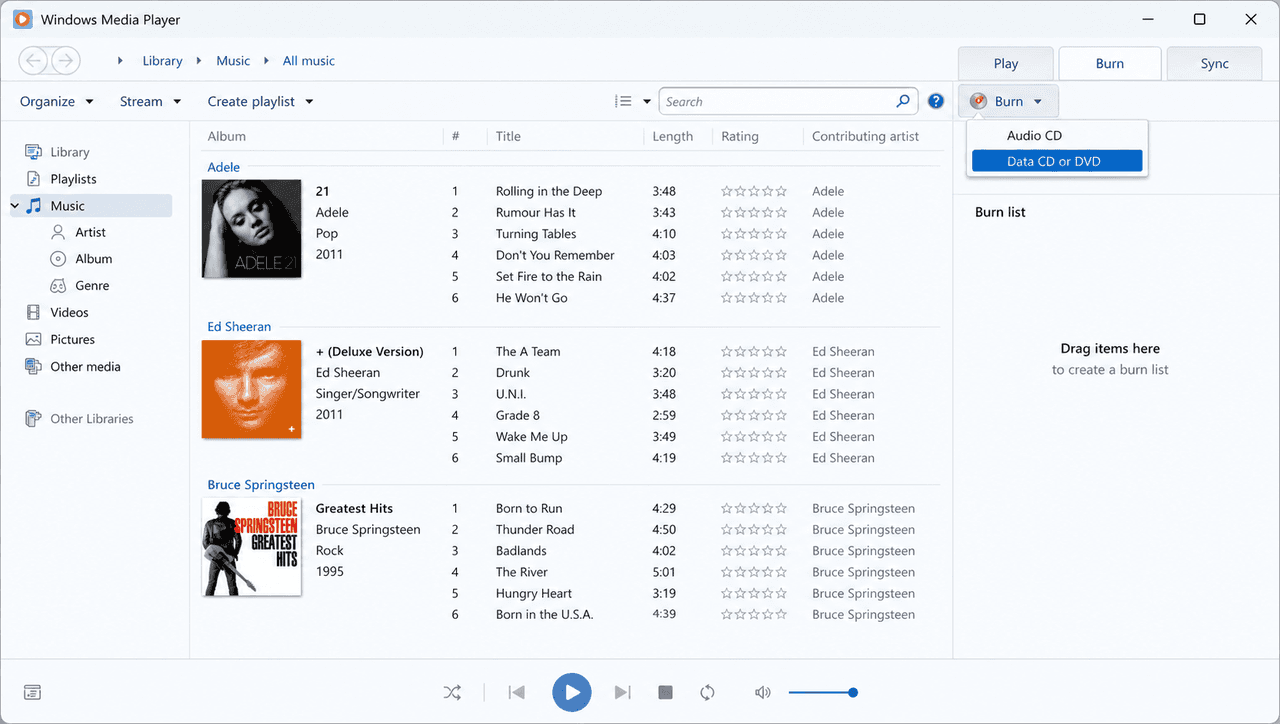
空のDVDをDVD-ROMドライブに挿入します
Player Libraryの右上にある「書き込み」タブをクリックします
書き込みオプションボタンの横にある小さな矢印をクリックします
「データCD または DVD」を選択します(「オーディオCD」は音楽 CD 専用ですので選択しないでください)
ステップ3:ファイルを追加して書き込む
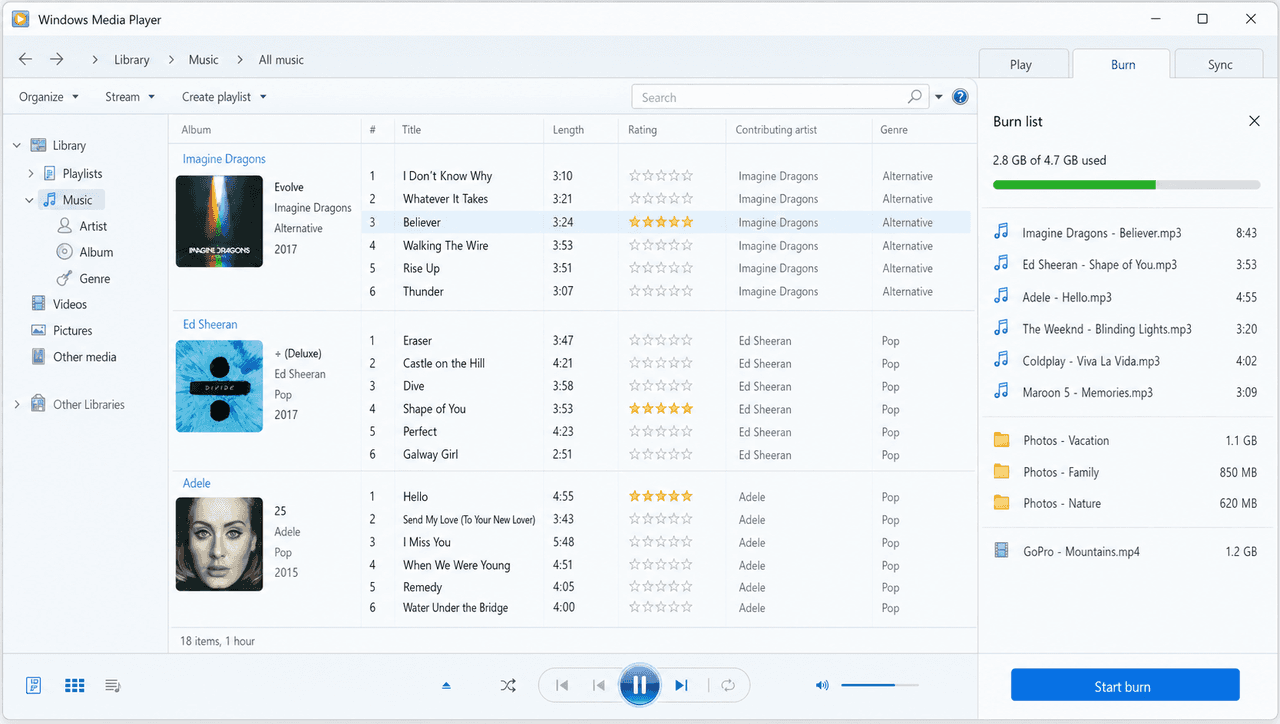
別のウィンドウでファイルが含まれているフォルダを開きます
右側の書き込みリストにファイルをドラッグアンドドロップします
アイテムを上下にドラッグして順序を並べ替えます
アイテムを右クリックしてリストから削除できます
ディスクがいっぱいになるまでファイルを追加します(容量バーに残り容量が表示されます)
「書き込み開始」をクリックして開始します
書き込みプロセスには、データ量とディスク速度に応じて数分かかる場合があります。
データディスク以外:動画 DVD、ISOイメージ、ファイナライズとフォーマット
上記の3つの方法は、標準的なデータDVDの書き込みをカバーしています。一部のシナリオでは、異なるツールや追加の手順が必要です。
MP4を再生可能なDVDに書き込む
MP4ファイルをディスクにコピーしても、DVDプレーヤーでは再生できません。動画をDVD-Videoフォーマットに変換する必要があります。DVD-Videoフォーマットは、VOB、IFO、BUPファイルを持つVIDEO_TSフォルダ構造を使用します。Nero Burning ROMはオーサリング済みのDVD-Videoフォルダの書き込みは可能ですが、動画ファイルの変換は行いません。MP4、AVI、MOVなどの形式を変換するには、Nero Video(Neroスイートの一部)を使用してください。
Nero Video を開きます
DVD-Videoの書き込みオプションを選択します
MP4ファイルをプロジェクトにインポートします
Nero VideoがファイルをMPEG-2 DVD-Videoフォーマットに変換します
必要に応じてメニュー、チャプター、字幕を追加します
空のDVDを挿入して「書き込み」をクリックします
書き込まれたディスクは、標準のDVDプレーヤー、ゲームコンソール、DVDドライブ搭載のコンピュータで再生できます。
ISOイメージをDVDに書き込む
ISOファイルは、DVDの完全な内容と構造を含む1つのファイルである正確なディスクイメージです。オペレーティングシステムのインストールメディア、ソフトウェア配布、ブータブルレスキューディスクでよく使用されます。
オプションA:Windows ディスクイメージ書き込み(内蔵)。 エクスプローラーでISOファイルを右クリックし、「その他のオプションを表示」(簡易コンテキストメニューの場合)を選択してから「ディスクイメージの書き込み」を選択します。DVD 書き込みドライブを選択し、「書き込み後にディスクを検証」にチェックを入れて(推奨)、「書き込み」をクリックします。
オプションB:Nero Burning ROM. 書き込み速度と検証をより細かく制御したい場合は、Nero Burning ROMを開いてファイル > イメージの書き込みに移動します。ISOファイルを選択し、書き込み速度を選択して(ブータブルディスクには4xまたは8xを推奨)、「書き込み」をクリックします。
ブータブルISOの場合は、低い速度での書き込みが特に重要です。高い速度で書き込むと、起動失敗を引き起こす微妙なデータエラーが発生する可能性があります。
DVDのファイナライズ
DVDのファイナライズでは、他のデバイスでディスクを読み取れるようにするクロージングセッションを書き込みます。ライトワンスメディアの場合は、以降の書き込みも防止されます。ファイナライズしないと、一部のDVDプレーヤーやコンピュータでディスクを読み取れない場合があります。
Nero Burning ROM では、「後でファイルを追加」オプションのチェックを外した状態(デフォルト)でディスクを書き込むと、自動的にファイナライズされます。マルチセッションとして書き込んだディスクを手動でファイナライズするには:Nero Burning ROMを開き、未ファイナライズのDVDを挿入し、ファイル > マルチセッションディスクを続行に移動し、新しいファイルを追加せずに「書き込み」をクリックし、書き込みタブで「ディスクをファイナライズ」にチェックを入れて、「書き込み」をクリックします。
エクスプローラーでは、「CD/DVDプレーヤーを使用」オプションを選択して「書き込みの完了」をクリックすると、自動的にファイナライズされます。「USBフラッシュドライブのように」を選択した場合は、後でエクスプローラーでDVDドライブを開き、ドライブツール > セッションを閉じるをクリックしてファイナライズできます。
ライトワンスDVD(DVD-RまたはDVD+R)をファイナライズすると、それ以上データを追加できません。書き換え可能 DVD(DVD-RW、DVD+RW)は消去して再書き込みできます。
DVDのフォーマットと消去
フォーマットは、Windows 11のライブファイルシステム(「USBフラッシュドライブのように」オプション)で使用するためにDVDを準備します。これは主に書き換え可能 DVD(DVD-RW、DVD+RW)に関係します。DVDを挿入し、エクスプローラーを開き、DVDドライブを右クリックして「フォーマット」を選択し、ファイルシステムとしてUDFを選択して「開始」をクリックします。
書き換え可能 DVDを完全に消去するには、エクスプローラーでDVDドライブを右クリックし、「このディスクを消去」を選択してウィザードに従います。
DVD 書き込み方法の比較
方法 | 料金 | データDVD | 動画 DVD | ISO 書き込み | ディスクコピー | 用途 |
Nero Burning ROM | 有料(無料体験版あり) | ○ | ○* | ○ | ○ | 全目的、プロフェッショナル用途 |
エクスプローラー | 無料 | ○ | × | × | × | クイックなファイルバックアップ |
Windows Media Player | 無料 | ○ | × | × | × | 音楽・写真のデータDVD |
Windows ディスクイメージ書き込み | 無料 | × | × | ○ | × | ISOファイルの書き込み専用 |
*Nero Burning ROMはオーサリング済みのDVD-Videoフォルダの書き込みが可能です。MP4などの動画ファイルをDVD-Videoフォーマットに変換するには、Nero Videoを使用してください。
Windows 11でのDVD 書き込みのトラブルシューティング
ディスク書き込みドライブが見つかりません」エラー
Windows 11がDVDドライブを検出できないことを意味します。以下の解決策を試してください:
物理接続を確認。 外付けドライブの場合、別のUSBポート(できればUSB 3.0)を試してください。
デバイスマネージャーを確認。
Win + X> デバイスマネージャー > DVD/CD-ROMドライブを開きます。ドライブに黄色い感嘆符がある場合は、右クリックして「ドライバーの更新」を選択します。Get Helpトラブルシューターを実行。 設定を開き、システム > トラブルシューティング > その他のトラブルシューターに移動し、ハードウェアトラブルシューターを実行します。(注意:旧来の
msdt.exeトラブルシューターは2025年にMicrosoftによって廃止され、Get Helpアプリに置き換えられました。)BIOS/UEFIを確認。 再起動してBIOSに入り、ハードウェアレベルでドライブが検出されていることを確認します。
「ディスクに書き込む」オプションがグレーアウトしている
空の書き込み可能ディスクが挿入されていることを確認します
別のブランドのディスクを試してください。一部のライターはメディアに敏感です。
ディスクがすでにいっぱいまたはファイナライズされていないか確認します
Windowsエクスプローラーを再起動:
Ctrl + Shift + Esc> タスクマネージャー > Windowsエクスプローラーを探す > 右クリック > 再起動
書き込んだDVDが再生できない
ディスクがファイナライズされているか確認。 未ファイナライズのディスクは他のデバイスで読み取れない場合があります。
書き込み速度を確認。 より低い速度(4xまたは8x)で書き込んでみてください。
検証を有効にする。 Neroの「書き込み後にディスクデータを検証」オプションを常に使用してください。
ディスクの互換性を確認。 一部の古いDVDプレーヤーはDVD+R/RWディスクを読み取れません。代わりにDVD-Rを試してください。
ディスクをクリーニング。 指紋やほこりが読み取りエラーの原因になります。
書き込みプロセスが失敗する、またはエラーが発生する
品質の高いメディアを使用。 安価なディスクは故障率が高くなります。
他のアプリケーションを閉じる。 CPUやメモリを大量に使用するプログラムはバッファアンダーランを引き起こす可能性があります。
ライターのファームウェアを更新。 メーカーのWebサイトで更新プログラムを確認してください。
別のディスクフォーマットを試す。 DVD+Rで失敗する場合はDVD-Rを試す、またはその逆を行います。
ディスクの空き容量を確認。 Windowsはステージングファイル用の一時領域を必要とします。
よくある質問
Windows 11で追加ソフトなしでDVDに書き込めますか?
はい。Windows 11にはエクスプローラー(データDVD 書き込み用)、Windows Media Player(音楽とメディアのデータDVD 用)、Windows ディスクイメージ書き込み(ISOファイルのDVD 書き込み用)が含まれています。ただし、これらの内蔵ツールではMP4などの動画ファイルから再生可能な動画 DVDを作成することはできません。それにはNero Burning ROMやNero Videoなどのサードパーティ製ソフトウェアが必要です。
Windows 11に最適なDVD 書き込みソフトは何ですか?
用途によります。データDVD、ISO 書き込み、ディスクコピーを含む全用途には、Nero Burning ROMが最も包括的な選択肢です。無料で基本的なデータDVD 書き込みを行うなら、内蔵のエクスプローラーで十分です。動画ファイルを再生可能なDVDに変換するには、Nero VideoやWinX DVD Authorが良い選択です。
Windows 11でBlu-rayディスクを書き込めますか?
はい。Blu-ray 書き込みドライブがあれば可能です。Nero Burning ROMはBlu-ray 書き込み(BD-R、BD-RE)をデータ、動画、ディスクイメージでサポートしています。Windows 11の内蔵ツールはBlu-ray 書き込みをサポートしていません。
データDVDと動画 DVDの違いは何ですか?
データDVDは、ファイル(MP4、ドキュメント、写真)を元の形式で保存します。コンピュータでのみ読み取れます。動画 DVDは、DVD-Videoフォーマット(VIDEO_TSフォルダ構造を持つMPEG-2)で動画を保存します。標準のDVDプレーヤー、ゲームコンソール、コンピュータで再生できます。データDVDはバックアップとファイル転送用、動画 DVDはエンターテインメントデバイスでの再生用です。
Windows 11でDVDの書き込みにはどのくらい時間がかかりますか?
Windows 11で4.7 GBのDVDを完全に書き込むには、通常5〜15分かかります。16x 速度で書き込むデータDVDは約6分です。動画 DVDの変換と書き込みには、動画の長さとエンコード設定に応じて15〜45分かかります。検証を追加すると3〜5分追加されます。
まとめ
ツールをタスクに合わせて選びましょう。エクスプローラーはシンプルなファイル転送を、Windows Media PlayerはメディアのデータDVDを、Windows ディスクイメージ書き込みはISOファイルを処理します。Nero Burning ROMは、動画 DVDの書き込み(変換はNero Videoを使用)、ディスクコピー、検証、SecurDisc 保護で隙間を埋めます。