ハードドライブに保存された仮想CDイメージファイル(ISO、BIN、NRG)があって、そこから音楽トラックを取り出したいと思っている方は少なくありません。音楽愛好家やコレクターの多くが、CDイメージは持っているものの、現代のデバイスで簡単に再生する方法がないという状況に直面しています。でも、ご安心ください。適切なツールさえあれば、これらのイメージファイルをMP3やAACといった標準的な音声フォーマットに変換するのは実に簡単です。
このチュートリアルでは、Nero CD Ripperを使ってCDイメージファイルから音声を抽出する方法を、たった4つのシンプルなステップでご紹介します。
CDイメージを音声ファイルにリッピングする理由
CDイメージファイルは物理ディスクの完全なデジタルコピーですが、日常的に音楽を聴くには不便です。音声ファイルに変換することで、次のようなメリットが得られます。
あらゆるデバイス(スマートフォン、タブレット、パソコン)で音楽を再生できる
適切なメタデータとアルバムアートでコレクションを整理できる
圧縮フォーマットを使えばストレージ容量を節約できる
物理メディアの劣化を気にせず音楽コレクションを保存できる
必要なもの
Nero CD Ripper - Windows向けの強力な音声抽出ツール
仮想CDイメージファイル(ISO、BIN、CUE、NRG形式)
数分のお時間
ステップ1:Nero CD Ripperをダウンロードして起動する
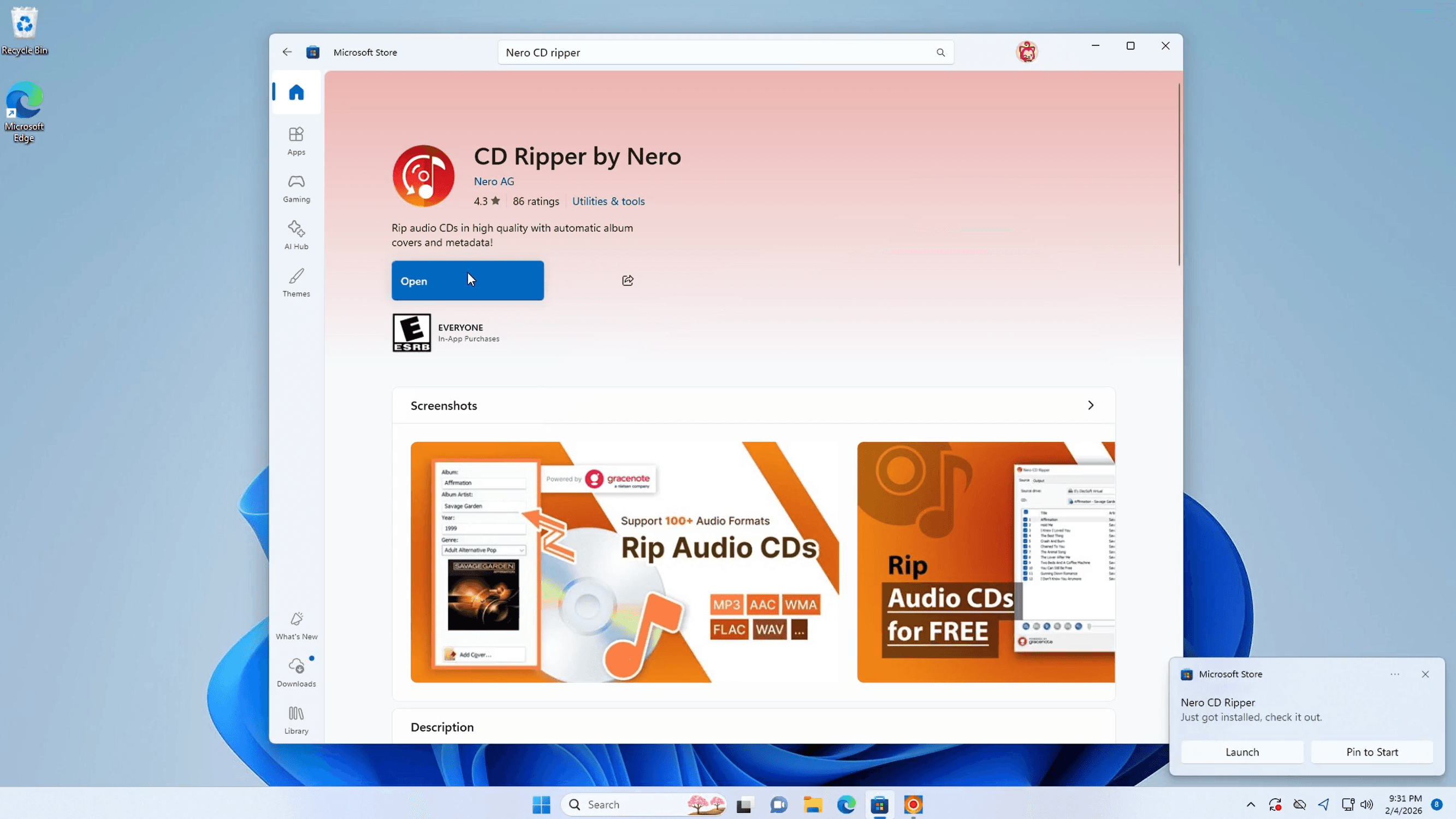
まず、まだお持ちでない方はNero CD Ripperをダウンロードする必要があります。Microsoft Storeから入手可能です。数十年にわたるNero Burning ROMの技術をベースに構築されており、信頼性の高いCD読み取り方式と高品質な音声抽出を実現しています。
ダウンロード方法:
WindowsパソコンでMicrosoft Storeを開く
「CD Ripper by Nero」を検索
インストールをクリック
Microsoft Storeのページから直接ダウンロードすることもできます。
インストール後、スタートメニューからNero CD Ripperを開きます。インターフェースはクリーンでわかりやすく、リッピング作業をできるだけシンプルにするよう設計されています。
ステップ2:イメージファイルを選択する
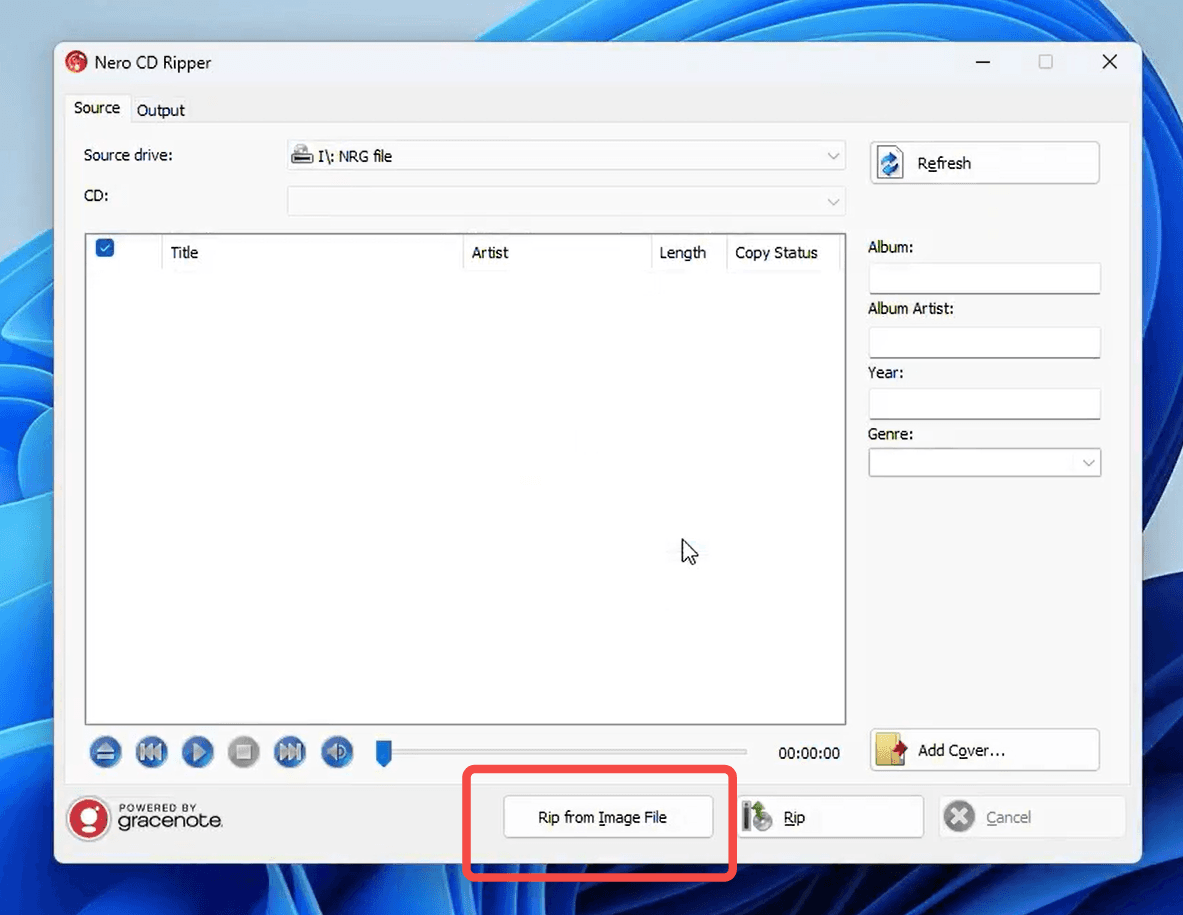
物理CDを挿入する代わりに、仮想CDイメージファイルを選択します。
Nero CD Ripperで「イメージファイルからリッピング」をクリック
CDイメージファイルの保存場所を参照
ファイル(ISO、BIN、NRG、その他対応フォーマット)を選択
開くをクリック
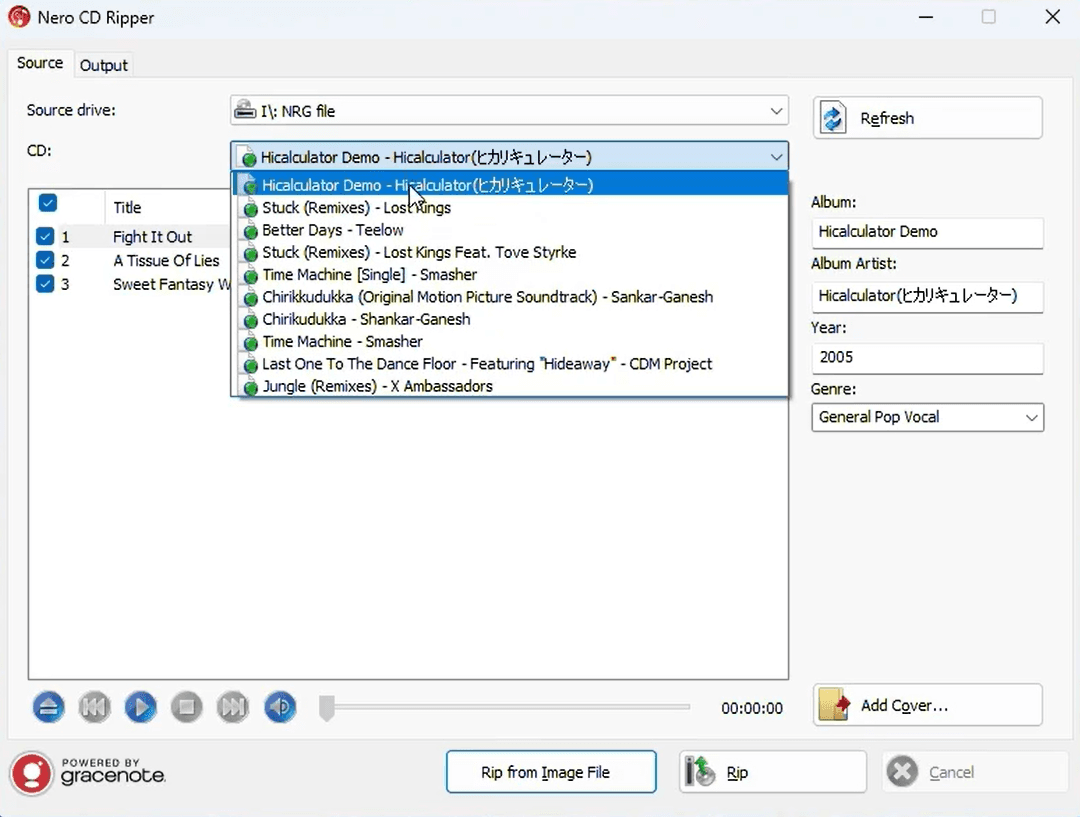
Neroが仮想CDを読み込み、利用可能なすべてのトラックを表示します。メタデータが利用可能な場合は、Gracenoteから自動的にアルバム情報、アーティスト名、トラックタイトルを取得します。
イメージファイルに複数のCDが含まれている場合は、ドロップダウンメニューからリッピングするCDを選択できます。その後、チェックボックスにチェックを入れて、抽出したい特定のトラックを選択します。右側のパネルには、アーティスト、アルバム名、年、ジャンルといった完全なアルバム詳細が表示されます。
ステップ3:出力設定を構成する
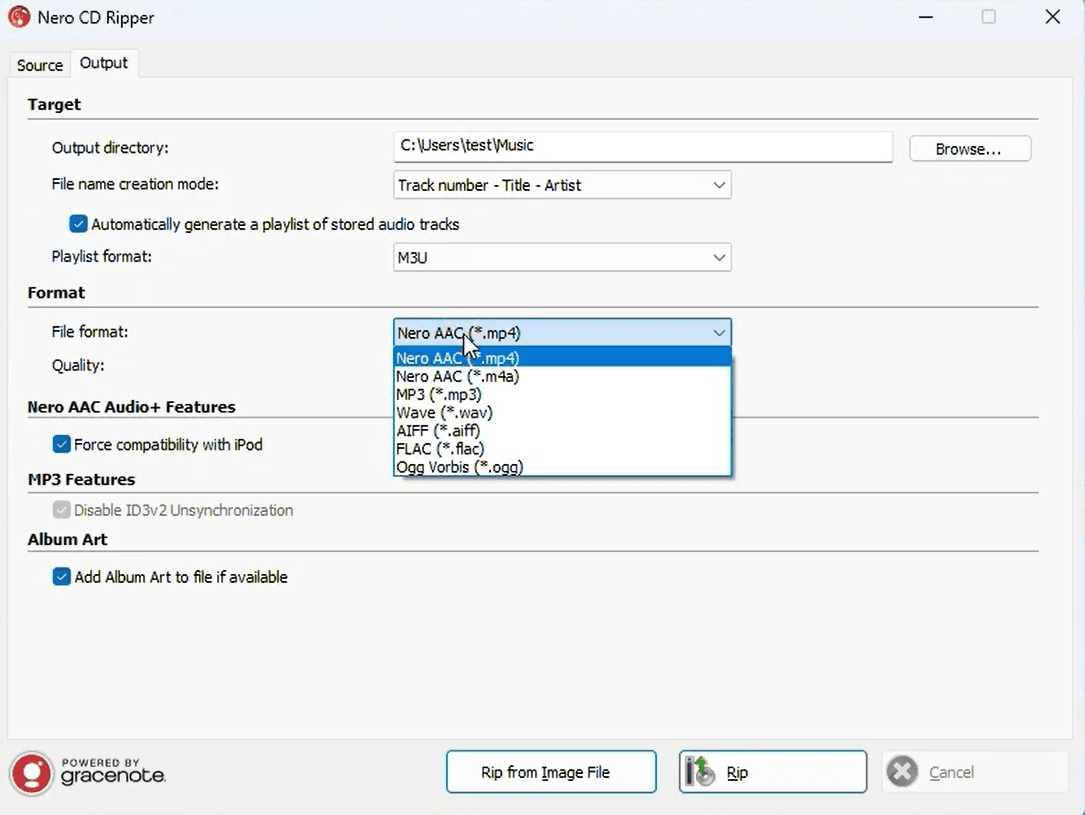
リッピングを開始する前に、ファイルの保存先と使用するフォーマットを設定しましょう。
出力先ディレクトリ:音声ファイルを保存する場所を選択(例:ミュージックフォルダ)
ファイル形式:ドロップダウンメニューから希望のフォーマットを選択
MP3:汎用性が高く、ファイルサイズが小さい
AAC(M4A):同等のビットレートでより高品質、Appleデバイスに最適
FLAC:ロスレス品質、ファイルサイズは大きめ
WAV:非圧縮、最高品質だが非常に大きなファイルサイズ
ファイル命名:Neroはトラック情報に基づいて自動的にファイル名を付けることができます
ほとんどのユーザーにとって、Nero AAC(M4A)は品質とファイルサイズの優れたバランスを提供します。
ステップ4:リッピングを開始してファイルを確認する
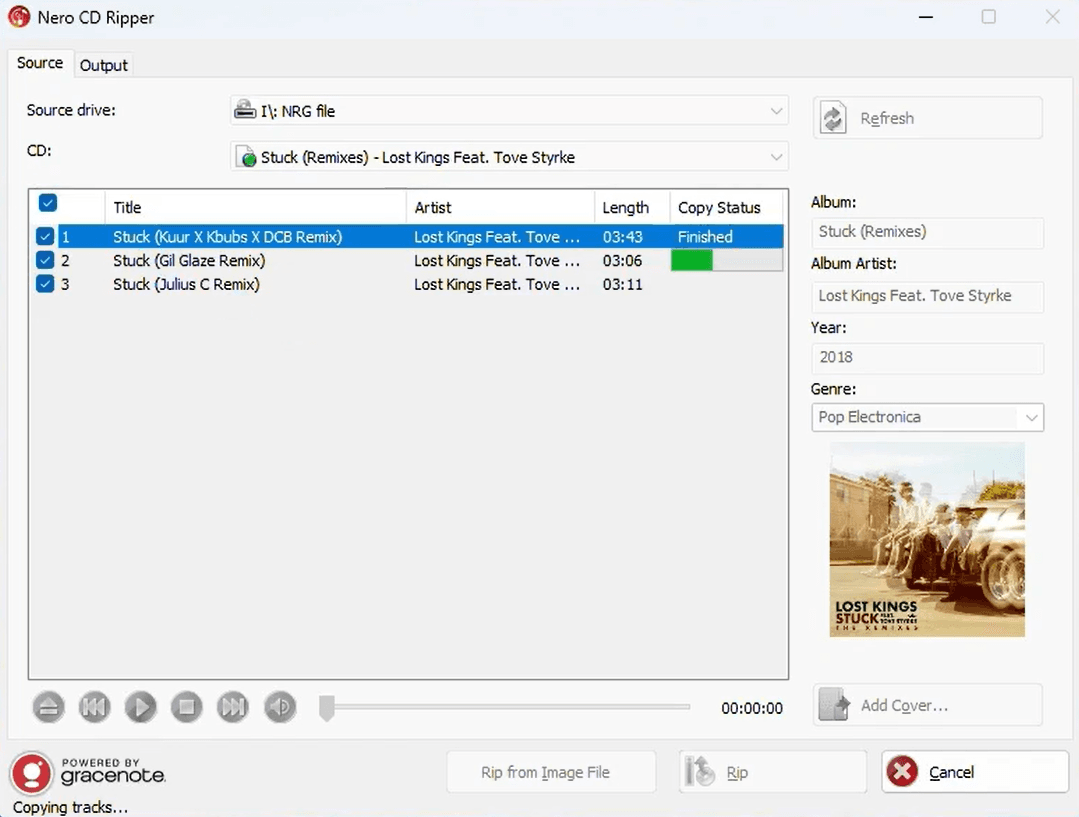
「リッピング」ボタンをクリックして抽出処理を開始します。Nero CD Ripperがイメージファイルから各トラックを選択した音声フォーマットに変換します。
処理は通常非常に高速です。システムにもよりますが、アルバム全体をわずか数分でリッピングできます。完了したら、ターゲットフォルダに移動して、新しく変換された音声ファイルを確認してください。メタデータも完備され、すぐに再生できる状態になっています。
最良の結果を得るためのヒント
ライブラリを整理する:音楽コレクションを整理して簡単にナビゲートできるよう、明確なフォルダ構造(アーティスト>アルバム>トラック)を作成しましょう。
適切なフォーマットを選ぶ:貴重なコレクションをアーカイブする場合は、ロスレス品質のためにFLACの使用を検討してください。モバイルデバイスでの日常的なリスニングには、MP3またはAACが完璧に機能します。
メタデータを確認する:Neroは自動的にアルバム情報を取得しますが、特にレアな音源やカスタムコンピレーションの場合は、トラック名とアーティスト詳細が正しいか再確認する価値があります。
まとめ
CDイメージファイルから音声をリッピングすることは、複雑である必要はありません。Nero CD Ripperの直感的なインターフェースと強力な抽出機能があれば、仮想CDのコレクション全体をあっという間にデジタル化できます。レアな録音を保存する場合でも、単に現代のデバイスで音楽を楽しみたい場合でも、このツールはその作業を簡単にしてくれます。
今すぐNero CD Ripperをダウンロードして、CDイメージコレクションを自分に合ったフォーマットで楽しみ始めましょう。
準備はできましたか? Microsoft StoreからNero CD Ripperをダウンロードして、CDイメージを現代的なデジタル音楽ライブラリに変換しましょう。