まだ埃をかぶったCDの山はありませんか?
あなただけではありません。ストリーミングが今日の音楽シーンを席巻していますが、多くの人は今でも貴重なCDコレクションを所有しています。レアな音源、個人的なミックス、ストリーミングプラットフォームでは配信されていないアルバムなど、価値ある音楽が詰まっているはずです。
朗報があります。CDをデジタルMP3ファイルに変換するのは、かつてないほど簡単になりました。しかも、重要なメタデータ(アーティスト名、アルバムタイトル、トラック情報、さらにはアルバムアートまで)をすべて保持できます。
このチュートリアルでは、Windows 向けの強力なツールであるNero CD Ripperを使って音楽 CDをリッピングする方法をご紹介します。1 枚のCDにかかる時間はわずか数分で、どんなデバイスでも楽しめる高品質なデジタルファイルが手に入ります。
必要なもの
CD/DVDドライブを搭載したWindows PC(または外付けUSBドライブ)
Nero CD Ripper(Microsoft Storeから無料ダウンロード)
音楽 CD
ステップ1:Microsoft StoreからNero CD Ripperをダウンロード
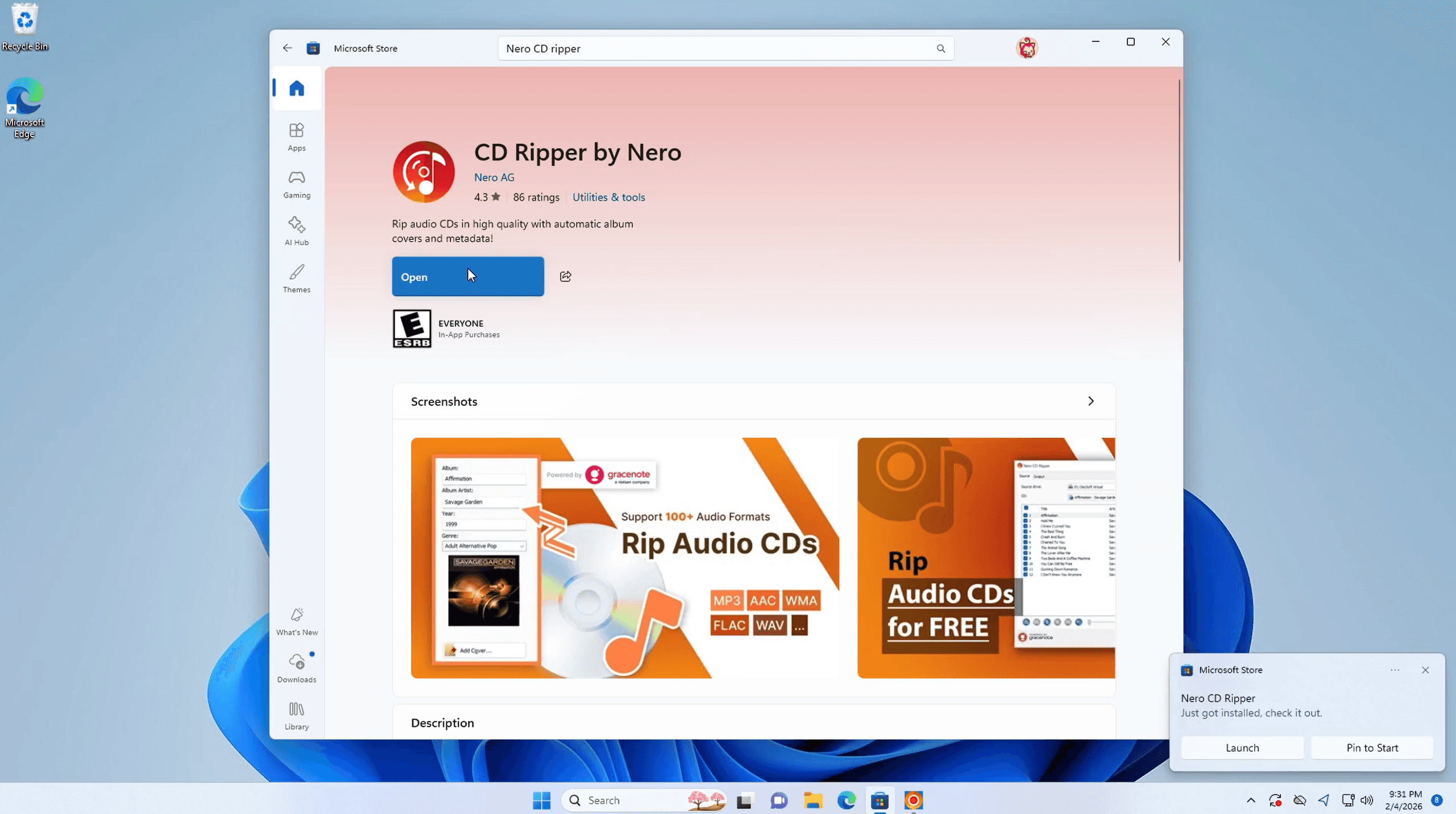
まず、ソフトウェアを入手する必要があります。Windows PCでMicrosoft Storeを開き、検索バーで「Nero CD Ripper」を検索してください。ダウンロードボタンをクリックしてアプリケーションをインストールします。
Nero CD Ripperをダウンロード:Microsoft Storeから入手
ステップ2:CDを選択
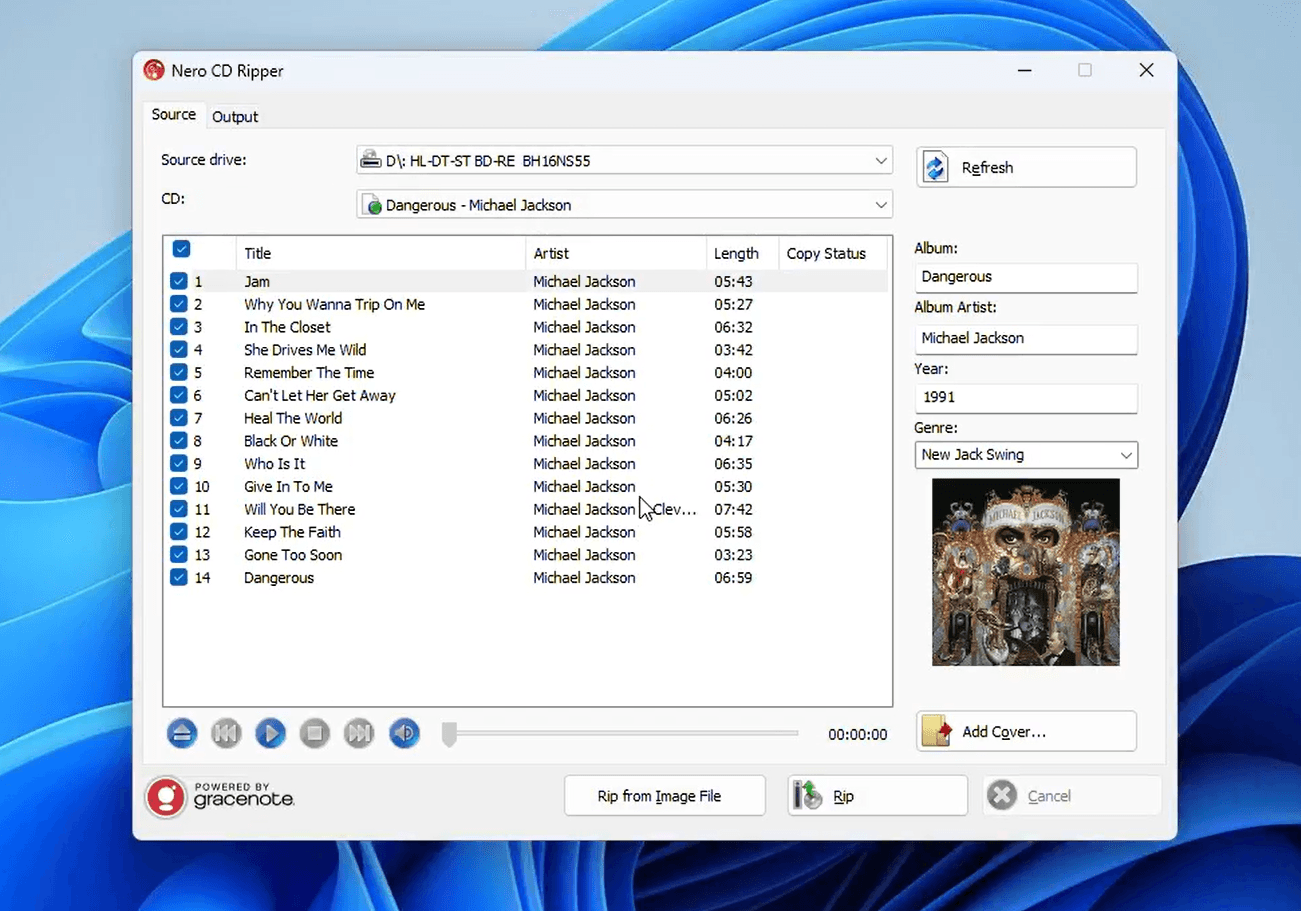
音楽 CDをコンピュータのディスクドライブに挿入します。Nero CD Ripperを起動すると、ソフトウェアが自動的にディスクを検出します。数秒以内に、画面上に完全なアルバム情報が表示されます:
アーティスト名
アルバムタイトル
曲名と再生時間を含むトラックリスト
ジャンルとリリース年
アルバムアートワーク(利用可能な場合)
ソフトウェアはこのメタデータをオンラインデータベースから自動的に取得するため、トラック情報を手動で入力する手間が省けます。
ステップ3:出力先とフォーマットを設定
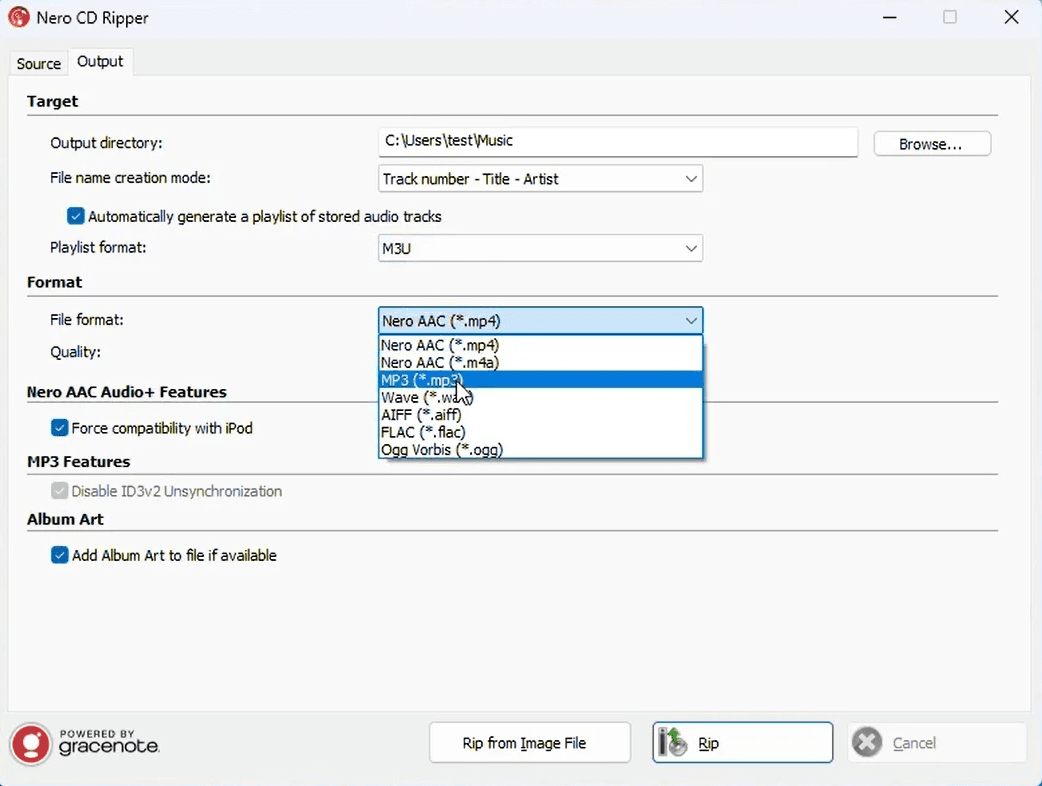
リッピングを開始する前に、ファイルの保存場所と希望するフォーマットを設定する必要があります。「出力」タブをクリックして、以下の設定にアクセスします:
出力先ディレクトリ: リッピングしたファイルを保存するコンピュータ上の場所を選択します。ほとんどの人はデフォルトのミュージックフォルダを使用しますが、お好みの場所を選択できます。
ファイル名の命名規則: 希望する命名規則を設定します。トラック番号、タイトル、アーティスト名の組み合わせなどのオプションがあります(例:「01 - Jam - Michael Jackson」)。
オーディオフォーマット: ドロップダウンメニューから希望するフォーマットを選択します。MP3は最も汎用性の高い選択肢ですが、同様のファイルサイズでより高音質を求める場合はNero AACも利用できます。ここで音質やビットレート設定も調整できます。ビットレートが高いほど音質は向上しますが、ファイルサイズも大きくなります。
アルバムアート: 音楽ライブラリを視覚的に整理するため、「利用可能な場合はアルバムアートをファイルに追加」を必ず有効にしてください。
ステップ4:ファイルを選択して「リップ」をクリック
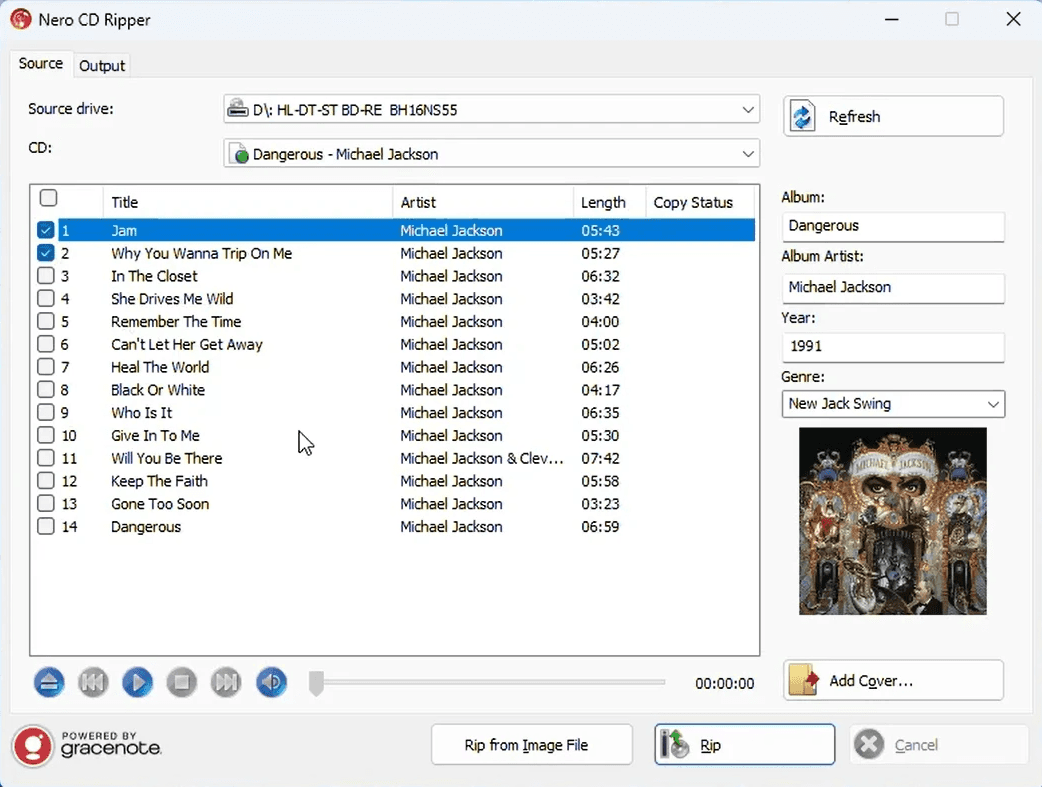
完全なトラックリストが表示される「ソース」タブに戻ります。デフォルトではすべてのトラックが選択されていますが、リッピングしたくない曲のチェックを外すことができます。これは、アルバムから特定のトラックだけが欲しい場合に便利です。
選択が完了したら、インターフェース右下の「リップ」ボタンをクリックします。ソフトウェアがCDから音声を抽出し、選択したフォーマットに変換を開始します。各トラックのステータスを示す進行状況バーが表示されます。
リッピングプロセスは通常わずか数分で完了します。所要時間はトラック数とコンピュータの処理速度によって異なります。
ステップ5:ファイルを見つける
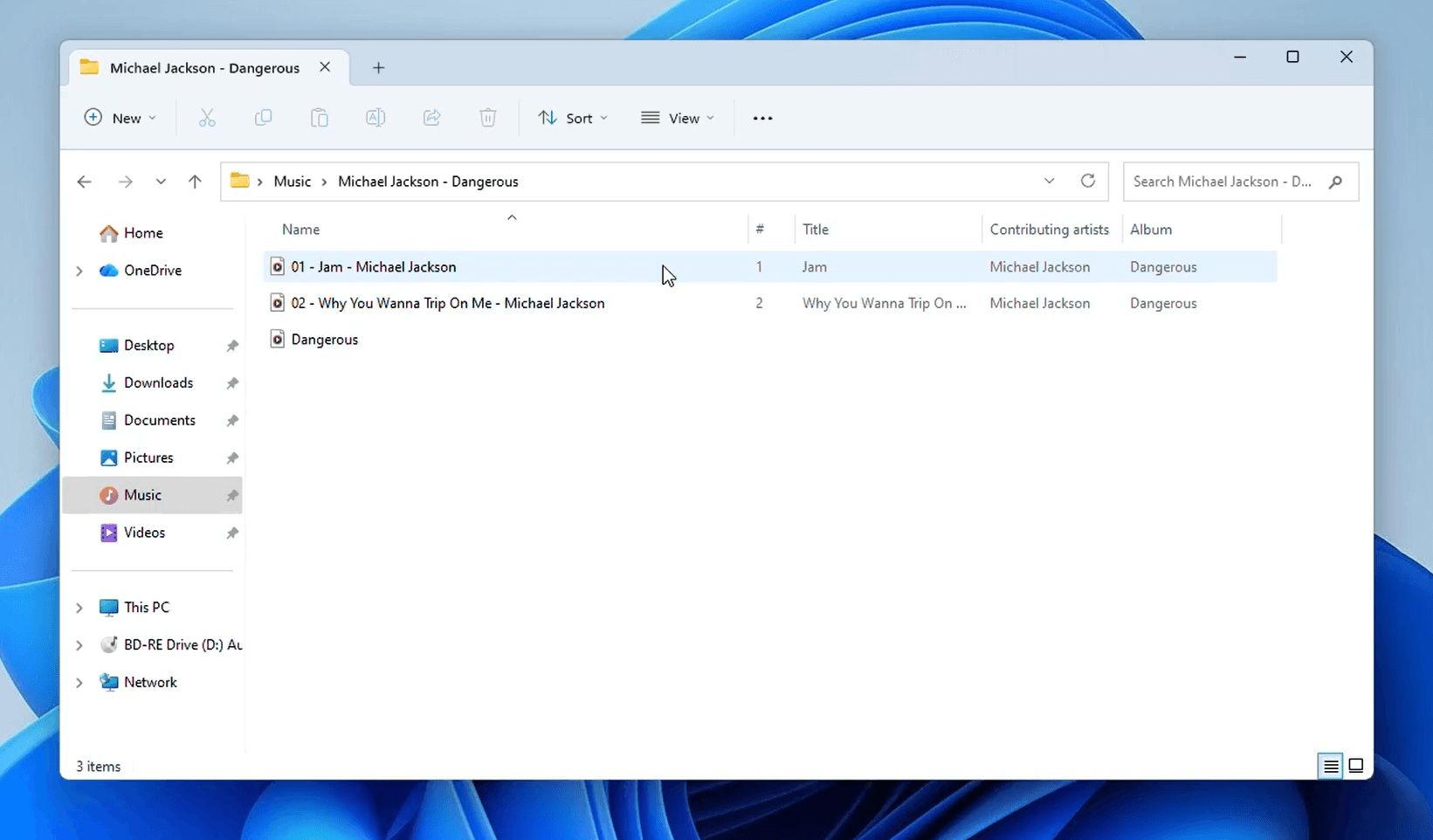
リッピングプロセスが完了したら、ステップ3で指定した出力先ディレクトリに移動します。エクスプローラーを開き、ミュージックフォルダ(またはカスタム保存場所)に移動してください。アルバム名にちなんだ新しいフォルダ(例:「Michael Jackson - Dangerous」)が見つかり、その中に新しくリッピングされたすべてのオーディオファイルが格納されています。
各ファイルには、先ほど表示された完全なメタデータが含まれています:アーティスト名、アルバムタイトル、トラック番号、ジャンル、年、アルバムアートワーク。つまり、これらのファイルを任意の音楽プレイヤーで再生したり、スマートフォンに転送したりしても、すべての情報が正しく表示されます。
2026 年にCDをリッピングする理由とは?
ストリーミングサービスが何百万もの楽曲を提供している時代に、CDコレクションをデジタル化する労力をかける価値があるのか疑問に思うかもしれません。以下に説得力のある理由をいくつか挙げます:
所有権: CDに入っている音楽は本当にあなたのものです。ストリーミングサービスはいつでもアルバムを削除できますが、リッピングしたファイルは永遠にあなたのものです。
レアな音源: 多くのCDには、ストリーミングプラットフォームでは入手できない録音、リミックス、エディションが収録されています。
音質: リッピングしたCDは、特にロスレス形式を選択すれば、圧縮されたストリーミングファイルよりも優れた音質を提供できます。
インターネット不要: 一度リッピングすれば、インターネット接続がなくても、どこでも音楽を楽しめます。
保存: CDは時間とともに劣化します。デジタルバックアップを作成することで、音楽コレクションを何十年も保存できます。
最後に
CDコレクションのリッピングは2000 年代初頭への回帰のように思えるかもしれませんが、実際には音楽ライブラリを保存し、現代化するスマートな方法です。Nero CD Ripperを使えば、プロセスは簡単で、デジタル音楽コレクションの整理を容易にする重要なメタデータをすべて保持できます。
音楽がデジタル化されたので、スマートフォンに同期したり、カスタムプレイリストを作成したり、クラウドストレージにバックアップしたり、あるいは山積みのディスクを探し回ることなく、コンピュータで単純に楽しむこともできます。あなたの音楽を、あなたの好きな方法で。それがデジタル化の美しさです。