Windowsコンピューターが以前より遅く動作していませんか?あなただけではありません。時間の経過とともに、Windows PCはジャンクファイル、レジストリエラー、不要なスタートアッププログラム、ブロートウェアを蓄積し、パフォーマンスに大きな影響を与えます。Windows 11またはWindows 10を使用している場合でも、最高のパフォーマンスを維持するにはシステムの最適化が不可欠です。
この包括的なガイドでは、Windowsコンピューターをクリーンアップ、高速化、メンテナンスできる強力なPC 最適化ツールであるNero TuneItUp PROのすべての機能について説明します。これらの手順に従うことで、ディスクスペースを解放し、システムエラーを修正し、PCの速度と応答性を劇的に向上させることができます。
📥 Nero TuneItUp(PCクリーナー)をダウンロード:
Microsoft Storeから入手
💎 詳細はこちら:
Nero PCクリーナーを訪問
学べる内容:
PCの健全性を診断・分析する方法
システムをクリーンアップして最適化する方法
プログラムとファイルを効率的に管理する方法
システム監視とメンテナンスのヒント
パート1: 開始とPCの診断
ステップ1: Nero TuneItUpを起動
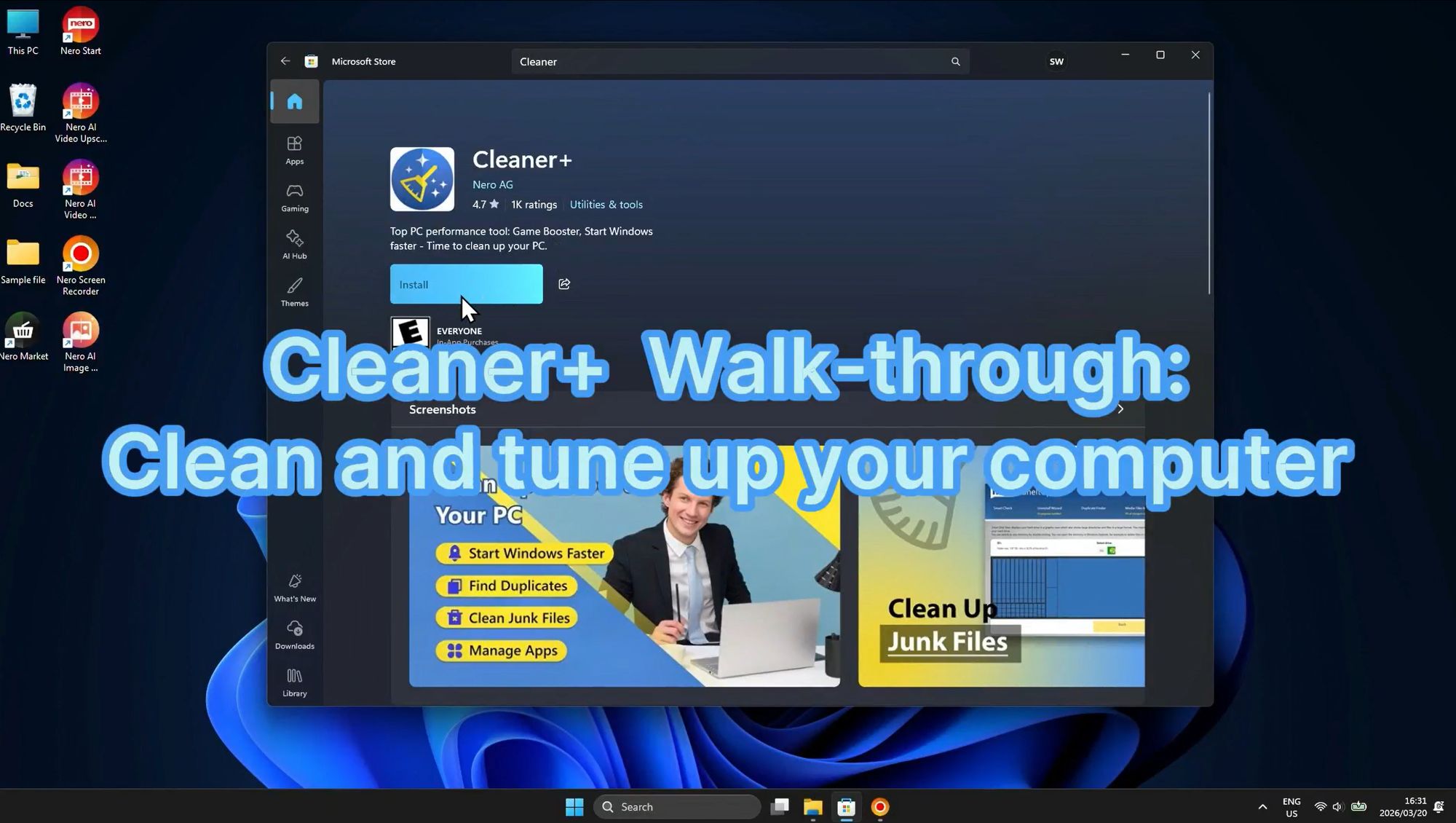
Nero TuneItUpを初めて起動すると、PC 最適化の中心ハブとなるCleaner+インターフェースが表示されます。この直感的なダッシュボードは、コンピューターをクリーンアップしてチューンアップするために必要なすべての重要なツールへの迅速なアクセスを提供します。
Cleaner+ウォークスルーでは、主な機能を紹介します:
Windowsを高速起動 - スタートアッププログラムを管理して起動時間を最適化
重複を検索 - ストレージスペースを無駄にしている重複ファイルを見つけて削除
ジャンクファイルをクリーンアップ - 一時ファイルとシステムの乱雑さを削除
ゲームブースト - より良いゲームパフォーマンスのためにシステムリソースを最適化
このユーザーフレンドリーなインターフェースは、明確なオプションと各最適化ステップをガイドするわかりやすいナビゲーションにより、初心者でもPC 最適化を利用できるようにします。
ステップ2: スマートチェックを実行してPCを分析
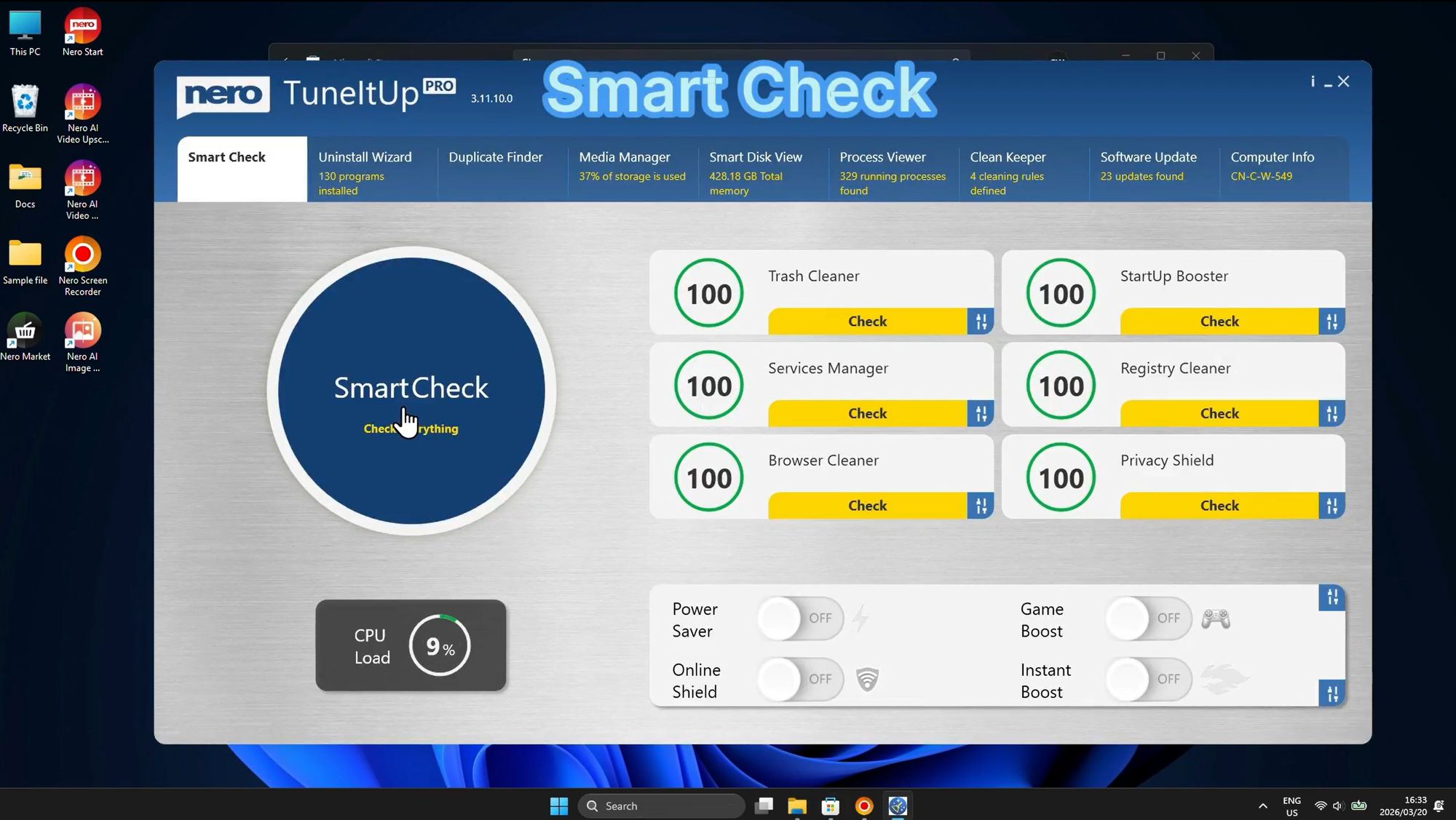
スマートチェック機能は、Nero TuneItUpの最適化システムの中核です。PCの健全性を包括的に分析し、注意が必要な領域を特定します。ワンクリックで、スマートチェックはシステム全体をスキャンし、最適化の機会に関する詳細なレポートを提供します。
スマートチェックが分析する内容:
トラッシュクリーナー - 一時ファイル、キャッシュ、その他の不要なデータを削除することで回復できるディスクスペースの量を特定します。この例では、4.03 GBのクリーン可能なデータが見つかりました。
サービスマネージャー - Windowsは多数のバックグラウンドサービスを実行しており、その多くは必要ない場合があります。スマートチェックは、システムパフォーマンスを向上させるために無効にできる21の最適化可能なサービスを特定します。
ブラウザクリーナー - 時間の経過とともに、ブラウザはCookie、キャッシュ、閲覧履歴を蓄積します。スキャンでは、プライバシーを保護し、ブラウジングを高速化するために安全に削除できる5,575のエントリが見つかりました。
スタートアップブースター - Windows 起動時に起動し、起動時間を遅くするプログラムを表示します。
レジストリクリーナー - 修正が必要な破損または古いレジストリエントリを検出します。
プライバシーシールド - プライバシー設定が最適であることを確認します。
利用可能なパフォーマンストグル:
パワーセーバー - エネルギー消費を削減
オンラインシールド - オンラインの脅威から保護
ゲームブースト - ゲームパフォーマンスを最適化
インスタントブースト - クイックパフォーマンス向上
スマートチェックダッシュボードは、システムの健全性の完全な概要を一目で提供し、パフォーマンススコア100は最適な状態を示します。検出された問題は明確に強調表示され、最初に実行する最適化の優先順位を付けることができます。
ステップ3: リアルタイムパフォーマンスを監視
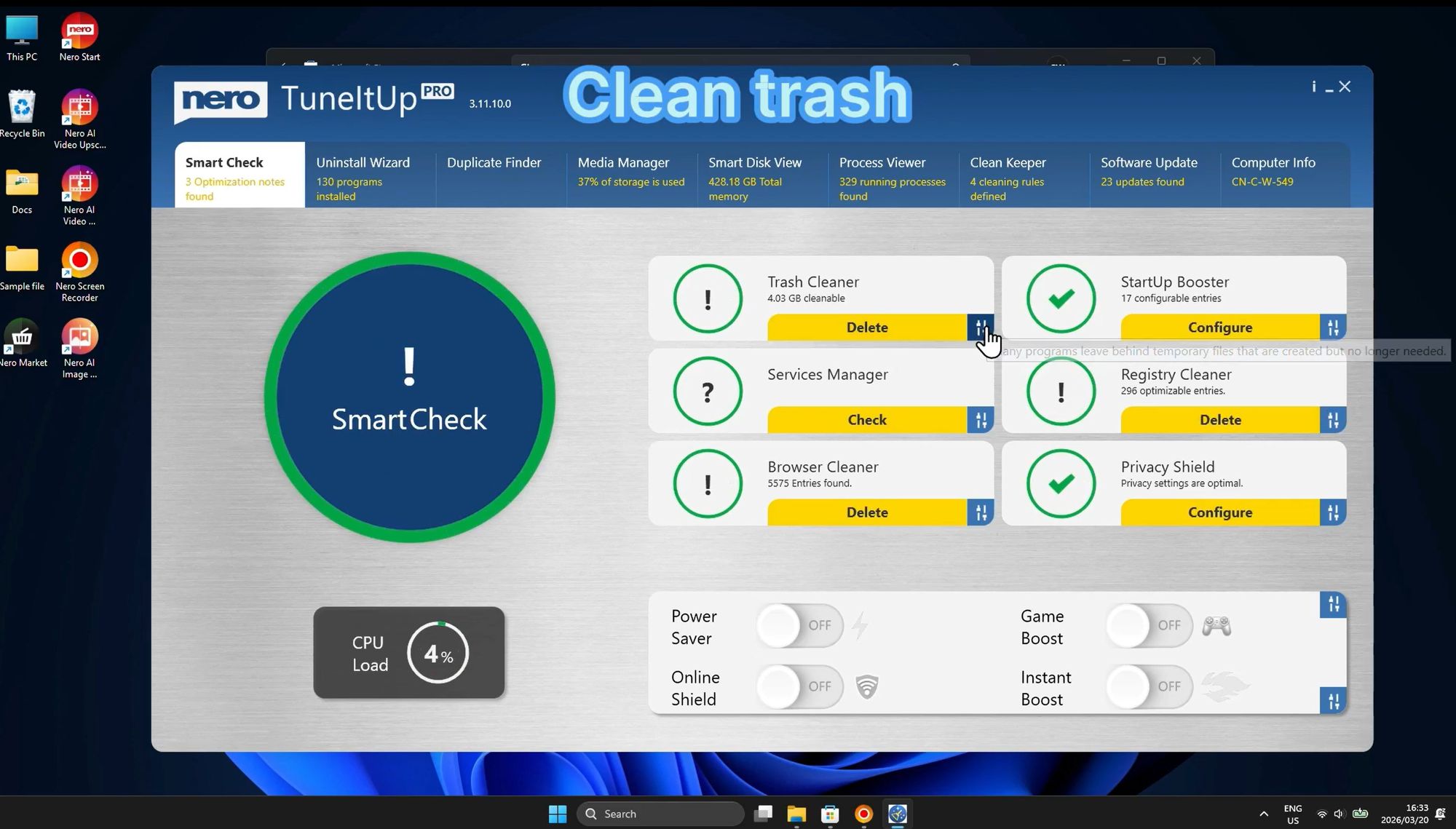
リアルタイムのシステム監視は、PCのパフォーマンスを理解するために重要です。Nero TuneItUpは、任意の時点で使用されている処理能力を正確に示すCPU 負荷インジケーターを提供します。この例では、CPU 負荷は健全な4%であり、システムが十分なリソースを利用して効率的に実行されていることを示しています。
この監視機能は次のことに役立ちます:
システムが高負荷状態にあるときを特定
リソースを大量に消費するアプリケーションを検出
最適化が必要なときを理解
クリーンアップ後のパフォーマンス向上を追跡
円形のパフォーマンスインジケーターは、システムの現在の状態を一目で確認でき、PCが注意を必要とするときを簡単に見つけることができます。インターフェースの右側で利用可能な最適化ツールと組み合わせることで、システムのパフォーマンスを完全に制御できます。
パート2: システムのクリーニングと最適化
ステップ1: ジャンクファイルをクリーンアップしてスペースを解放
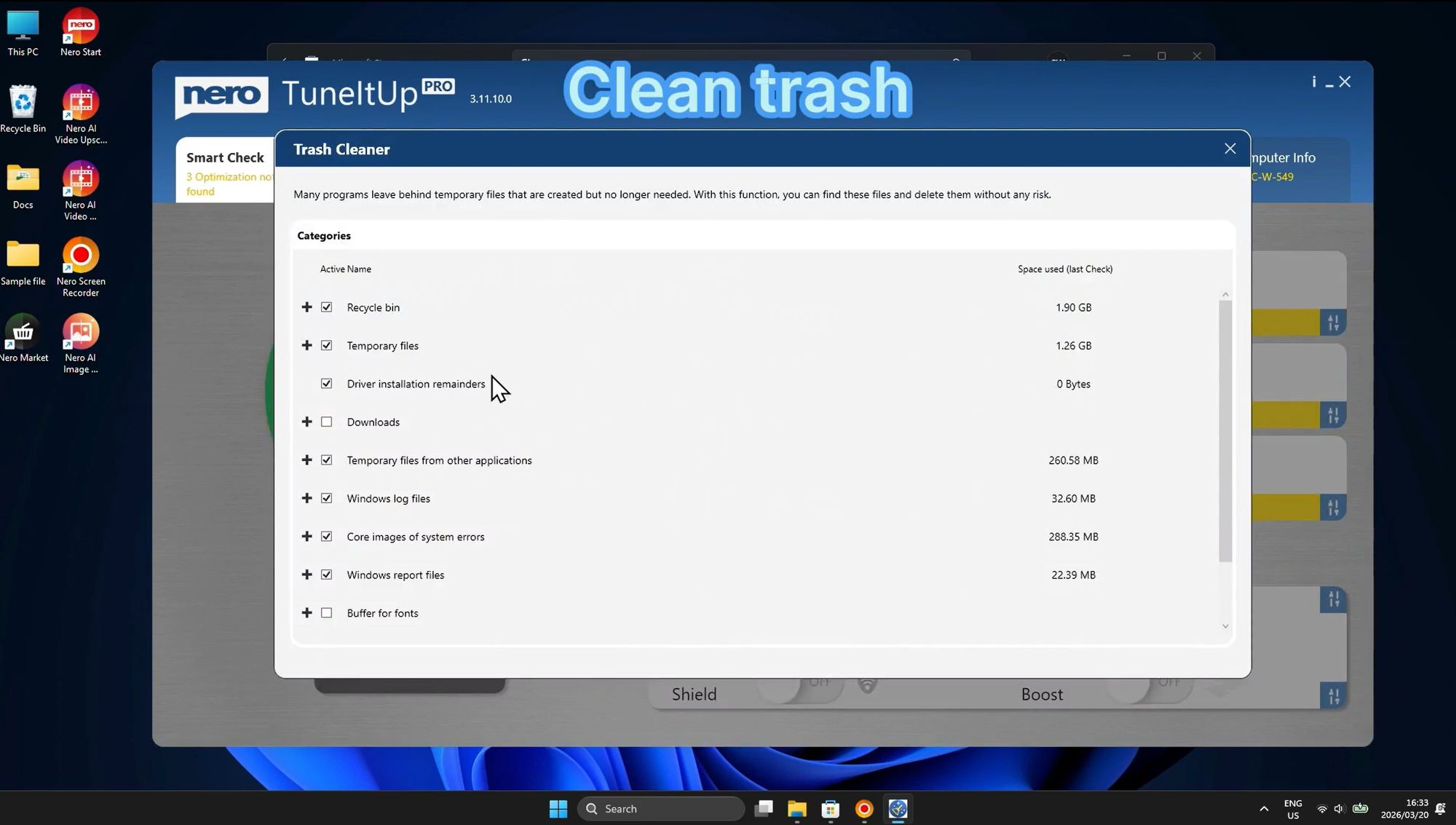
PCを高速化する最も効果的な方法の1つは、時間の経過とともに蓄積される不要なファイルを削除することです。トラッシュクリーナー機能は、システムをスキャンしてさまざまな種類のジャンクファイルを検出し、安全に削除できるようにします。
クリーンアップされるファイルのカテゴリ:
ごみ箱 - 削除したがまだスペースを占有しているファイル(この例では1.90 GB)
一時ファイル - Windowsとアプリケーションがシステムに残ることが多い一時ファイルを作成(1.26 GB)
ドライバーインストールの残り - 古いドライバーインストールファイル(この場合は0バイト)
他のアプリケーションからの一時ファイル - アプリキャッシュと一時データ(260.58 MB)
Windowsログファイル - 時間の経過とともに蓄積されるシステムログ(32.60 MB)
システムエラーのコアイメージ - エラー診断ファイル(288.35 MB)
Windowsレポートファイル - システムレポートファイル(22.39 MB)
これらのカテゴリを定期的にクリーンアップすることで、ギガバイトのストレージスペースを回復し、システムパフォーマンスを向上させることができます。インターフェースには、各カテゴリが使用しているスペースの量が明確に表示されるため、クリーンアップする内容について情報に基づいた決定を下すことができます。クリーンアップしたいカテゴリの横にあるチェックボックスにチェックを入れ、「トラッシュをクリーン」ボタンをクリックするだけで、即座にスペースを解放できます。
ステップ2: Windowsサービスを最適化
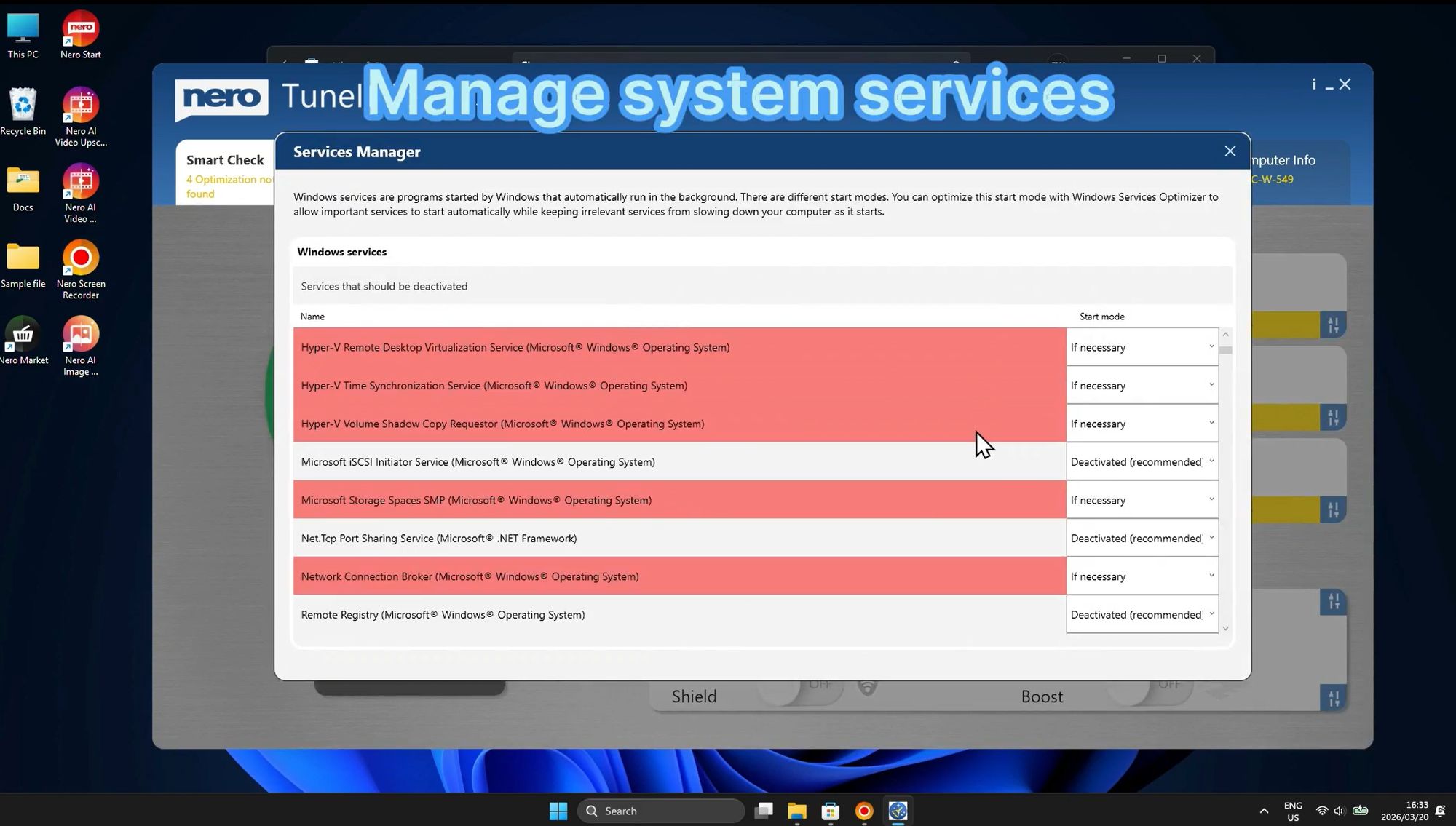
Windowsは数十のバックグラウンドサービスを実行しており、その多くは使用しない可能性があります。これらのサービスは、RAMやCPUなどのシステムリソースを消費し、コンピューターの速度を低下させる可能性があります。サービスマネージャー機能は、不要なサービスを特定して無効にし、パフォーマンスを最適化するのに役立ちます。
サービスマネージャーの仕組み:
このツールは、すべてのWindowsサービスを分析し、安全に無効化できるものを強調表示します。赤でマークされたサービスは、その機能が必要ない場合は無効化が推奨されます。このインテリジェントな分析により、重要なシステムサービスを誤って無効にすることはありません。
無効にできることが多いサービスの例:
Hyper-Vリモートデスクトップ仮想化サービス - Hyper-V 仮想マシンを使用している場合にのみ必要です。ほとんどの家庭ユーザーはこのサービスを必要としません。
Hyper-V 時刻同期サービス - 仮想マシンの時刻同期に関連
Hyper-Vボリュームシャドウコピー要求者 - 仮想マシンバックアップサービス
Microsoft Storage Spaces SMP - ストレージプール管理に関連
ネットワーク接続ブローカー - Microsoft Storeアプリの接続を管理
サービスを最適化する利点:
RAM 使用量の削減
CPU 消費の低下
システム起動の高速化
全体的な応答性の向上
サービスマネージャーは、各サービスに関する詳細情報(名前と機能を含む)を提供し、情報に基づいた決定を下すのに役立ちます。不要なサービスを無効にすることで、貴重なシステムリソースを取り戻し、特に古いまたは低スペックのマシンでPCのパフォーマンスを顕著に向上させることができます。
ステップ3: プライバシーとスピードのためにブラウザデータをクリーンアップ
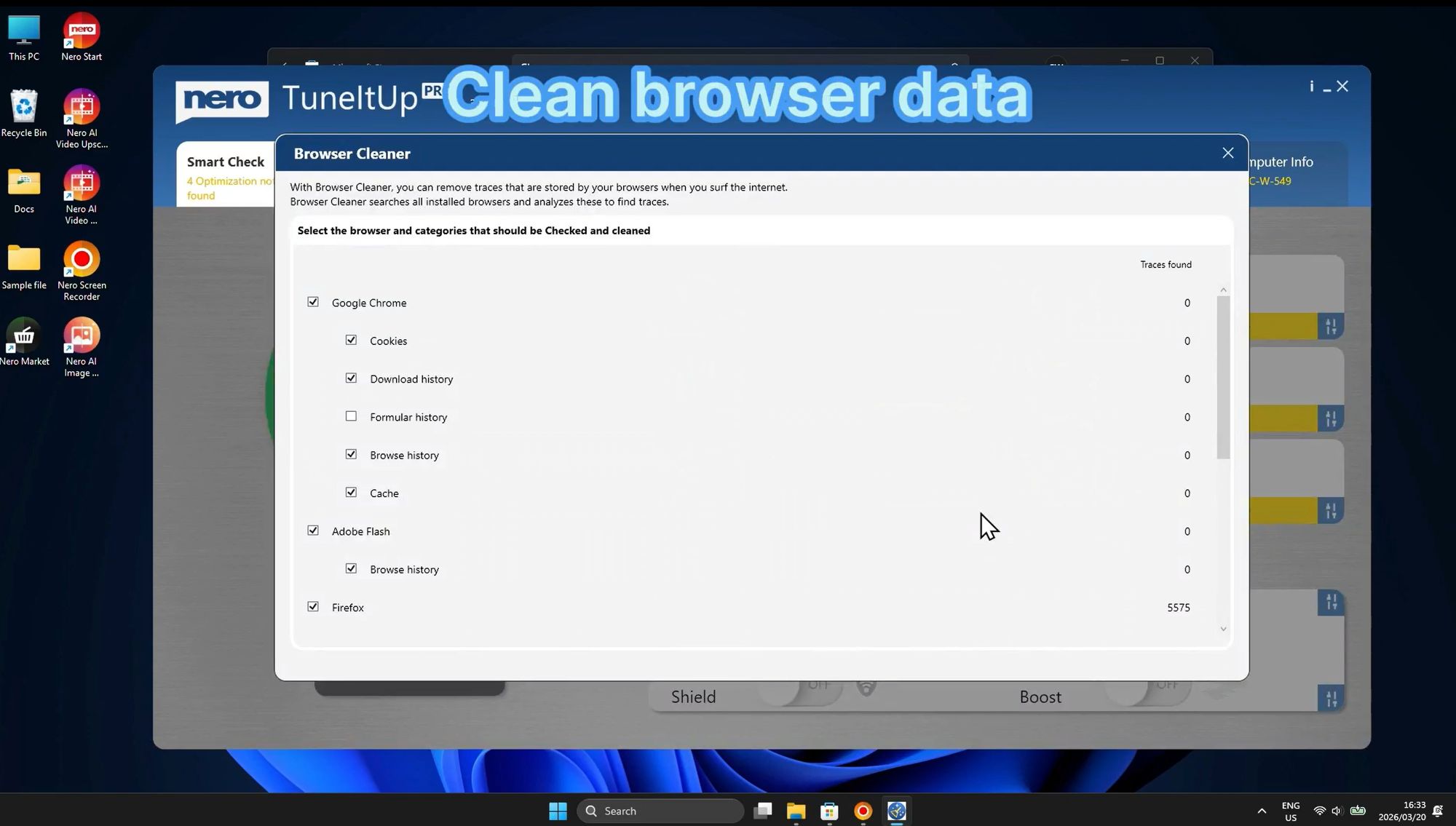
Webブラウザは、インターネットをサーフィンするときに、Cookie、閲覧履歴、キャッシュファイル、フォームデータなど、膨大な量のデータを保存します。このデータの一部はブラウジング体験を向上させますが、ブラウザの速度を低下させ、プライバシーを侵害し、かなりのディスクスペースを消費する可能性もあります。
ブラウザクリーナーが削除するもの:
Cookie - ウェブサイトがあなたの活動を追跡するためにコンピューターに保存する小さなファイル
ダウンロード履歴 - ダウンロードしたすべてのファイルの記録(実際のファイルは削除されません)
フォーム履歴 - 住所や検索語句などの保存されたフォームデータ
閲覧履歴 - 訪問したウェブサイトの完全な記録
キャッシュ - Webページ、画像、その他のコンテンツの一時コピー
サポートされているブラウザ:
Google Chrome
Mozilla Firefox
Microsoft Edge
Adobe Flash(レガシーサポート)
ブラウザクリーナーインターフェースでは、特定のブラウザと削除する特定の種類のデータを選択できます。1つのブラウザまたはすべてのブラウザを一度にクリーンアップでき、削除されるものを完全に制御できます。この選択的なアプローチにより、重要な保存されたパスワードやブックマークを失うことなく、プライバシーとパフォーマンスの向上の恩恵を受けることができます。
表示されている例では、Firefoxに5,575のトレースが見つかり、クリーンアップできます。定期的なブラウザクリーニングは、高速なブラウジング速度を維持し、オンラインプライバシーを保護するために不可欠です。少なくとも月に1 回、または広範囲にブラウジングする場合はより頻繁にこのクリーンアップを実行することをお勧めします。
ステップ4: スタートアッププログラムを最適化
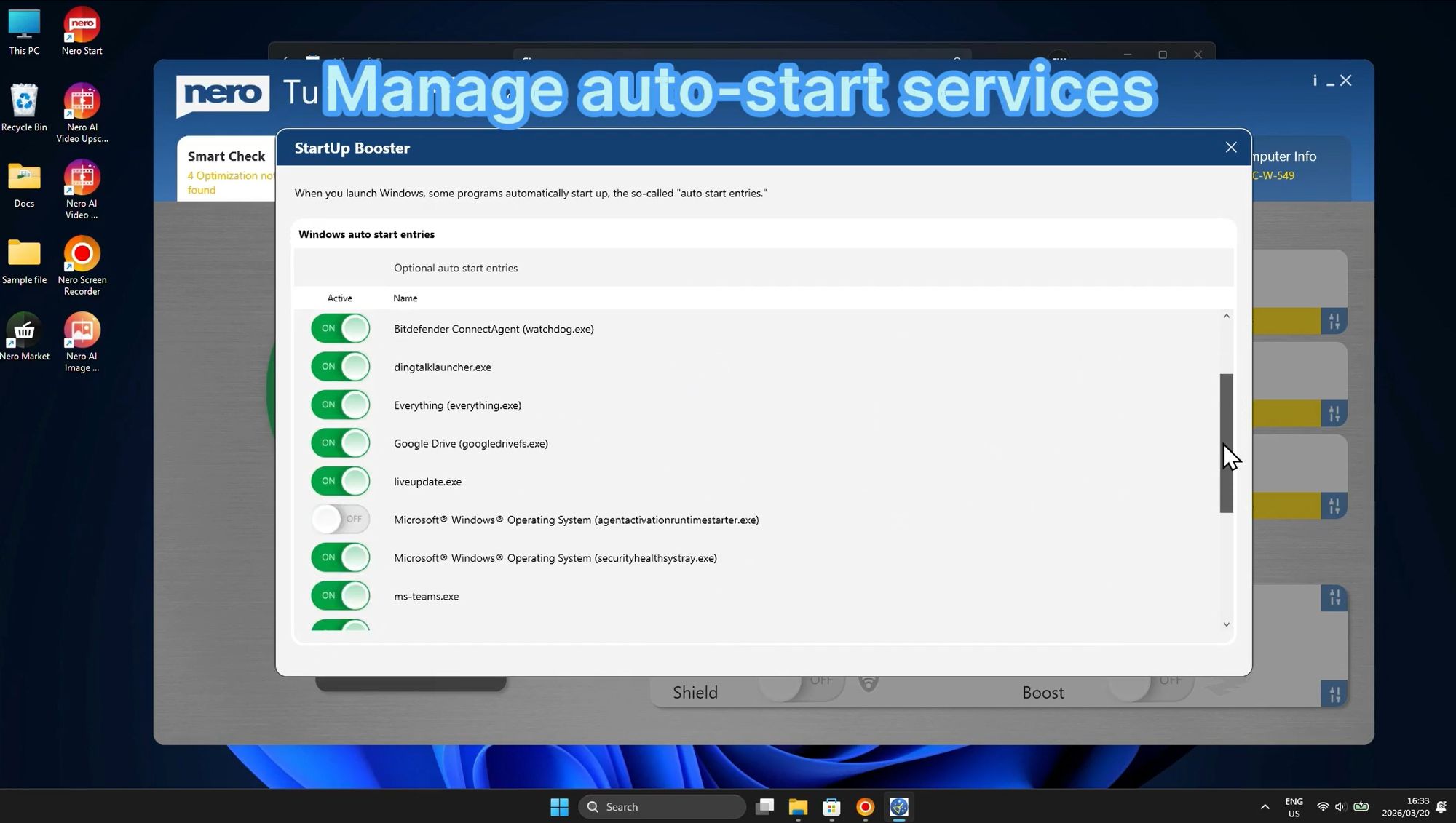
Windowsコンピューターに関する最も一般的な不満の1つは、起動時間が遅いことです。主な原因は通常、Windowsの起動時に自動的に起動するプログラムが多すぎることです。スタートアップブースター機能は、起動時に実行するプログラムを完全に制御し、起動時間を劇的に短縮します。
スタートアップブースターの仕組み:
このツールは、コンピューターの起動時に自動的に起動するように構成されたすべてのプログラムの包括的なリストを表示します。各エントリには、プログラム名と実行可能ファイルが表示され、自動起動を有効または無効にするシンプルなトグルスイッチ(オン/オフ)があります。
表示される可能性のある一般的なスタートアッププログラム:
Bitdefender ConnectAgent (watchdog.exe) - アンチウイルスソフトウェアコンポーネント
dingtalk launcher.exe - コミュニケーションソフトウェア
Everything (everything.exe) - ファイル検索ユーティリティ
Google Drive (googledrivefs.exe) - クラウドストレージ同期クライアント
liveupdate.exe - ソフトウェアアップデーター
Microsoft Windowsオペレーティングシステムサービス - さまざまなシステムコンポーネント
ms-teams.exe - Microsoft Teams
スタートアッププログラムを最適化する利点:
起動時間が大幅に高速化(多くの場合 50% 以上の改善)
初期システム負荷の削減
起動後に利用可能なRAMの増加
よりスムーズなWindows 起動体験
スタートアップ管理のベストプラクティス:
必須のセキュリティソフトウェア(アンチウイルス、ファイアウォール)を有効にしておく
時々使用するが毎日は使用しないプログラムを無効にする
オンデマンドで実行できるアップデータープログラムを無効にする
リアルタイム同期が必要な場合にのみクラウド同期サービスを有効にする
スタートアッププログラムを慎重に管理することで、遅くてイライラする起動プロセスを、迅速で効率的な起動に変えることができます。多くのユーザーは、不要なスタートアッププログラムを無効にするだけで、起動時間を数分から30 秒未満に短縮したと報告しています。
ステップ5: レジストリエラーを修正
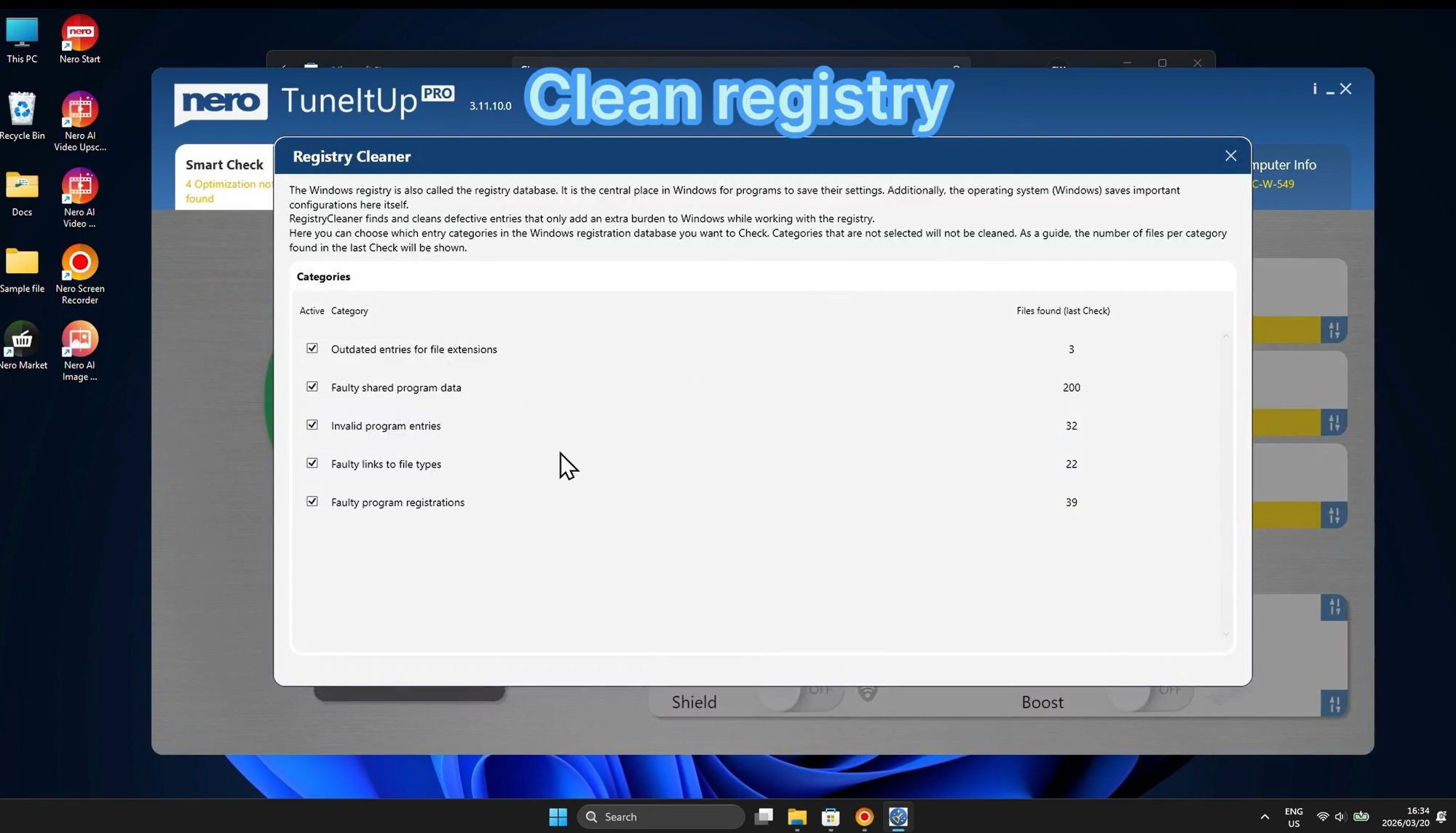
Windowsレジストリは、オペレーティングシステムとインストールされたアプリケーションの構成設定を保存する重要なデータベースです。時間の経過とともに、レジストリは古い、破損した、または無効なエントリを蓄積し、システムの不安定性、エラー、パフォーマンスの低下を引き起こす可能性があります。レジストリクリーナー機能は、これらの問題のあるエントリを安全に識別して削除します。
検出されるレジストリの問題の種類:
古いファイル拡張子 - 使用されなくなった、またはアンインストールされたプログラムに関連付けられたファイルタイプのレジストリエントリ
不正な共有プログラムデータ - もう存在しない共有 DLLファイルとプログラムコンポーネントへの壊れた参照
無効なプログラムエントリ - アンインストールされたアプリケーションまたは移動されたプログラムファイルを指すレジストリキー
孤立したスタートアップエントリ - もう存在しないプログラムへの参照
無効なフォント参照 - 壊れたフォントレジストリエントリ
壊れたショートカット - 無効なショートカット参照
古いヘルプファイルの関連付け - 古いヘルプファイルのレジストリエントリ
レジストリクリーナーの仕組み:
このツールは、Windowsレジストリの包括的なスキャンを実行し、数千のエントリを分析して問題を特定します。各問題のカテゴリは、最後のチェック中に見つかった問題のあるエントリの数とともに表示されます。各アイテムの横にあるチェックボックスをオンにすることで、クリーンアップするカテゴリを選択できます。
定期的なレジストリクリーニングの利点:
システムの安定性が向上し、クラッシュが減少
アプリケーションの起動時間が高速化
エラーメッセージの削減
全体的なシステムパフォーマンスの向上
高速アクセスのためのレジストリサイズの縮小
安全機能:
Nero TuneItUpのレジストリクリーナーは、安全性を念頭に置いて設計されています。明らかに古いまたは無効なエントリのみをターゲットにし、重要なシステム設定を回避します。このツールは、変更を加える前に自動バックアップを作成するため、問題が発生した場合にレジストリを復元できます。
レジストリクリーナーは、月に1 回、または複数のプログラムをアンインストールした後に実行することをお勧めします。定期的なメンテナンスにより、レジストリを無駄なく効率的に保ち、より高速で安定したWindows 体験に貢献します。
パート3: プログラムとファイルの管理
ステップ1: 不要なプログラムをアンインストール
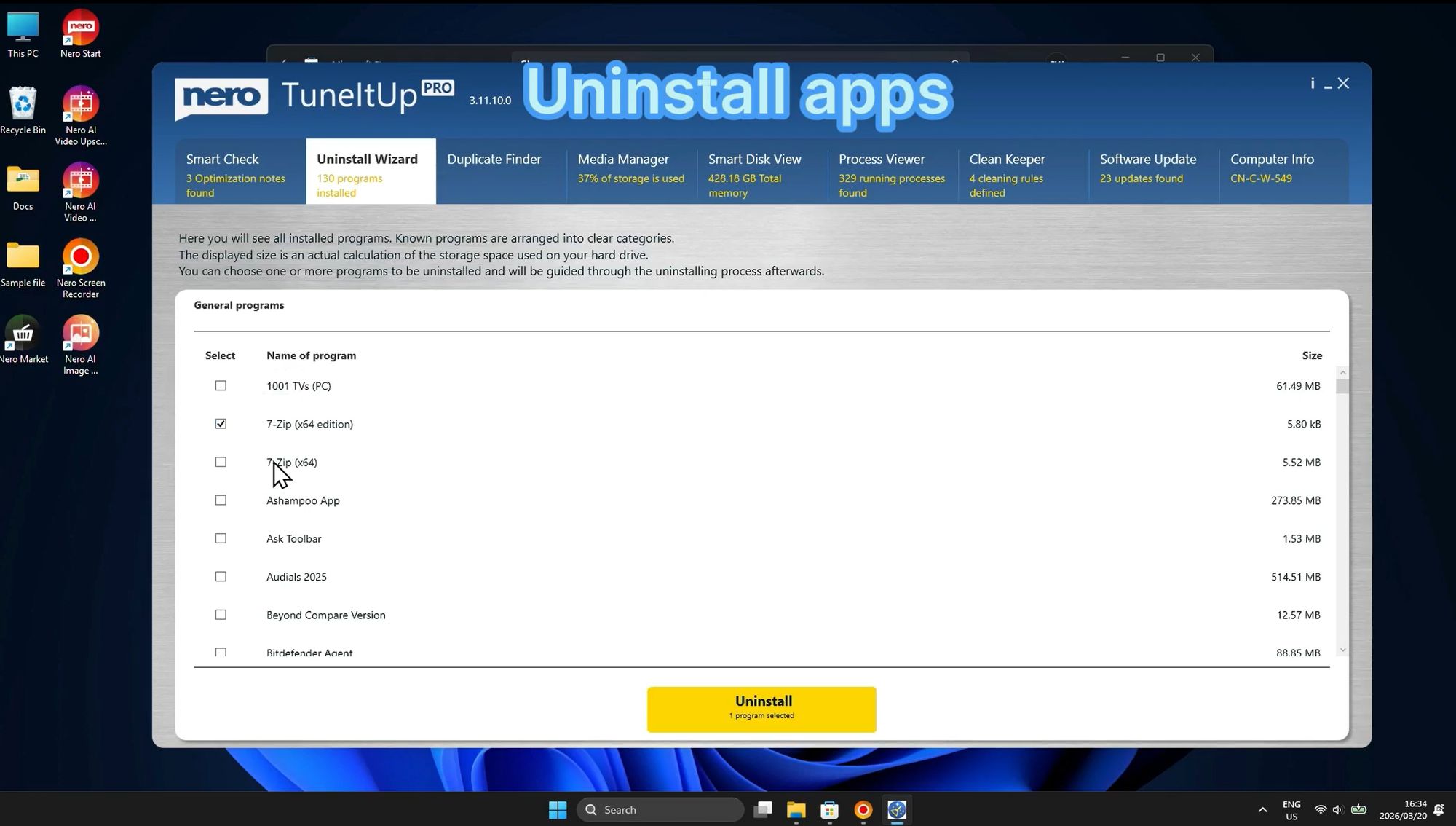
時間の経過とともに、コンピューターは使用しなくなったソフトウェアを蓄積します。これらの未使用のプログラムは、ディスクスペースを無駄にし、システムを遅くし、リソースを消費するバックグラウンドプロセスを実行する可能性さえあります。アンインストールウィザードは、Windowsの組み込みアンインストーラーよりも徹底的なアンインストールプロセスを提供します。
Windowsアンインストーラーの代わりにアンインストールウィザードを使用する理由は?
標準のWindowsアンインストールでは、次のものが残ることがよくあります:
レジストリエントリ
一時ファイル
構成ファイル
キャッシュデータ
ショートカットと参照
アンインストールウィザードは、プログラム自体だけでなく、標準のアンインストールでは見逃される関連ファイル、レジストリエントリ、残されたデータをすべて削除する「ディープアンインストール」を実行します。
アンインストールウィザードの使用方法:
インターフェースには、インストールされているすべてのプログラムの包括的なリストが表示され、次の情報が表示されます:
プログラム名(例:「7-Zip (x64 edition)」、「Ashampoo App」)
ファイルサイズ
インストール日(利用可能な場合)
削除したいプログラムの横にあるチェックボックスにチェックを入れるだけで、下部の黄色い「アンインストール」ボタンに、削除対象として選択されたプログラムの数が表示されます。この例では、「7-Zip (x64 edition)」がアンインストール対象として選択されています。
定期的なプログラムクリーンアップの利点:
かなりのディスクスペースを回復(一部のプログラムは数ギガバイトになる可能性があります)
システムの乱雑さを削減
古いソフトウェアからの潜在的なセキュリティ脆弱性を排除
バックグラウンドプロセスを削除してシステムパフォーマンスを向上
システムスキャンとバックアップの高速化
ベストプラクティス:
四半期ごとにインストールされているプログラムを確認
使用しなくなった試用版ソフトウェアを削除
新しいバージョンにアップグレードした場合は古いバージョンをアンインストール
PCにプリインストールされていたブロートウェアを削除
積極的に使用するプログラムのみを保持
ステップ2: 重複ファイルを検索して削除
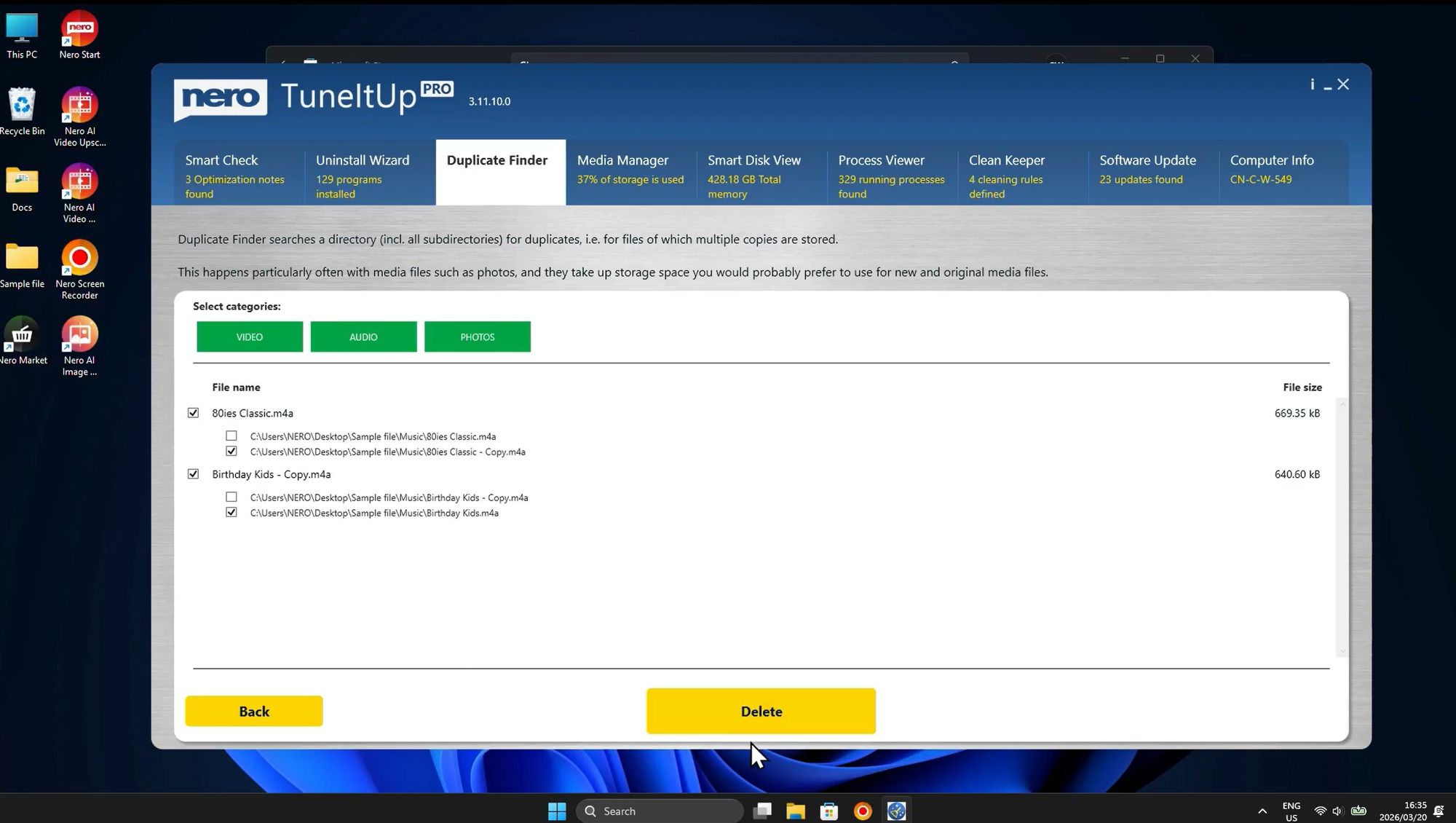
重複ファイルは、貴重なストレージスペースを無駄にする一般的な問題です。複数のダウンロード、バックアップコピー、またはファイル同期の問題から、重複はすぐに蓄積される可能性があります。重複ファインダーツールは、これらの冗長ファイルを効率的に見つけて削除するのに役立ちます。
重複ファインダーの仕組み:
このツールは、3つの主要なカテゴリで同一のファイルをシステムでスキャンします:
ビデオ - 重複した映画ファイル、録画、ビデオクリップ
オーディオ - 重複した音楽ファイル、ポッドキャスト、サウンド録音
写真 - 重複した画像と写真
表示されている例では、ツールは重複したオーディオファイルを識別しました:
「80ies Classic.m4a」 - 複数の場所に表示
「Birthday Kids - Copy.m4a」 - ファイル名に「Copy」がある明らかな重複
重複ファインダーの機能:
スマート検出 - ツールはファイル名を比較するだけでなく、ファイルの内容を分析して、名前が異なる場合や異なるフォルダにある場合でも、真の重複を見つけます
ファイルパス表示 - 各重複は完全なファイルパスとともに表示され、どのコピーを保持し、どれを削除するかを決定するのに役立ちます
選択的削除 - 削除する重複を正確に選択できます
カテゴリフィルタリング - ビデオ、オーディオ、写真のカテゴリを切り替えて、特定の種類の重複に焦点を当てます
重複を削除する利点:
かなりのディスクスペースを解放(多くの場合数ギガバイト)
ファイルシステムをより効果的に整理
どのファイルが「本物」かについての混乱を減らす
ファイル検索とバックアップを高速化
クラウドストレージの効率を向上
重複管理のベストプラクティス:
頻繁にファイルをダウンロードする場合は、月に1 回重複ファインダーを実行
最も論理的な場所にファイルを保持(例:ダウンロードではなく整理されたフォルダ内)
システムファイルには注意 - ユーザーディレクトリ内のメディアファイルに焦点を当てる
重要なファイルのバックアップを1つ保持することを検討しますが、過度のコピーは削除
ステップ3: 大きなメディアファイルを管理
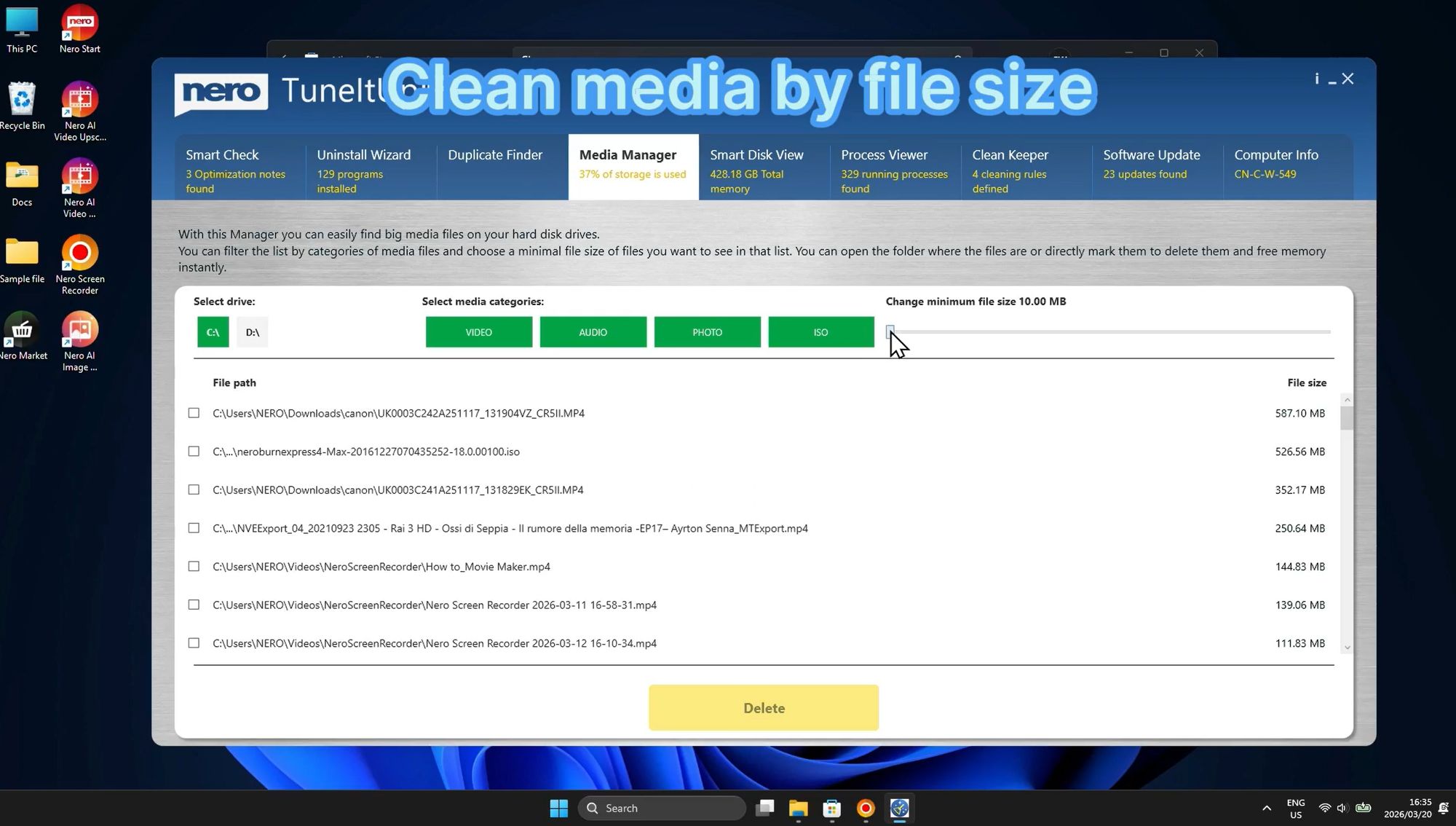
ディスクスペースが不足していますか?大きなメディアファイルが原因であることがよくあります。メディアマネージャー機能は、ハードドライブ上の最大のファイルを識別するのに役立ち、保持、移動、または削除するものを簡単に決定できます。
メディアマネージャーの機能:
この強力なツールは、ドライブをスキャンし、いくつかのカテゴリで大きなファイルを識別します:
ビデオ - 映画ファイル、録画、ビデオプロジェクト
オーディオ - 音楽コレクション、ポッドキャスト、オーディオファイル
写真 - 高解像度画像と写真コレクション
ISOファイル - ディスクイメージとインストールファイル
メディアマネージャーの使用方法:
ドライブを選択 - スキャンするハードドライブまたはパーティションを選択(表示:「C:」選択)
カテゴリを選択 - ファイルタイプでフィルタリング(ビデオ、オーディオ、写真、またはISO)
結果を確認 - 完全なパスとサイズを含む大きなファイルのリストを表示
決定を下す - 削除、移動、または保持するファイルを選択
インターフェースには、各ファイルの完全なパスが表示され、システム上のファイルを簡単に見つけることができます。ファイルサイズが明確に表示され、最も多くのスペースを解放するファイルの優先順位を付けるのに役立ちます。
見つかる可能性のある一般的な大きなファイル:
ビデオファイル - 最新のビデオファイル、特に4Kコンテンツは、それぞれ数ギガバイトになる可能性があります
ISOファイル - ソフトウェアインストールイメージは、インストール後もシステムに残ることがよくあります(4〜8 GB 以上)
オーディオコレクション - FLACなどのロスレスオーディオ形式は、圧縮されたMP3ファイルよりもはるかに大きくなる可能性があります
写真ライブラリ - プロ用カメラのRAW 写真ファイルは、それぞれ25〜50 MBになる可能性があります
ストレージ管理のヒント:
古いビデオを外付けドライブまたはクラウドストレージに移動
ソフトウェアのインストール後にISOファイルを削除
品質の違いがわずかな場合は、ロスレスオーディオを圧縮形式に変換
すでに編集した古い写真プロジェクトをアーカイブ
メディアマネージャーは、限られたディスクスペースに苦しんでいる人にとって非常に貴重なツールです。システム上の最大のファイルを識別することで、ストレージ管理に関する戦略的な決定を下すのに役立ちます。
ステップ4: ファイル整理を自動化
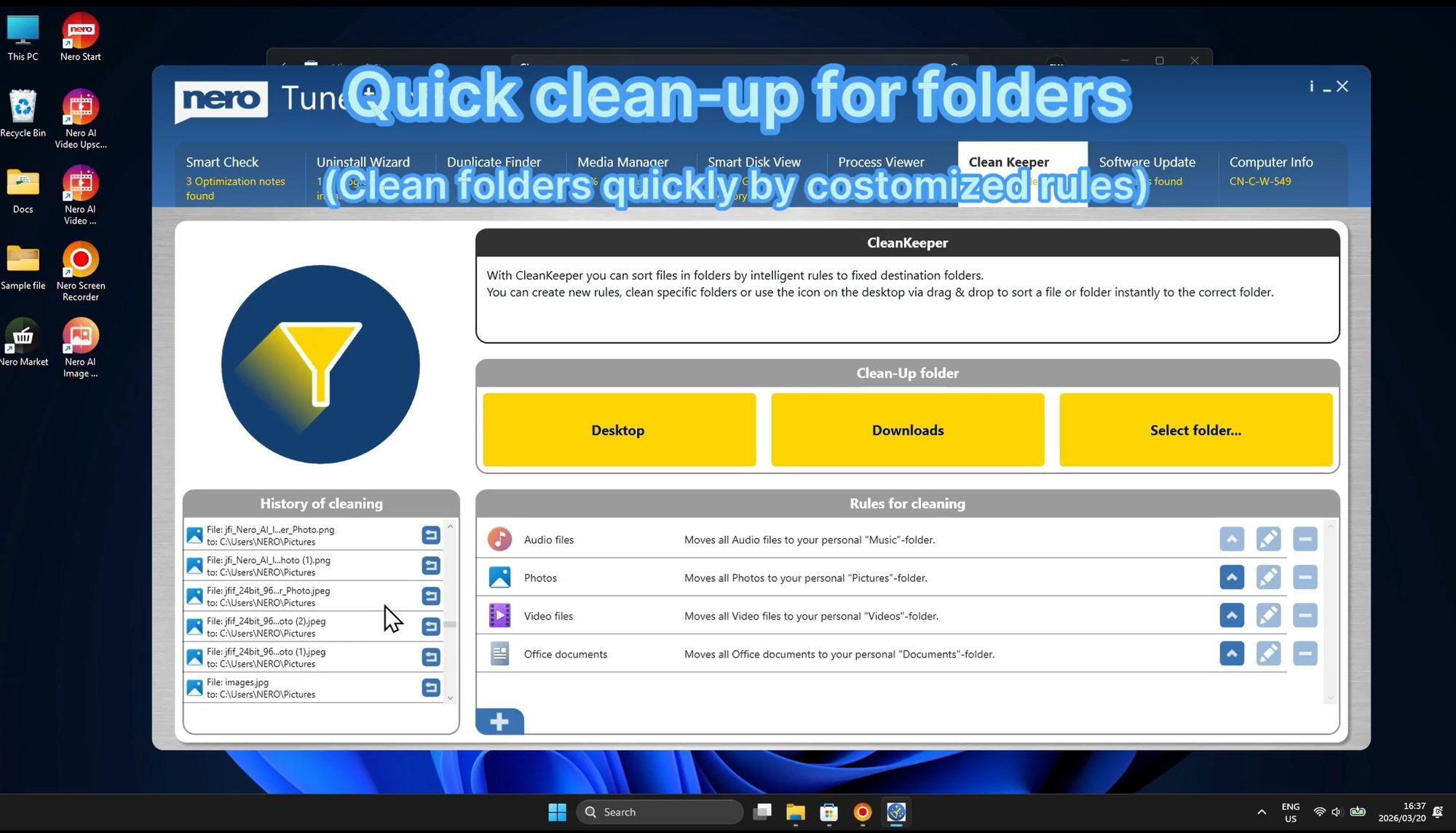
ファイルを整理し続けることは、時間のかかる作業になる可能性があります。Nero CleanKeeperは、カスタマイズ可能なルールに基づいてファイルを指定されたフォルダに自動的にソートすることで、このプロセスを自動化します。
CleanKeeperの仕組み:
CleanKeeperは特定のフォルダを監視し、定義したルールに従ってファイルを自動的に整理します。インターフェースは3つの主要なセクションに分かれています:
1. フォルダ選択 - 監視してクリーンアップするフォルダを選択:
デスクトップ - デスクトップ上のファイルを自動的に整理
ダウンロード - ダウンロードしたファイルを適切なフォルダに分類
フォルダを選択…… - 監視するカスタムフォルダを選択
2. クリーニングの履歴 - 最近ソートされたファイルのログを表示:
移動されたファイル
移動された時期
移動先
この履歴は、CleanKeeperのアクションを追跡し、ファイルが正しくソートされたことを確認するのに役立ちます。
3. クリーニングのルール - さまざまなファイルタイプの整理方法を定義:
オーディオ - 音楽ファイル(MP3、FLAC、WAV)を指定された音楽フォルダに移動
写真 - 画像ファイル(JPG、PNG、GIF)を写真フォルダにソート
ビデオ - ビデオファイル(MP4、AVI、MKV)をビデオフォルダに整理
オフィス - ドキュメント(DOC、XLS、PDF)をドキュメントフォルダにファイル
各ルールには、ファイルが移動されるターゲットフォルダが表示され、これらの宛先をカスタマイズして、好みのフォルダ構造に合わせることができます。
CleanKeeperを使用する利点:
整理されたフォルダを自動的に維持
手動のファイルソートにかかる時間を節約
乱雑なダウンロードフォルダでファイルを失うことはありません
デスクトップをクリーンでプロフェッショナルに保つ
ファイルの検索にかかる時間を削減
理想的な使用例:
ダウンロードフォルダを自動的に整理
デスクトップの乱雑さを解消
複数のフォルダにまたがるプロジェクトファイルの管理
タイプ別にメディアファイルをソート
一貫したフォルダ構造の維持
CleanKeeperは、多くのファイルをダウンロードする、またはフォルダを整理するのに苦労しているユーザーに最適です。ソートプロセスを自動化することで、常に手動で介入することなく、ファイルが常に適切な場所にあることを保証します。
パート4: 監視とメンテナンス
ステップ1: 実行中のプロセスを監視
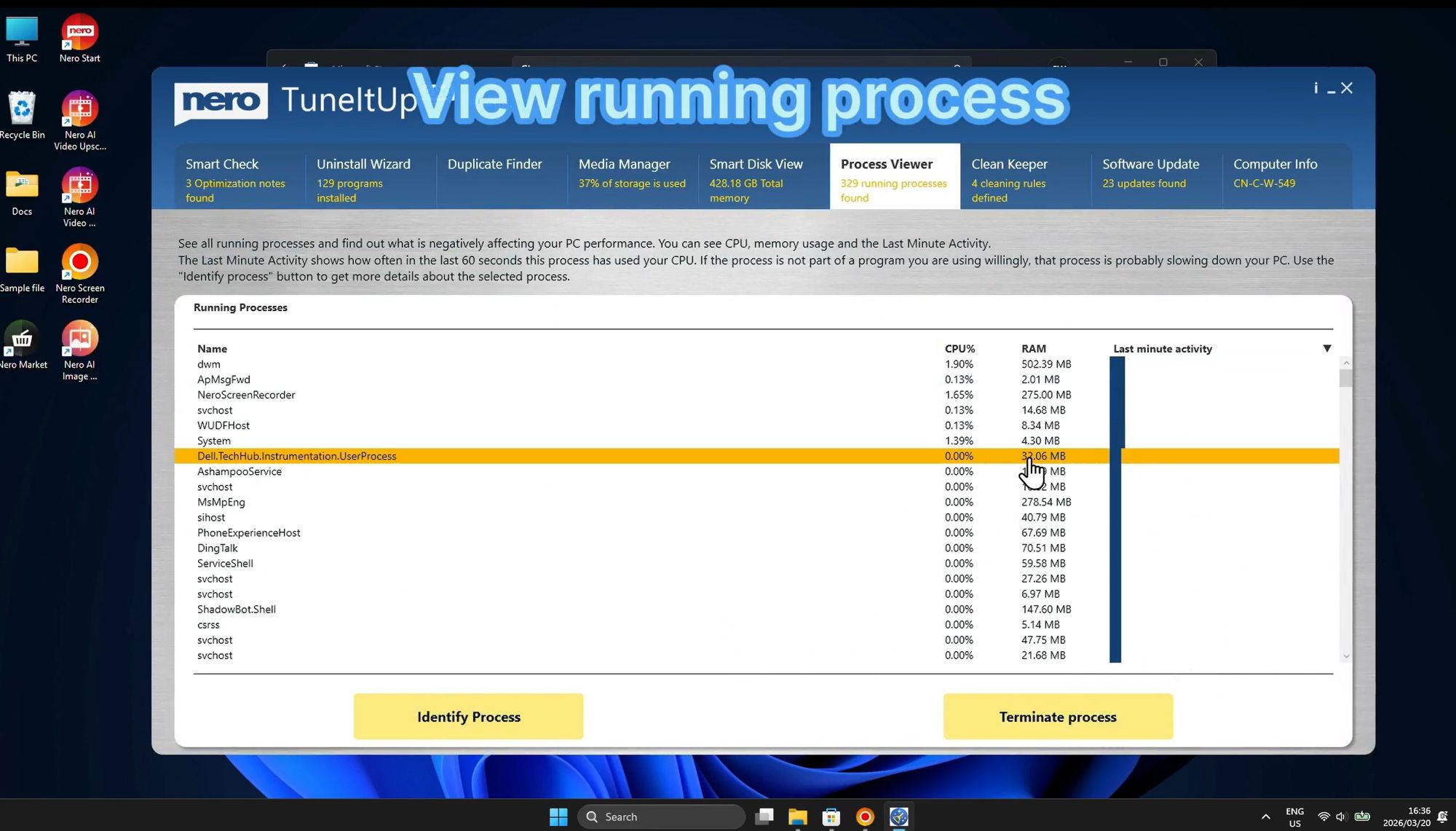
コンピューターで実行されているものを理解することは、パフォーマンスの問題をトラブルシューティングするために不可欠です。プロセスビューアは、すべてのアクティブなプロセスに関する詳細情報を提供し、リソースを大量に消費するアプリケーションと潜在的な問題を特定するのに役立ちます。
プロセスビューアが表示するもの:
プロセス名 - 実行可能ファイル名
CPU 使用率 - 各プロセスが消費しているプロセッサパワーの量
RAM 消費 - 各プロセスのメモリ使用量
プロセスビューアの使用方法:
コンピューターの動作が遅い場合は、プロセスビューアを開いて原因を特定します。プロセスはリソース使用量とともにリストされ、過度のCPUまたはRAMを消費しているアプリケーションを簡単に見つけることができます。
機能:
プロセスを識別 - 任意のプロセスを選択して、その機能に関する詳細情報を取得
プロセスを終了 - 応答しない、または問題のあるプロセスを終了
リアルタイム監視 - リソース使用量がリアルタイムで更新されるのを監視
使用量でソート - CPUまたはRAM 消費量でプロセスを整理
プロセスビューアが役立つ一般的なシナリオ:
高 CPU 使用率 - コンピューターのファンが常に動作している、またはシステムが遅く感じる場合、プロセスビューアはプロセッサを最大限に活用しているアプリケーションを特定できます
メモリリーク - 一部のアプリケーションは、時間の経過とともに徐々により多くのRAMを消費します。プロセスビューアは、システムがクラッシュする前にこれらのメモリリークを見つけるのに役立ちます
不明なプロセス - 見慣れないプロセスが実行されていますか?プロセスビューアは、それを識別し、それが正当なものか、潜在的に悪意のあるものかを判断するのに役立ちます
アプリケーションが応答しない - プログラムがフリーズした場合、プロセスビューアを使用して、コンピューター全体を再起動することなく終了できます
プロセスを監視する利点:
パフォーマンスの問題を迅速に診断
リソースを大量に消費するアプリケーションを特定
マルウェアまたは疑わしいプロセスを検出
システムリソースの割り当てを最適化
どのプログラムを閉じるかについて情報に基づいた決定を下す
ベストプラクティス:
システムが遅く感じるときにプロセスビューアを確認
通常のシステムプロセスを認識することを学ぶ
見慣れないプロセスを終了することには注意
包括的な監視のためにタスクマネージャーと一緒に使用
ステップ2: ソフトウェアを最新の状態に保つ
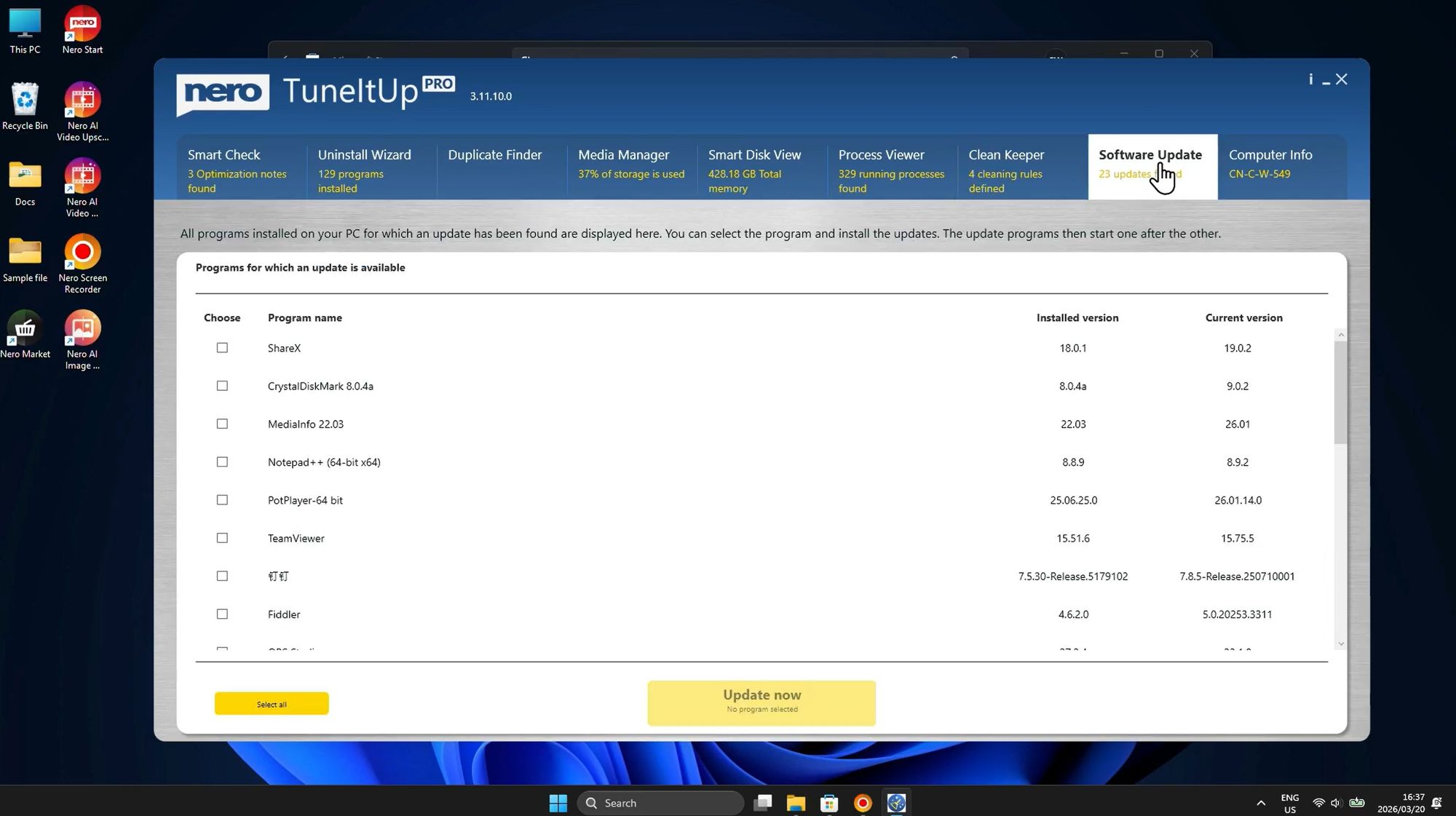
ソフトウェアを最新の状態に保つことは、セキュリティ、安定性、パフォーマンスにとって重要です。ただし、数十のプログラムで手動で更新を確認するのは面倒です。ソフトウェアアップデート機能は、このプロセスを自動化し、古いプログラムを識別し、ワンクリックで更新します。
ソフトウェアアップデートの仕組み:
このツールは、インストールされているすべてのプログラムをスキャンし、そのバージョンを利用可能な最新リリースと比較します。次に、次の情報を示す明確なリストを表示します:
プログラム名 - 更新が利用可能なソフトウェア
インストールされているバージョン - 現在システムにあるバージョン
現在のバージョン - 利用可能な最新バージョン
例に示されているプログラム:
ShareX - スクリーンショットと画面録画ツール
CrystalDiskMark - ディスクベンチマークユーティリティ
MediaInfo - メディアファイル情報ツール
Notepad++ - 高度なテキストエディタ
PotPlayer - メディアプレーヤー
TeamViewer - リモートデスクトップソフトウェア
Fiddler - Webデバッグプロキシ
機能:
すべて選択 - すべてのプログラムを更新対象として迅速に選択
選択的更新 - 更新する特定のプログラムを選択
今すぐ更新 - ワンクリックで選択した更新をインストール
バージョン比較 - ソフトウェアがどれだけ古いかを簡単に確認
ソフトウェアを最新の状態に保つことが重要な理由:
セキュリティ - 古いソフトウェアには、ハッカーが悪用できるセキュリティ脆弱性が含まれていることがよくあります。定期的な更新により、これらのセキュリティホールにパッチが適用され、マルウェアや攻撃からシステムが保護されます
安定性 - 更新により、バグとクラッシュが修正され、アプリケーションがより信頼性が高く安定します
パフォーマンス - 新しいバージョンには、プログラムをより高速に実行し、より少ないリソースを使用するパフォーマンスの最適化が含まれていることがよくあります
新機能 - 更新により、生産性を向上させる新しい機能と改善が追加されます
互換性 - 更新されたソフトウェアは、最新のWindows 更新プログラムや他のプログラムとよりよく連携します
集中更新の利点:
複数のプログラムを一度に更新して時間を節約
重要なセキュリティ更新を見逃すことはありません
複数のウェブサイトにアクセスする手間を回避
最小限の労力ですべてのソフトウェアが最新であることを確認
古いソフトウェアからのセキュリティリスクを削減
ベストプラクティス:
週次または月次でソフトウェアアップデートを実行
セキュリティソフトウェアとWebブラウザを優先
主要なバージョン変更の更新ノートを読む
主要な更新の前にシステムの復元ポイントを作成
少なくとも最もよく使用するプログラムを最新の状態に保つ
ステップ3: システム情報を確認
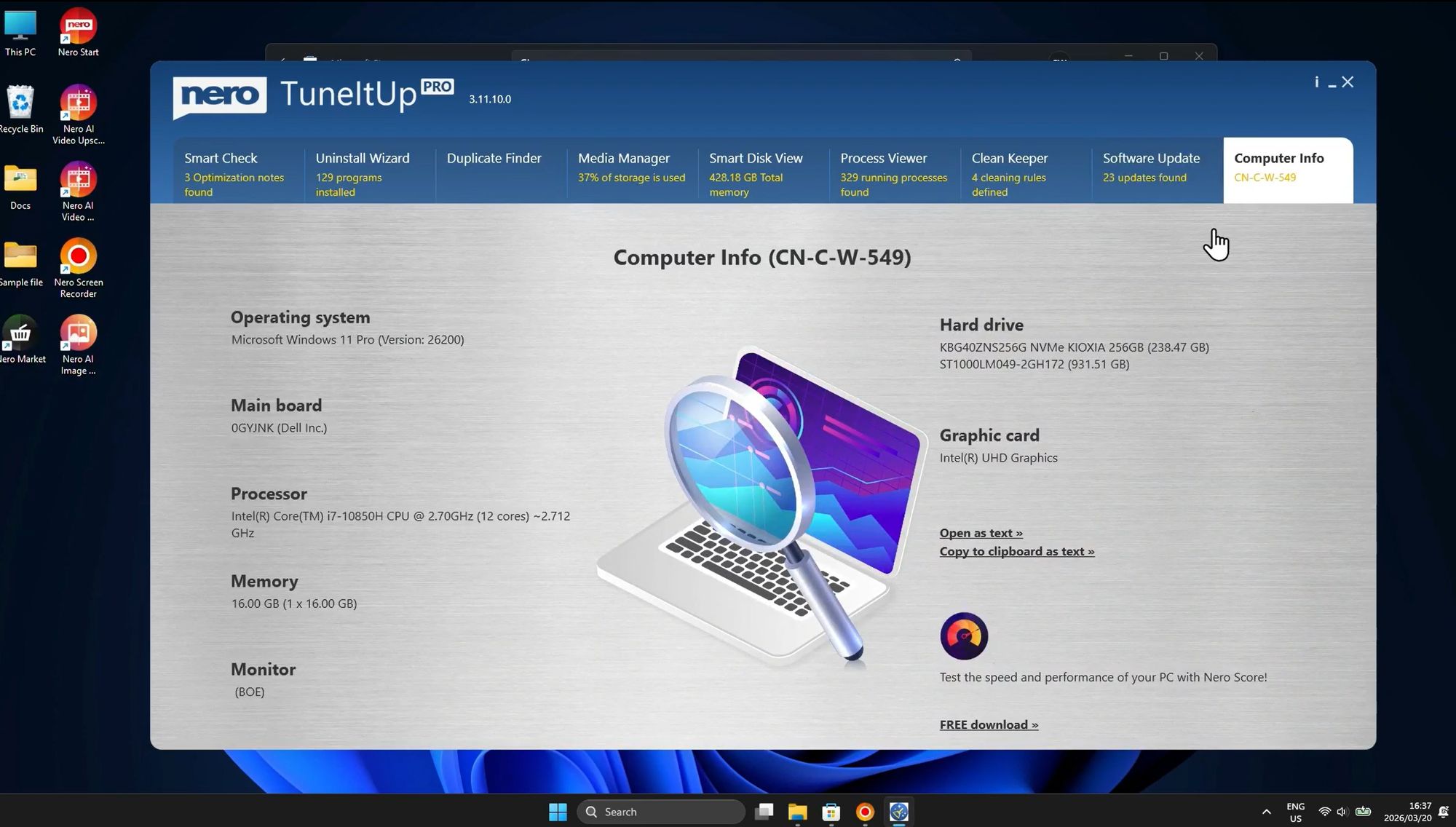
コンピューターのハードウェア仕様を理解することは、トラブルシューティング、アップグレード、パフォーマンスの最適化に不可欠です。コンピューター情報機能は、システムのハードウェアコンポーネントの包括的な概要を提供します。
表示されるシステム情報:
オペレーティングシステム
Microsoft Windows 11 Pro - Windowsのバージョンを知ることは、ソフトウェアの互換性と利用可能な機能を判断するのに役立ちます
マザーボード
Dell - マザーボードのメーカーとモデル、ドライバーの更新と互換性にとって重要
プロセッサ
2.70 GHzで動作する12コアのIntel Core i7-10850H
この高性能プロセッサは、マルチタスクと要求の厳しいアプリケーションに最適です
メモリ(RAM)
16 GB - プロフェッショナルアプリケーションやゲームを含むほとんどのタスクに十分なRAM
モニター
グラフィックスの問題をトラブルシューティングするための表示情報
ハードドライブ
ドライブ1: 256 GB NVMe KIOXIA(オペレーティングシステム用の高速 SSD)
ドライブ2: 931.51 GB ST1000LM049-2GH172(ストレージ用の大容量 HDD)
このデュアルドライブセットアップは、速度(SSD)と容量(HDD)を組み合わせています
グラフィックカード
Intel UHDグラフィックス - 一般的な使用と軽いゲームに適した統合グラフィックス
コンピューター情報が役立つ理由:
トラブルシューティング - 技術サポートを求める場合、システム仕様を提供する必要があります。コンピューター情報は、この情報をすべて1か所で提供します
アップグレード計画 - RAMのアップグレードやストレージの追加を考えていますか?コンピューター情報は現在の構成を示し、情報に基づいた決定を下すのに役立ちます
ソフトウェアの互換性 - 新しいソフトウェアをインストールする前に、ここで提供される情報を使用してシステムが要件を満たしているかどうかを確認します
パフォーマンスの最適化 - ハードウェアを理解することで、最高のパフォーマンスのために設定を最適化するのに役立ちます
ドライバーの更新 - 正確なハードウェアモデルを知ることで、正しいドライバーを見つけてインストールすることが容易になります
利点:
すべてのシステム仕様への迅速なアクセス
Windows 設定を掘り下げる必要はありません
技術サポートコールに役立ちます
アップグレードの決定に役立ちます
ハードウェアの問題のトラブルシューティングに不可欠
まとめ: 最高のPCパフォーマンスを維持する
Windows 11またはWindows 10 PCの最適化は複雑である必要はありません。Nero TuneItUp PROを使用すると、システムメンテナンスを簡単かつ効果的にする包括的なツールスイートにアクセスできます。
このガイドからの重要なポイント:
診断から始める - アクションを起こす前に、スマートチェックを使用してシステムに影響を与える最も重要な問題を特定します
体系的にクリーンアップ - 4 部構成のアプローチに従います:診断→クリーンアップと最適化→プログラムとファイルの管理→監視とメンテナンス
定期的なメンテナンスが不可欠 - PCが耐えられないほど遅くなるまで待たないでください。システムをスムーズに実行し続けるために、週次または月次のメンテナンスを実行します
各タスクに適切なツールを使用 - Nero TuneItUpは、ジャンクファイルの削除からプロセス監視まで、すべての最適化ニーズに対応する専門ツールを提供します
最新の状態を保つ - ソフトウェアアップデート機能を使用してソフトウェアを最新の状態に保ち、セキュリティと安定性を維持します
推奨されるメンテナンススケジュール:
週次:
スマートチェックを実行
ブラウザデータをクリーンアップ
速度低下が発生している場合はプロセスビューアを確認
月次:
トラッシュとジャンクファイルをクリーンアップ
レジストリクリーナーを実行
ソフトウェアの更新を確認
スタートアッププログラムを確認
四半期ごと:
重複ファインダーを使用
アンインストールウィザードでインストールされているプログラムを確認
メディアマネージャーを使用して大きなファイルを識別
CleanKeeperルールを確認して更新
体験する利点:
起動時間の高速化(多くの場合 50% 以上の改善)
より応答性の高いアプリケーション
利用可能なストレージスペースの増加(多くの場合数 GB)
システムの安定性の向上
より良いプライバシー保護
全体的なパフォーマンスの向上
このガイドで概説されている技術に従い、Nero TuneItUpの強力な最適化ツールを使用することで、Windows PCを新品同様に実行し続けることができます。カジュアルユーザーでもパワーユーザーでも、これらのツールは最高のパフォーマンスを維持するために必要なすべてを提供します。
今すぐNero TuneItUpを始めましょう
PCを高速化する準備はできましたか?Nero TuneItUpをダウンロードして、適切な最適化がもたらす違いを体験してください。
📥 Nero TuneItUp(PCクリーナー)をダウンロード:
Microsoft Storeから入手
💎 詳細はこちら:
Nero PCクリーナーを訪問
💎 Nero TuneItUp PROにアップグレード(特別割引):
特別価格で今すぐ購入
Nero TuneItUp PROで、遅くて乱雑なPCを高速で効率的なマシンに変えましょう。あなたのコンピューターが感謝します!