Windows 11 で DVD を再生するには、内蔵または外付けの DVD ドライブを用意し、Nero DVD Player や VLC などの対応ソフトを使います。本記事では、再生の準備からソフトの選び方、よくあるトラブルへの対処法までを順を追って解説します。
Windows 11 で DVD を再生するために必要なもの
ソフトを選ぶ前に、まずハードウェアとディスクの種類を確認しましょう。
DVD ドライブの確認
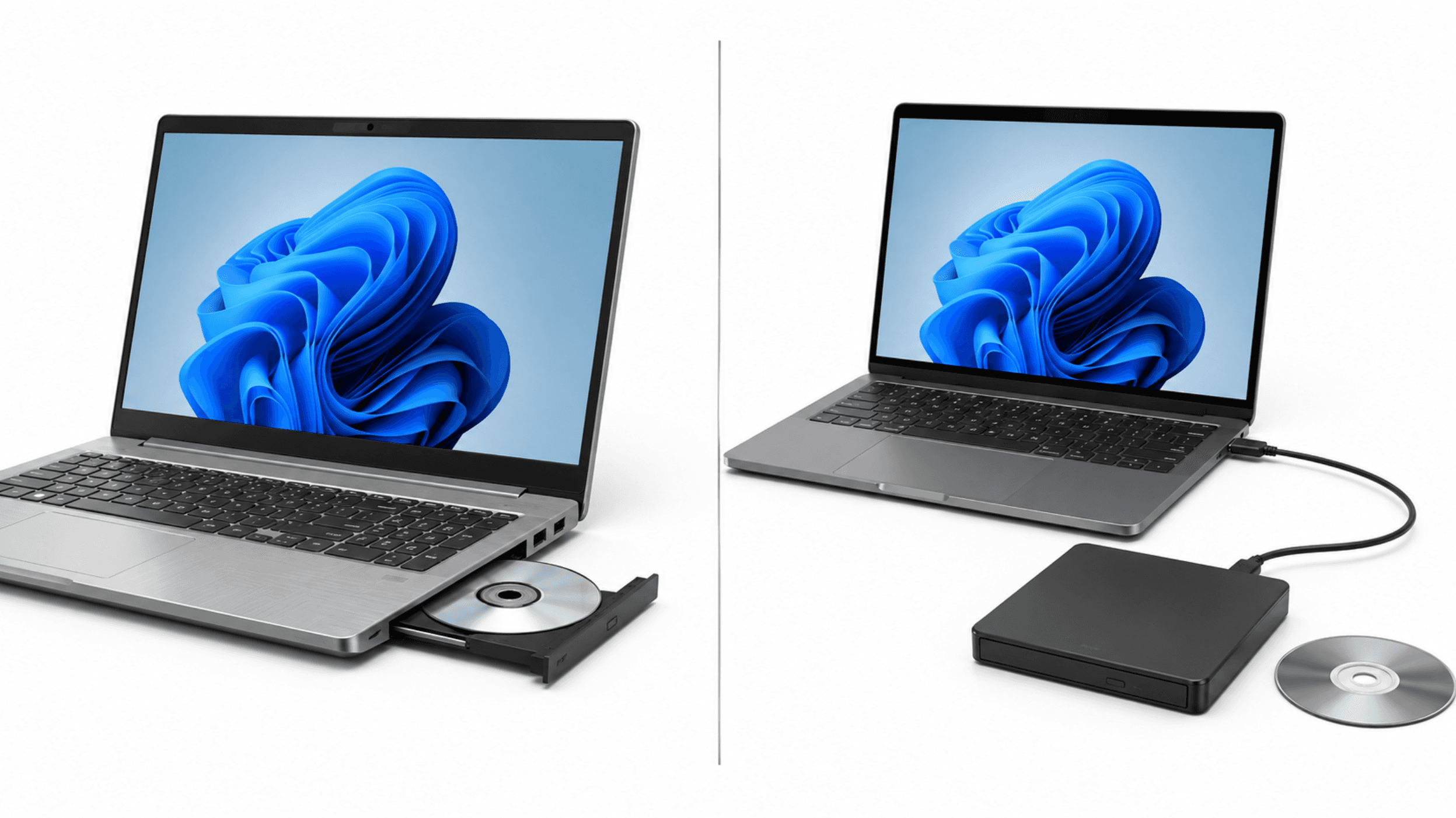
デスクトップ PC や一部の旧型ノート PC には内蔵光学ドライブが搭載されていますが、最近のノート PC の多くにはありません。エクスプローラー を開き、PC の下に DVD ドライブがあるか確認してください。
搭載されていない場合は、外付け USB DVD ドライブを接続しましょう。Windows 11 が認識すれば、対応する再生ソフトでドライブを使えます。認識されない場合は、別の USB ポートを試してください。
ドライブが CD だけでなく DVD を読み取れることを確認しましょう。
ディスクの種類の確認
映画の DVD は通常 DVD-Video ディスク で、データ DVD はファイルやフォルダーとして開きます。エクスプローラーにディスクが表示されて映画が始まらない場合は、プレーヤーの「ディスクを開く」機能を使い、DVD-Video ディスクであることを確認してください。この区別はトラブルシューティングの際に特に役立ちます。
DVD プレーヤーで DVD を再生する方法
Windows 11 が光学ドライブを認識したら、対応する DVD 再生ソフトを選びます。正確な画面はバージョンによって異なりますが、一般的な流れは「ディスクを挿入し、プレーヤーを起動し、光学ドライブを選択して再生を開始する」というものです。
Nero DVD Player
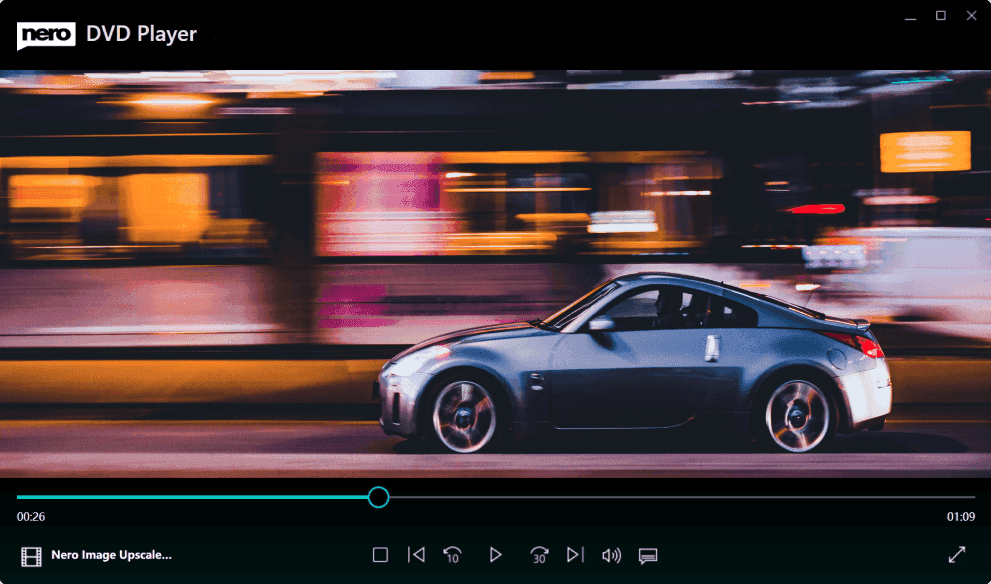
Windows で DVD を視聴することが主な目的で、汎用メディアプレーヤーではなく Windows 専用の DVD アプリを選びたい場合は、Nero DVD Player をおすすめします。Nero の現在の製品ページには、DVD および MP4、MKV、AVI、MOV などの一般的な動画形式への対応が掲載されています。システム要件、利用可能な機能、ライセンス条件、インターフェースの詳細は変更される可能性があるため、インストール前に現在の製品ページと Microsoft Store のページを確認してください。
必要に応じて外付け USB DVD ドライブを接続し、ディスクを挿入して Nero DVD Player を起動し、検出された光学ドライブまたは DVD を選択して再生を開始します。ディスクが自動的に開かない場合は、プレーヤーの「開く」または「参照」機能を使ってドライブを手動で選択してください。アプリの詳しい使い方は Nero DVD Player の使い方をご覧ください。
VLC Media Player
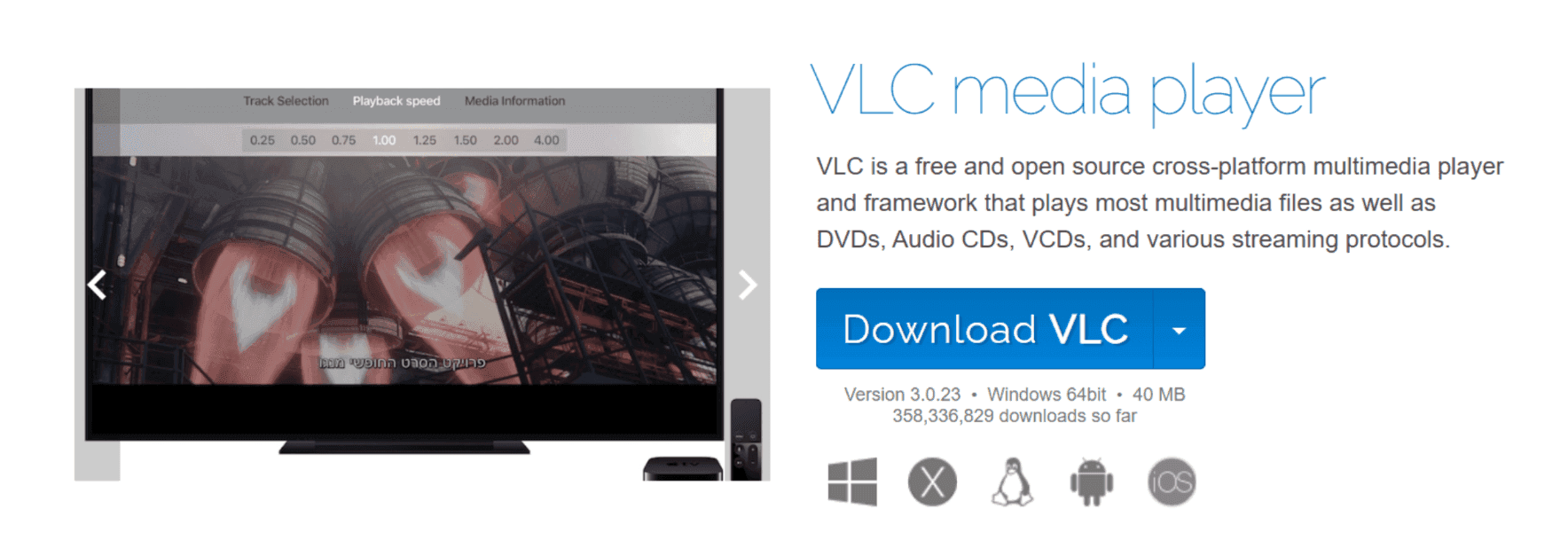
VLC Media Player は、DVD に対応した無料のオープンソースプレーヤーです。VideoLAN も、物理ディスクの再生には光学ドライブが必要であるとしています。Windows 専用の DVD アプリではなく、無料の汎用プレーヤーを使いたい場合は VLC を選びましょう。
VLC をインストールし、DVD を挿入して、プレーヤーからディスクを開きます。DVD を選択し、光学ドライブを選んで再生を開始します。正確なメニュー名はバージョンによって異なる場合があり、再生はディスクやドライブに依存する場合もあります。
Windows DVD Player
Windows DVD Player は、光学ドライブを搭載した PC で DVD 映画を再生するための Microsoft Store のアプリです。Microsoft はこのアプリを DVD 映画の再生方法として案内していますが、現在の入手可否、価格、対象条件、互換性は Windows のバージョンや市場によって異なる場合があります。利用前に最新の Microsoft Store のページを確認してください。
アプリが利用できる場合は、インストールして DVD を挿入し、アプリを開きます。お使いの Windows のバージョンと市場で利用できるかどうかは、最新の Microsoft Store のページで確認するのが確実です。
Windows 11 でよくある DVD 再生の問題
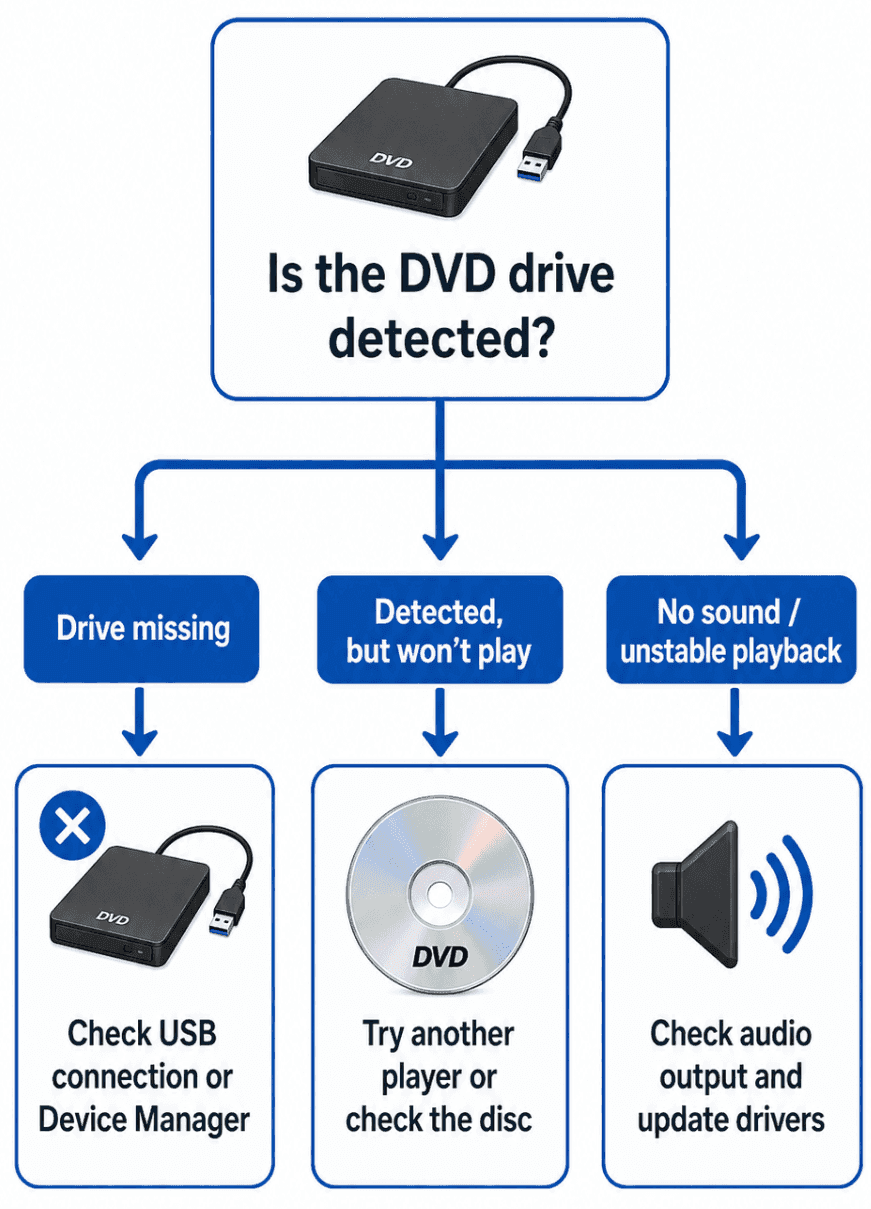
再生に失敗する原因のほとんどは、次の 3 つのいずれかに集約されます。Windows がドライブを認識できない、ドライブはディスクを認識するがプレーヤーが再生できない、映像は始まるが音が出ない、の 3 点です。
Windows が DVD ドライブを認識しない
DVD ドライブがエクスプローラーに表示されない場合は、プレーヤーソフトではなくまず接続を確認しましょう。
USB ケーブルを抜いて再接続する。
PC の別の USB ポートを試す。
ドライブがより多くの電力を必要とする場合は、電源供給のない USB ハブを避ける。
デバイスマネージャーで DVD/CD-ROM ドライブを確認する。
警告アイコンやデバイスエラーがないか確認する。
別のディスクがあれば、そのディスクでドライブをテストする。
Microsoft は、CD または DVD ドライブがドライバーや構成の問題で表示されないことがあるとしています。これらの確認後も Windows がデバイスを認識しない場合は、Microsoft のトラブルシューティングガイドを参照してください。PC やドライブのメーカーが提供する最新のドライバー情報を確認するのも有効です。Windows が認識できないドライブは、別の DVD プレーヤーをインストールしても解決しません。
DVD は検出されるが再生できない
まず、ディスクがデータ DVD ではなく DVD-Video ディスクであることを確認しましょう。データディスクはエクスプローラーにファイルやフォルダーとして表示される場合がありますが、映画ディスクはプレーヤーのディスク再生機能から開く必要があります。
そのうえで、以下を試してください。
市販のディスクは、構造、保護、リージョン設定によって動作が異なる場合があります。ディスクにリージョン関連のメッセージやその他の特別なエラーが表示される場合は、システム設定を何度も変更するのではなく、プレーヤーとドライブのドキュメントを確認してください。
音が出ない、または再生が不安定
映像は表示されるが音が出ない場合は、Windows の音量、プレーヤーの音量、ミュート設定、選択されている音声出力デバイスを確認してください。ディスクに複数の音声トラックがある場合は、プレーヤーの DVD コントロールから別のトラックを試してみましょう。
カクつき、フリーズ、黒い画面の場合は、ディスクと光学ドライブへの接続を確認し、別の DVD を試してください。これにより、ディスクの問題とドライブやソフトの問題を切り分けられます。
詳細な字幕設定、リージョンコード解析、コーデックのトラブルシューティングは、それぞれ独立した技術トピックです。ここで説明する通常の再生手順では必要になることはありません。
どの DVD 再生方法を選ぶべきか?
あなたの状況 | おすすめの選択肢 |
|---|---|
Windows 中心の DVD プレーヤーが欲しい | Nero DVD Player |
無料の汎用プレーヤーが欲しい | VLC Media Player |
Microsoft Store のアプリを希望する(利用可能な場合) | Windows DVD Player |
ノート PC に光学ドライブがない | 外付け USB DVD ドライブ |
ソフトの選択はハードウェアの確認の後に来ます。Windows が対応する DVD ドライブを検出できない場合、プレーヤーを変えても問題は解決しない可能性が高いです。ドライブは動作するが、あるプレーヤーで特定のディスクを開けない場合は、別の対応プレーヤーを試すことで、問題がソフト固有かどうかを切り分けられます。
よくある質問
Windows 11 で DVD を再生するにはどうすればいいですか?
まず、PC に対応する DVD ドライブがあるか確認し、なければ外付け USB DVD ドライブを接続します。次にディスクを挿入し、Nero DVD Player、VLC、またはその他の対応アプリを開いて光学ドライブを選択します。
ノート PC に DVD ドライブがありません。
外付け USB DVD ドライブを接続すれば、Windows 11 が認識して対応ソフトで再生できます。
DVD が再生されません。
ディスクがデータ DVD ではなく DVD-Video ディスクかを確認し、プレーヤーのディスク再生機能から開いてください。それでも再生できない場合は、ドライブの接続と別のディスクでの動作を確認しましょう。
映像は出るが音が出ません。
Windows の音量、プレーヤーの音量、ミュート設定、音声出力デバイスを確認し、可能なら別の音声トラックを試してください。
Windows 11 で DVD を再生しよう
Windows 11 で DVD を再生するには、まず PC に対応する DVD ドライブがあることを確認します。なければ外付け USB DVD ドライブを接続してください。次にディスクを挿入し、Nero DVD Player、VLC、またはその他の対応アプリを開いて光学ドライブを選択します。
再生に失敗する場合は、ディスクが壊れていると決めつける前に、ドライブの接続、ディスクの種類、プレーヤーの選択、音声出力を確認してください。Windows Media Player のその他の代替ソフトについては、Windows Media Playerの代替ソフト7選をご覧ください。
Windows で DVD や対応動画ファイルを再生できる専用の方法をお探しですか? 最新のダウンロードと互換性情報は、Nero DVD Player 製品ページをご覧ください。