マシンを完璧なタイミングで捉え、構図もライティングも申し分ない。スピード感までしっかり伝わる一枚が撮れたと思ったのに、写真を原寸で開いてみると、印象が少し違って見えることがあります。
タイヤの輪郭がぼやけ、車体の一部がコースに溶け込んでいる。フロントウイングもはっきり確認できません。
写真としては十分魅力的でも、壁紙やサムネイル、記事のメイン画像、印刷用素材として使うには、解像感が足りない場合があります。
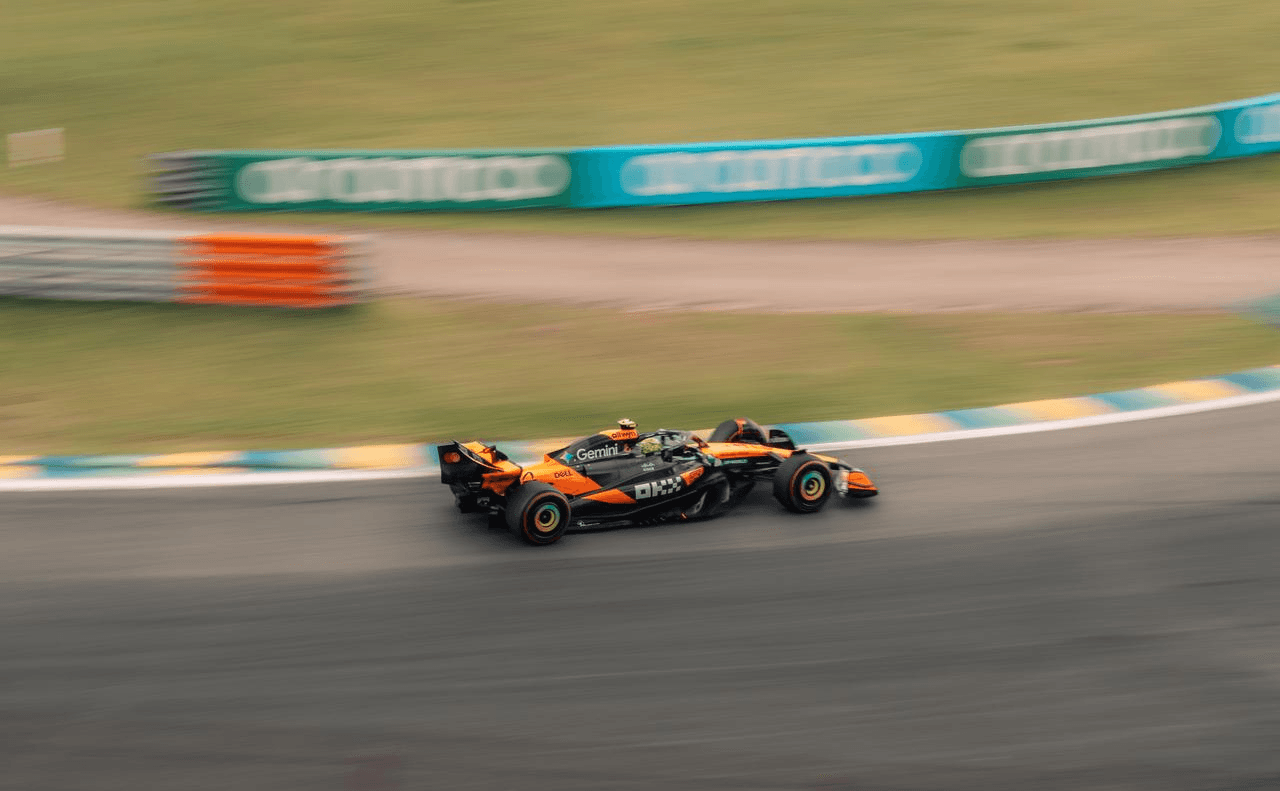
これはF1やスポーツ撮影では珍しくありません。マシンは高速で移動し、撮影位置から被写体までの距離も離れています。わずかな手ブレやピントのずれでも、写真全体の鮮明さに影響します。
さらに、トリミングや画像圧縮によって劣化が目立つこともあります。小さな画像を何度も保存、共有、ダウンロードしているうちに、元のディテールが失われてしまうからです。
AIでも、すでに失われた情報を完全に元に戻すことはできません。ただし、目立つぼけを軽減し、部分的に残っている輪郭を整え、画像をより高い解像度に拡大することは可能です。
この記事では、Nero AI Image Upscaler Desktopを使って、ぼやけたF1写真を補正する方法を紹介します。
デスクトップ版では、画像に合ったアップスケールモデルを選択し、Fix BlurやEnhance Sharpnessを適用できます。顔の復元にも対応しており、最大8倍、または最大32Kの画像として書き出せます。
AIで本当にぼやけた写真を鮮明にできる?
AIは、動きによる残像、手ブレ、ピンぼけ、画像圧縮による劣化などを解析し、ぼやけた写真を見やすく補正します。
画像内に残っている形状や質感をもとに、不鮮明な輪郭を再構築する仕組みです。
Nero AI Image Upscalerでは、4種類のアップスケールモデルに加え、Fix Blur、Enhance Sharpness、Recover、Skin retouchといった個別の補正機能を利用できます。
これは、一般的なシャープフィルターを適用する方法とは異なります。
通常のシャープ処理は、すでに存在する輪郭部分のコントラストを強くします。軽いぼけには効果がありますが、設定を強くしすぎると、輪郭に白い縁取りが発生したり、ノイズが目立ったりすることがあります。
一方、AIモデルは画像のより広い範囲を確認します。ぼけの方向、被写体の形、周囲のテクスチャ、前景と背景の境界などを考慮しながら補正します。
F1写真の場合は、車体、タイヤ、ヘルメット、コース上のラインなどを、より見分けやすくできる可能性があります。ぼやけた輪郭を整えたり、トリミングした画像を大きなサイズで使いやすくしたりできます。
ただし、AIによる処理結果はあくまで再構築です。
小さなスポンサーロゴ、カーナンバー、人物の顔、細かな機械部品などは、自然に見えても実物と完全には一致しない場合があります。
歴史資料や技術的な記録として画像を使用する場合は、特に注意が必要です。サムネイルや壁紙であれば多少の再構築誤差は目立たないこともありますが、記録用途では必ず元画像や別の資料と照合してください。
写真がぼやける主な原因
写真のぼけは、すべて同じ原因で発生するわけではありません。
ぼけ方を確認すると、Fix Blur、シャープネス調整、AIによる画像拡大のどれが適しているか判断しやすくなります。
モーションブラー・被写体ブレ
モーションブラーは、シャッターが開いている間に被写体の位置が変化することで発生します。
多くの場合、被写体の進行方向に沿って、一定方向の残像が現れます。
F1写真では、車体、タイヤ、文字などが走行方向に引き伸ばされたように見えることがあります。
一方、流し撮りでは、マシンは比較的シャープに写り、背景だけが大きくぼけることがあります。これはスピード感を表現するための意図的な撮影方法です。
ぼけの程度は、シャッタースピード、被写体の速度、撮影角度によって変わります。
AIで補正しやすいのは、残像が比較的短く、元の輪郭が一部残っている画像です。
手ブレ
手ブレは、動いている被写体だけでなく、写真全体に影響します。
マシン、バリア、コース上のライン、背景などに、同じようなぼけや二重の輪郭が見られる場合は、カメラ自体が動いていた可能性があります。
望遠レンズを使用している場合、わずかなカメラの動きも拡大されるため、手ブレが目立ちやすくなります。
通常の被写体ブレとは異なり、車の進行方向だけでなく、複数の方向にぼけが広がることもあります。
軽い手ブレであれば、AIで目立ちにくくできる場合があります。ただし、カメラが大きく動いていると、元の構造が失われているため、正確な復元は難しくなります。
ピンぼけ
ピンぼけでは、一定方向の残像ではなく、輪郭全体が柔らかく見えます。
マシン全体が均一にぼやけている一方で、その手前や奥にある部分だけが鮮明に写っていることがあります。
ヘルメット、タイヤ、ボディパネルなどの輪郭は失われますが、動きによって引き伸ばされたようには見えません。
軽いピントのずれであれば改善できる可能性があります。
ただし、被写体がピント面から大きく外れていると、AIが再構築に利用できる実際の輪郭情報が少なくなります。
低解像度と大幅なトリミング
トリミング自体がぼけを発生させるわけではありません。
しかし、元画像の解像度不足や圧縮劣化が目立ちやすくなります。
小さく写っているマシンを拡大すると、ピクセル、ギザギザした輪郭、圧縮ノイズなどがはっきり見えるようになります。
サスペンションの部品や小さな文字などは、元画像の時点ですでに十分な情報が残っていない場合があります。
AIアップスケールを使うと、輪郭のつながりを整え、画像をより大きなサイズで使いやすくできます。
ただし、元画像に判別できる形で記録されていなかったディテールを、正確に復元することはできません。
JPEG・動画圧縮による劣化
JPEGや動画コーデックでは、ファイルサイズを小さくするために、細かな画像情報が削除されます。
動いている物体の輪郭、小さな文字、煙、雨、複雑な背景などは、特に影響を受けやすい部分です。
圧縮によって、次のようなアーティファクトが発生することがあります。
ブロック状のノイズ
マシンの輪郭周辺に現れるリンギング
にじんだ色の境界
潰れた小さな文字
不自然に平坦なテクスチャ
これらは通常のぼけに見えることもありますが、実際にはノイズ除去とディテールの再構築を組み合わせて処理する必要があります。
AIで画像全体を見やすく整えることはできますが、小さなロゴやカーナンバーは必ず確認してください。
AIが、もっともらしく見えるものの、実際とは異なる文字や数字を生成する可能性があります。
陽炎と大気のゆらぎ
熱くなったコースから立ち上る熱気は、カメラとマシンの間にある光を屈折させます。
その結果、フレームごとに輪郭が揺れ、不規則に歪んで見えることがあります。
この現象は、望遠レンズで遠くの被写体を撮影した場合や、熱くなったアスファルトの上を撮影した場合によく見られます。
マシンの後部や背景が、溶けているように見えることもあります。
陽炎による歪みは均一ではないため、通常のモーションブラーよりも補正が難しくなります。
AIで画像全体の見た目を改善できる場合はありますが、元の正確な形状を完全に再現できるとは限りません。
どのAIモデルを選べばいい?
次の表を、モデル選びの目安として使用してください。
写真の種類 | おすすめの設定 | 選ぶ理由 |
モーションブラーがあるF1マシン | Standard+Fix Blur | 走行方向の残像を軽減し、マシンの輪郭を整えやすい |
全体的に少しぼやけたレース写真 | Standard+Enhance Sharpness | すでに残っている輪郭をより明瞭にできる |
ドライバーのポートレート | Photograph+Recover | 顔や自然な写真のディテールに適している |
低解像度のスクリーンショット | Iris+Fix Blur | 小さな画像や強く圧縮された画像に対応しやすい |
大幅にトリミングしたレース写真 | StandardまたはIris+4倍 | 編集や表示に使える画像サイズを確保しやすい |
レースを題材にしたイラスト | Anime | イラストの線やテクスチャを保ちやすい |
多くのF1走行写真では、まずStandardから試すのがおすすめです。
車両よりも人物が重要な写真ではPhotograph、元画像が非常に小さい場合や圧縮が強い場合はIrisが適しています。
処理後も画像が柔らかく見える場合に限り、Enhance Sharpnessを追加してください。
最初からすべての補正機能を有効にすると、どの設定が問題を引き起こしたのか判断しにくくなります。
1枚の画像に複数の問題が含まれていることもあります。
例えば、動画から切り出したフレームは、低解像度、圧縮劣化、モーションブラーが同時に発生している可能性があります。
このような場合は、StandardとIrisを別々に試してください。補正の強いモデルが、必ずしも最も自然な結果になるとは限りません。
オンライン版とデスクトップ版、画像のぼけ補正にはどちらが向いている?
Nero AIでは、オンライン版とデスクトップ版で、画像のぼけ補正方法が異なります。
オンライン版では、Image UnblurとImage Upscalerが別々のツールとして提供されています。
Nero AI Image Upscaler Desktopでは、Unblurが選択可能なAIモデルの一つとして組み込まれています。そのため、ぼけ補正と画像拡大を同じデスクトップワークフロー内で行えます。
オンライン版・デスクトップ版の比較
機能 | Online Image Unblur | Online Image Upscaler | Desktop Unblurモデル |
利用方法 | ブラウザで動作 | ブラウザで動作 | Nero AI Image Upscaler Desktopが必要 |
主な用途 | 画像のぼけを補正 | 低解像度画像を拡大 | ぼけを補正しながら大きな画像を作成 |
適している画像 | モーションブラー、手ブレ、ピンぼけ | 小さい画像、トリミング画像、低解像度画像 | ぼけと解像度不足の両方がある画像 |
モデル選択 | ぼけ補正専用の処理 | Photo、Anime、Standard、Iris | UnblurをAIモデルとして選択 |
拡大機能 | 主な目的ではない | 2倍、4倍、8倍 | 最大8倍、32Kまたは1024MP |
ワークフロー | 1枚を手軽にぼけ補正 | オンラインで拡大・ディテール改善 | モデル比較、大きな出力、バッチ処理 |
Nero AIオンライン版:ぼけ補正と画像アップスケールは別ツール
Nero AI Image Unblurは、モーションブラー、手ブレ、ピンぼけがある写真を補正するためのオンラインツールです。
ブラウザ上で直接利用でき、画像サイズを大幅に拡大することよりも、ぼけを目立ちにくくすることに重点を置いています。
すでに十分な解像度がある写真には、オンライン版が便利です。
例えば、SNSに投稿できるだけのサイズはあるものの、軽い手ブレがあり、マシンの輪郭が少しぼやけているF1写真に適しています。
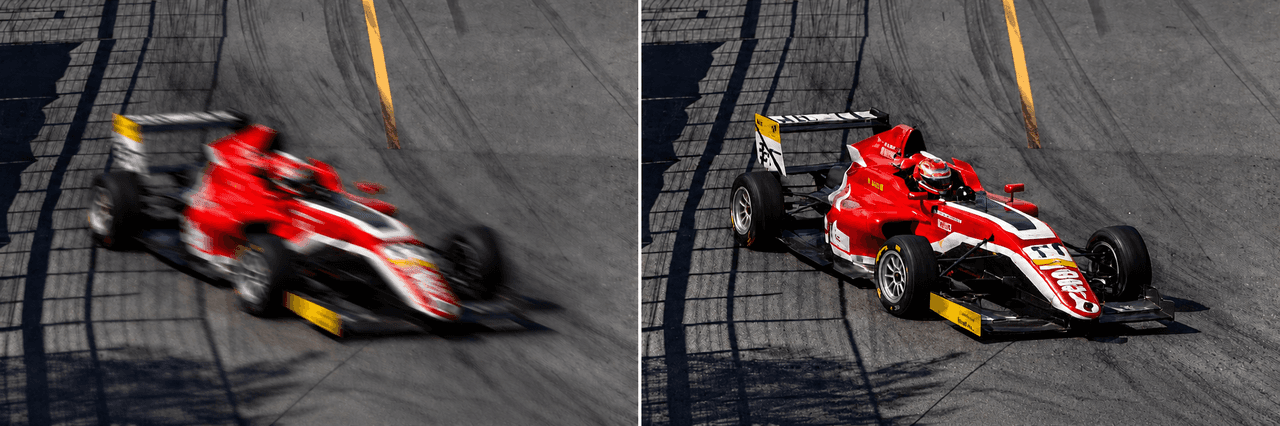
Nero AI Image Upscalerは、低解像度画像を拡大するための別のツールです。
Photo、Anime、Standard、Irisの各モデルと、2倍、4倍、8倍の拡大倍率を選択できます。
マシンが画面内に小さく写っている場合や、トリミングによってディテールが失われている場合は、オンライン版のImage Upscalerを使用します。
写真にぼけと解像度不足の両方がある場合は、オンラインの2つのツールを順番に使用する必要があります。
Nero AI Image Upscaler Desktop
Nero AI Image Upscaler Desktopでは、Unblurは独立したツールではなく、モデル一覧の中から選択します。
モーションブラー、手ブレ、ピントのずれ、圧縮によるアーティファクトなどの補正に適しています。
この仕組みは、画像のぼけ補正だけでなく、拡大や追加調整も必要な場合に便利です。
例えば、小さなF1動画のスクリーンショットをサムネイルや壁紙として使うには、Unblurモデルによる補正と4倍拡大の両方が必要になることがあります。
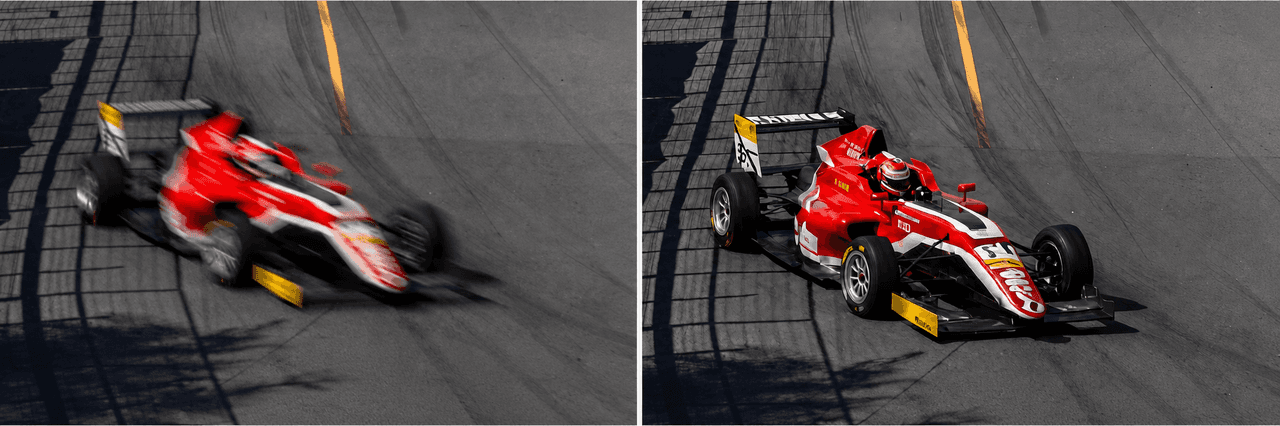
デスクトップ版は、最大8倍、32K、または1024MPでの出力にも対応しています。
一度に最大100枚の画像をバッチ処理することも可能です。
手軽にぼけだけを補正したい場合は、オンライン版のImage Unblurが適しています。
主な問題が解像度不足であれば、オンライン版のImage Upscalerを使用してください。
ぼけ補正、画像拡大、細かな設定調整を一つのワークフローで行いたい場合は、デスクトップ版のUnblurモデルが適しています。
Nero AI Image Upscaler Desktopでぼやけた写真を鮮明にする方法
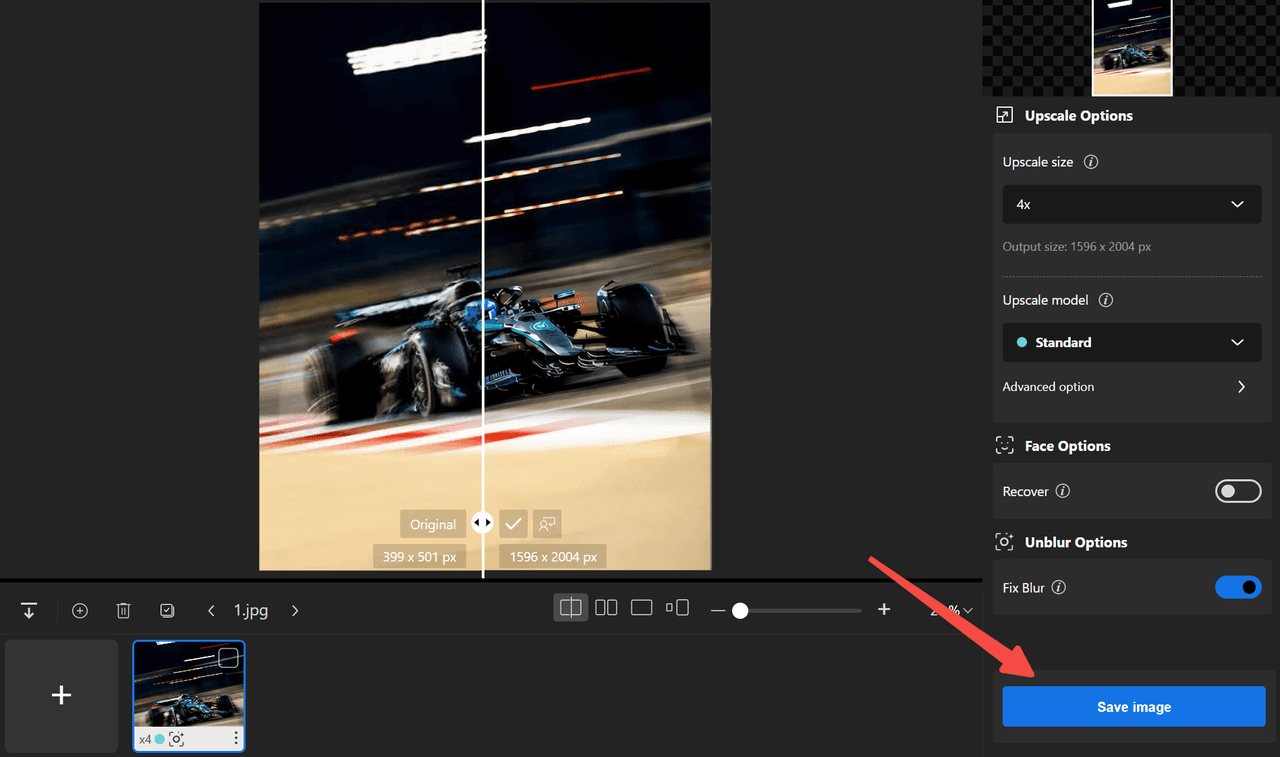
ここからは、Nero AI Image Upscaler Desktopを使った具体的な手順を紹介します。
デスクトップ版では、アップスケールモデルの選択、ぼけ補正、顔の復元、高解像度での書き出しが可能です。
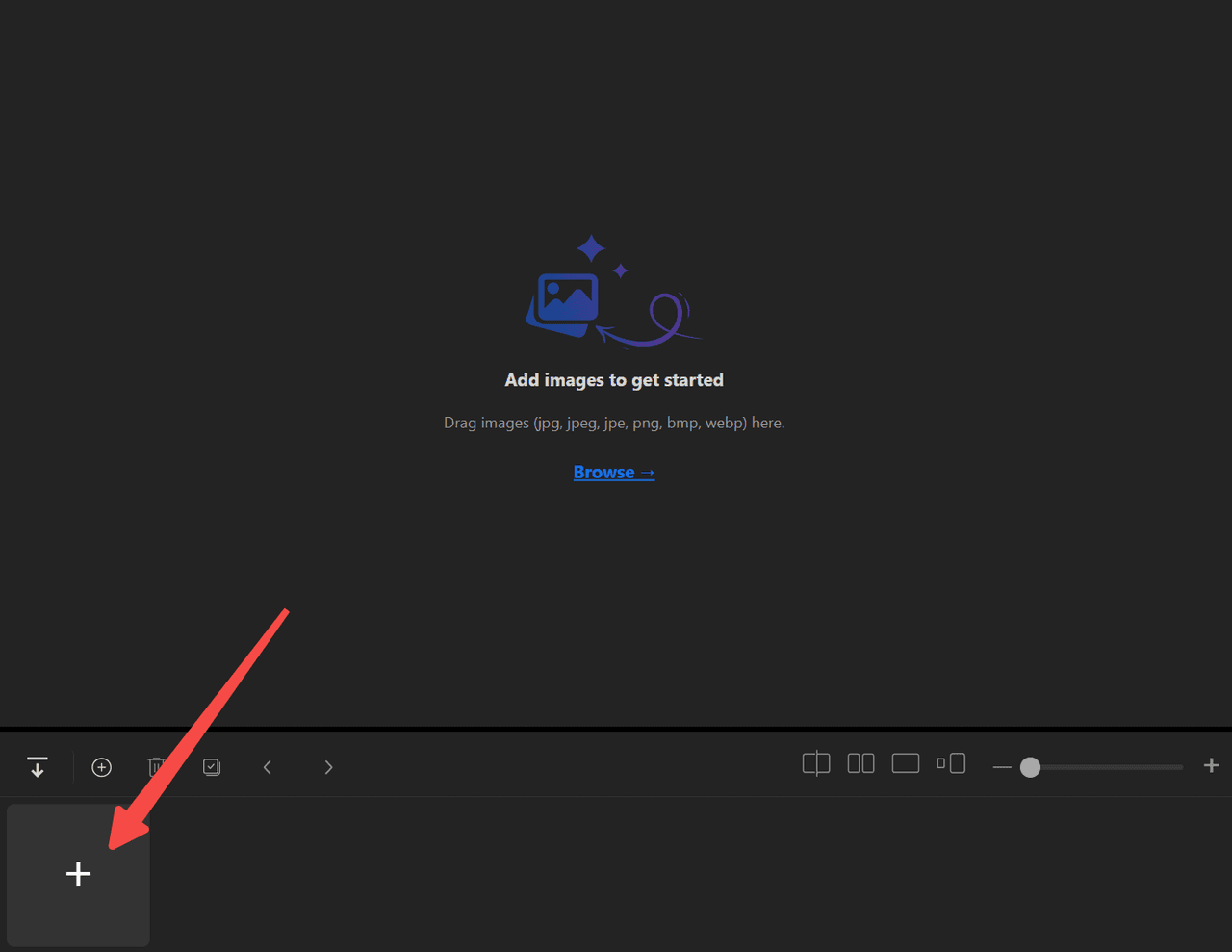
Step 1.ぼやけた写真を読み込む
Nero AI Image Upscaler Desktopを起動し、補正したい画像を追加します。
可能であれば、カメラで撮影したオリジナルファイルか、最も解像度の高い画像を使用してください。
スクリーンショットや、SNSからダウンロードした圧縮画像は、できるだけ避けるのがおすすめです。
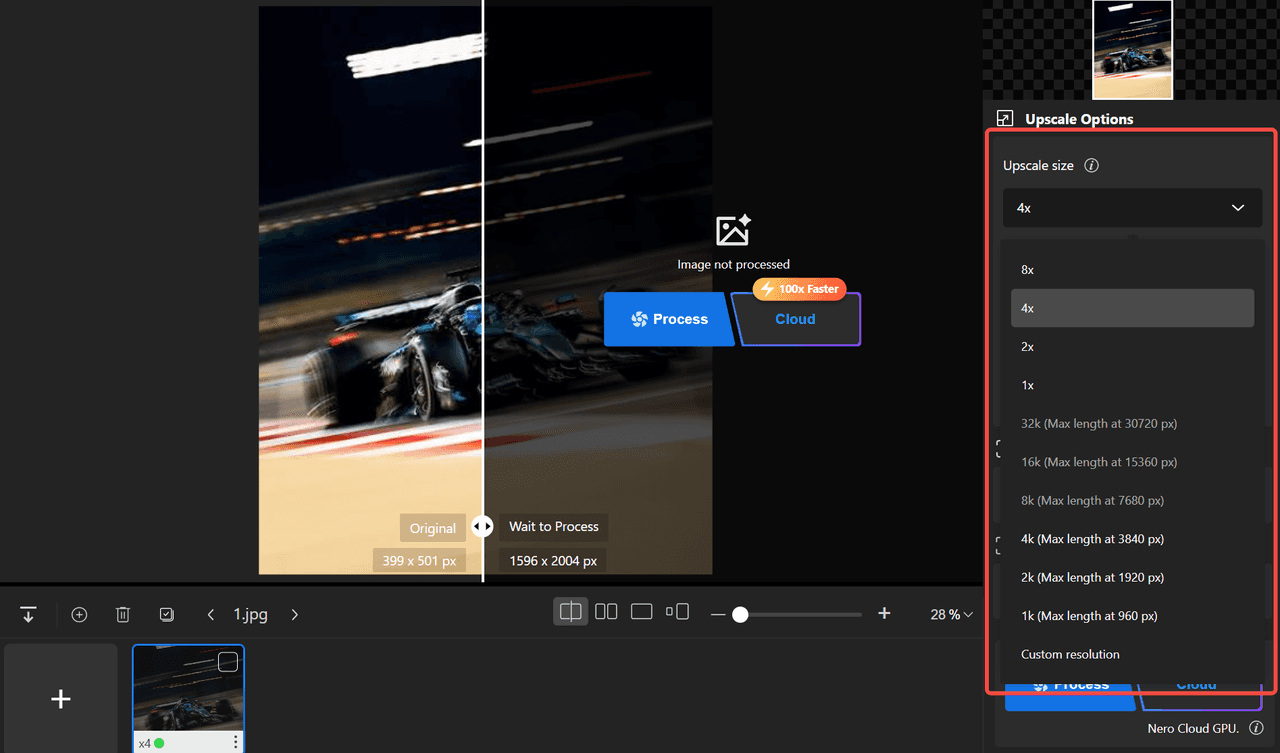
Step 2.拡大倍率を選ぶ
元画像のサイズと使用目的に合わせて、1倍、2倍、4倍、8倍から選択します。
多くのF1写真では、2倍または4倍で十分です。
大幅なトリミング、大判印刷、非常に高い解像度が必要な場合に限り、8倍を使用してください。
最大出力サイズは、32Kまたは1024MPです。
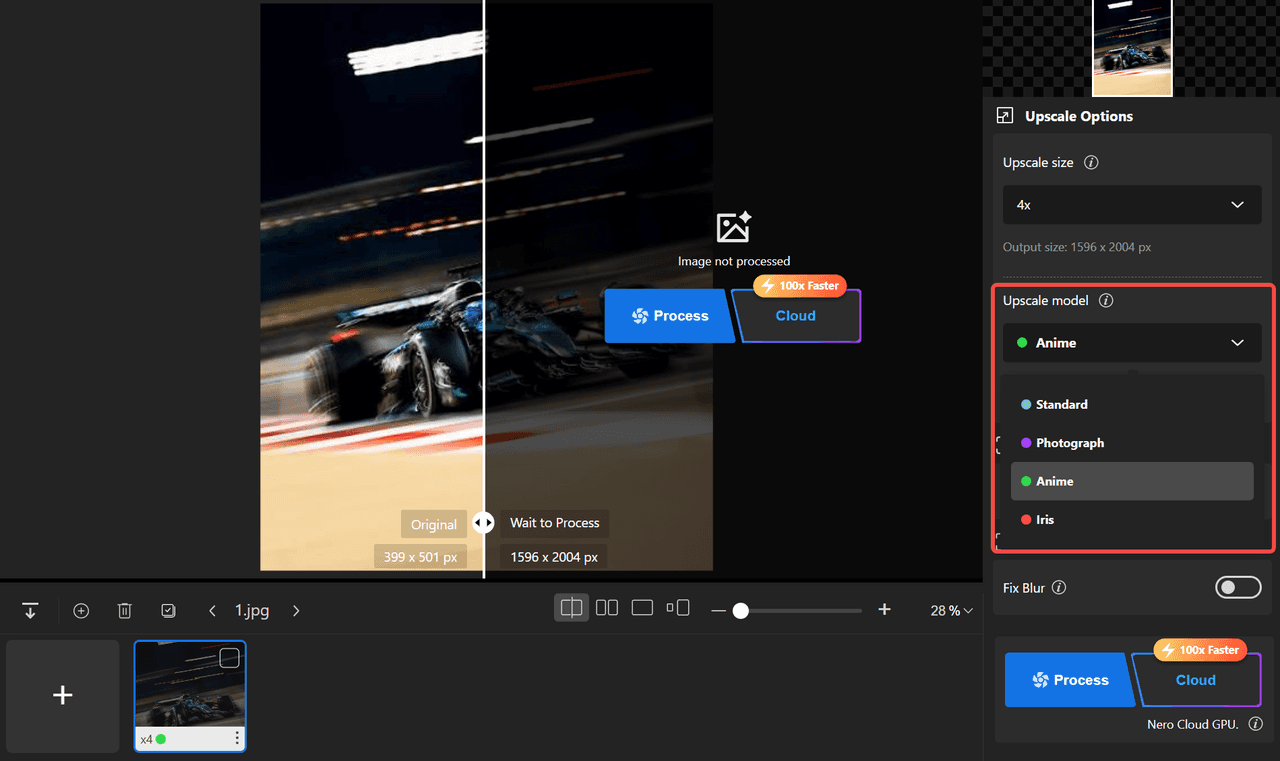
Step 3.画像に合ったアップスケールモデルを選ぶ
Nero AI Image Upscaler Desktopには、4種類のアップスケールモデルがあります。
Standard
多くのF1写真、マシン、サーキットの風景に適しています。
車両が主な被写体の場合は、まずStandardから試してください。
Photograph
人物のポートレートや、自然な肌の質感を重視する写真に適しています。
ドライバー、チームスタッフ、パドックで撮影した人物写真に使用してください。
Anime
イラスト、漫画、アニメ調のレーシングアート向けのモデルです。
通常のサーキット写真には適していません。
Iris
非常に小さい画像、大幅にトリミングした画像、強く圧縮された画像に適しています。
処理後は、ロゴ、カーナンバー、細かな車両パーツに不自然な変化がないか確認してください。
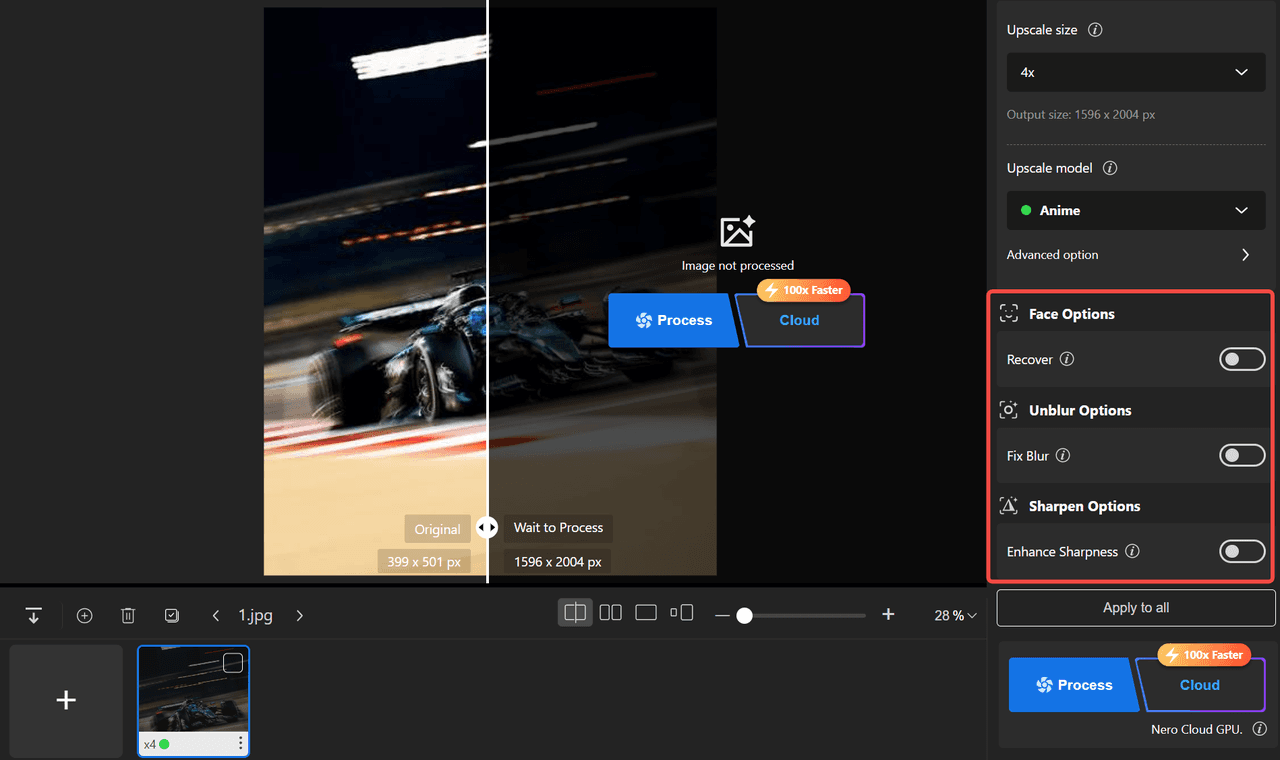
Step 4.Fix Blurを有効にする
次のような問題がある場合は、Fix Blurを有効にします。
モーションブラー
手ブレ
ピンぼけ
圧縮によって柔らかくなった輪郭
多くのぼやけたF1写真では、まず次の設定から試してください。
Standard+Fix Blur+2倍または4倍
最初のテストでは、Enhance Sharpnessをオフにしておきます。
Step 5.必要に応じてEnhance Sharpnessを追加する
マシンの形は確認できるものの、処理後も全体的に柔らかく見える場合は、Enhance Sharpnessを有効にします。
設定を強くしすぎないよう注意してください。
過度なシャープ処理によって、マシン、タイヤ、フェンス、コース上のラインの周囲に、不自然なハローや白い縁取りが発生することがあります。
Step 6.ドライバー写真では顔補正を使用する
ドライバーや人物の顔がはっきり写っている場合は、Recoverを有効にします。
Skin retouchを使用すると、肌をなめらかに整えられます。
ただし、Skin retouchは画像全体のノイズを除去する機能ではありません。
顔が小さすぎて人物を判別できない場合は、RecoverとSkin retouchの両方をオフにしてください。
Step 7.補正前と補正後を比較する
Single、Slider、Split Viewのいずれかを使用して、処理後の画像と元画像を比較します。
表示倍率を100%にして、次の部分に歪みがないか確認してください。
タイヤとホイール
フロントウイングとリアウイング
ヘルメット
カーナンバー
スポンサーロゴ
バリア
コース上のライン

Step 8.画像を書き出す
最終的な使用目的に合わせて、出力サイズを選択します。
Webサイト、サムネイル、SNSで使用する場合は、通常2倍または4倍で十分です。
ポスター、壁紙、追加編集用の素材には、より大きな設定が適しています。
Nero AI Image Upscaler Desktopでは、最大100枚の画像をまとめてバッチ処理できます。
写真に合った補正方法を選ぼう
すべてのF1写真に適した、唯一のぼけ補正方法があるわけではありません。
1枚の写真を手軽に補正するだけなら、オンライン版で十分な場合があります。
一方、大きな画像を作成したい場合や、複数の問題が含まれている写真では、デスクトップ版のワークフローが適しています。
Nero AI Image Unblurオンライン版は、ブラウザ上で素早くぼけを補正したい場合に便利です。
Nero AI Image Upscaler Desktopは、モデル選択、顔補正、バッチ処理、最大8倍・32Kでの書き出しが必要な場合に適しています。
どちらを使用する場合でも、可能な限りオリジナルファイルから処理を始めてください。
処理後は画像を原寸で表示し、特にタイヤ、ウイングの輪郭、ロゴ、カーナンバーを確認します。
目的は、写真からすべての動きを取り除くことではありません。
良い補正結果とは、レース写真のスピード感を残しながら、重要なディテールを見やすくすることです。
ブラウザで手軽にぼけを補正する場合は、オンライン画像ぼけ補正を利用できます。
より大きな画像の出力や細かな処理が必要な場合は、デスクトップ版画像アップスケーラーを使用してください。
よくある質問
ぼやけた画像を鮮明にするには、どの方法が最適ですか?
まず、画像がぼやけている原因を確認します。
動きに沿った残像、手ブレ、ピントのずれには、Fix Blurが適しています。
画像の内容は認識できるものの、輪郭にくっきり感がない場合は、Enhance Sharpnessを使用します。
被写体に合わせてアップスケールモデルを選択し、まず一度だけ処理してください。
その後、画像を原寸で確認してから、必要に応じて追加設定を有効にします。
F1写真にはどのアップスケールモデルがおすすめですか?
多くのマシンやサーキット写真では、Standardが最初の選択肢になります。
ドライバーなどの人物が主な被写体の場合は、Photographが適しています。
非常に小さい画像、トリミングした画像、圧縮劣化が強い画像にはIrisを使用してください。
Animeは、イラストやアニメ調のレーシングアート向けです。
Fix BlurとEnhance Sharpnessの違いは何ですか?
Fix Blurは、動きによる残像、手ブレ、ピントのずれ、ぼやけた輪郭を補正する機能です。
Enhance Sharpnessは、すでに画像内に存在しているディテールを強調します。
ボディパネル、タイヤ、衣服、コースの質感などを、よりくっきり見せることができます。
ただし、シャープネスを強くしすぎると、ハローやノイズが発生する可能性があります。
Fix BlurとEnhance Sharpnessは同時に使用できますか?
はい、同時に使用できます。
ただし、最初は一つずつ試してください。
明らかなモーションブラーやピントの問題がある場合は、まずFix Blurを使用します。
処理後も画像が柔らかく見える場合に限り、Enhance Sharpnessを追加してください。
両方を有効にした場合は、タイヤ、ウイング、フェンス、カーナンバー、ロゴに不自然な変化がないか確認します。
AIでぼやけたカーナンバーやスポンサーロゴを読めるようにできますか?
元の文字が部分的に見えている場合は、読みやすくできる可能性があります。
ただし、完全に判別できない文字を正確に復元することはできません。
ソフトウェアが、正しく見えるものの実際とは異なる文字や数字を生成する可能性があります。
重要なディテールについては、別の写真や信頼できる資料と照合してください。
Nero AI Image Upscalerで32K画像を書き出せますか?
はい。元画像と選択した設定に応じて、最大8倍、32K、または1024MPでの出力に対応しています。
ただし、32Kで書き出した画像は、最初から32Kで撮影された写真と同じではありません。
画像のピクセル数は増えますが、実際に再現できるディテールの量は、元画像に残っている情報によって決まります。