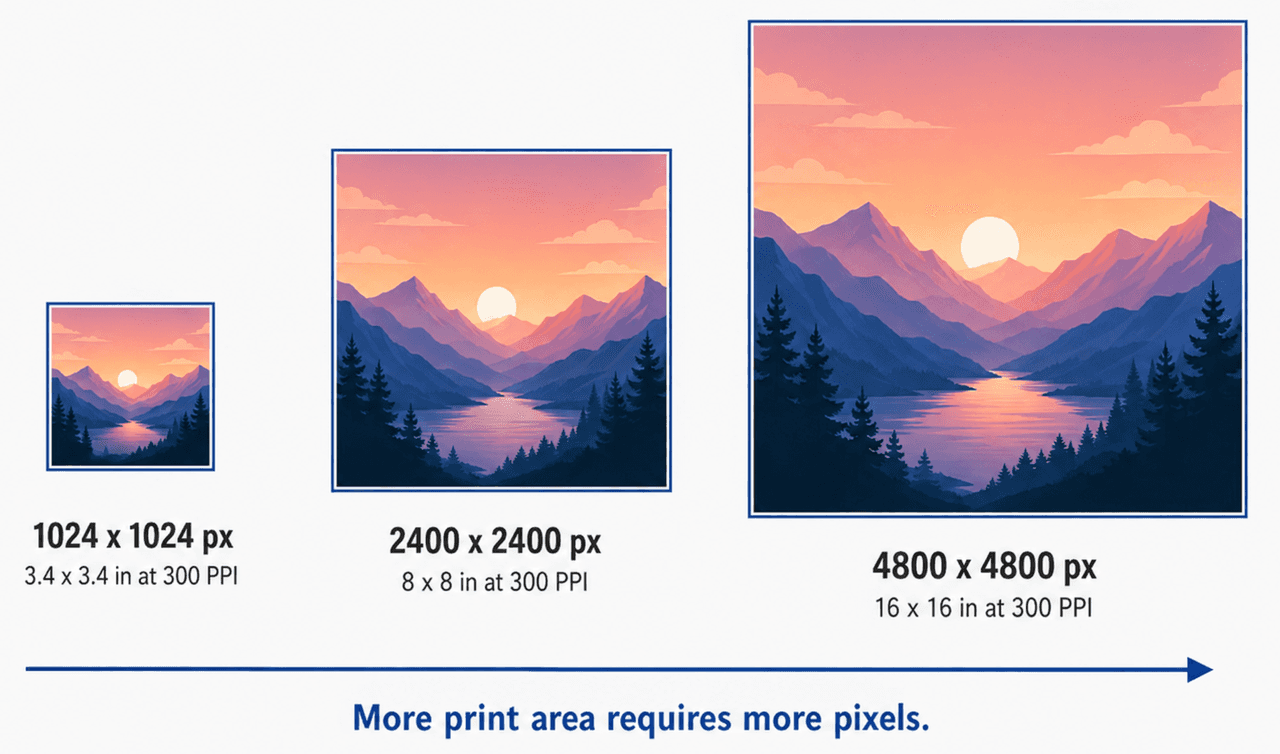
AI画像は、画面上では鮮明に見えても、印刷すると画質が粗くなることがあります。近距離で見る印刷物には、画面表示よりも多くのピクセルが必要だからです。
たとえば、1024 × 1024ピクセルの画像を300 PPIで印刷すると、サイズはわずか約3.4 × 3.4インチです。DPIの数値だけを変更しても、画像の細部が増えるわけではありません。印刷品質を上げるには、実際のピクセル数を増やす必要があります。
この記事では、印刷に必要な解像度を計算し、4Kと8Kのどちらを選ぶべきかを判断する方法を説明します。また、Nero AI Image Upscalerを使って画像を印刷用に仕上げる手順も紹介します。
AI生成画像を印刷する際にアップスケールが必要な理由
多くのAI生成画像は、大判印刷には小さすぎる
一般的な画像生成AIでは、縦または横の一辺が1024ピクセル前後の画像が生成されることがよくあります。実際のサイズは、使用するモデル、アスペクト比、画質設定、書き出し方法によって異なります。
AI画像生成サービス | 一般的な正方形画像の出力サイズ |
|---|---|
Midjourney | SDモードでは1024 × 1024ピクセル、HDモードでは2048 × 2048ピクセル |
GPT Image | 一般的には1024 × 1024ピクセル。縦長と横長の出力にも対応 |
Stable Diffusion XL | 標準設定で1024 × 1024ピクセル |
FLUX.1 Kontext | 標準設定で1024 × 1024ピクセル |
出力サイズは、モデルやインターフェース、画質設定、アスペクト比によって変わります。印刷サイズを計算する前に、ダウンロードしたファイルの寸法を確認してください。
画像生成サービスの設定や仕様は変更されることがあります。以前の情報をそのまま使わず、実際にダウンロードした画像のサイズを基準にしましょう。
AIアート特有のアップスケール問題
AI生成画像には、AIが合成したテクスチャが含まれています。こうしたテクスチャは、カメラで撮影した細部とは異なる変化を起こすことがあります。
画像を拡大すると、髪が針金のように見えたり、肌がプラスチックのようになったりする場合があります。布地や植物の模様が、不規則なパターンに崩れることもあります。
元画像の弱点も目立ちやすくなります。特に手、顔、文字、アクセサリー、繰り返しのある建築模様は、拡大後に細かく確認してください。
AIアップスケーラーは、もっともらしい細部を追加できます。ただし、新しく生成された細部が正しいかどうかまでは判断できません。
重要な文字は、通常、デザインソフトで作り直すほうが確実です。手や顔に明らかな不自然さがある場合も、拡大する前に修正しておきましょう。
AI生成画像の印刷に必要な解像度
必要なピクセル寸法を計算する
印刷解像度は、画像のピクセル数と、実際に印刷するサイズによって決まります。
PPIは1インチあたりのピクセル数を表します。DPIはプリンターが出力する1インチあたりのドット数です。この2つは混同されがちですが、画像データを印刷用に準備する際は、主にピクセル数とPPIを使って考えます。
Adobeの説明によると、再サンプリングを行わずに印刷解像度だけを変更しても、画像データの量は変わりません。物理的な印刷サイズは変わりますが、ファイルのピクセル数は増えないということです。詳しくは、Adobeの印刷画像の解像度に関するガイドをご覧ください。
計算式は次のとおりです。
必要な横幅のピクセル数 = 印刷する横幅(インチ)× 目標PPI
必要な縦幅のピクセル数 = 印刷する縦幅(インチ)× 目標PPI
たとえば、8 × 10インチの画像を300 PPIで印刷するには、2400 × 3000ピクセルが必要です。
同じ300 PPIで16 × 20インチに印刷する場合は、4800 × 6000ピクセルが必要になります。
印刷サイズ | 300 PPIで必要なピクセル数 | 200 PPIで必要なピクセル数 |
5 × 7インチ | 1500 × 2100 | 1000 × 1400 |
8 × 10インチ | 2400 × 3000 | 1600 × 2000 |
11 × 14インチ | 3300 × 4200 | 2200 × 2800 |
16 × 20インチ | 4800 × 6000 | 3200 × 4000 |
24 × 36インチ | 7200 × 10800 | 4800 × 7200 |
近距離で見る印刷物には、300 PPIを目安にします。大判ポスターは離れた場所から見ることが多いため、150から200 PPIでも十分な場合があります。
必要なピクセル寸法については、利用する印刷会社にも確認してください。用紙、キャンバス、鑑賞距離、印刷方式によって推奨値が変わります。
必要な拡大倍率を求める
必要な出力サイズを、元画像の対応する辺のサイズで割ります。
拡大倍率 = 必要な出力寸法 ÷ 元画像の寸法
たとえば、元画像が1200 × 1500ピクセルだとします。これを16 × 20インチ、300 PPIで印刷するには、4800 × 6000ピクセルが必要です。
縦横ともに元画像の4倍なので、まずは4倍アップスケールを選ぶのが妥当です。
印刷会社から正確な寸法を指定されている場合は、カスタム解像度を使いましょう。4Kや8Kという名称だけで選ぶより、正確に設定できます。
印刷には4Kと8Kのどちらが適している?
4Kと8Kの意味
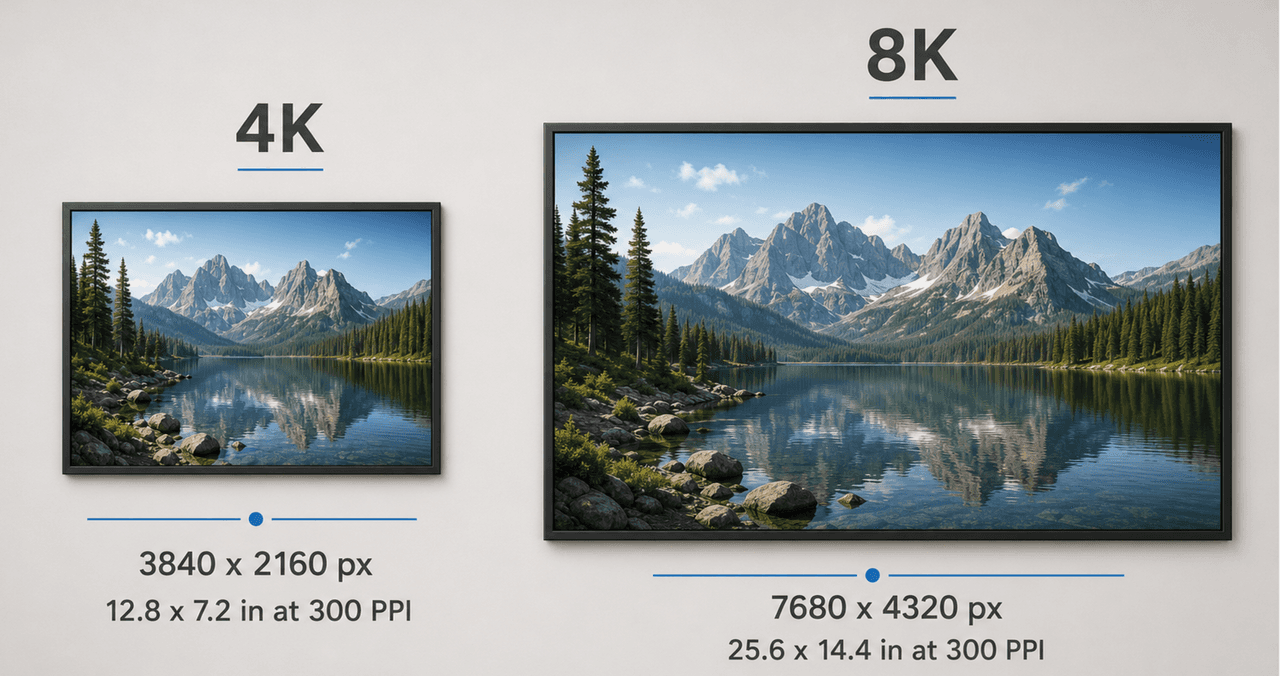
標準的な4K UHDは3840 × 2160ピクセル、8K UHDは7680 × 4320ピクセルです。
どちらもアスペクト比は16:9です。正方形や縦長のAI画像では、最長辺を4Kまたは8K相当にしても、縦横の寸法はこの数値と異なります。
解像度 | ピクセル寸法 | 300 PPIでの印刷サイズ | 150 PPIでの印刷サイズ |
4K UHD | 3840 × 2160 | 12.8 × 7.2インチ | 25.6 × 14.4インチ |
8K UHD | 7680 × 4320 | 25.6 × 14.4インチ | 51.2 × 28.8インチ |
画像をトリミングすると、印刷に使える範囲が小さくなります。「4K」「8K」という表示だけに頼らず、最終的な横幅と縦幅を必ず確認してください。
4Kと8Kの選び方
4Kは、小型から中型の印刷物に適しています。A4サイズのアート作品、ブックカバー、写真プリント、それほど大きくない壁掛け作品などで使いやすい解像度です。
元画像の品質があまり高くない場合も、4Kのほうが安全なことがあります。極端に拡大すると、形の崩れた細部が目立ったり、不自然なテクスチャが生成されたりするためです。
8Kは、大きなポスターやキャンバスプリント、広めにトリミングする予定の作品に向いています。複数の印刷サイズに対応できるマスターファイルを作る場合にも便利です。
ただし、8Kにすれば必ず画質が良くなるわけではありません。印刷条件を満たし、見た目の自然さを保てる範囲で、できるだけ小さい解像度を選びましょう。
Nero AI Image UpscalerでAI画像を高画質化する方法
手順1:元画像を準備して読み込む
画像生成サービスから、入手できる中で最も大きい元画像をダウンロードします。スクリーンショットや、SNSから保存した圧縮画像は避けてください。
アップスケールを始める前に、目立つ問題を修正します。手、顔のパーツ、文字、繰り返し模様などを確認しましょう。
Nero AI Image Upscalerを起動し、画像を読み込みます。JPG、PNG、BMP、WebP、TIFFに対応しています。
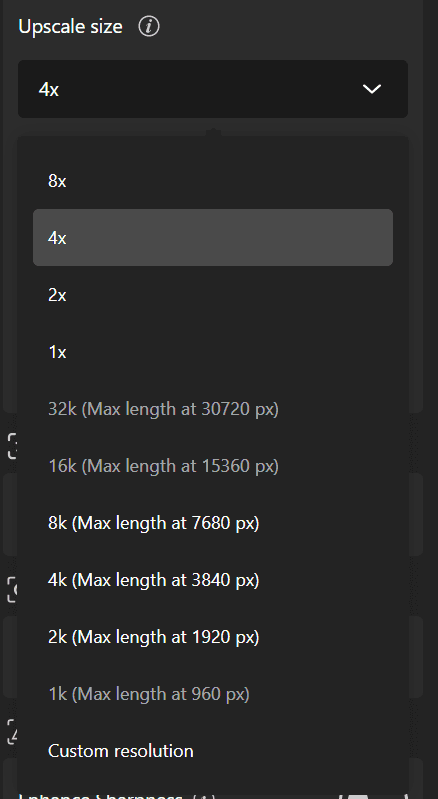
手順2:出力サイズを選ぶ
4倍、8倍、16K、32K、カスタム解像度などから、目的に合う出力サイズを選択します。
元画像が目標サイズに近い場合は、2倍で十分です。縦横ともに約4倍のピクセル数が必要なら、4倍を選びます。
4Kと8Kのプリセットでは、画像の最長辺が目標値になります。印刷サイズが正確に決まっている場合は、カスタム解像度のほうが適しています。
たとえば、16インチ四方の画像を300 PPIで印刷するには、4800 × 4800ピクセルが必要です。この数値を直接入力すれば、画像を標準的な16:9の解像度に無理やり合わせずに済みます。
Neroは、より大きな印刷物に対応できる最大8倍の拡大と、32K出力にも対応しています。
手順3:作品に合うAIモデルを選ぶ
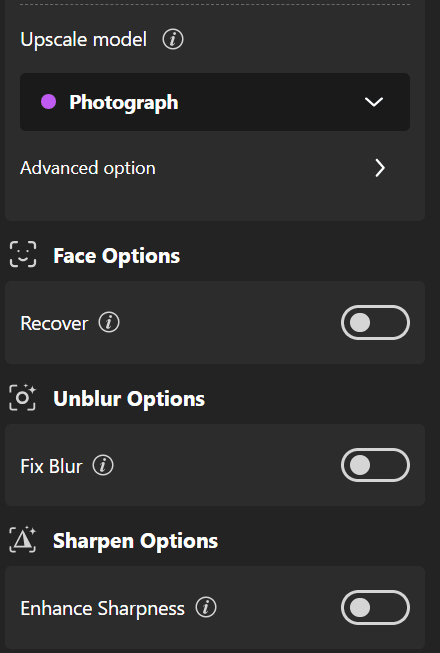
画像の種類によって、適した処理方法は異なります。
Neroのモデル | 適している画像 |
Photograph | 写真のようにリアルな人物画像や自然風景 |
Standard | 風景、商品、建築物、都市の景観 |
Anime | AIアート、イラスト、漫画、デジタルペインティング |
Iris | 髪、毛皮、布地、アクセサリー、羽毛など、細かな質感を含む画像 |
イラスト調のAIアートには、まずAnimeモデルを試してみてください。リアルなMidjourneyやFLUXの人物画像では、Photographのほうが自然に仕上がることがあります。
建築物や風景にはStandardが適しています。細かな質感を重視する場合はIrisを選びましょう。
Model Strengthでは、出力画像を元画像からどの程度変化させるかを調整できます。肌がプラスチックのように見えたり、輪郭が硬くなりすぎたりする場合は、強度を下げてください。
ぼやけた人物画像にはFace Recoveryが役立つことがあります。ただし、再構成された顔立ちが元のキャラクターと変わる場合があるため、処理前後をよく比較しましょう。
手順4:画像を処理する
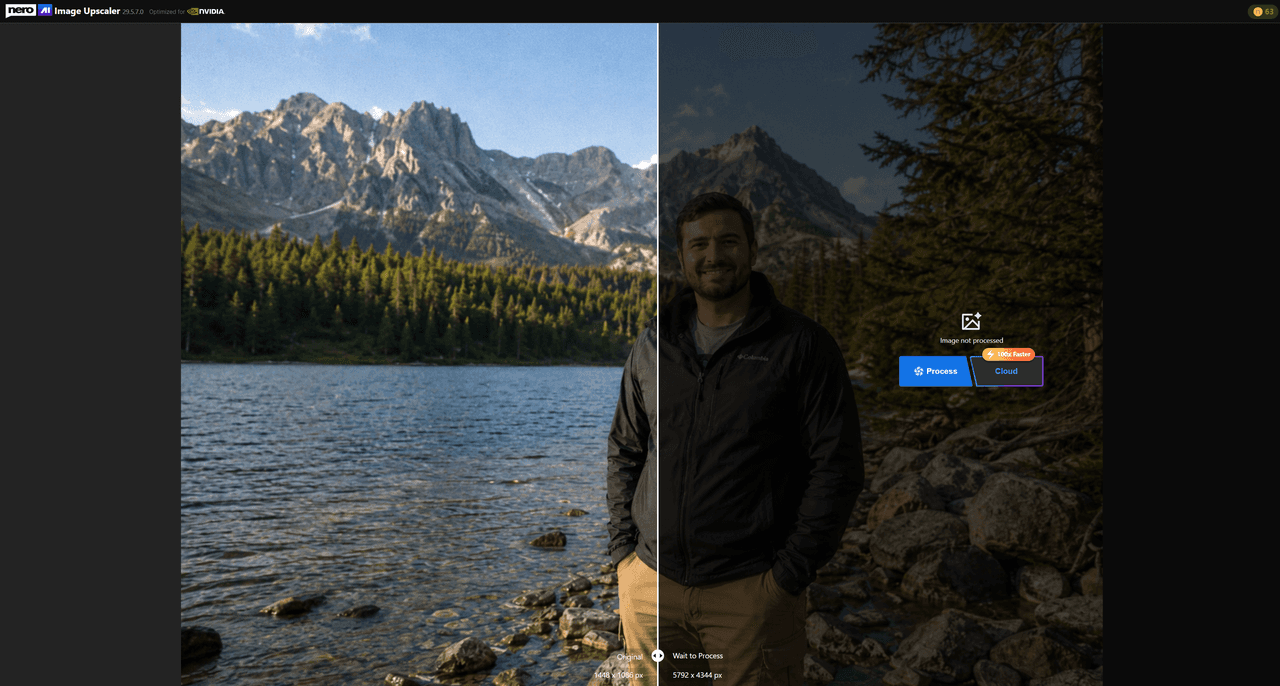
Local ProcessまたはCloud Processを選び、アップスケールを開始します。
ローカル処理では、パソコンのCPUまたは対応GPUを使用します。クラウド処理は、大きな画像を扱う場合や、処理速度の遅いパソコンを使っている場合に便利です。
手順5:処理後の画像を元画像と比較する
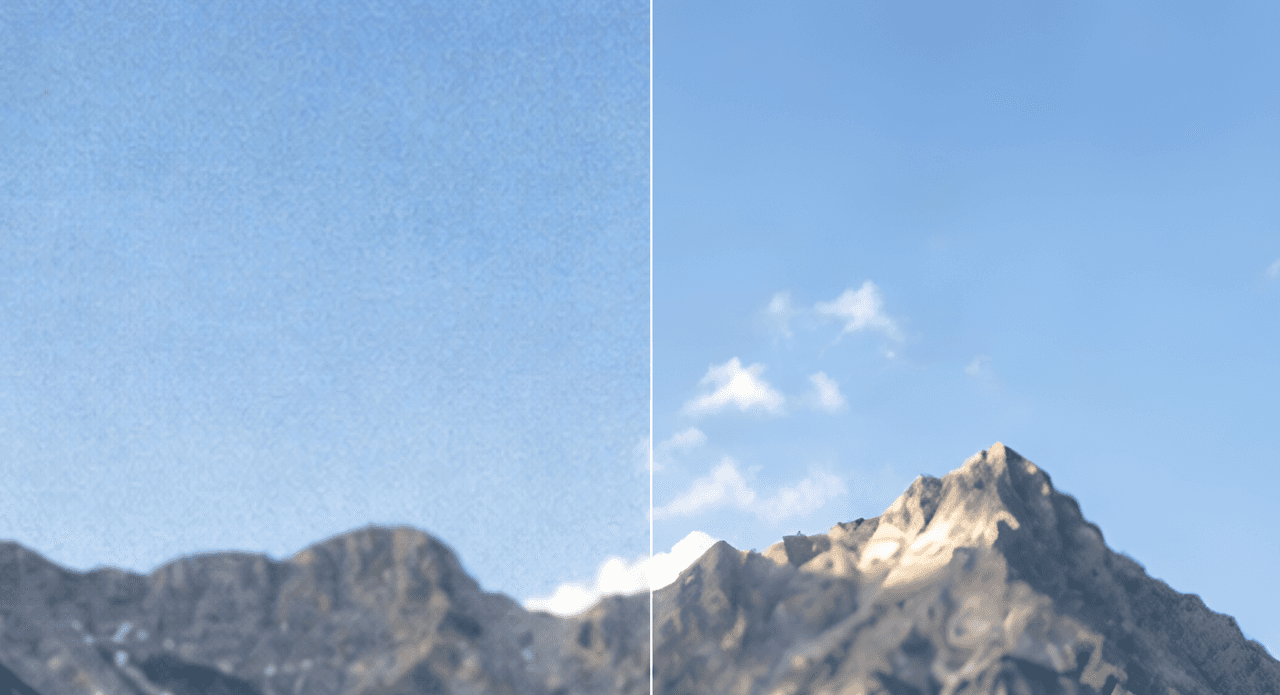
NeroのSlider表示またはSplit表示を使い、処理前と処理後を比較します。仕上がりを判断するときは、表示倍率を100%にしてください。
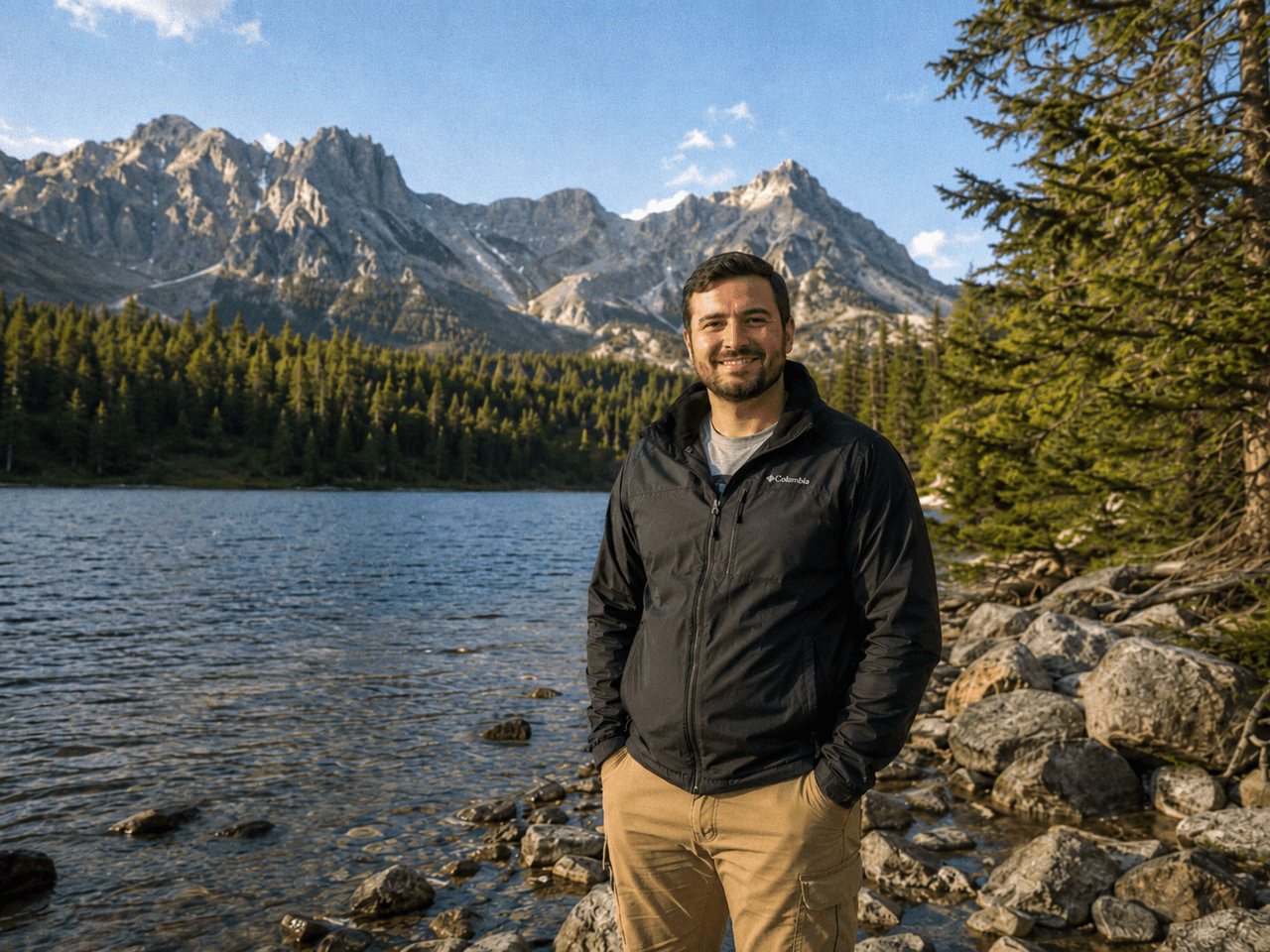
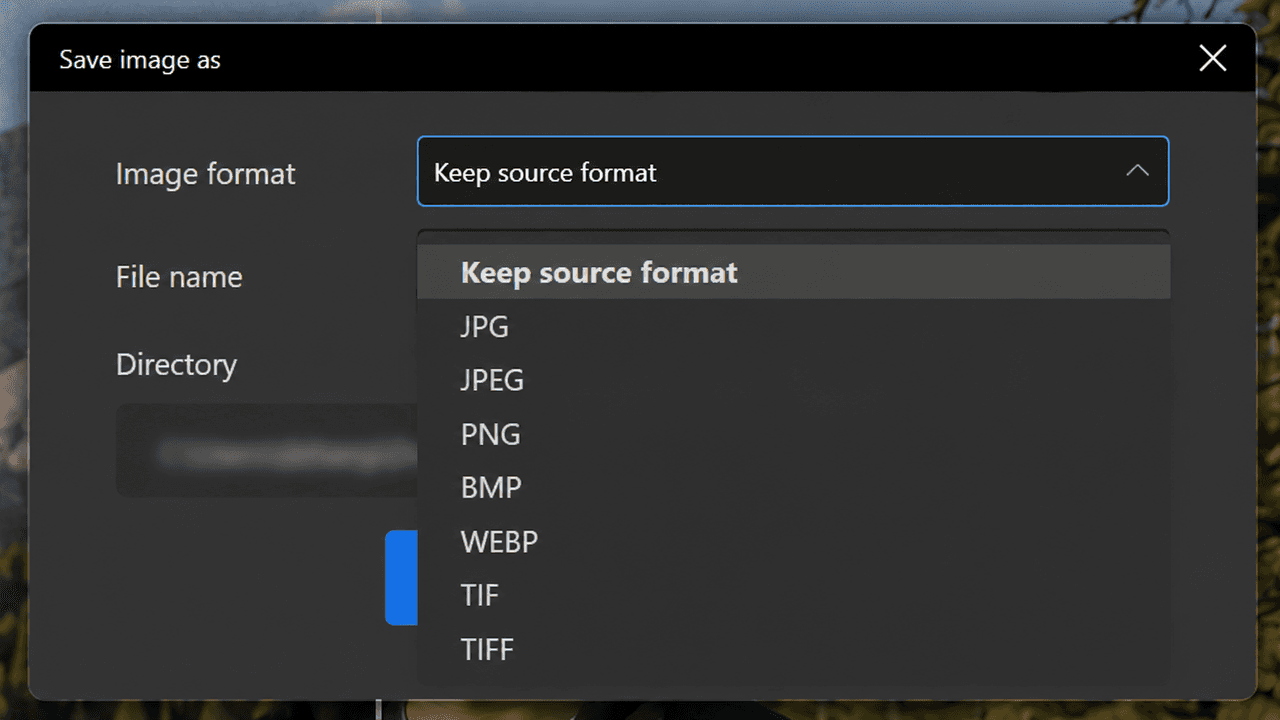
アップスケール後のサンプル画像では、顔、髪、ジャケット周辺の輪郭がすっきりしています。衣服の縫い目や折り目も見分けやすくなっています。
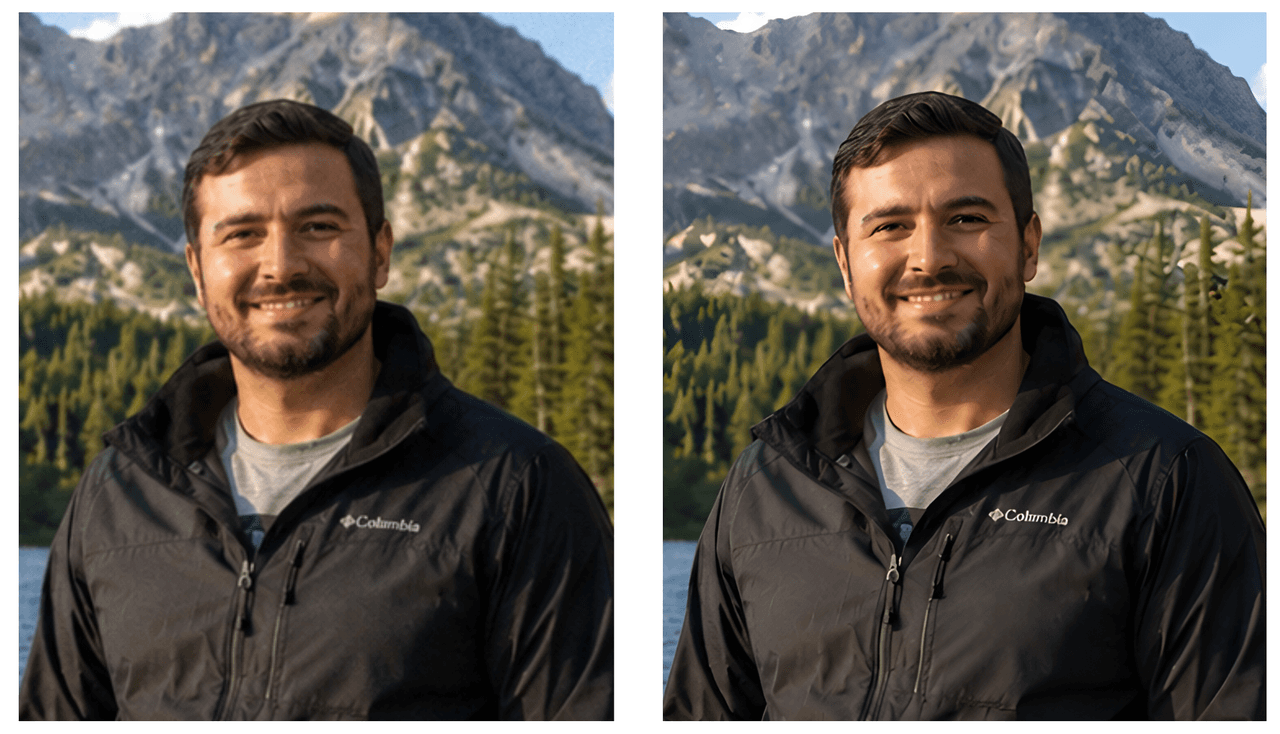
山の稜線、木の枝、岩、水面の波紋も、よりはっきり確認できます。

空や遠景のノイズも目立ちにくくなっています。元画像の光の方向をほぼ保ちながら、全体的にすっきりした仕上がりです。
5792 × 4344ピクセルに拡大した画像なら、印刷サイズも大幅に大きくできます。300 PPIでは約19.3 × 14.5インチで印刷できますが、元画像を同じ密度で印刷した場合は約4.8 × 3.6インチにとどまります。
AIが再構成した部分は慎重に確認してください。モデルが新しい細部を生成すると、顔立ちや細かな質感が少し変化する場合があります。滑らかすぎる、またはシャープすぎると感じたら、Model Strengthを下げるか、別のモデルを試しましょう。
手順6:印刷用画像を保存する
仕上がりに問題がなければ、「Save Image」をクリックします。
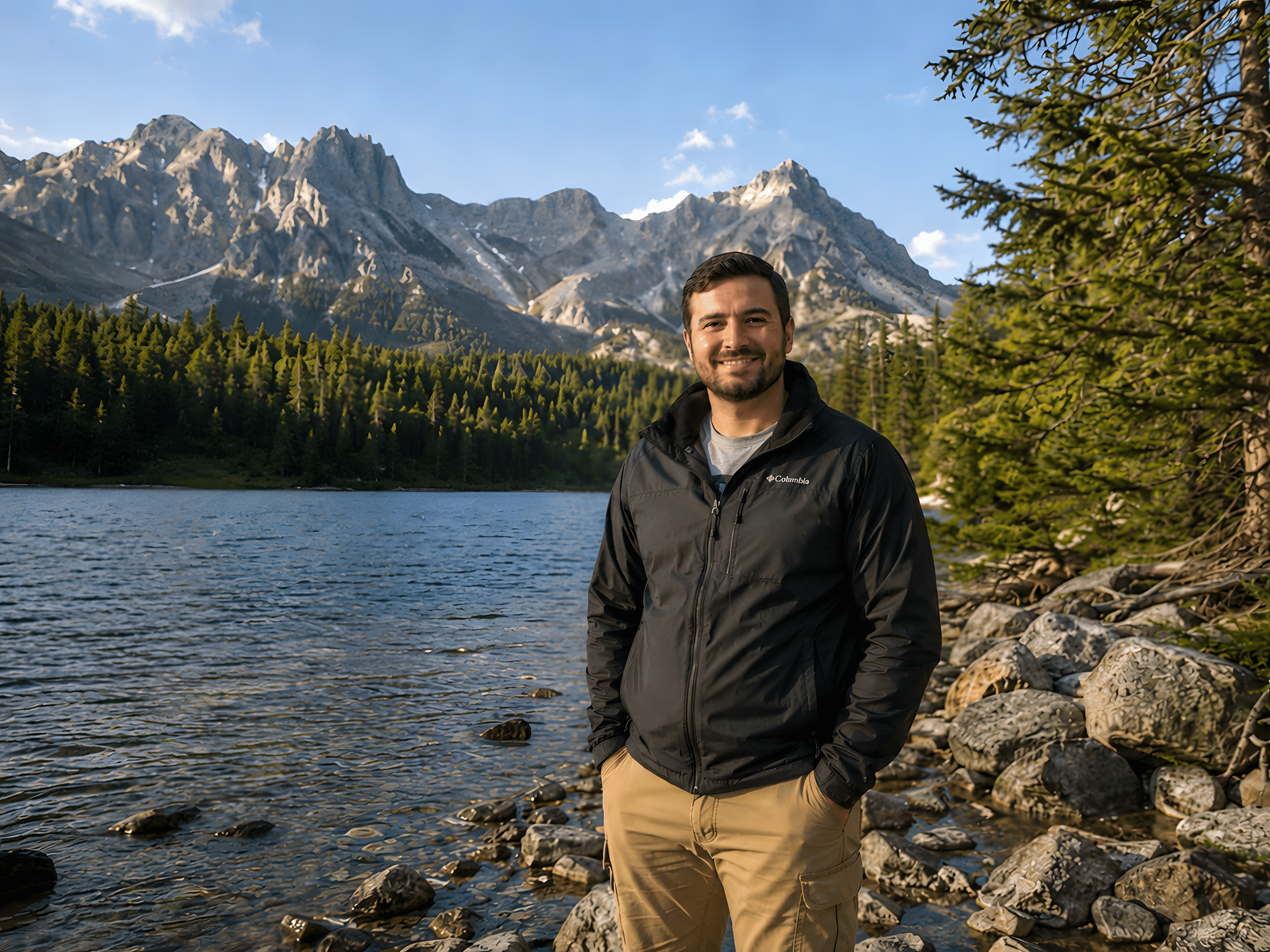
JPEGのような圧縮を避けたい場合は、PNGまたは可逆圧縮のTIFFを選びます。印刷会社が対応しているなら、高品質のJPEGでも印刷できます。
フル解像度のファイルは、マスター画像として保存しておきましょう。塗り足し、トンボ、カラーモードなどは、印刷会社の指定に合わせて後から設定します。
印刷品質をさらに高めるコツ
画像に合った設定を使う
リアルな画像にはPhotograph、イラストにはAnimeを使います。一般的なアート作品にはStandard、コントラストの強い細かな質感にはIrisが適しています。
重要な文字までアップスケーラーで修復できるとは考えないでください。タイトル、ラベル、ロゴなどは別に作り直すほうが確実です。
補正強度は控えめに設定しましょう。印刷物に必要なのは、まとまりのある自然な細部です。生成されたテクスチャをできるだけ多く追加すればよいわけではありません。
よくある失敗を避ける
DPIの数値だけを変更しても、ピクセル数は増えません。
スクリーンショットではなく、できるだけ元のダウンロード画像を使ってください。
必要な印刷サイズを計算せずに、最初から16Kや32Kを選ばないようにしましょう。ピクセル数を増やしても、ファイルサイズが大きくなるだけで、見た目が改善しない場合があります。
処理結果は原寸で確認してください。画面に合わせて縮小表示すると、顔のゆがみ、輪郭のハロー、不自然な模様などを見落とすことがあります。
印刷会社が指定するファイル形式とカラー設定も確認しましょう。大きな作品や高価な印刷物を制作する場合は、本番前に校正刷りを注文することをおすすめします。
印刷前のチェックリスト
入手できる中で最も大きい元画像を使う
最終的なアスペクト比を確認する
必要なピクセル寸法を計算する
目立つAI生成上の不自然さを修正する
条件を満たす範囲で最も小さいアップスケールサイズを選ぶ
画像のスタイルに合うNeroモデルを選ぶ
処理結果を100%表示で確認する
顔、手、文字、繰り返し模様を確認する
印刷会社が指定するファイル形式とカラー設定に従う
重要な作品はテスト印刷する
よくある質問
AI生成画像を高品質で印刷できますか?
はい。目的の印刷サイズに対して十分なピクセル数が必要です。AI特有の乱れ、色、トリミング、出力形式も仕上がりに影響します。
ポスターには4Kで十分ですか?
ポスターのサイズと鑑賞距離によって異なります。3840 × 2160ピクセルの画像は、300 PPIなら12.8 × 7.2インチ、150 PPIなら25.6 × 14.4インチで印刷できます。
画像を300 DPIに変更すると画質は向上しますか?
いいえ。DPIの設定を変更すると、既存のピクセルをどの大きさで印刷するかが変わるだけです。実際のピクセル数を増やすには、再サンプリングまたはAIアップスケールが必要です。
アップスケールでAI画像の顔、手、文字を修正できますか?
ぼやけた顔の細部を改善できることはありますが、再構成によって顔立ちが変化する可能性があります。手や文字の処理結果は安定しにくいため、手作業による修正が必要になる場合があります。
AIアートの印刷には、どのファイル形式が適していますか?
TIFFとPNGは画質を保ちやすい形式です。印刷会社が対応している場合は、高品質のJPEGも使用できます。
印刷サイズに合った解像度を選ぶ
最初に決めるべきなのは、利用できる最大のアップスケール設定ではなく、最終的な印刷サイズです。
必要なピクセル数を計算し、画像に合うモデルを選んでから、処理結果を原寸で確認しましょう。
Nero AI Image Upscalerを試すと、AIアートを4K、8K、16K、32K、または任意のカスタム解像度に拡大して印刷用に仕上げられます。