Windows上で強力かつ初心者に優しい動画編集ソフトを探しているなら、Nero Videoは真剣に検討する価値があります。シンプルなエクスプレスモードに加えて、アドバンスムービーモードを提供しており、タイムラインを完全にコントロールできます — トランジション、キーフレーム、音楽トラックなど。このガイドでは、その使い方を詳しく解説します。
Nero Videoのアドバンスモードとは?
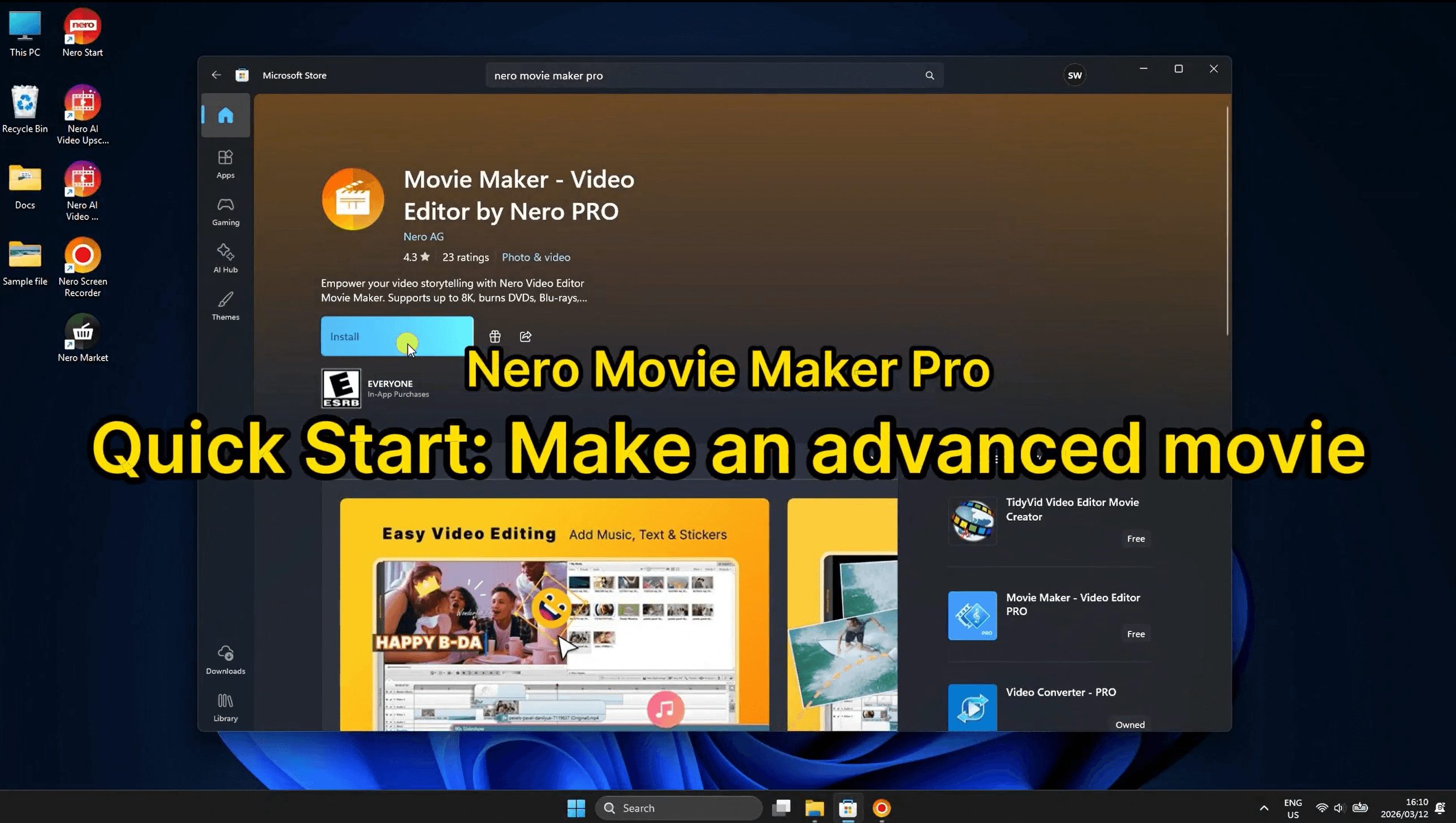
Nero Videoは、Microsoft Storeで入手できるフル機能の動画編集アプリケーションです。初心者向けのクイック編集オプションも提供していますが、真の編集パワーが発揮されるのはアドバンスムービーモード — プロ用エディターと同様のマルチトラックタイムライン、エフェクトパレット、キーフレームコントロールを備えています。
多くのエディターが見逃している絶妙なバランスを実現しています:本格的なプロジェクトに十分なパワーがありながら、初日から圧倒されることはありません。以下のような方に最適です:
シンプルなエディターでは物足りなくなった初心者 — 基本的なドラッグ&ドロップでは制限が多すぎるが、Premiere Proではやりすぎと感じるなら、アドバンスモードが完璧な次のステップです。
オールインワンツールを求めるWindowsユーザー — Microsoft Storeから直接入手でき、編集、音楽、エフェクト、エクスポートを一箇所で処理できます。
予算を抑えたいコンテンツクリエイター — 無料版で主要なワークフロー全体をカバー;さらに必要な時だけPROにアップグレード。
旅行動画、家族の映画、vlogを作る趣味の編集者 — 内蔵の音楽ライブラリ、トランジション、キーフレームアニメーションはこのコンテンツのために作られています。
たまに編集する人 — インターフェースがシンプルなので、数週間離れて戻ってきても再学習する必要がありません。
プロのカラリストやVFXアーティストの場合は、より専門的なツールが必要かもしれません。しかし、大多数の日常的なクリエイターにとって、Nero Videoのアドバンスモードは必要なすべてを提供します — ストレスなく。
🆓 無料ダウンロード
💎 完全版を購入
👉 詳細はこちら
ステップバイステップ: Nero Videoでアドバンスムービーを作る方法
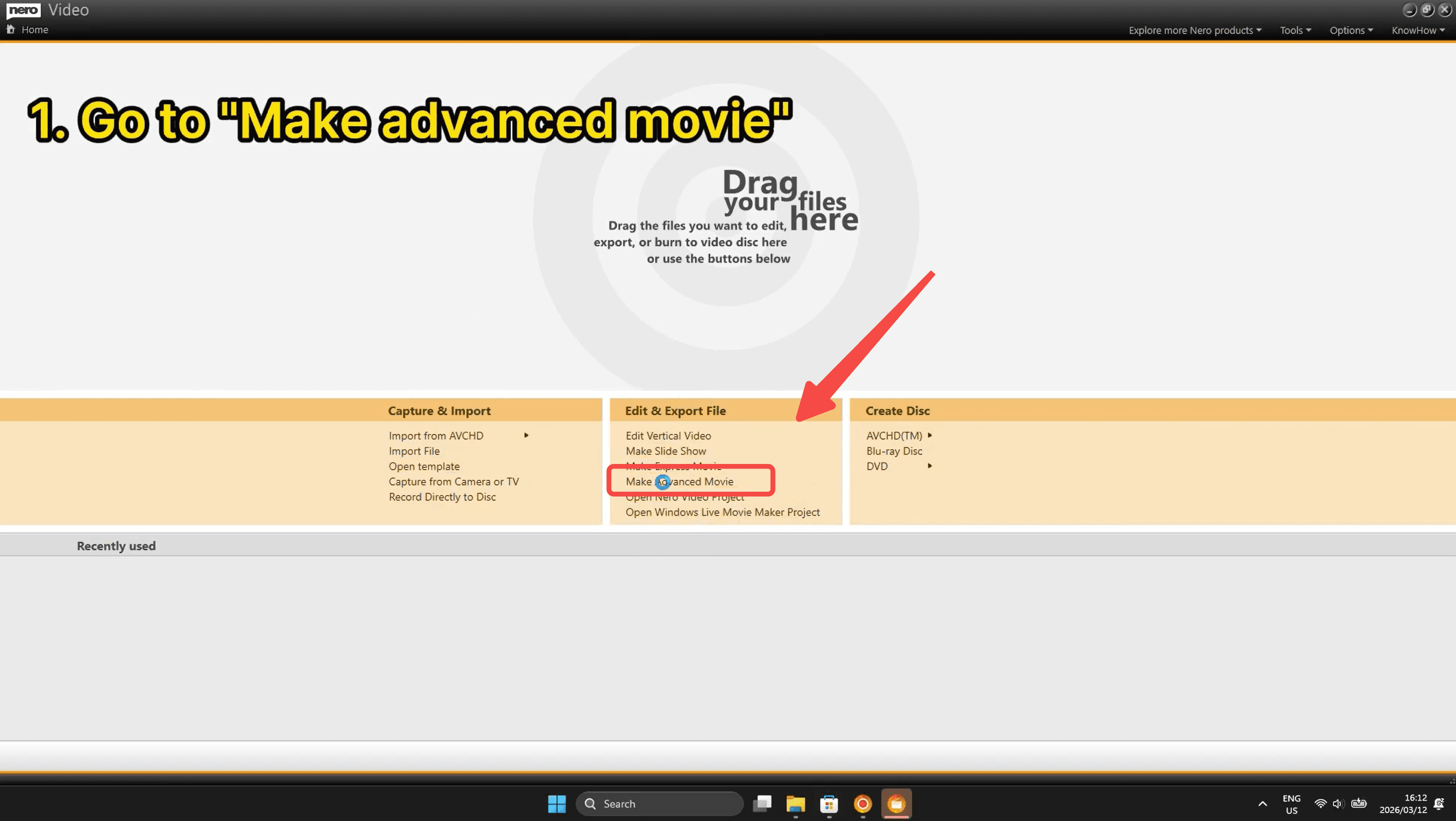
ステップ1: 「Make Advanced Movie」を開く
Nero Videoのホーム画面から、Edit & Export Fileセクションの下にある「Make Advanced Movie」をクリックします。これで完全なタイムラインエディターが起動します — その上にあるシンプルなExpress Movieオプションと混同しないでください。
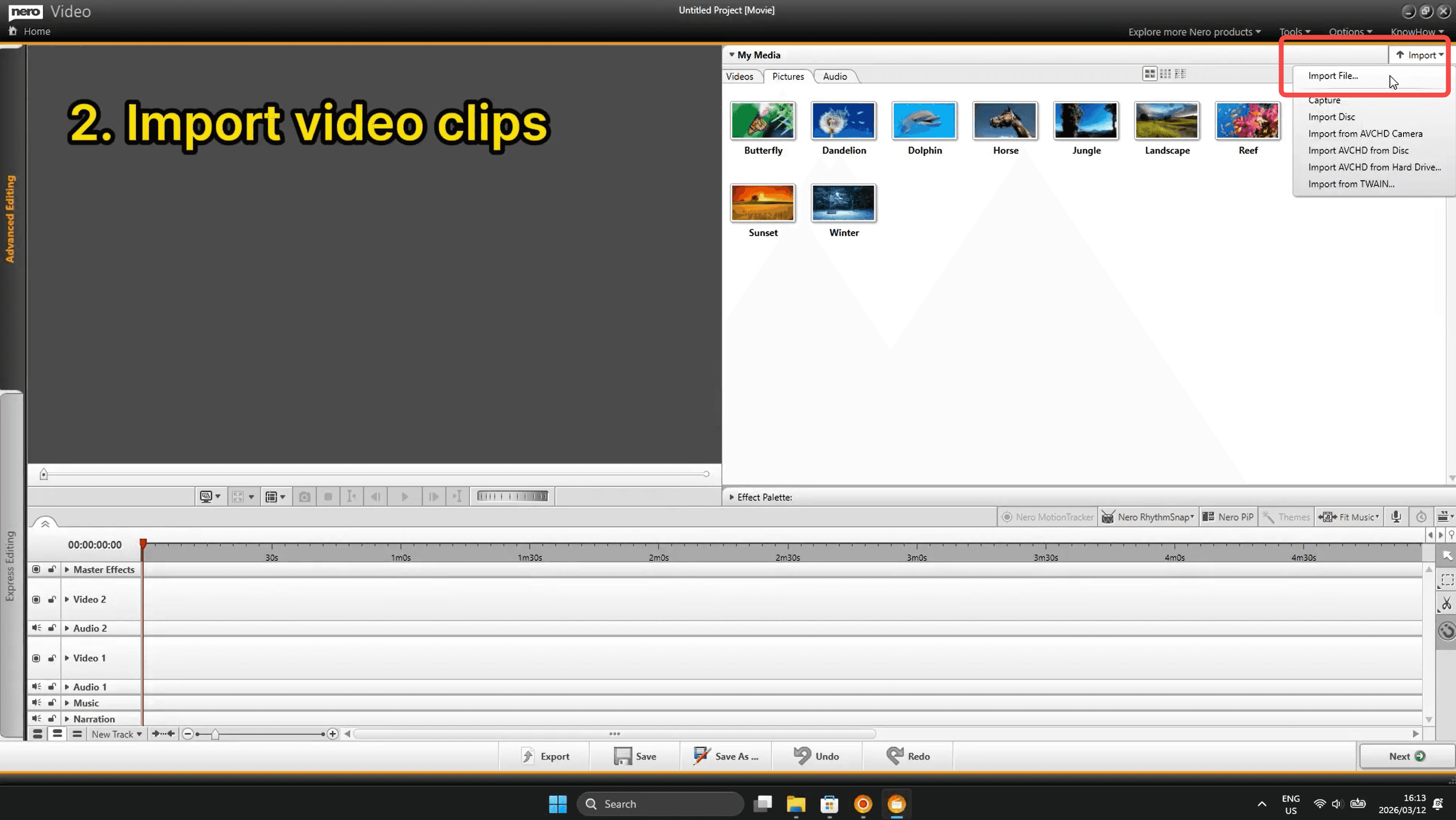
ステップ2: 動画クリップをインポート
エディター内に入ったら、My Mediaパネルの右上にあるImportボタンをクリックします。ファイル、ディスク、AVCHDカメラ、さらにはTWAINデバイスからインポートできます。クリップはサムネイルとしてメディアライブラリに表示され、すぐに使用できます。
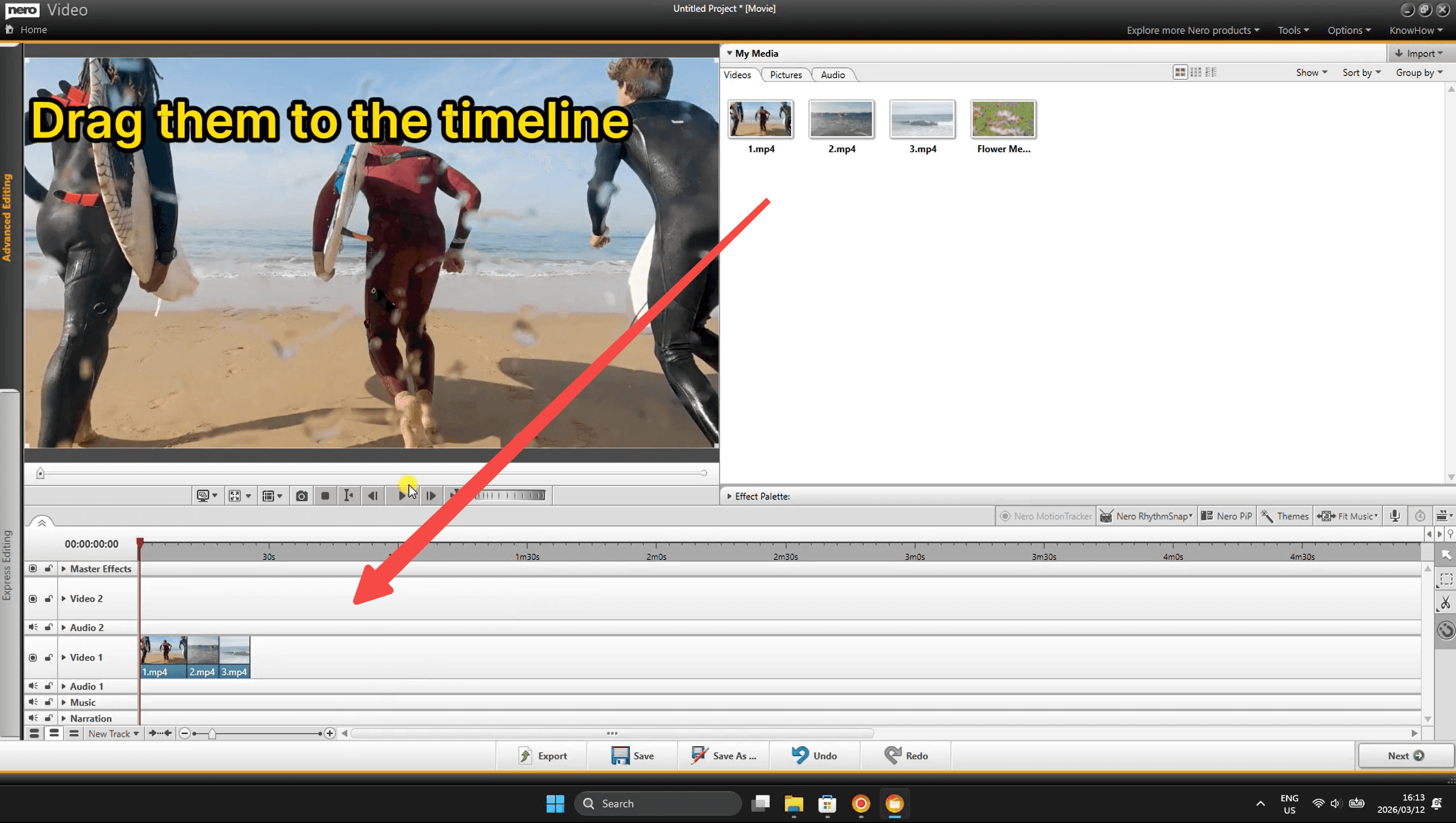
ステップ3: クリップをタイムラインにドラッグ
メディアパネルにクリップが入ったら、下のタイムラインのVideo 1トラックに単純にドラッグ&ドロップします。複数のクリップを次々と追加できます — トラック上に順番に並びます。
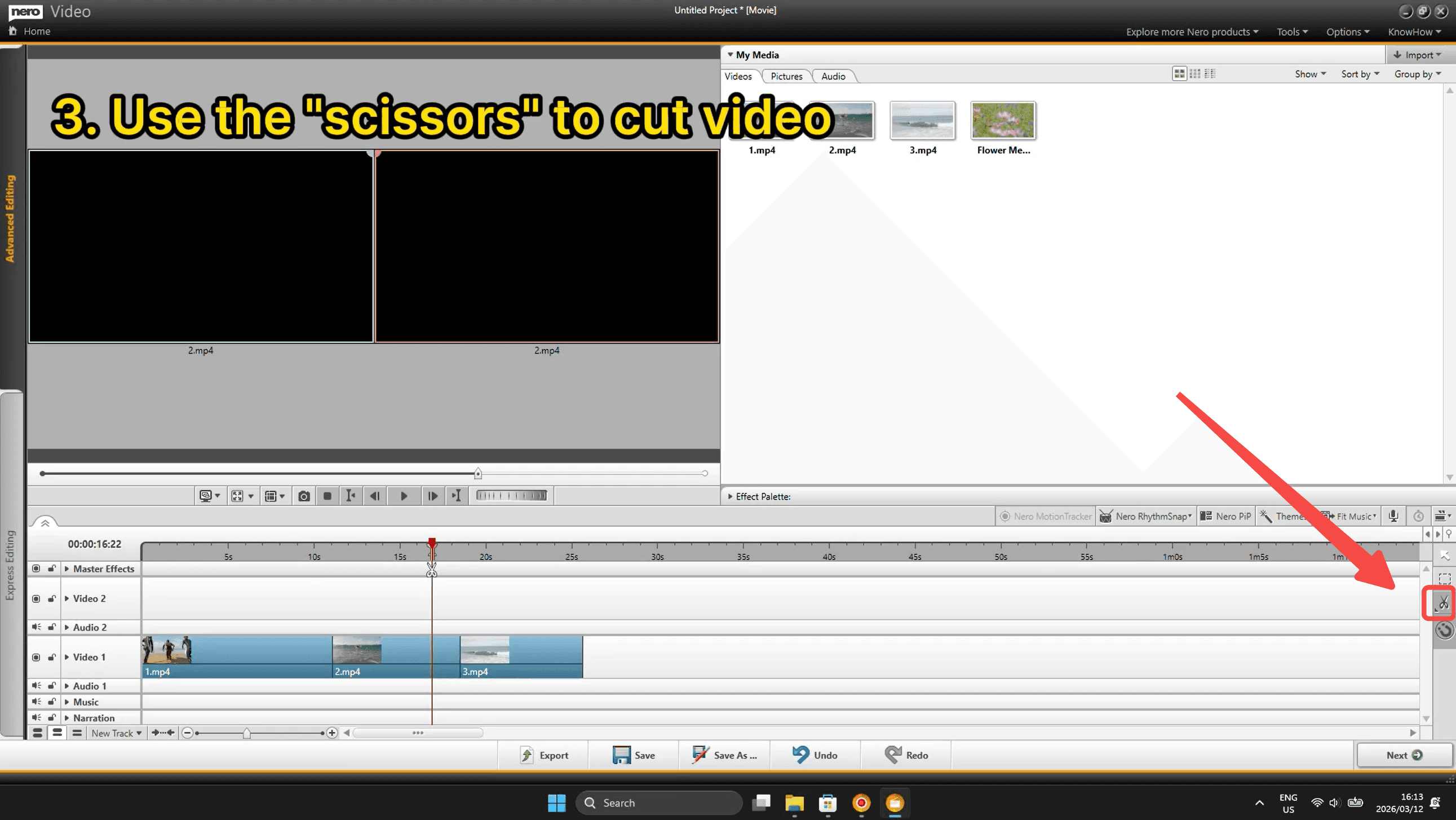
ステップ4: ハサミツールでクリップをカット
カットしたい位置に再生ヘッドを配置し、ハサミ(分割)ツールを使用します — タイムラインの右側のツールバーにあります。これによりクリップが2つの別々のセグメントに分割されるので、不要な部分を削除したり、動画の一部を並べ替えたりできます。
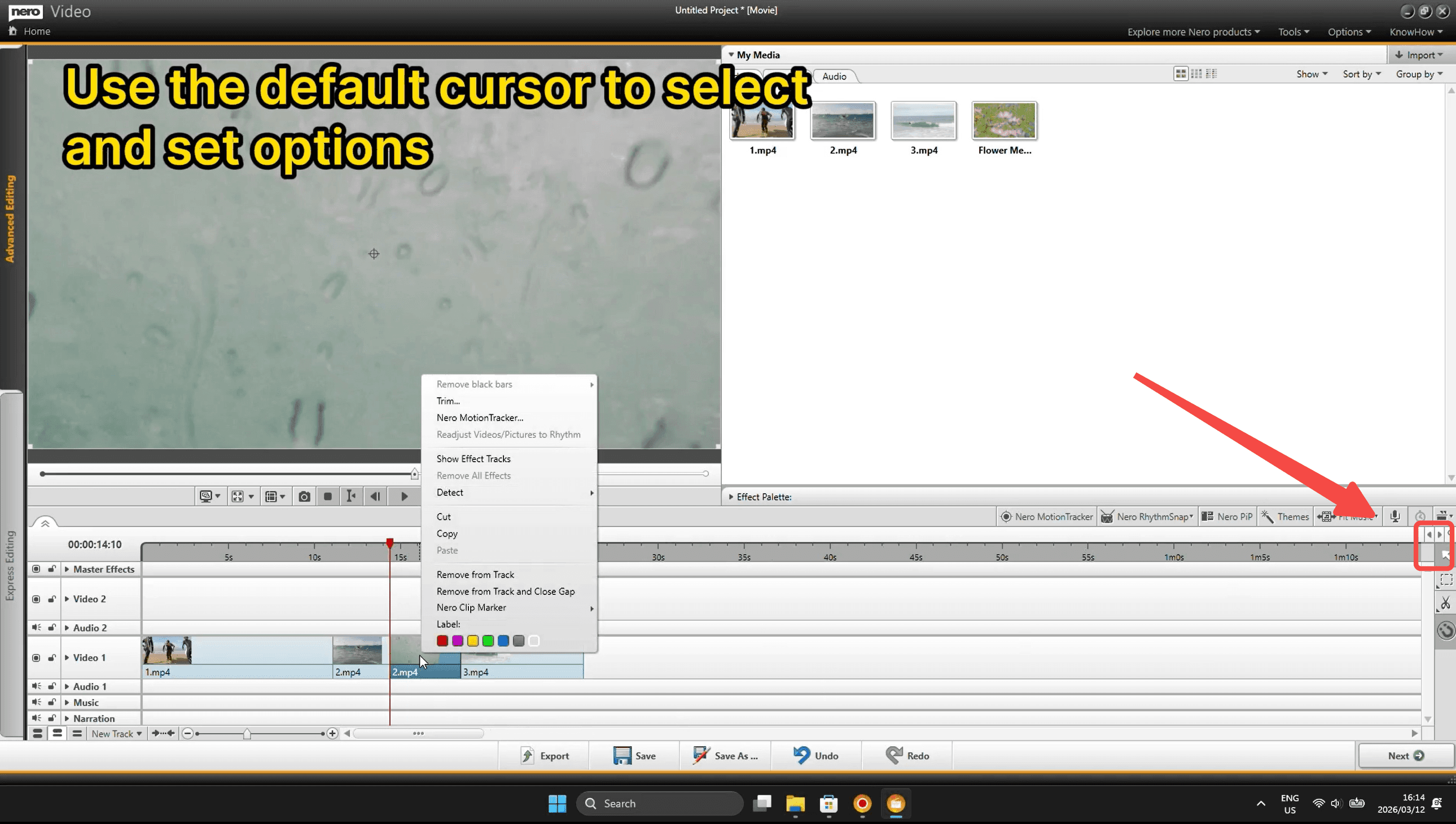
ステップ5: デフォルトカーソルで選択&オプション設定
デフォルトの矢印/カーソルツールに戻して、タイムライン上のクリップと対話します。任意のクリップを右クリックすると、Trim、Remove from Track、Remove and Close Gap、Add Labelなどのオプションを含むコンテキストメニューが表示されます。これが正確な編集を行うための主要ツールです。
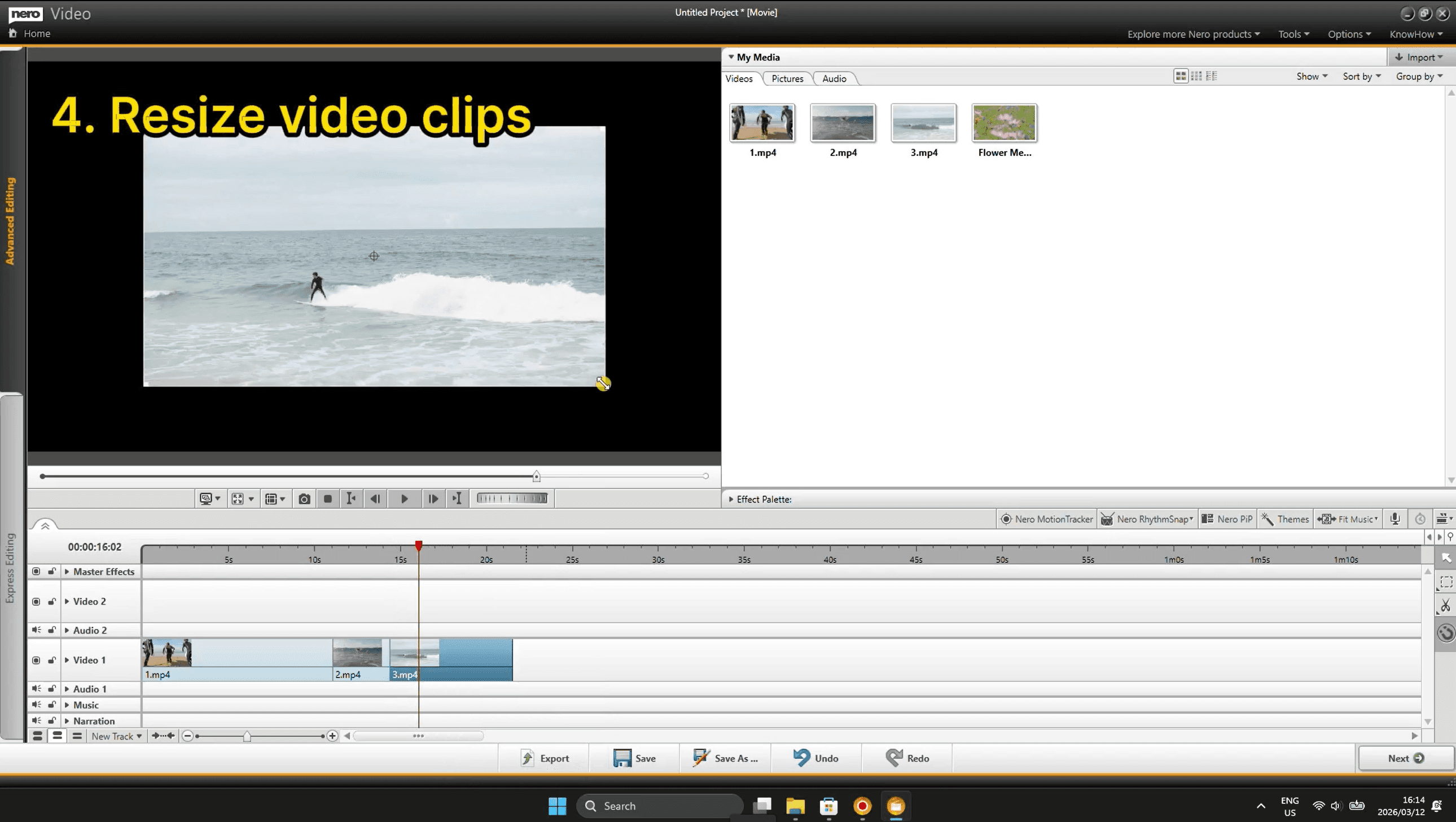
ステップ6: プレビューで動画クリップをリサイズ
クリップを選択すると、プレビューウィンドウに表示され、リサイズハンドルが見えます(角の黄色い矢印カーソルを探してください)。角をドラッグしてフレーム内の動画をスケールできます — ピクチャーインピクチャーのセットアップやフレーミングの調整に便利です。
ステップ7: エフェクトパレットからエフェクトを追加
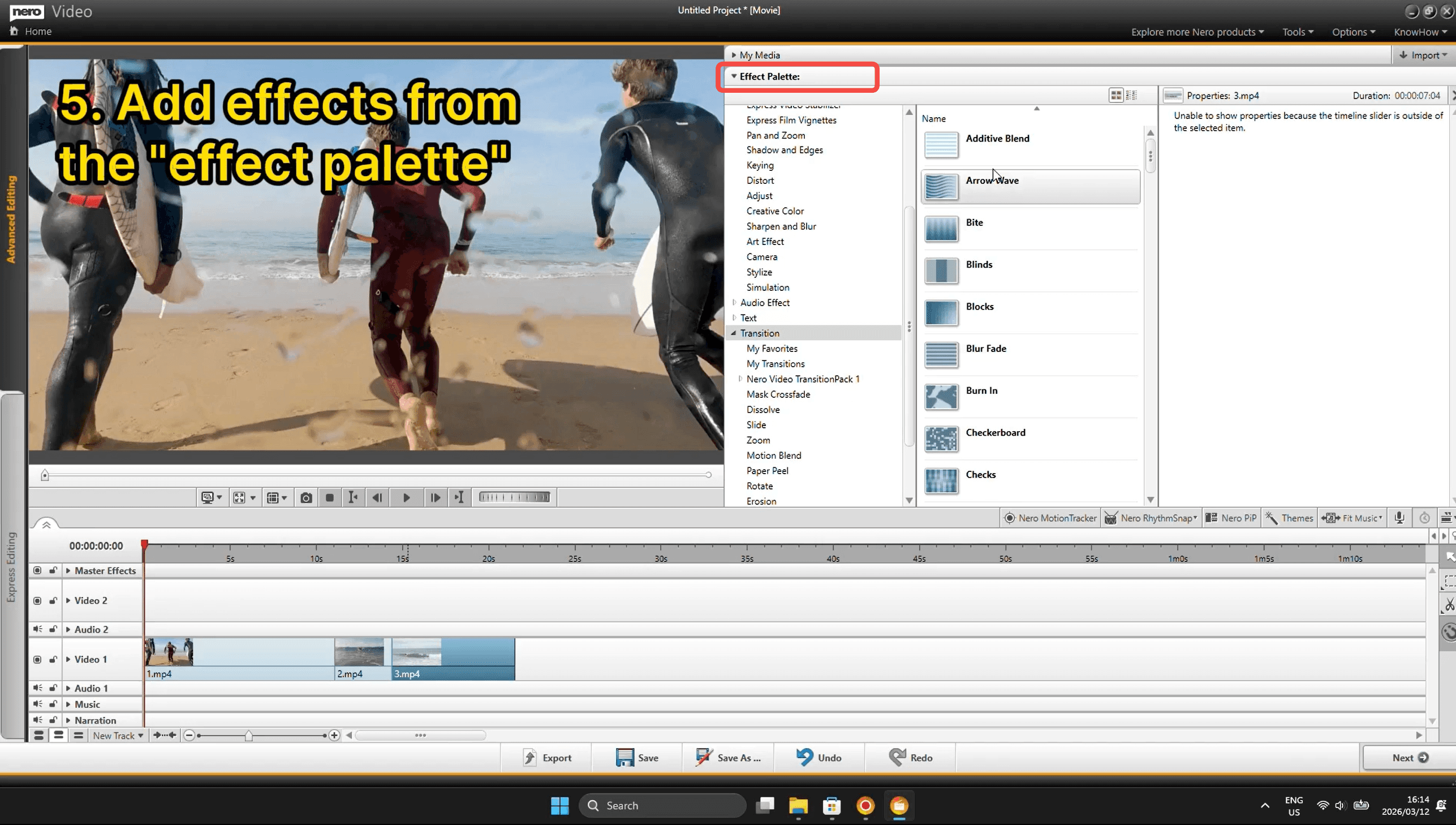
上部パネルのEffect Paletteをクリックして、エフェクトの完全なライブラリを展開します。カテゴリには、Transitions、Distort、Sharpen and Blur、Creative Color、Simulationなどが含まれます。右側のサムネイルプレビューを閲覧し、任意のエフェクトをタイムライン上のクリップに直接ドラッグして即座に適用します。
ステップ8: ミュージックトラックに音楽を追加
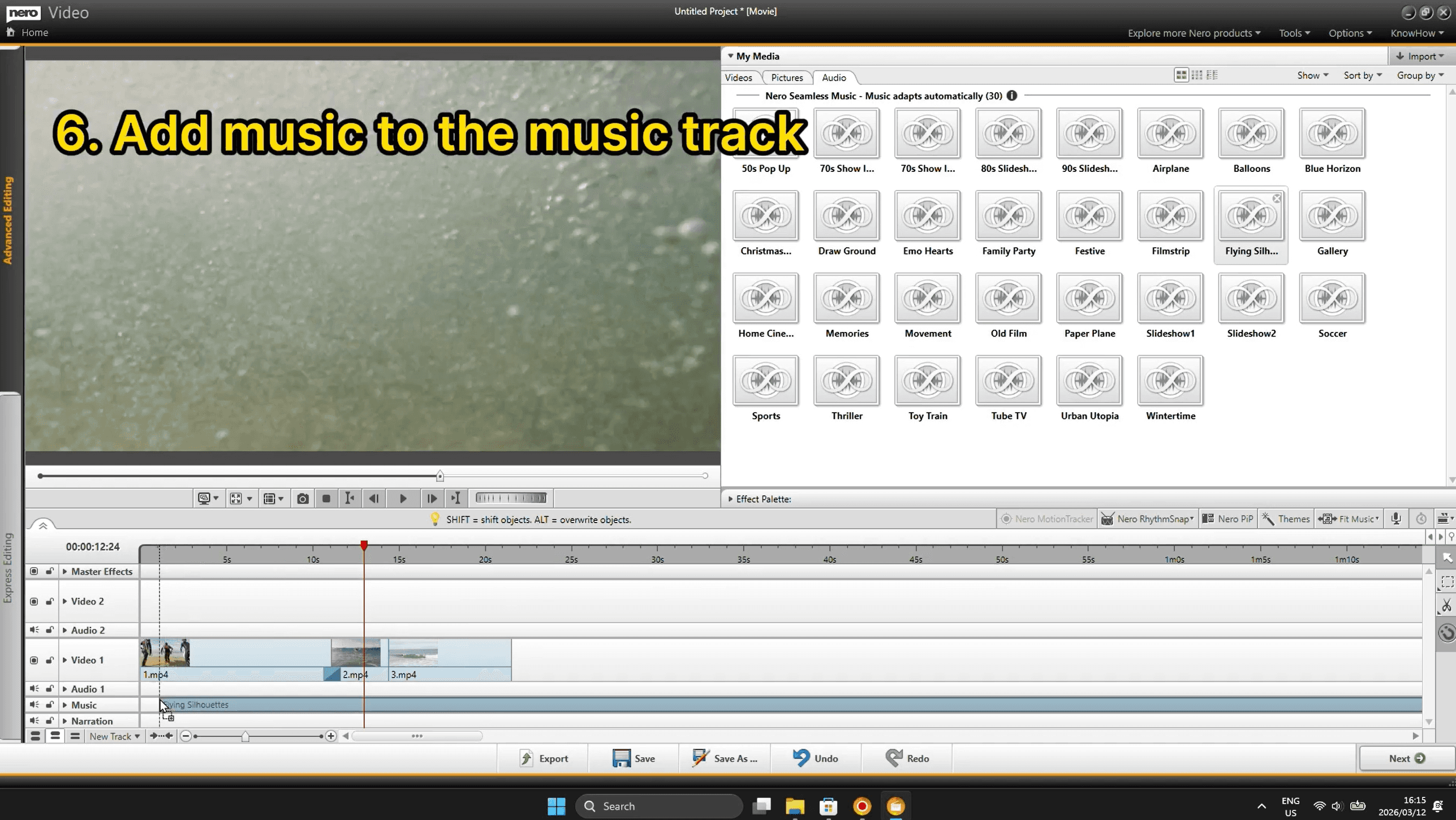
My MediaパネルのAudioタブをクリックして、Neroの内蔵Seamless Musicライブラリにアクセスします — 動画の長さに自動適応する30のロイヤリティフリートラック。選択したトラック(例:「Flying Silhouettes」)をタイムライン下部のMusicトラックにドラッグするだけです。
ステップ9: キーフレームでアドバンスモーションを使用
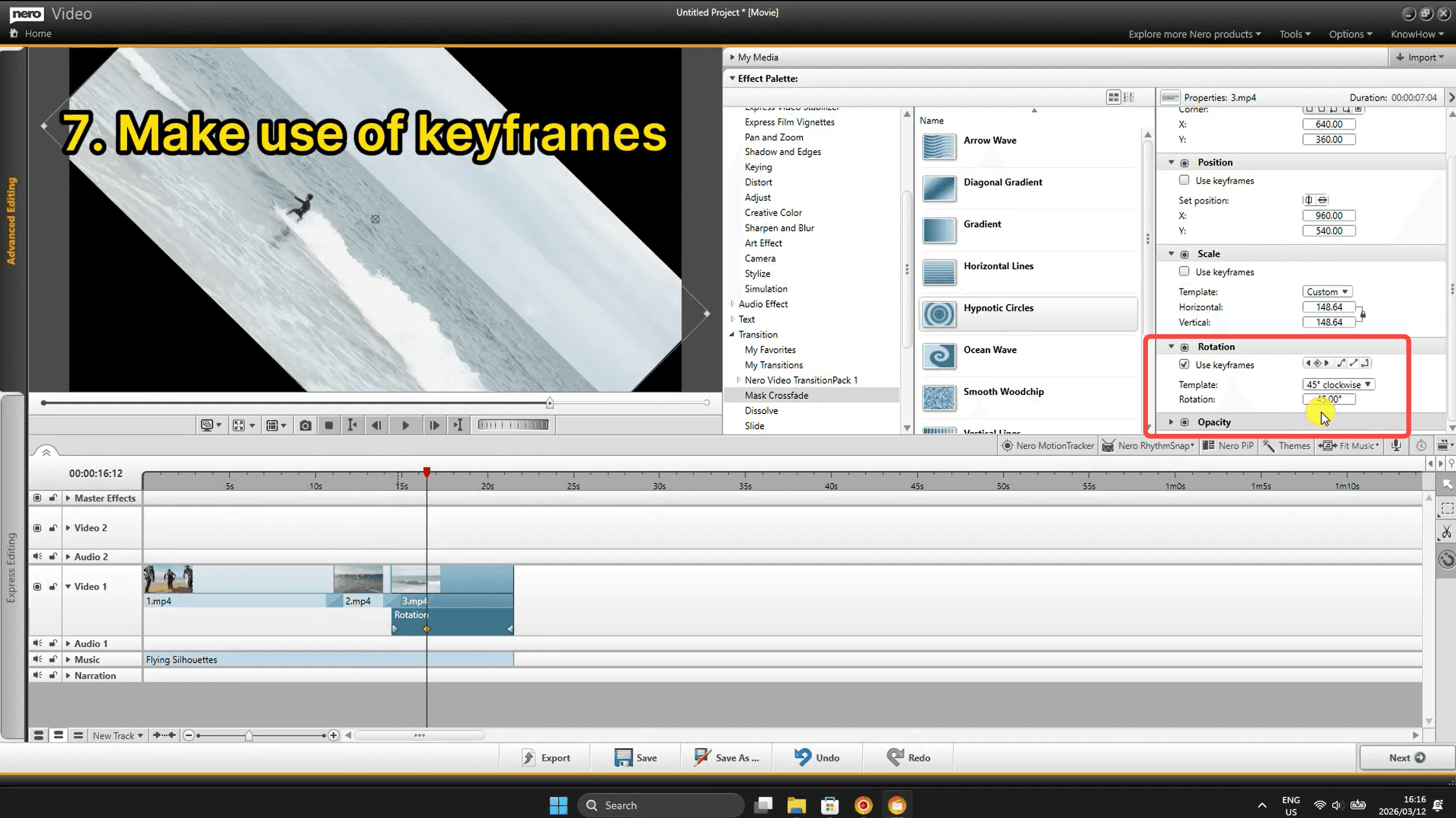
クリップを選択し、右側のPropertiesパネルを開きます。Position、Scale、Rotation、Opacityなどのパラメータが表示されます。任意のプロパティ(例:Rotation)で「Use keyframes」にチェックを入れると、時間経過とともにアニメーション化できます。再生ヘッドを異なる位置に移動して値を変更すると — Nero Videoがそれらのポイント間で自動的に滑らかなモーションを作成します。
試してみる準備はできましたか?
Nero Videoのアドバンスモードは、急な学習曲線なしにプロレベルのコントロールを提供します。旅行のモンタージュを作る場合でも、洗練されたショートフィルムを作る場合でも、これらの9つのステップで始めるために必要なすべてをカバーしています。
🆓 無料ダウンロード
💎 完全版を購入
👉 詳細はこちら