たくさんの動画クリップがあるのに編集する時間がない?Nero Videoにはまさにそのための機能があります:エクスプレス編集モード。数回のクリックだけで、トランジション、BGM、タイトルカードを含むテーマ性のある動画に自動的に組み立ててくれます。
このガイドでは、Nero Videoのインストールから完成したMP4のエクスポートまで、エクスプレスワークフロー全体を解説します。
Nero Videoとは?
Nero Videoは、Nero AG社によるWindows用動画編集アプリケーションで、Microsoft Storeから入手できます。最大4K解像度に対応し、1,000以上のテンプレートを搭載し、ウォーターマークなしでエクスポートできます。経験豊富な編集者向けの本格的なアドバンス編集タイムラインも備えていますが、初心者にとっての目玉機能はエクスプレス編集モードです。
エクスプレス編集モードとは — なぜ使うのか?
エクスプレス編集は、Nero Video内のガイド付き半自動編集モードです。クリップを手動でトリミングしたり、トランジションを配置したり、音楽を同期させたりする代わりに、素材をドロップするだけでNeroが面倒な作業を引き受けてくれます。
エクスプレスモードが自動で行うこと:
タイムライン上にクリップを順番に配置
トランジションとカラースタイルを含むテーマを適用
動画の長さに合わせたBGMを追加
オープニングタイトルカードとエンドクレジットを生成
静止画像に「ケン・バーンズ」風のパン&ズーム効果を適用
エクスプレス編集が最適な人は?
✅ 動画編集の経験がなく、素早く洗練された結果が欲しい初心者
✅ 誕生日の思い出動画、旅行のスライドショー、家族の記録を作るカジュアルユーザー
✅ アドバンス編集で仕上げる前に素早く下書き動画が必要なコンテンツクリエイター
✅ 時間がない人 — インポートからエクスポートまでの全プロセスが5分以内で完了
向いていない人: フレーム単位の正確なカット、カラーグレーディング、マルチトラックオーディオが必要なプロの編集者。そのような用途にはアドバンス編集モードに切り替えてください。
ステップ1: Microsoft StoreからNero Videoをインストール
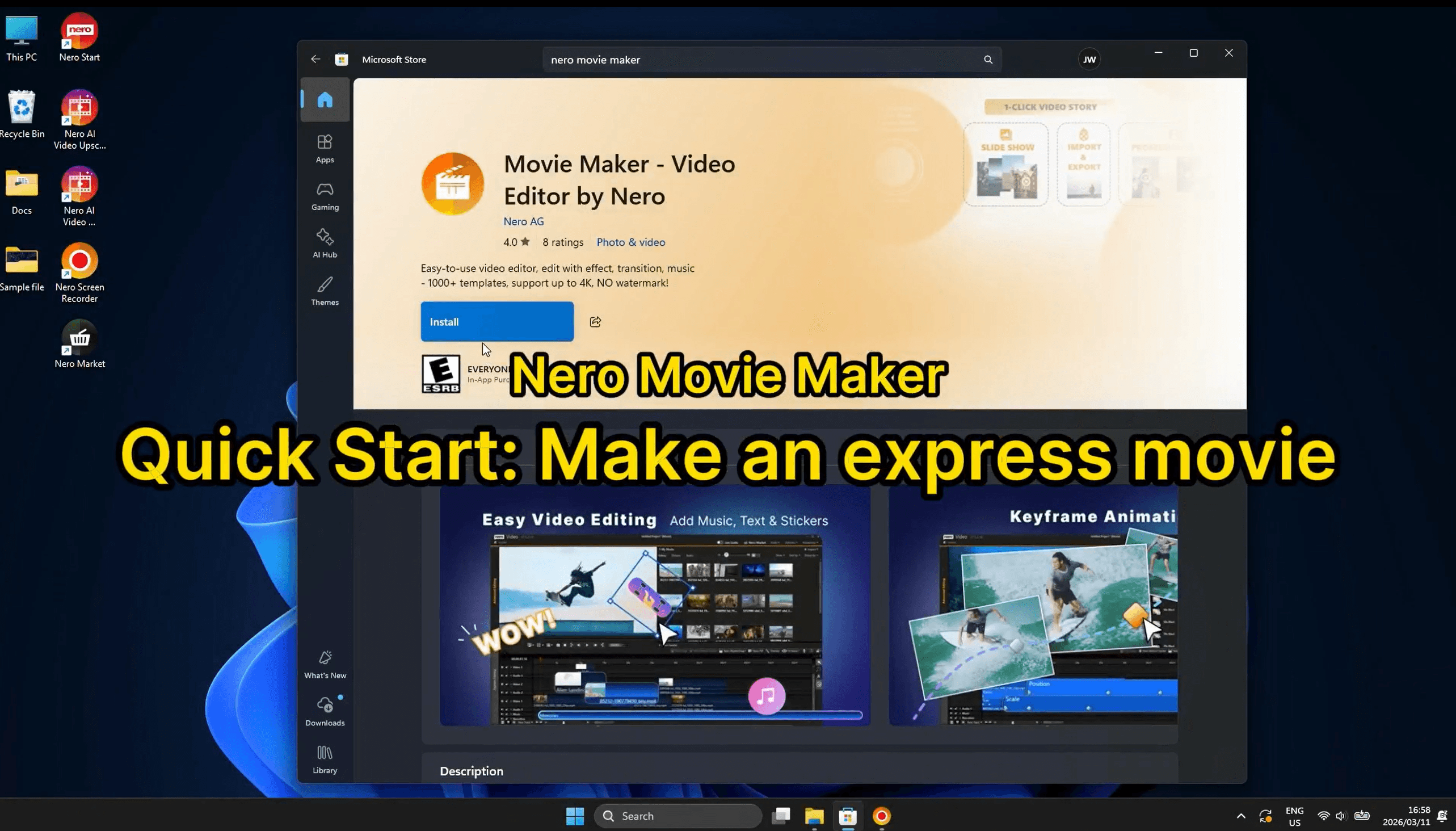
Windows PCでMicrosoft Storeを開き、「nero movie maker」または「Nero Video」を検索します。Movie Maker – Video Editor by Neroのリスト(評価4.0★、Nero AG発行)でインストールをクリックします。
🆓 無料ダウンロード
💎 完全版を購入
👉 詳細はこちら
ステップ2: クリップをドラッグ&ドロップして編集開始
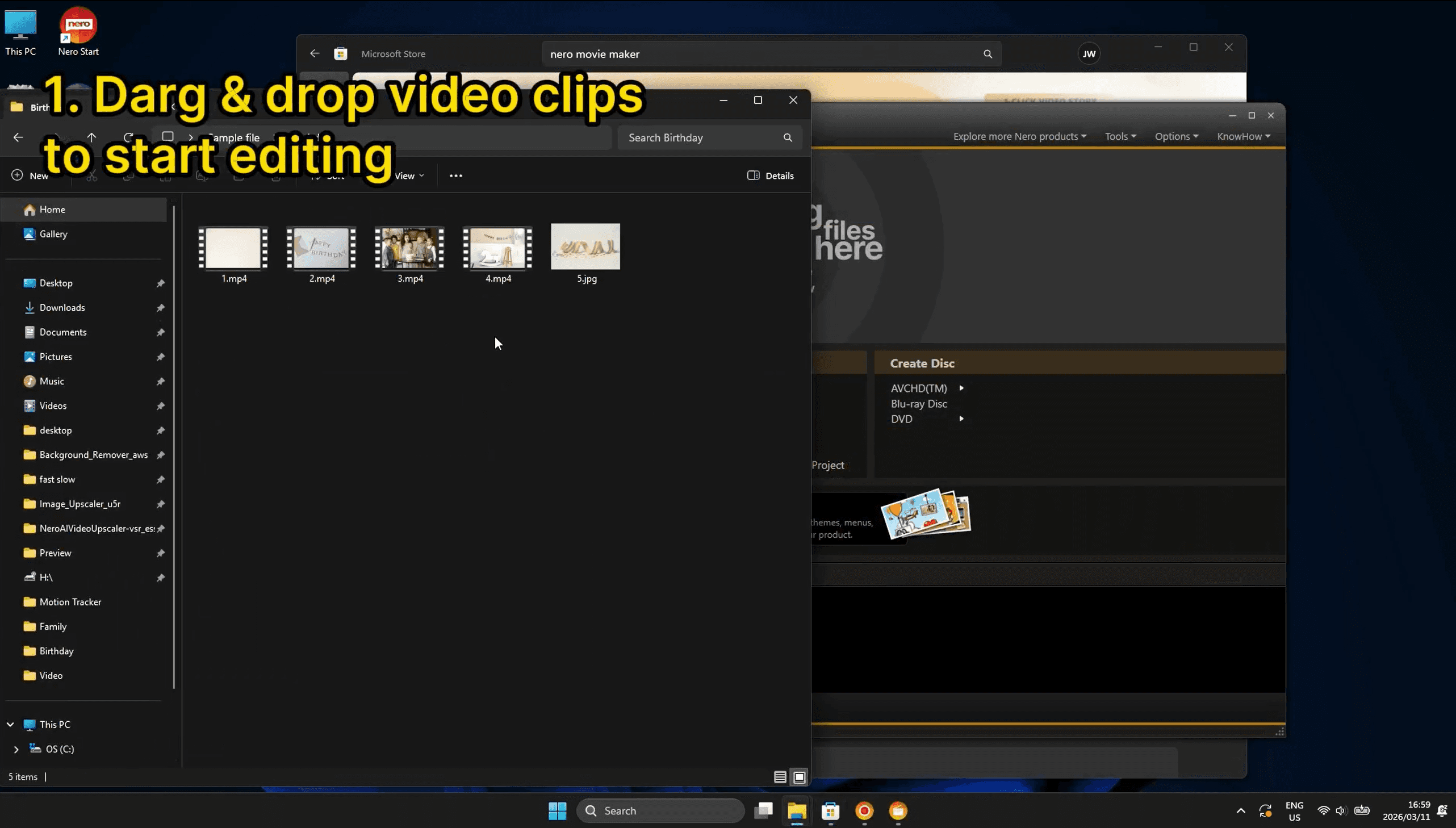
Nero Videoを開くと、メインプロジェクトハブが表示されます。その横にファイルエクスプローラーを開き、クリップフォルダに移動して、動画ファイル(例:1.mp4、2.mp4、3.mp4、4.mp4)や写真(例:5.jpg)をNeroウィンドウに直接ドラッグ&ドロップします。
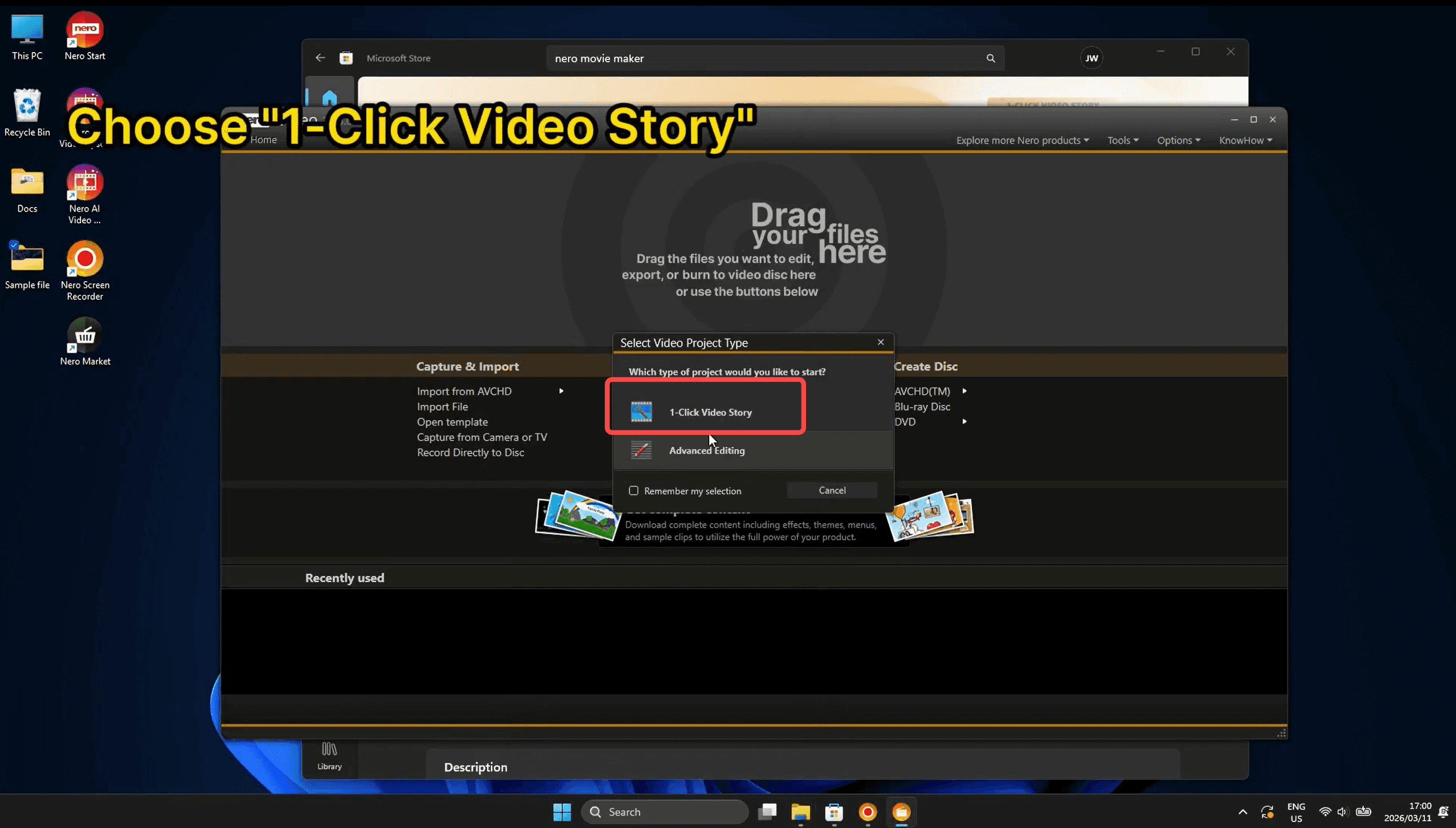
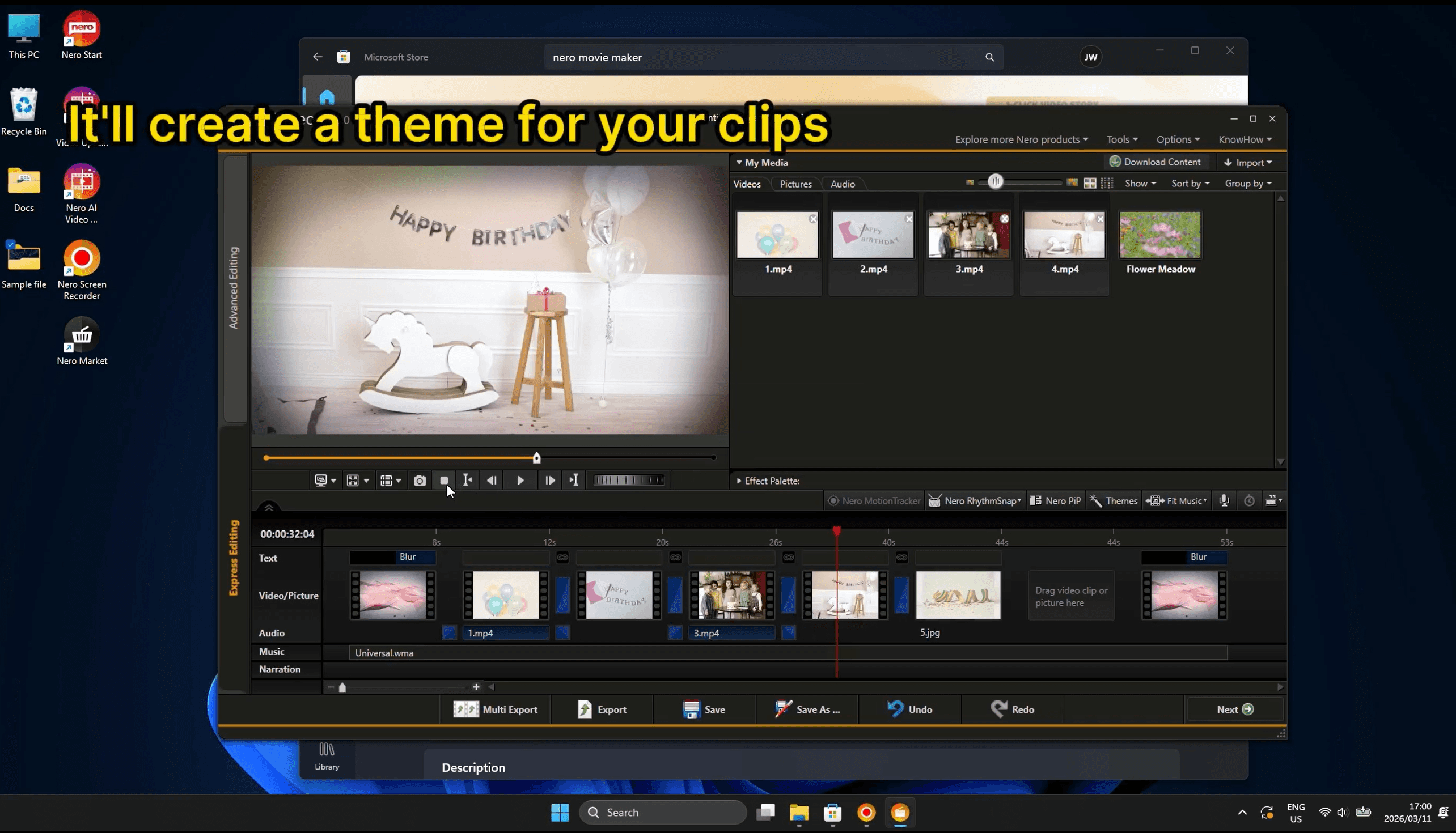
ダイアログが表示されます:「ビデオプロジェクトタイプを選択」。1-Click Video Storyを選択してエクスプレス編集モードに入ります。Neroは即座にクリップでラフカットを作成し、デフォルトのテーマと音楽を適用します。
MP4、AVI、MOV、一般的な画像形式に対応
同じプロジェクト内で動画と写真を自由に混在可能
クリップの順序はドロップした順番に従う
💡 ヒント: エクスプローラーで一度にすべてのファイルを選択(Ctrl+AまたはCtrl+クリック)してからドラッグすると、一括でインポートできます。
ステップ3: 動画テーマを変更
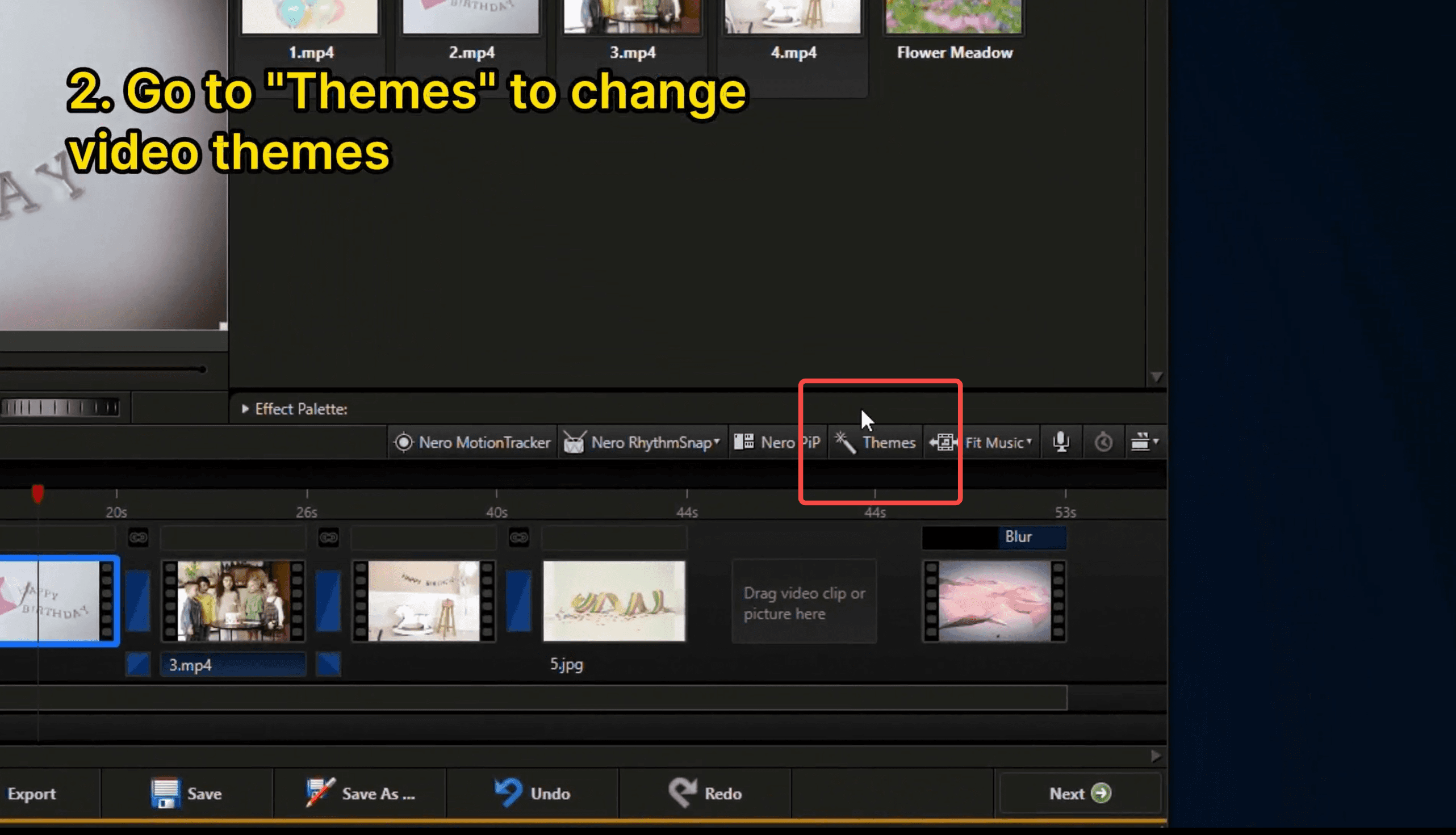
エクスプレス編集に入ると、Neroはデフォルトのテーマ(例:「Universal」)を適用します。変更するには、タイムライン上部のツールバーにあるThemesボタンをクリックします。
テーマパネルが開き、BasicとAbstractの2つのカテゴリーが表示されます。サムネイルをクリックしてプレビューできます。以下の設定も可能です:
Opening Title — 動画の冒頭に表示されるテキスト
Closing Title — 最後に表示される(デフォルト:「The End」)
Apply Pan & Zoom to still pictures — 写真に映画的な動きの効果を与える
Music balance — テーマ音楽とクリップの元の音声をブレンド
Apply theme music — BGMを再生するかどうかを切り替え
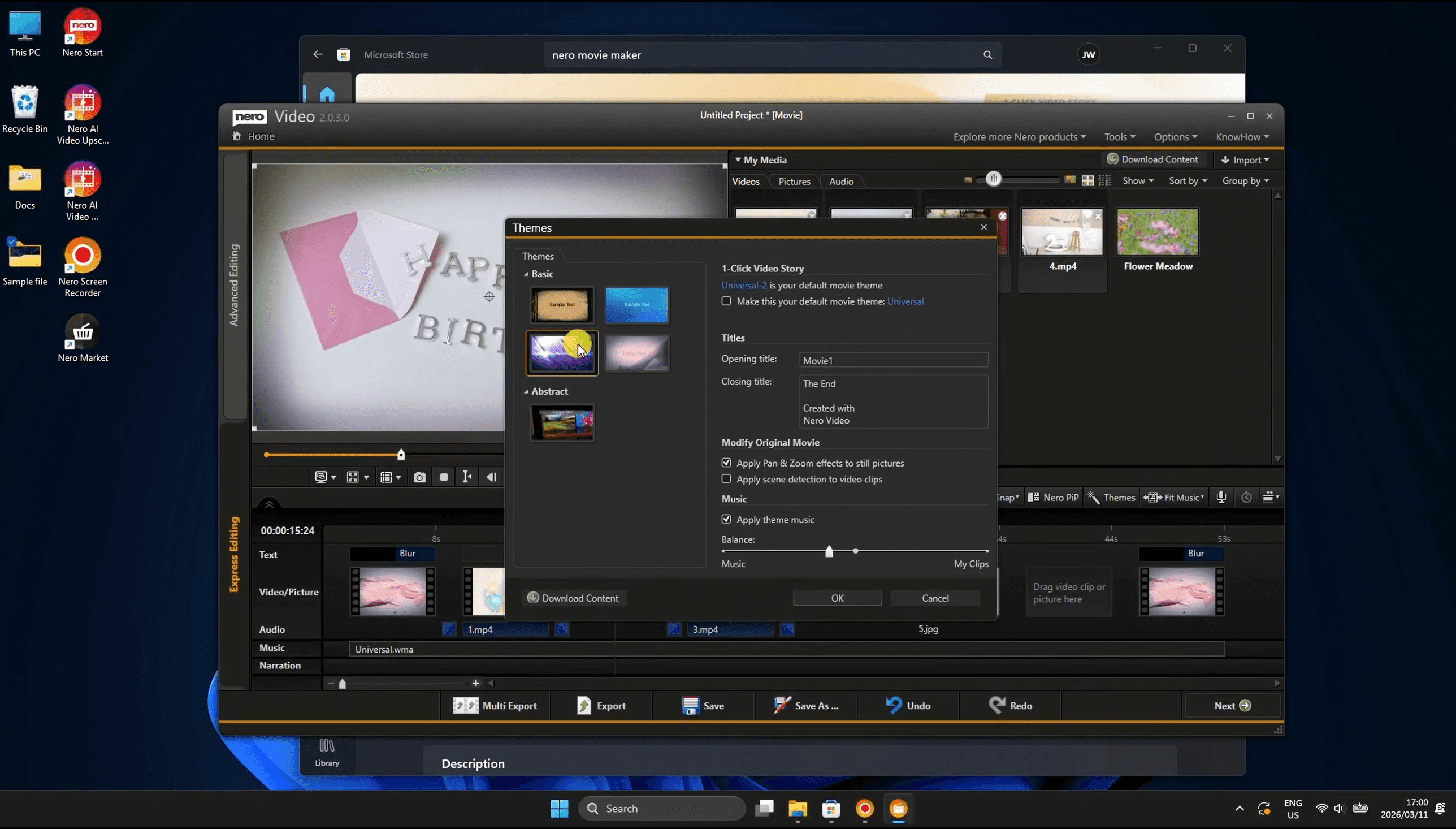
OKをクリックすると、Neroは新しいテーマを適用してタイムラインを再レンダリングします。
💡 ヒント: テーマパネルの「Download Content」を使用して、Neroのサーバーから追加の無料テーマや音楽パックを入手できます。
ステップ4: オープニングタイトルテキストを編集
タイムラインの最初に「Static Text」クリップが表示されます — これがオープニングタイトルカードです。クリックして選択します。プレビューパネルがタイトルカードに切り替わり、DoneとFontsボタンが表示されます。
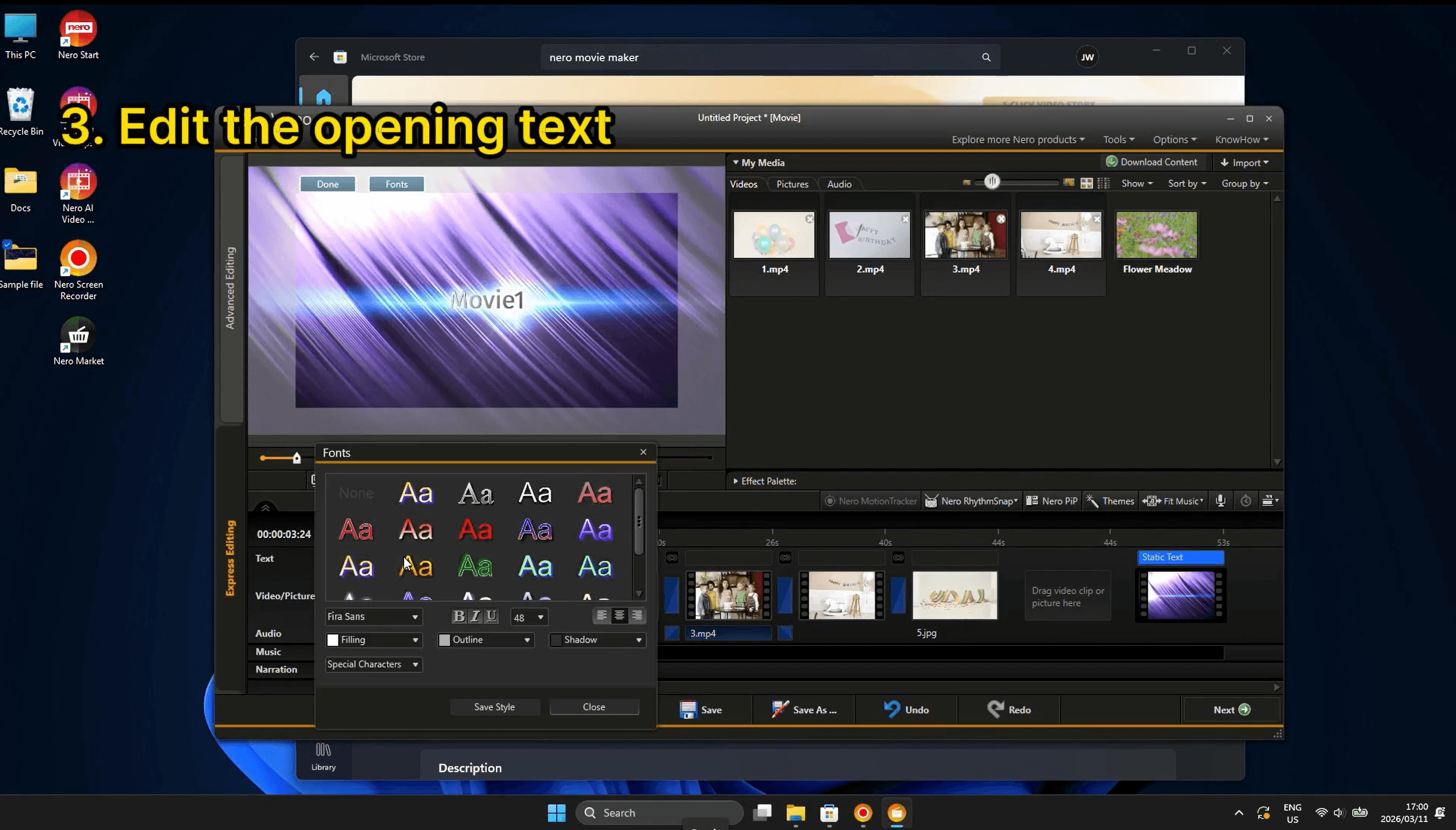
Fontsをクリックしてフォントピッカーを開くと、以下のことができます:
数十種類のプリスタイルのアニメーション&静的フォントデザインから選択
フォントサイズ、太字、斜体、下線を調整
アウトラインとシャドウ効果を追加
クリエイティブなタイトル用の特殊文字を挿入
プレビュー内のタイトルテキストを直接クリックしてインラインで名前を変更できます。完了したら、Doneをクリックしてタイムラインに戻ります。
💡 ヒント: タイムライン末尾のエンディングタイトルクリップにも同じ編集ワークフローが適用されます。
ステップ5: 完成した動画をエクスポート
動画が良い感じになったら、画面下部のExportボタンをクリックします。Neroは完全な動画をレンダリングし、自動的に以下の場所に保存します:
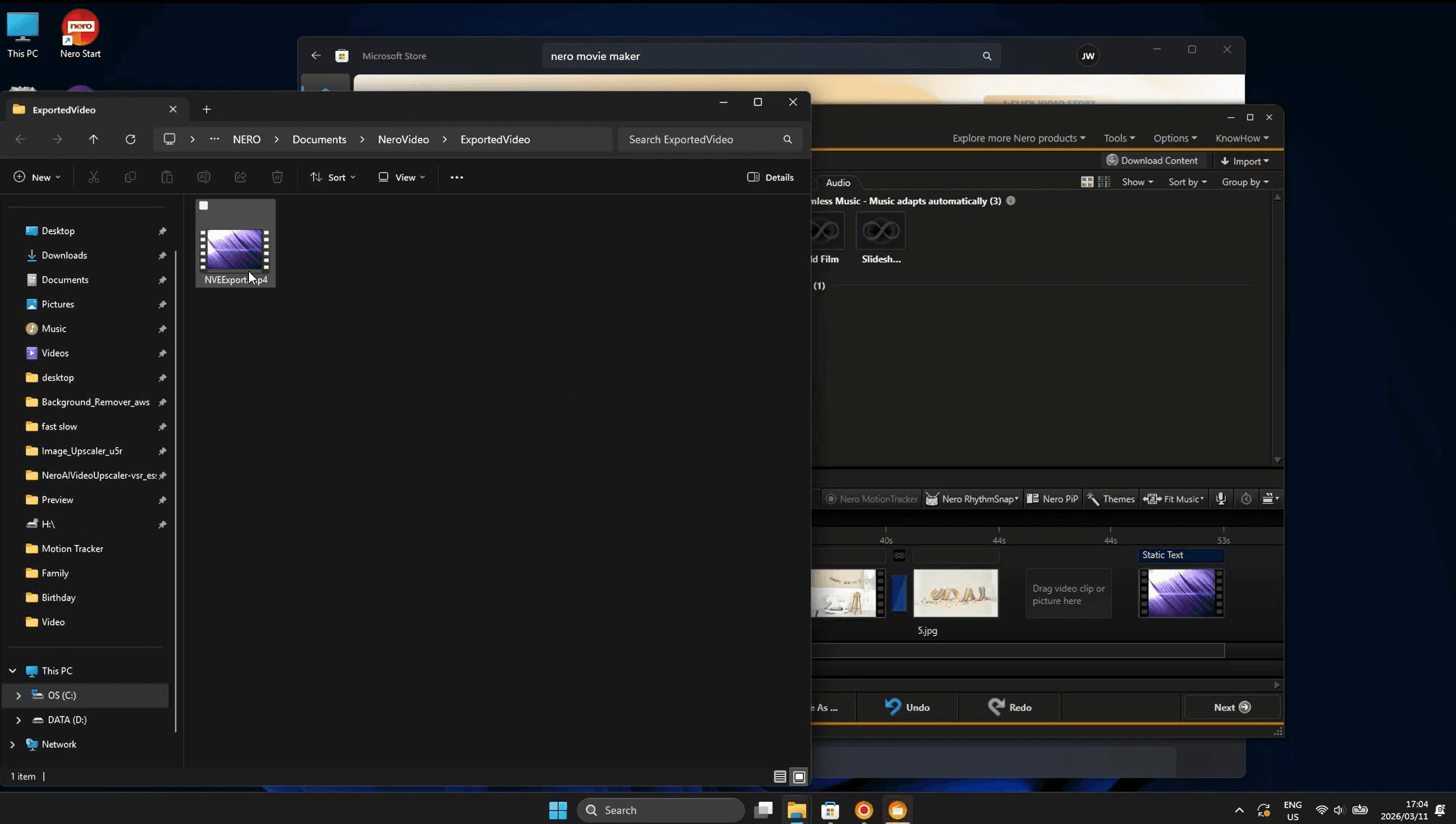
Documents > NeroVideo > ExportedVideo > NVExport.mp4
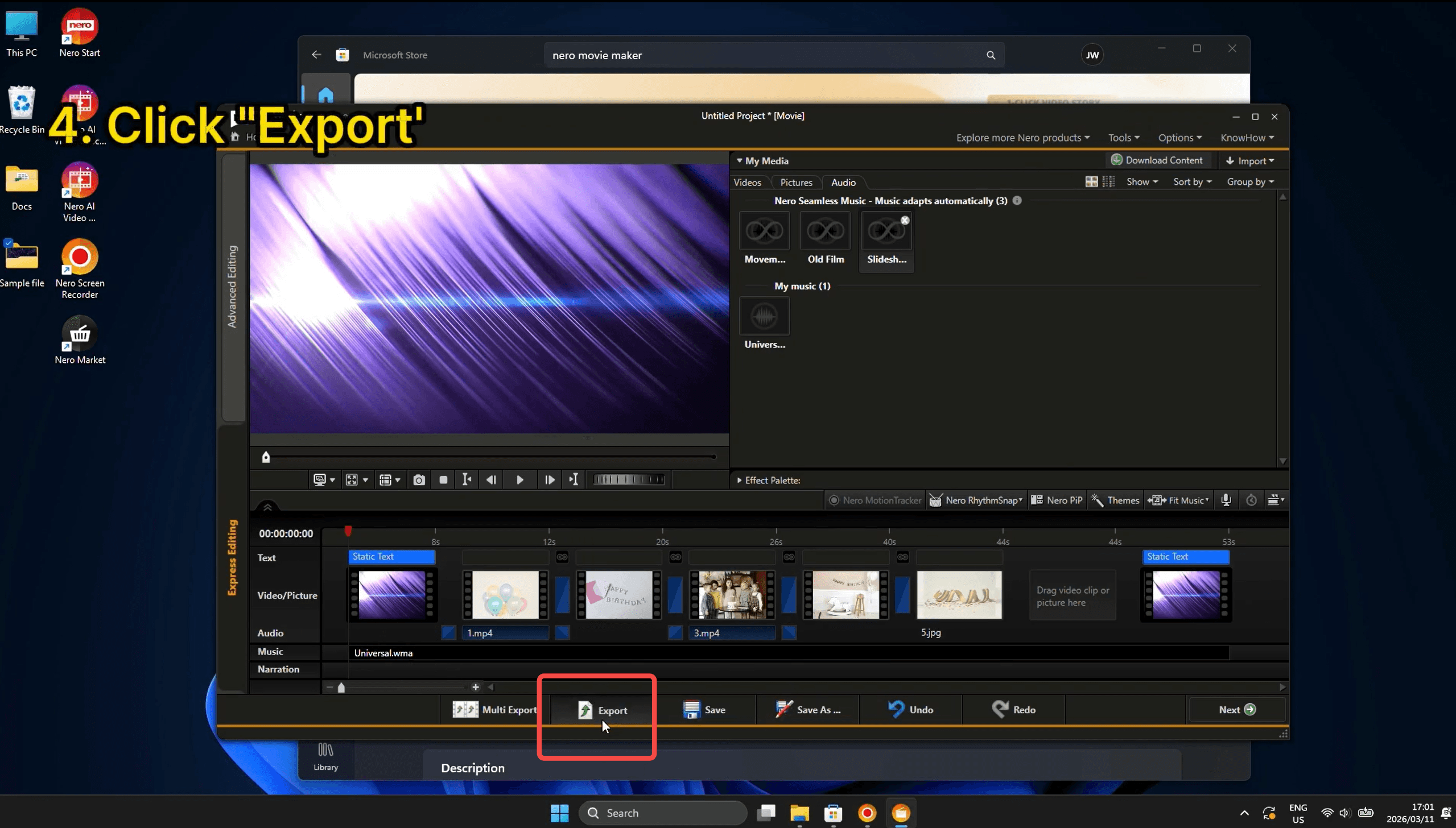
レンダリングが完了すると、ファイルエクスプローラーウィンドウが自動的に開きます。デフォルトの出力はMP4 — YouTubeへのアップロード、SNSでのシェア、または直接送信の準備が整っています。
より細かい制御が必要ですか? Multi Exportを使用して複数の形式を一度にレンダリングするか、Save Asでプロジェクトファイルを保存して今後の編集に備えましょう。
試してみる準備はできましたか?
Nero Videoのエクスプレス編集モードは、生の素材からシェア可能な動画を作る最速の方法の一つです。誕生日の思い出、旅行のモンタージュ、家族のスライドショーを作る場合でも、1-Click Video Story機能が面倒な作業を引き受けてくれます — 編集スキルは不要です。
🆓 無料ダウンロード
💎 完全版を購入
👉 詳細はこちら