Windows 11で使うDVD書き込みソフトは、何を作りたいかによって選ぶべきものが変わります。高度な書き込み、ディスクイメージ、アーカイブ向けの作業にはNero Burning ROM、よりシンプルなガイド形式を重視するならNero Express、基本的なデータディスクやISOファイルの書き込みだけならWindowsの標準ツールが候補になります。
この記事では、Windowsで利用できる5つの選択肢を比較し、それぞれに適した用途と、選ぶ前に確認したい制限を紹介します。
DVD書き込みソフト5選を一覧比較
機能 | Nero Burning ROM | Nero Express | ImgBurn | CDBurnerXP | Windows標準ツール |
|---|---|---|---|---|---|
価格 | 有料・買い切り | 有料・サブスクリプションまたは買い切り | 無料 | 無料 | Windowsに含まれる |
Windows 11対応 | 対応 | 対応 | 限定的・旧世代ツール | 限定的・公式対応OSはWindows 10まで | 対応 |
ISO書き込み | 対応 | 対応 | 対応 | 対応 | 対応・Windowsディスクイメージ書き込みツール |
ISO作成 | 対応 | 対応 | 対応 | 対応 | 非対応 |
音楽CD作成 | 対応 | 対応 | 対応 | 対応 | 限定的・Windows Media Player Legacyが利用できる場合 |
ディスクコピー | 対応・コピー可能なディスク | 対応・コピー可能なディスク | 限定的・イメージ経由 | 限定的・保護されていないデータ/音楽ディスク | 非対応 |
作成済みDVD-Videoフォルダーの書き込み | 対応 | 対応 | 対応 | 非対応 | 非対応 |
Blu-rayデータ書き込み | 対応 | 対応 | 対応 | 対応 | 非対応 |
書き込み後の検証 | 対応 | 対応 | 対応 | 対応・書き込んだデータ | 非対応 |
高度なアーカイブ機能 | 対応 | Burning ROMより限定的 | 非対応 | 非対応 | 非対応 |
注意: 作成済みのDVD-Videoフォルダーを書き込むことと、MP4、MOV、AVI、写真などからDVDプレーヤーで再生できるDVDを作ることは別の作業です。動画ファイルから再生可能なDVDを作る場合は、書き込み前にDVD-Videoオーサリングが必要です。
何を作りたいですか?
手元にあるもの | 作りたいもの | 必要な作業 |
|---|---|---|
ファイルやフォルダー | データDVDまたはBlu-ray | データディスクとして書き込む |
ISOファイル | イメージディスクまたはブータブルディスク | ISOを書き込む |
自分で作成した保護されていないディスク | バックアップコピー | ディスクコピー機能を使う |
MP4、MOV、AVI、写真 | 一般的なDVDプレーヤーで再生できるDVD | DVD-Videoをオーサリングしてから書き込む |
重要なファイル | 追加の物理アーカイブ | 対応ソフトで書き込み後に検証し、別のバックアップも保管する |
日本国内の一般的なDVDプレーヤーで再生するDVDを作る場合は、オーサリング時の映像方式も確認してください。日本向け機器では通常NTSCが使われ、市販DVDではリージョン「2」または「ALL」が一般的です。ただし、自作DVDの再生可否は、オーサリング設定、ディスク形式、光学ドライブ、プレーヤーの対応状況にも左右されます。
各ツールの詳細レビュー
Nero Burning ROM — 高度な書き込み作業におすすめ
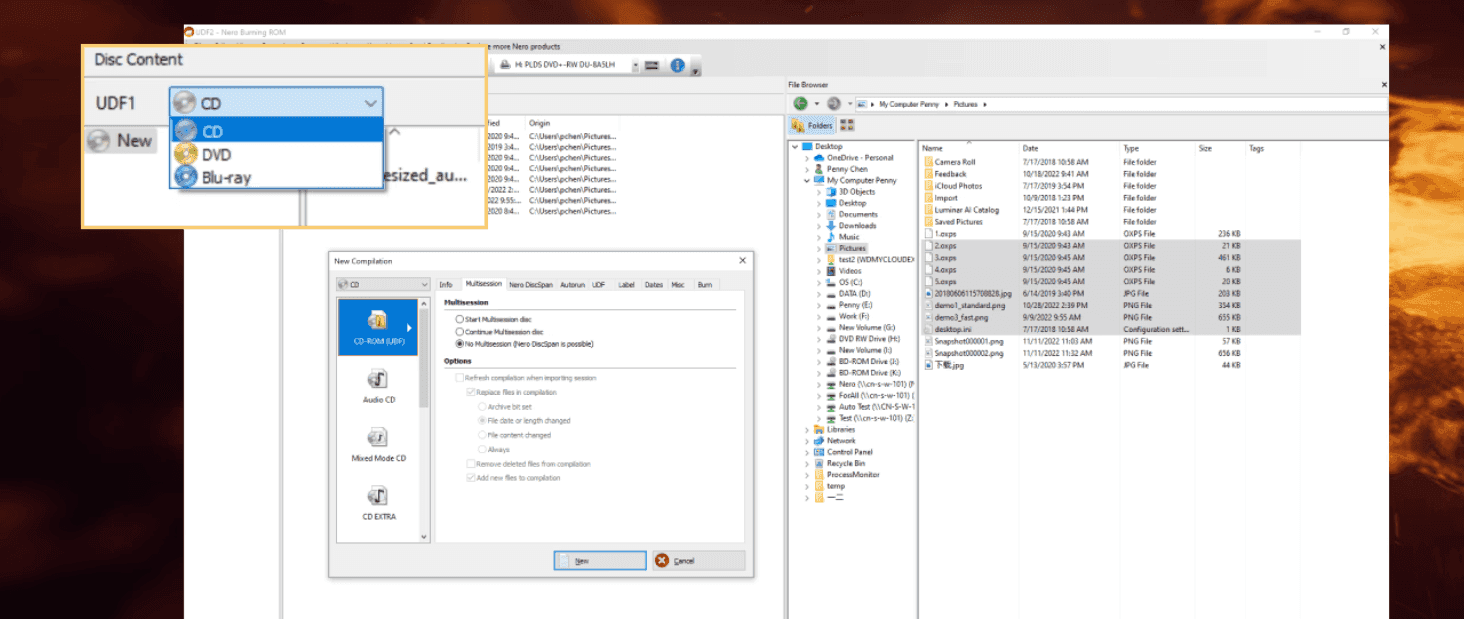
Nero Burning ROMは、CD、DVD、Blu-rayに対応するWindows向けディスク書き込みソフトです。データディスクの作成、ディスクイメージの操作、コピー可能なディスクの複製に加え、SecurDiscなどの高度な機能を備えています。定期的にディスクを作成する人や、Windowsの基本機能より細かな設定が必要な人に向いています。
Nero Burning ROMは、有料の単体製品として購入できるほか、Nero Platinum Suiteにも含まれています。価格は地域やストアによって異なる場合があります。ディスク書き込みだけが必要なら単体版、メディア変換や動画編集など他のNeroアプリも使うならSuiteが候補になります。
アーカイブ用途では、Neroの保護機能や検証機能が役立ちます。ただし、重要なデータをディスクだけに保存するのは避けてください。書き込み後の検証、用途に合ったメディア、適切な保管環境に加え、別の場所にもバックアップを残すことが大切です。1枚に収まらないファイル群を複数のディスクへ分けたい場合は、ディスクスパニングも利用できます。
利用できるディスク形式や容量は、光学ドライブ、メディア、インストールしている製品バージョンによって変わります。BDXLなど特定の形式を使う前に、ドライブとメディアの両方が対応しているか確認してください。
再生可能なDVDを作る場合: Nero Burning ROMは、VOB、IFO、BUPなどを含む作成済みのVIDEO_TSフォルダーを書き込めます。MP4、MOV、AVI、写真などから始める場合は、Nero VideoなどでDVD-Videoプロジェクトを作成してから、完成した構造を書き込んでください。日本向けDVDプレーヤーでの再生を想定する場合は、オーサリング時にNTSCなどの出力設定も確認します。
データDVDの具体的な手順は、WindowsでデータDVDを書き込む・作成する方法を参照してください。
メリット: 高度なディスク書き込み、ディスクイメージ、コピー可能なディスクの複製、書き込み検証、SecurDisc、アーカイブ向け機能に対応。
デメリット: 有料。たまにデータディスクを作るだけなら機能が多く、動画ファイルから標準的な再生用DVDを作るには別途オーサリングが必要。
Nero Express — 日常的な作業をガイドに沿って進めたい人向け
Nero Expressは、手順に沿ってディスクを作成できる、よりシンプルなNero製品です。高度な設定を細かく操作するより、日常的なデータ、音楽、対応ディスクのプロジェクトを分かりやすく進めたい人に向いています。
Nero Burning ROMより設定項目を抑えたウィザード形式で、ファイルの選択から完成したディスクまで段階的に案内します。作業内容が明確で、設定の細かさよりも分かりやすさを優先する場合に適しています。
Nero ExpressはMicrosoft Storeの「DVD、CD、Blu-ray Burner - Nero Express」として提供されています。購入形態やライセンスはストアや地域によって異なる場合があります。CD、DVD、DVD-DL、Blu-rayの書き込みに加え、対象となるプロジェクトではディスクコピーと検証にも対応します。Nero Burning ROMと比べると、日常的な書き込み作業に重点を置いた、よりシンプルな選択肢です。

メリット: ガイド形式の画面、分かりやすいCD/DVD/Blu-rayプロジェクト設定、日常的な書き込みを少ない設定で進められる。
デメリット: Nero Burning ROMより高度なプロジェクト設定が少なく、DiscSpanなどのアーカイブ向け機能には対応しない。
ImgBurn — ISOやディスクイメージ作業向け。ただし注意が必要
ImgBurnは、ディスクイメージの操作で知られる軽量な無料ツールです。ISOの作成と書き込み、ディスク検証に対応し、BIN、CUE、IMG、ISO、MDS、NRG、PDIなど幅広いイメージ形式を扱えます。既存のイメージファイルを書き込む、または検証することが主な目的なら、現在も候補になります。
Read、Build、Write、Verifyといった用途別モードがあり、イメージ中心の作業を細かく設定できます。一方、現代的なガイド形式、現在の製品サポート、動画ファイルからのDVD-Videoオーサリングを求める場合には適していません。
公式ダウンロードページに掲載されているバージョンは2.5.8.0です。長期間更新されていない旧世代のツールとして扱い、必ず配布元を確認してください。Windows 11や使用する光学ドライブとの互換性も、重要な作業の前に自分の環境で確認する必要があります。

メリット: 無料で軽量。幅広いイメージ形式に対応し、イメージの書き込みと検証に便利。
デメリット: 旧世代のリリースで、現在のWindows 11に対する公式な対応表明はない。インストーラーの入手元と自分の環境での互換性を慎重に確認する必要がある。
CDBurnerXP — 基本的なディスク作成に使える無料ツール
CDBurnerXPは、CD、DVD、Blu-rayの基本的なプロジェクトに対応する無料のディスク書き込みソフトです。公式に案内されている機能には、データディスク、音楽CD、ISOの作成と書き込み、ブータブルディスク、Cover Designerが含まれます。
コピー機能は限定的で、対象となる保護されていないISOファイルシステムのデータディスクと音楽ディスクに限られます。コピー保護を解除する機能ではありません。
複数の基本的なディスク作業を無料ソフト1本で行いたい場合には便利です。ディスクラベルやケース用の印刷物を作りたい人には、Cover Designerも役立ちます。
公式サイトでは現在もバージョン4.5.8.7128と製品ドキュメントが提供されています。ただし、公式の対応OS一覧はWindows 10までです。Windows 11への正式対応を意味するものではないため、旧世代の無料ツールとして扱い、自分の環境で動作を確認してください。

メリット: 無料で、データディスク、音楽CD、ISO、ブータブルディスクなどの基本機能を広くカバー。限定的なディスクコピーとCover Designerも利用できる。
デメリット: 旧世代のリリース。コピーできるディスクが限られ、Windows 11は公式の対応OS一覧に含まれていない。
Windows標準ツール — 基本的なデータディスクとISO向け
Windows 11には、簡単な光ディスク作業に使える複数の機能があります。エクスプローラーでは基本的なデータディスクを作成でき、Windowsディスクイメージ書き込みツールではISOファイルを対応メディアへ書き込めます。Windows Media Player Legacyが利用できる環境では、音楽CDも作成できます。
追加ソフトを入れず、たまに簡単な作業を行うだけなら十分です。ただし、Windowsだけでは完全なディスクコピー、書き込み後の検証、DVD-Videoオーサリングを行えません。
エクスプローラーでは、対応するWindows環境でファイルを追加しながら使う「ライブファイルシステム」と、より幅広い機器で読み取りやすい「マスター」を選べます。高度な形式設定、ディスクコピー、DVD-Videoオーサリングが必要なら専用ソフトを使用してください。
メリット: Windowsに含まれ、追加インストールなしで基本的なデータディスクやISOの書き込みができる。
デメリット: 完全なディスクコピー、検証、DVD-Videoオーサリング、高度なアーカイブ機能には対応しない。
用途に合ったDVD書き込みソフトの選び方
選ぶ基準は、作りたいものです。
「基本的なデータディスクやISOを書き込みたい」
Windows標準ツールで対応できます。データディスクにはエクスプローラー、ISOファイルの書き込みにはWindowsディスクイメージ書き込みツールを使います。
「家庭用DVDプレーヤーで再生できる動画DVDを作りたい」
まずDVD-Videoオーサリングを行います。MP4、MOV、AVIなどをそのままディスクへコピーしても、一般的なDVDプレーヤー用のDVDにはなりません。Nero VideoなどでDVD-Video構造を作成した後、Nero Burning ROMでVIDEO_TSフォルダーを書き込めます。日本向け機器で再生する場合は、NTSCなどの出力設定も確認してください。
「自分で作成した結婚式DVDのバックアップを取りたい」
保護されていない個人用ディスクなら、ディスクコピー機能を使います。Nero Burning ROMはコピーと検証を組み合わせた作業に対応し、CDBurnerXPは対象となる保護されていないデータディスクや音楽ディスクを限定的にコピーできます。
日本では、私的使用を目的とする場合でも、コピーガードなどの技術的保護手段を回避して可能になった複製は、私的複製の範囲から外れる場合があります。この記事が扱うのは、自分で作成したディスクなど、保護されていない適法なコンテンツのコピーです。コピー保護を回避する方法は扱いません。
「複数の基本作業に使える無料ソフトが欲しい」
CDBurnerXPは、データディスク、音楽CD、ISO、ブータブルディスク、限定的なディスクコピーに対応します。ISOやイメージファイル中心なら、ImgBurnのほうが用途を絞った選択肢です。どちらも旧世代のツールなので、配布元とWindows 11での動作を確認してください。
「Blu-rayへ書き込みたい」
この比較では、細かな設定やアーカイブ向け機能も必要ならNero Burning ROMが候補です。シンプルなガイド形式を優先するならNero Expressも検討できます。必要な形式と容量に対応するBlu-rayドライブとメディアを選んでください。
無料版と有料版では何が変わる?

たまにデータディスクを作る、音楽CDを作成する、既存のISOを書き込むといった用途なら、無料ソフトで足りる場合があります。その代わり、対応する作業が限られる、更新が止まっている、製品サポートが少ない、使用中のWindowsや光学ドライブで動作するか自分で確認する必要がある、といった違いがあります。
有料ソフトが向いているのは、ディスク書き込みを繰り返し行う場合や、高度な設定が必要な場合です。Nero Burning ROMは、より幅広い書き込み作業、コピー可能なメディアの複製、検証機能、対応メディアの選択肢、製品サポートを必要とする人に適しています。こうした違いは、光ディスクを定期的に扱う場合や、アーカイブ作業を細かく管理したい場合に大きくなります。
「無料ソフトは必ず失敗する」「すべての書き込みに有料ソフトが必要」と考える必要はありません。単純で互換性を確認できる一度きりの作業なら無料ツール、高度な設定、サポート、特定のディスク形式が必要なら、現在も保守されている有料ツールを選ぶのが現実的です。
2026年にWindows 11対応が重要な理由
Windows 11でも、複数の標準機能を使えば基本的な光ディスク作業を行えます。一方、高度な書き込み、検証、コピー可能なディスクの複製、アーカイブ向け設定には専用ソフトが必要です。
古いツールでも限定的な作業に使える場合はありますが、公式サポートの範囲は限られます。Nero Burning ROMは高度な設定に対応するNero製品で、Nero Expressは同じ日常的なディスク書き込み作業を、よりシンプルなガイド形式で進めたい人向けです。
Windows 11での具体的な操作は、Windows 11でDVDを書き込む方法(データ・動画・ISO対応)を参照してください。
よくある質問
2026年もNeroはDVD書き込みに適していますか?
Nero Burning ROMは、基本的なデータディスクより幅広いWindows向け書き込み作業が必要な人に適しています。定期的な書き込み、コピー可能なディスクの複製、検証、アーカイブ向け設定、対応メディアの選択肢を重視する場合、この比較では有力な候補です。
無料のDVD書き込みソフトならどれがおすすめですか?
複数の基本作業に対応する無料ソフトなら、CDBurnerXPがデータディスク、音楽CD、ISO、限定的なディスクコピーをカバーします。ディスクイメージ中心ならImgBurnが用途を絞った選択肢です。データディスクやISOの書き込みだけなら、Windows標準ツールでも対応できます。
Windows 11だけでDVDを書き込めますか?
はい。エクスプローラーでデータディスクを作成し、Windowsディスクイメージ書き込みツールでISOを書き込めます。Windows Media Player Legacyが利用できる場合は音楽CDも作成できます。ただし、完全なディスクコピーやDVD-Videoオーサリングには対応していません。
Windows 11でDVDをコピーするには?
自分で作成したものなど、保護されていない適法なディスクにはディスクコピーソフトを使います。Nero Burning ROMには専用のディスクコピー機能があり、CDBurnerXPは対象となる保護されていないデータディスクと音楽CDを限定的にコピーできます。コピーガードなどの技術的保護手段を回避する方法は、この記事では扱いません。
Nero Burning ROMとNero Expressの違いは?
Nero Burning ROMは、アーカイブや特殊なディスクプロジェクト向けの設定を含む、より高度なディスク書き込みソフトです。Nero Expressは、日常的なCD、DVD、Blu-rayの書き込みをガイドに沿って進めたい人向けの、よりシンプルな選択肢です。
2026年もDVD書き込みソフトは必要ですか?
基本的なデータディスク、ISOの書き込み、Windows Media Player Legacyを利用できる環境での音楽CD作成だけなら、追加ソフトが不要な場合があります。高度な書き込み設定、コピー可能なディスクの複製、検証、特定メディアへの対応、DVD-Videoオーサリングが必要なら、専用ソフトが役立ちます。
ImgBurnはWindows 11で安全に使えますか?
ImgBurnは旧世代のツールで、公式ダウンロードページにはバージョン2.5.8.0と複数の配布ミラーが掲載されています。必ず入手元を確認し、重要な作業に使う前に、自分のWindows 11環境と光学ドライブでの互換性を確認してください。
まとめ
定期的にディスクを書き込み、データディスク、ディスクイメージ、コピー可能なディスクの複製、検証、BDXL、SecurDisc、DiscSpan、アーカイブ向け設定を必要とするなら、Nero Burning ROMが適しています。
ガイド形式の操作を優先し、日常的なCD、DVD、DVD-DL、Blu-rayの書き込みや、対象となるディスクコピーを行いたいなら、Nero Expressが候補です。
基本的なデータディスク、ISOファイル、利用可能な環境での音楽CDにはWindows標準ツールを使えます。無料の旧世代ツールを選ぶ場合は、CDBurnerXPまたはImgBurnの機能が自分の作業に合うか、Windows 11と光学ドライブで問題なく使えるかを確認してください。