1980年代や90年代のホームビデオを最後に見たのはいつですか。誕生日パーティー、学校の演劇、家族旅行だったかもしれません。映像の中の人は記憶より若く見えます。色は薄くなり、画面は揺れ、ちらついています。そして何年もそのテープを見ていないなら、記憶より悪く見えるのには理由があります。実際に劣化しているからです。
VHSテープが劣化している理由
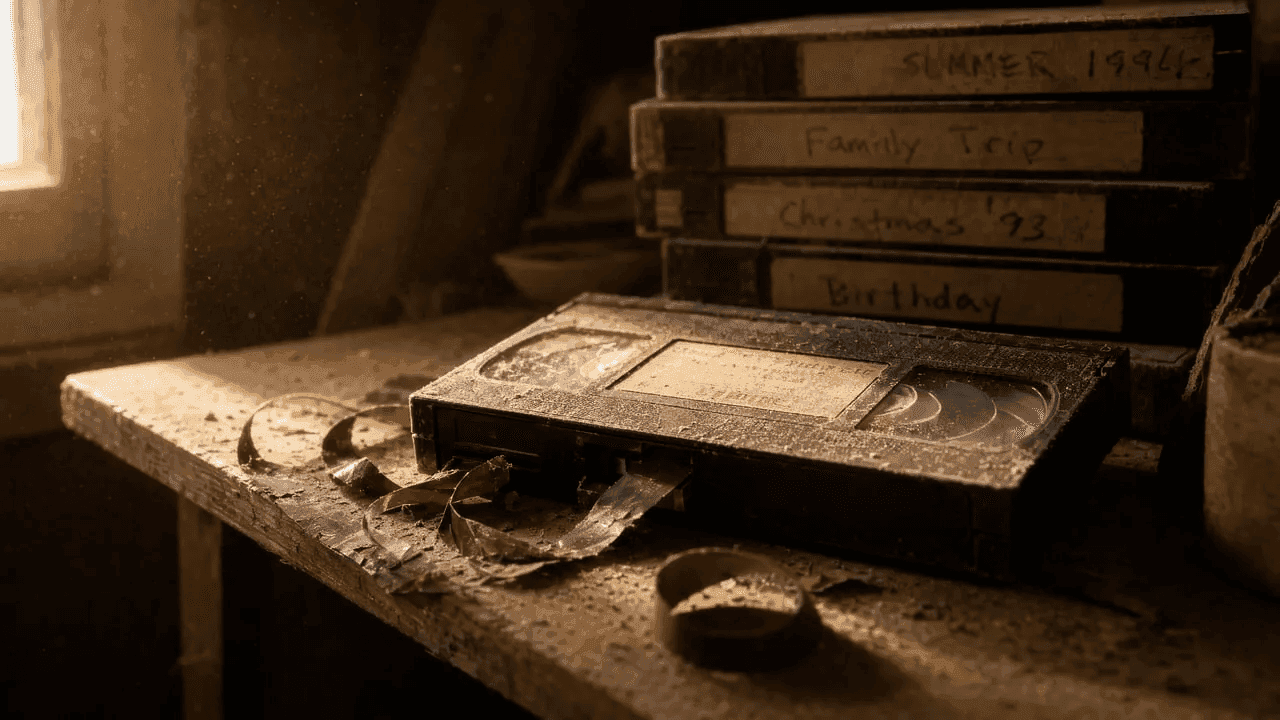
VHSテープは永遠に持ちません。ほとんどのテープの寿命は10〜30年で、その時計は製造された日から動き始めています。80年代と90年代のテープは現在20〜40年経過しており、多くはすでに予想寿命を過ぎています。
問題はフォーマット自体に内在しています。VHSテープは、磁気粒子を塗布したリボンに映像を記録します。本質的にはプラスチックに接着された「錆」です。時間が経つにつれて、その塗布層は分解されます。熱と湿度がこのプロセスを加速させます。箱の中に手つかずで置かれたテープでさえ品質が低下します。磁気層を保持するバインダーが徐々に水分を吸収し、弱くなるからです。平均的に、テープは10〜25年で10〜20%劣化します。
結果は漸進的かつ不可逆的です。色は褪せ、画面はノイズだらけになり、音声は歪み、映像の一部が完全にドロップアウトします。再生のたびに少し悪くなります。あなたの家族の思い出がまだVHSにあるなら、問題は「劣化するかどうか」ではなく「救出するためにどれくらいの時間が残っているか」です。
3段階ワークフロー:キャプチャ、補正、アーカイブ
古い動画の復元は3つの段階で行われます。第一に、アナログ映像をキャプチャし、VHSをデジタルに変換します。第二に、AIを使用してデジタルファイルを補正・アップスケールします。第三に、結果を長期保存できるようにアーカイブします。各段階が重要です。第一段階を飛ばせば作業するものがありません。第二段階を飛ばせば低品質のコピーしか手に入りません。第三段階を飛ばせば、あと10年で同じ場所に戻ることになります。
ステージ1:VHSをデジタルにキャプチャ
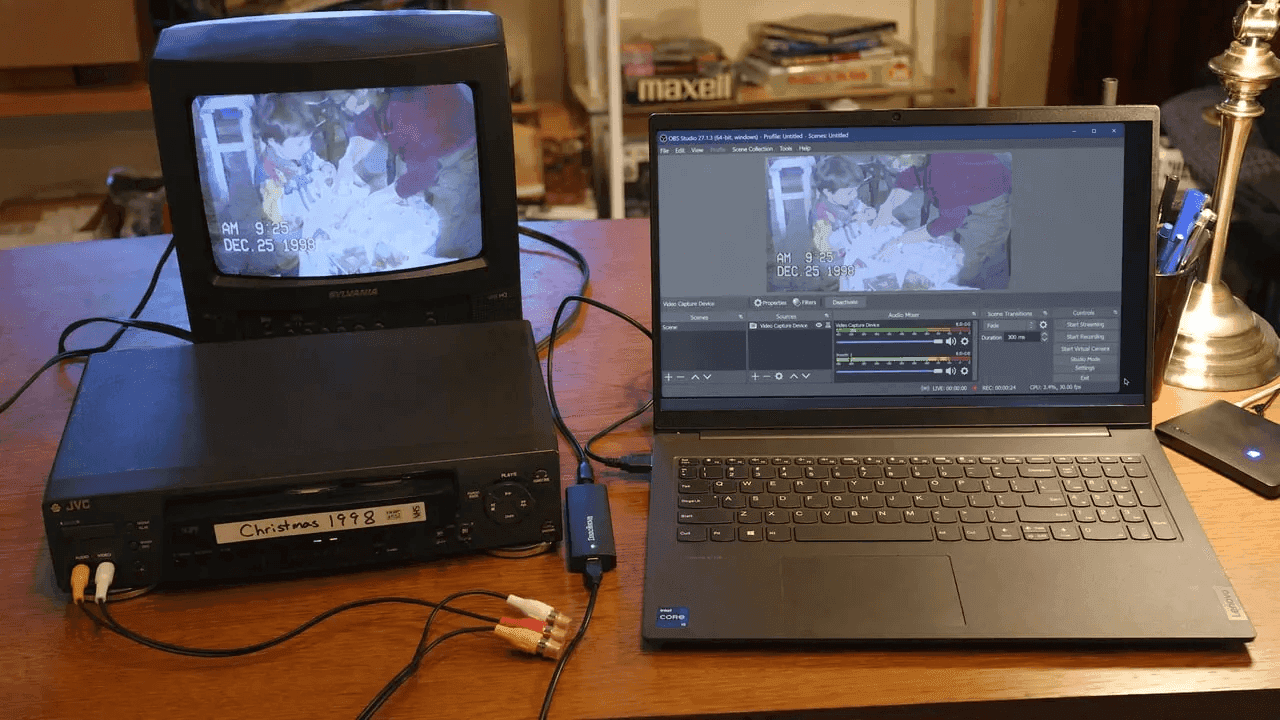
AIが映像に触れる前に、まずテープから映像を取り出す必要があります。これがVHSからデジタルへのステップであり、いくつかのハードウェアが必要です。
動作するVCR、ビデオキャプチャデバイス(VCRをコンピューターに接続する小型 USBアダプター、例えば Nero Recode Stick)、そしてキャプチャソフトウェアが必要です。VCRがテープを再生し、キャプチャデバイスがアナログ信号を取得してデジタル動画ファイル(通常はMP4またはAVI)に変換し、ソフトウェアがそのファイルをハードドライブに記録します。
いくつかのポイントが役立ちます。キャプチャ前にテープを一度再生して、損傷を確認してください。画像のトラッキングが悪い場合はVCRのヘッドをクリーニングしてください。セットアップが許す最高品質でキャプチャしてください。このデジタルコピーが、その後すべての基盤になるからです。後から品質を下げることは常にできますが、キャプチャ時に失われたディテールを取り戻すことはできません。
この段階での出力は通常480p(標準解像度)です。色はズレており、画像は粒状で、動きはカクつくことがあります。ここでAIの出番です。
ステージ2:Nero AI Video UpscalerによるAI 補正
デジタルファイルが手元にあれば、AI 動画アップスケールで劇的な変換が可能です。ここでVHSを4Kに、あるいはソース素材によっては8Kに変換します。

Nero AI Video Upscaler は、異なるコンテンツタイプ向けに複数のAIモデルを提供しています。Fast、Animation、Realistic、Versatile、Face Enhancementの5つに加え、2026年にNeroは6つ目のモデル「Restoration」を追加しました。これは古い、低解像度、または圧縮された映像のために特別に構築されたもので、細かなテクスチャを復元し、時間とともに劣化した映像を蘇らせるよう設計されています。
適切なモデルの選び方
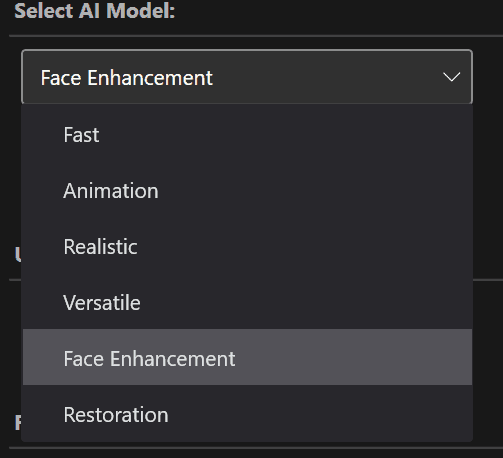
選ぶモデルは映像の状態によって異なります。VHSキャプチャは大きく異なります。よく保存されていたテープもあれば、柔らかく色褪せているテープもあります。Neroは6つのモデルを提供し、適切なものを映像にマッチングさせることが結果に大きな違いをもたらします。
キャプチャが比較的クリアな場合(ノイズはあるが顔やディテールは判別できる場合)は、Restoration または Versatile を使用してください。どちらも過処理なしに微細ディテールを強化します。Restorationは古い圧縮映像向けに特別にチューニングされているため、VHSの自然な第一選択です。Restorationが特定のクリップで強すぎると感じる場合は、Versatileが良いフォールバックになります。
映像が著しくぼやけている場合(顔の認識が難しく、エッジが混ざり合っている場合)は、Realistic または Restoration を試してください。Realisticはリアルな映像向けに設計されており、強いソフトネスをうまく処理します。Restorationも劣化したソースからディテールを復元するために構築されているため、ここでも機能します。両方を短いクリップでテストして比較することをお勧めします。
Face Enhancement は別途説明が必要です。背景ではなく、顔のディテール(目、口、肌の質感)に焦点を当てます。ホームビデオのほとんどは人物がメインであるため、有効にする価値があります。ただし、被写体の背後の風景をシャープにするものではないため、単独でフレーム全体を修正することは期待しないでください。
モデル以外の設定
モデルの選択は最初のステップにすぎません。他の3つの設定が出力結果を決定づけます。
アップスケールサイズ。 これがターゲット解像度です。480pから4Kや8Kまで設定できますが、元のサイズから上げすぎることは推奨されません。480pのVHSキャプチャを1080pや4Kにアップスケールすると自然に見えます。同じソースからいきなり8Kにジャンプすると、AIが失われたディテールを過剰に補間する必要があるため、アーティファクトが生じる可能性があります。ターゲットをソースが現実的にサポートできるものに合わせてください。
フレームレート。 VHSは通常毎秒25または30フレームで動作します。フレーム補間は既存のフレーム間に新しいフレームを生成し、動きを滑らかにします。これはオプションです。カクつくカムコーダー映像の場合、60fpsに上げると再生がより自然に感じられます。すでに滑らかに再生される映像の場合は、フレームレートを変更しないままで構いません。
色調整。 VHSテープは時間とともに色がズレします。赤が褪せ、肌の色が緑や青になり、全体に鈍い色調がかかります。Neroのカラーツールを使用すると、これらのズレを補正し、本来の色に近づけることができます。ウォームさと彩度を穏やかに調整してください。極端なシフトは古い映像を不自然に見せることがあります。
処理前にプレビュー
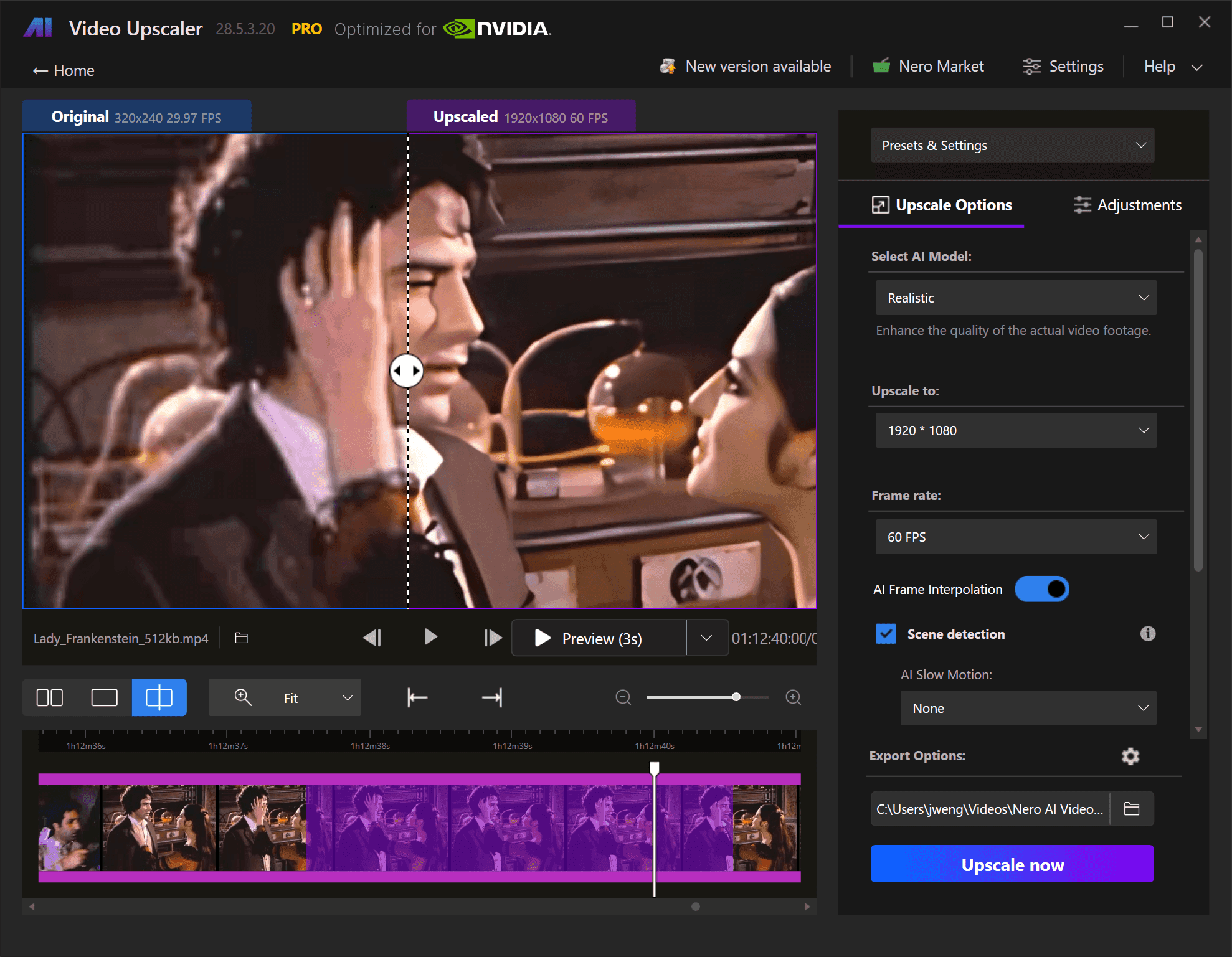
完全な処理を実行する前に、プレビュー機能を使用してください。選択したモデルと設定で映像の短いサンプルをレンダリングし、その組み合わせが実際にあなたのテープで機能するかを確認できます。あるクリップでうまく機能するモデルが、別のクリップでは不適切に見えることがあります。照明、テープの状態、録画品質はすべて、同じカセット内でも異なります。
プレビューは高速で、不適切なフルアップスケールに時間を無駄にするのを防ぎます。プレビューが良ければ、フル動画を実行してください。何かが違うと感じる場合(柔らかすぎる、シャープすぎる、色がまだズレている)、モデルを切り替えるか設定を調整して再度プレビューしてください。Neroはバッチインポートもサポートしているため、適切な組み合わせが決まったら、複数のテープをキューに入れてまとめて処理できます。
ステージ3:長期アーカイブ
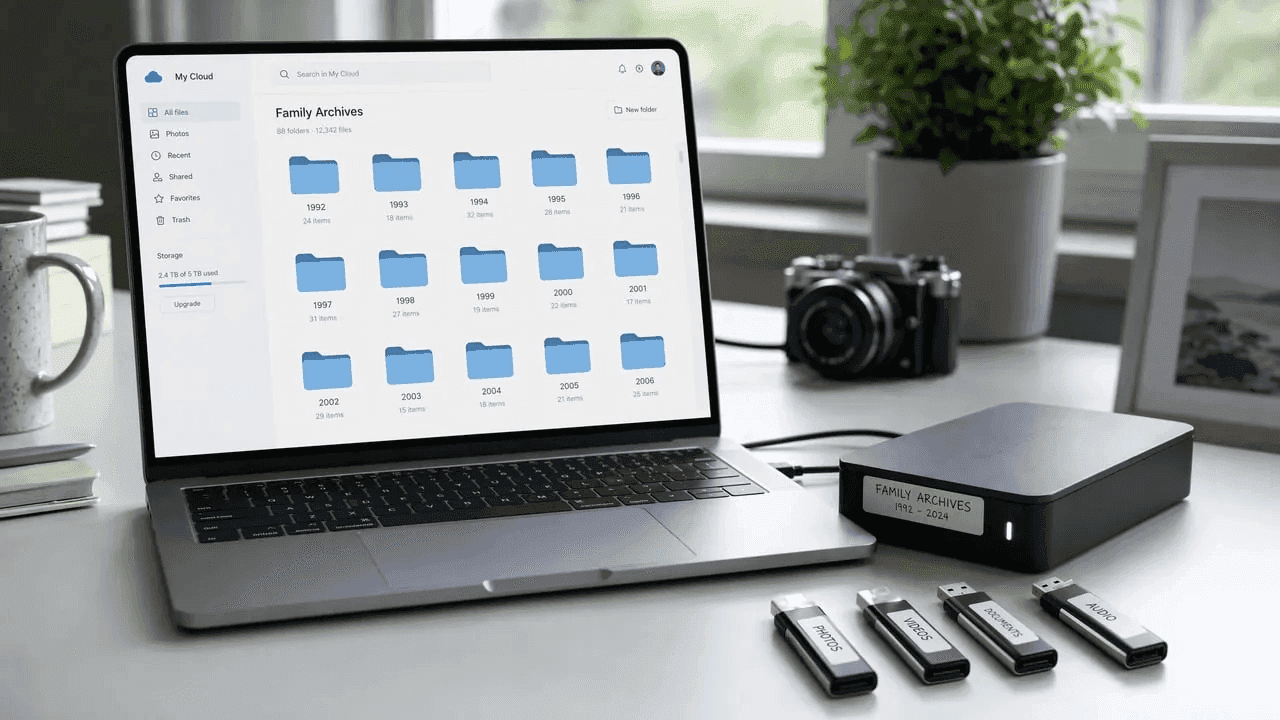
最後のステップは、復元した動画が失われないようにすることです。磁気テープとは異なり、デジタルファイルは自然には劣化しません。しかし、ハードドライブの故障、誤った削除、フォーマットの陳腐化によって失われる可能性があります。
復元した動画を少なくとも2ヶ所に保存してください。外付けハードドライブはクイックアクセスに適しています。クラウドストレージ(Google Drive、Dropbox、iCloud)は、ハードウェア故障でも生き残るバックアップを提供します。マスターコピーとしては最高品質のバージョンを保持してください。家族と共有するには、メールやオンライン投稿が簡単な、より小さいH.264またはH.265バージョンを作成してください。
ファイルに明確な名前を付けてください。「Family_Vacation_1992_4K_Restored」は5年後にすべてを教えてくれます。「video001_final」は何も教えてくれません。
はじめに
VHSテープの劣化は待ってくれません。家族の思い出をデジタルで永遠に保存するために、今すぐ始めましょう。
VHSをデジタルにキャプチャ — VCRとキャプチャデバイスを使用して、テープをデジタルファイルに変換
Nero AI Video Upscalerで補正 — Restorationモデルで劣化した映像を復元し、4K/8Kにアップスケール
長期保存 — 外付けドライブとクラウドの2ヶ所にバックアップ