最適な選択は、AI 動画高画質化があなたのワークフローのどこに位置づくかで決まります。変換、録画、ダウンロードなどのメディア作業も一つのデスクトップアプリで進めたいなら、VideoProc Converter AI が候補になります。AI 動画高画質化そのものがソフト選びの主目的なら、Nero AI Video Upscaler のほうが検討しやすい選択肢です。
これは機能数を競う比較ではありません。より幅広いメディアツールキットと、動画高画質化に特化したワークフローのどちらが、扱う映像と必要な出力に合うかを見極めることが重要です。
中心となる違い:メディアツールキットか、専用の高画質化ワークフローか
VideoProc Converter AI は、幅広いメディア処理を行うスイートです。公式の機能概要では、動画変換、DVD 変換、圧縮、ダウンロード、画面録画、AIによるメディア高画質化を Windows と Mac 向けに提供すると案内されています。同ページでは、AI Super Resolution、フレームレート変換、手ブレ補正、ボーカル/ノイズ除去といったAI 動画機能も紹介されています。
Nero AI Video Upscaler は、AI 動画高画質化に焦点を当てたデスクトップ製品です。Nero の現行製品情報では、ローカル処理、クレジットカード不要の7日間トライアル、4K/8K 出力オプションが案内されています。購入前には、該当プランと価格を確認してください。
どちらか一方が常に「価値が高い」ということではありません。日常的に周辺のメディアツールも使うなら、VideoProc の価値は高まります。高画質化ワークフロー自体が導入理由なら、Nero の価値がより明確になります。
主なニーズ | まず検討する製品 | 理由 |
|---|---|---|
変換、録画、ダウンロードと、時々の動画高画質化 | VideoProc Converter AI | 1つのメディアツールキットにまとめることで、アプリ間の切り替えを減らせる場合があります。 |
AI 動画高画質化に特化したワークフロー | Nero AI Video Upscaler | 幅広いメディアスイートではなく、この作業を中心に設計されています。 |
両方の要素がある、または要件が厳しいプロジェクト | 同じ代表的なクリップで両方を試す | 元映像、出力目標、処理条件に基づいて判断する必要があります。 |
機能一覧ではなく、処理したい作業を比較する
有用な比較は、入力素材、処理の目的、出力という流れで考えることです。
まず元映像を確認する
最初に、実際に処理する映像のどこに制約があるかを見極めます。低解像度、圧縮によるアーティファクト、動きの複雑さ、または大きな出力が必要な納品条件などが考えられます。軽く圧縮された短いクリップと、難易度の高い長尺映像は同じではありません。製品ページの機能一覧だけで、すべての判断を下すことはできません。
処理の目的を明確にする
モードを比較する前に、必要なことを言葉にします。より大きい出力、別のフレームレート、手ブレ補正、ノイズの軽減、または現在サポートされている別の処理かもしれません。同じような名称のAI 機能が同じように動くと考えず、購入予定バージョンで目的の機能が使えることを確認してください。
仕様だけから画質や速度の優劣を決めるべきではありません。結果は、元ファイル、選択した設定、ソフトウェアのバージョン、ハードウェア、出力目標によって変わります。画質、速度、安定性を比較記事で扱うなら、同じ代表素材を使い、条件を開示する必要があります。
出力とワークフローに合わせる
製品の見出し機能よりも、必要な出力条件のほうが重要な場合があります。目標解像度、形式、納期、単発の書き出しか繰り返しのバッチ処理かを確認しましょう。VideoProc の形式とプラットフォームの詳細では、420種類以上の出力形式と Windows/Mac 対応が案内されています。必要な形式や機能が、利用するバージョンで使えるかを確認してください。
選ぶ前に、次のチェックリストを使ってください。
確認項目 | 確認すること |
|---|---|
元映像 | 解像度、圧縮の度合い、動きの特徴、目立つ制約は何か。 |
目的 | 現在サポートされている、どの具体的な高画質化作業が必要か。 |
出力 | 必要な解像度、形式、納期は何か。 |
ワークフロー | 変換、録画、ダウンロード、バッチ処理も同じアプリで必要か。 |
検証 | 同じ出力条件で代表的なクリップをテストできるか。 |
実写テスト:同じ海辺のクリップを VideoProc と Nero で2倍に拡大
ワークフローの適合性を最初の判断軸にすべきですが、同じ入力素材を使った比較は、異なる高画質化アプローチが細部をどのように描写するかを示す助けになります。これは単一サンプルの視覚比較であり、ベンチマークでも一般的な画質ランキングでもありません。
テスト条件
元クリップは 854 × 480、30 FPS でした。両方の出力は 1708 × 960、30 FPS で書き出しています。VideoProc は Gen Detail v3、High Quality Mode を有効にし、2倍拡大に設定しました。Nero は Realistic AIモデルで2倍拡大し、元のフレームレートを維持しました。
テスト条件 | VideoProc Converter AI | Nero AI Video Upscaler |
|---|---|---|
入力素材 | 同じ海辺のクリップ、854 × 480、30 FPS | 同じ海辺のクリップ、854 × 480、30 FPS |
出力目標 | 1708 × 960、30 FPS | 1708 × 960、30 FPS |
モデル/モード | Gen Detail v3、High Quality Mode | Realistic AI Model |
拡大倍率 | 2倍 | 2倍 |
両方の2倍出力に使った元の海辺クリップを見る

VideoProc の設定:Gen Detail v3、High Quality Mode、2倍拡大。
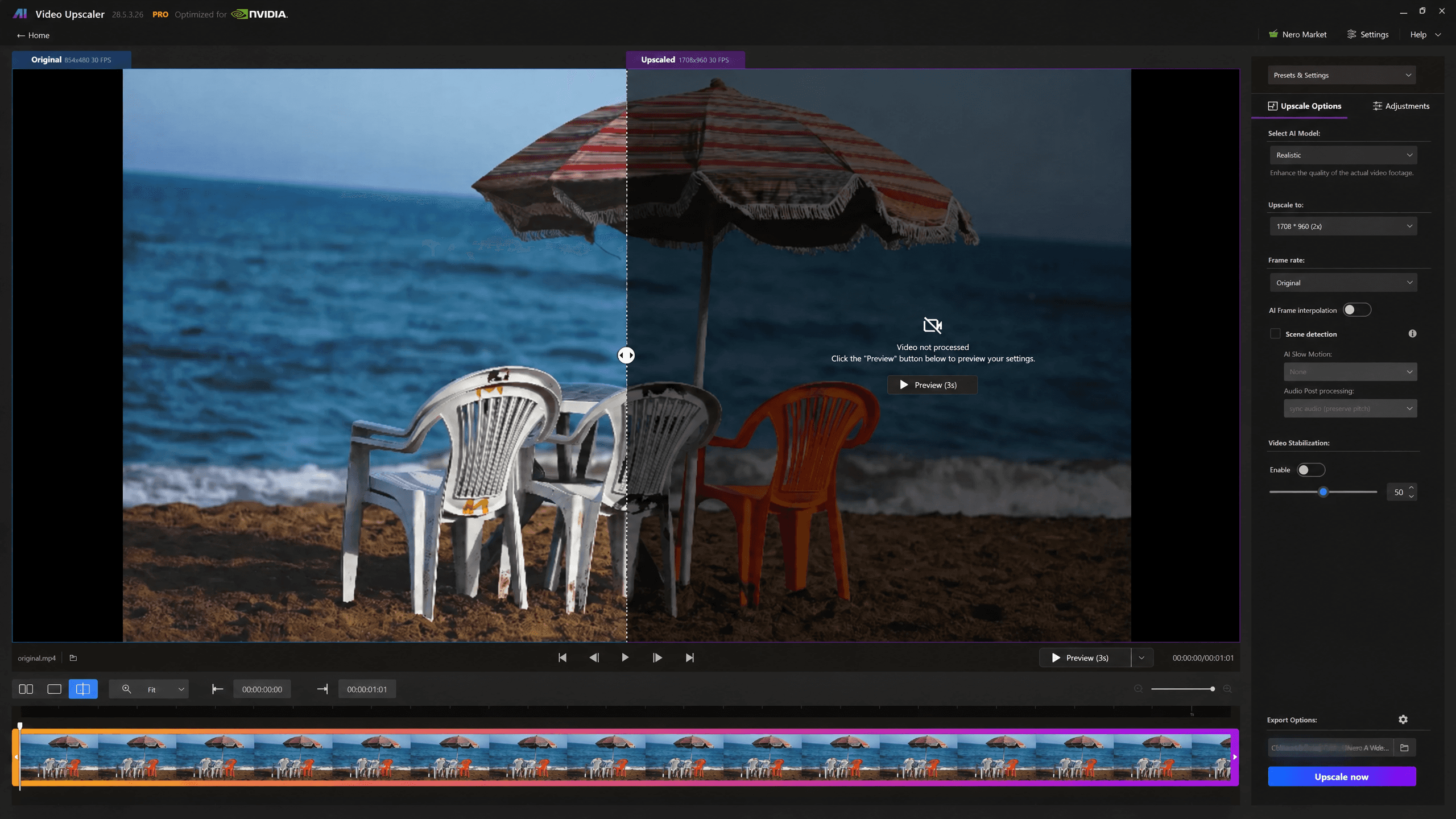
Nero の設定:Realistic AI Model、2倍出力、元のフレームレート。
観察したポイント
傘の布地とフリンジ、プラスチック製の椅子の背もたれと輪郭、海と砂のテクスチャ、そして全体的な色とコントラストの処理を確認しました。単純にシャープであることを勝ちとみなすのではなく、このフレームで各出力が細かな質感、エッジ、処理アーティファクトの可能性をどう扱うかを見ることが目的です。
このクリップで確認できること
どちらの出力も、低解像度の元素材をより大きな表示サイズで確認しやすくしています。このサンプルで差が目立つのは、傘のフリンジ、ストライプの布地、白い椅子の背もたれの格子部分です。
VideoProc の出力は、複数の領域でコントラストが強めに見えます。傘のストライプ、椅子の縁、暗部の階調変化はより明瞭に見える一方、特にフリンジと椅子の背もたれの格子など、一部の細かな構造ではエッジ強調がより強く表れています。よりはっきりした輪郭を好む場合には合うかもしれませんが、こうした高密度な領域は等倍表示で確認する価値があります。
Nero の出力は、このクリップではより抑えた処理に見えます。傘、椅子、海は全体としてやや柔らかな印象を保ちつつ、隣り合う椅子の形状や布地パターンの一部では、このフレームにおいてより明確な分離が維持されています。より強いシャープネスを優先するか、小さなテクスチャをより穏やかに描写することを優先するかで、望ましいバランスは変わります。
VideoProc Converter AI の2倍出力を見る(1708 × 960で書き出し)
Nero AI Video Upscaler の2倍出力を見る(同じクリップを1708 × 960で書き出し)
この結果の読み方
このテストは、上記設定で海辺の1クリップを1つの拡大倍率で処理したものに限られます。一般的な画質ランキングを示すものではなく、人物、アニメーション、低照度映像、速い動き、アーカイブ映像、長尺ファイルでの結果を予測するものでもありません。
自分の素材では、細い線、テクスチャ、影、色、避けたいアーティファクトなど、重要な箇所を比較してください。このクリップで重要なのは、普遍的な勝者を決めることではなく、残したいディテールにどちらの描写スタイルが合うかです。
あなたのワークフローに合うのはどちら?
メディア作業が優先なら VideoProc Converter AI
動画高画質化が、より広範で繰り返し発生するメディアワークフローの一部なら、VideoProc Converter AI が適しています。日常的にファイル変換、DVDの処理、画面録画、許可されたコンテンツのダウンロード、その他のメディアユーティリティを高画質化と併用する場合、まず検討しやすい選択肢です。
これは、大きなツールキットが自動的に優れているという意味ではありません。利用できるAI 動画機能、出力オプション、システム要件が、実際に扱う映像と納品条件に合うことを確認してください。
高画質化が主目的なら Nero AI Video Upscaler を検討する
主な目的がAI 動画高画質化専用のワークフローであれば、Nero AI Video Upscaler を検討してください。汎用的なメディアスイートの必要性ではなく、映像を高画質化する作業から製品選びを始める場合に、より関連性の高い選択肢です。
Nero の Windows 向けワークフローとトライアルの案内では、ローカル処理と7日間のトライアルが説明されています。自分のクリップでワークフローを確認してから購入したい Windows ユーザーにとって、これらの条件は役立つ場合があります。
これは条件付きの推奨です。特に長尺動画や繰り返しの処理を行う場合は、購入前に、現在のシステム要件、利用できるモデルやモード、出力オプション、価格を確認してください。
プロジェクト条件が重要ならテストする
長尺ファイル、大量のバッチ処理、特殊な形式、厳格な納品仕様、短い納期がある場合は、代表的なテストが特に有効です。両方の候補で同じ元クリップと出力目標を使ってください。処理時間や視覚的な結果が判断材料になるなら、ソフトウェアのバージョン、デバイス構成、設定、書き出し条件を記録しましょう。
購入前に確認したい製品情報
以下の表は、未テストの仕様だけで画質の優劣を判断しないために、購入に関係する情報だけをコンパクトに比較したものです。
判断項目 | VideoProc Converter AI | Nero AI Video Upscaler |
|---|---|---|
プラットフォーム | Windows、Mac | Windows |
主な用途 | 変換、録画、ダウンロード、DVD、AI 機能を含む幅広いメディア処理 | AI 動画高画質化に特化したワークフロー |
AI 動画機能の位置づけ | より広いメディアツールキットの1要素 | 製品の中核目的 |
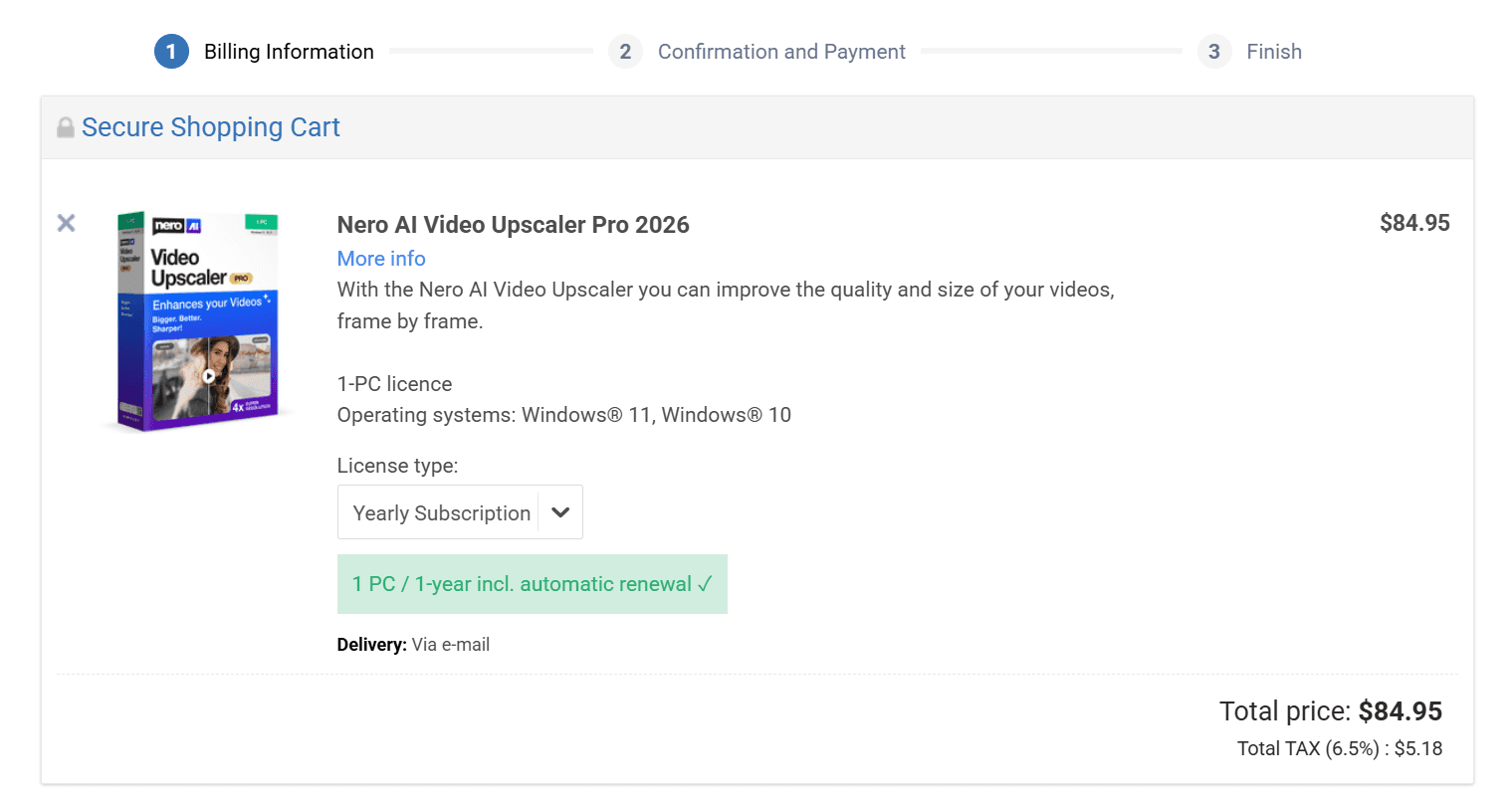
トライアル/価格モデル | 公式情報では無料トライアルと期間限定の永久ライセンス価格が案内されています。対象市場の最新オファーを確認してください。 | Nero は、カード不要の7日間トライアルと年額84.95米ドルの標準価格を案内しています。 |
VideoProc の表示価格は、キャンペーンや市場によって変わる場合があります。公開または購入前に、VideoProc Converter AI ストアで、最新プラン、ライセンス範囲、トライアルの制限を直接確認してください。
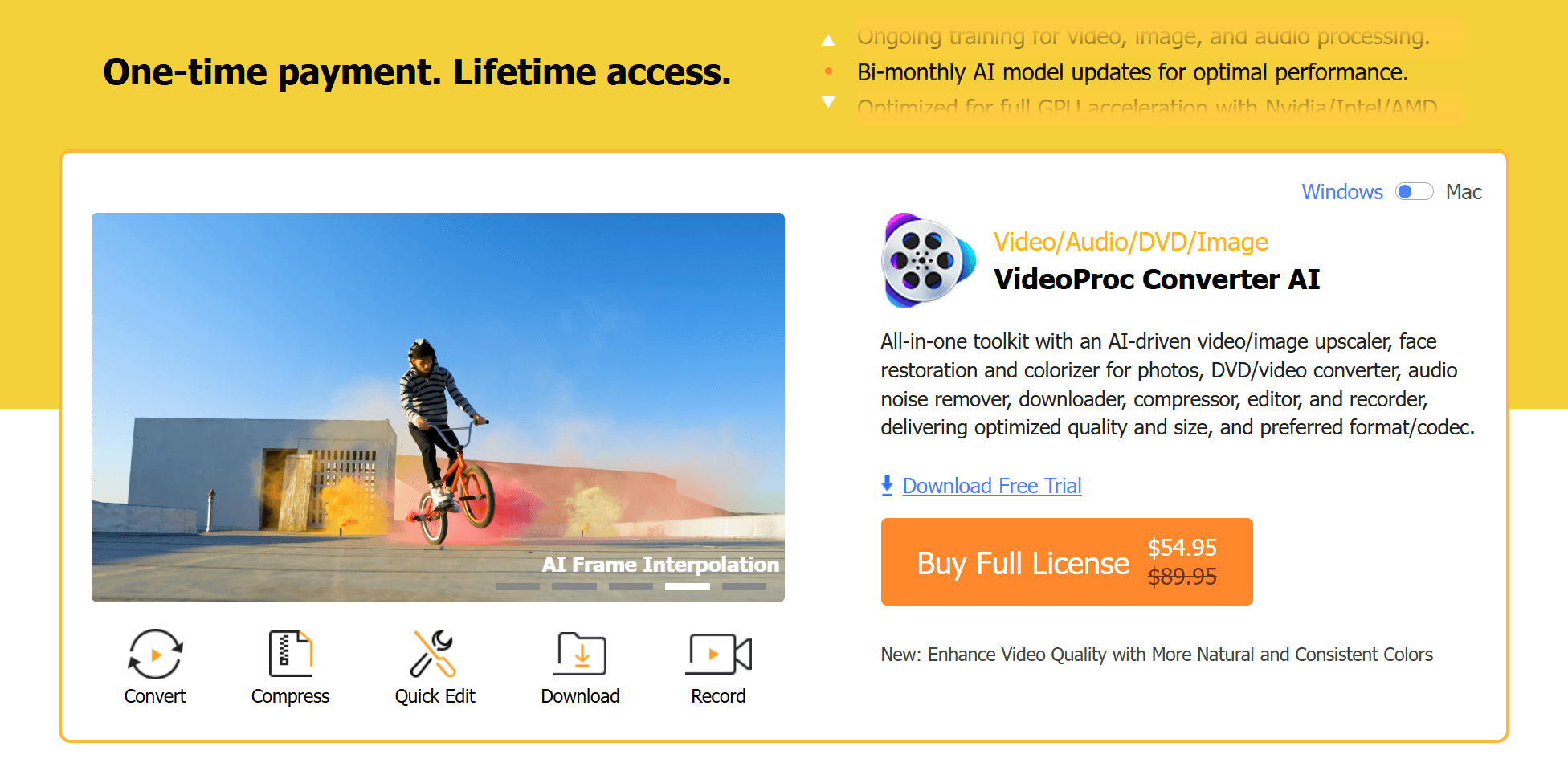
Nero については、Nero AI Video Upscaler 製品ページで年額料金、トライアル条件、Windowsのハードウェア要件を確認してください。Nero の2026年アップデート案内では、ローカルアクセラレーションに NVIDIA GTX 1080 以上が必要とされています。現行リリースと自分の作業量に照らして確認するための出発点として扱ってください。
まとめ
上のワークフロー別の説明で、選ぶ方向性は判断できるはずです。AI 動画高画質化に特化したワークフローがあなたのプロジェクトに合うなら、Nero AI Video Upscaler を確認し、代表的なクリップで現行の要件と出力オプションを検証してください。