動画でプライバシーを保護することは、これまで以上に重要になっています。通行人の身元を保護するコンテンツクリエイター、情報源を保護するジャーナリスト、または単に機密情報を含む個人的な映像を編集する場合でも、顔を効果的にぼかす方法を知ることは不可欠なスキルです。CapCutは、シンプルな静止ショットから動く物体の複雑な追跡まで、顔をプロフェッショナルにぼかすために必要な精密ツールと高度なコントロールを提供します。
真の力は、CapCutのキーフレームシステムにあります。動く物体をぼかしたり、フレーム全体で被写体を追跡したりする必要がある場合、キーフレームは、ぼかしを必要な場所に正確にロックし続けるスムーズでプロフェッショナルな追跡を可能にします。これにより、イライラする手動プロセスが、管理可能で正確な操作に変わり、一貫した結果が得られます。
この包括的なガイドでは、CapCut(PC)で顔をぼかす3つの実証済みの方法をマスターします。静止した被写体のための迅速なソリューションから、複雑な動きのための高度な追跡技術まで、あらゆるシナリオに適したアプローチを発見できます。
方法 1: カバーアップステッカー(静止した被写体に最適)
比較的静止している被写体—インタビューのセットアップ、ポッドキャストの録音、または顔が劇的に動かないシーンを考えてください—の場合、CapCutのステッカー機能は、最も迅速で楽しいソリューションを提供します。このアプローチは、複雑なセットアップなしで顔をぼかしたい場合に美しく機能し、シンプルな追跡アップグレードで穏やかな動きにも対応します。
基本的なステッカーワークフロー:
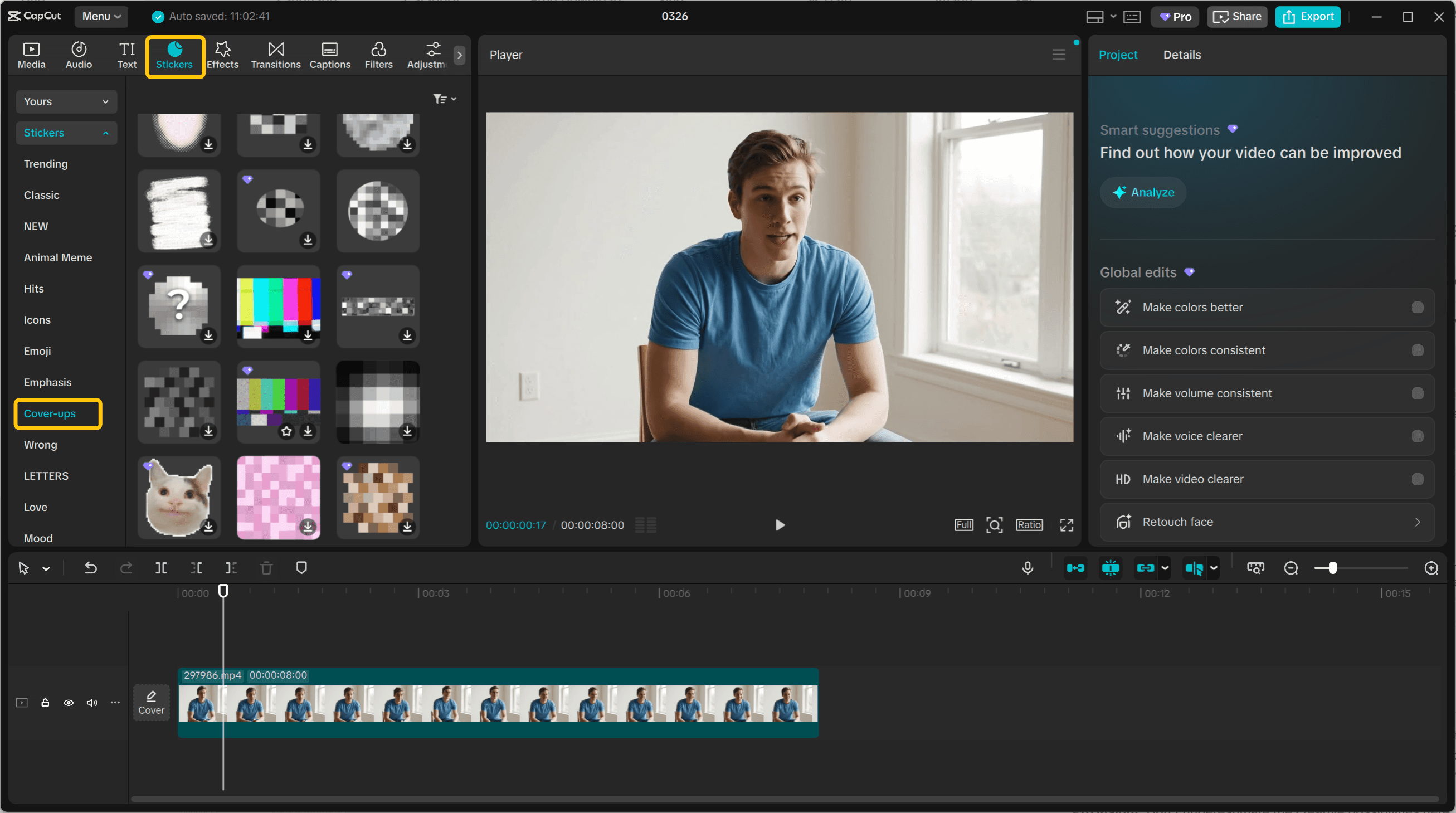
CapCutの上部メニューのステッカータブに移動し、カバーアップカテゴリを選択します。ここでは、プライバシー保護に最適なモザイクパターンと、よりクリエイティブなタッチが必要な場合は絵文字や装飾要素などの遊び心のあるオプションが見つかります。
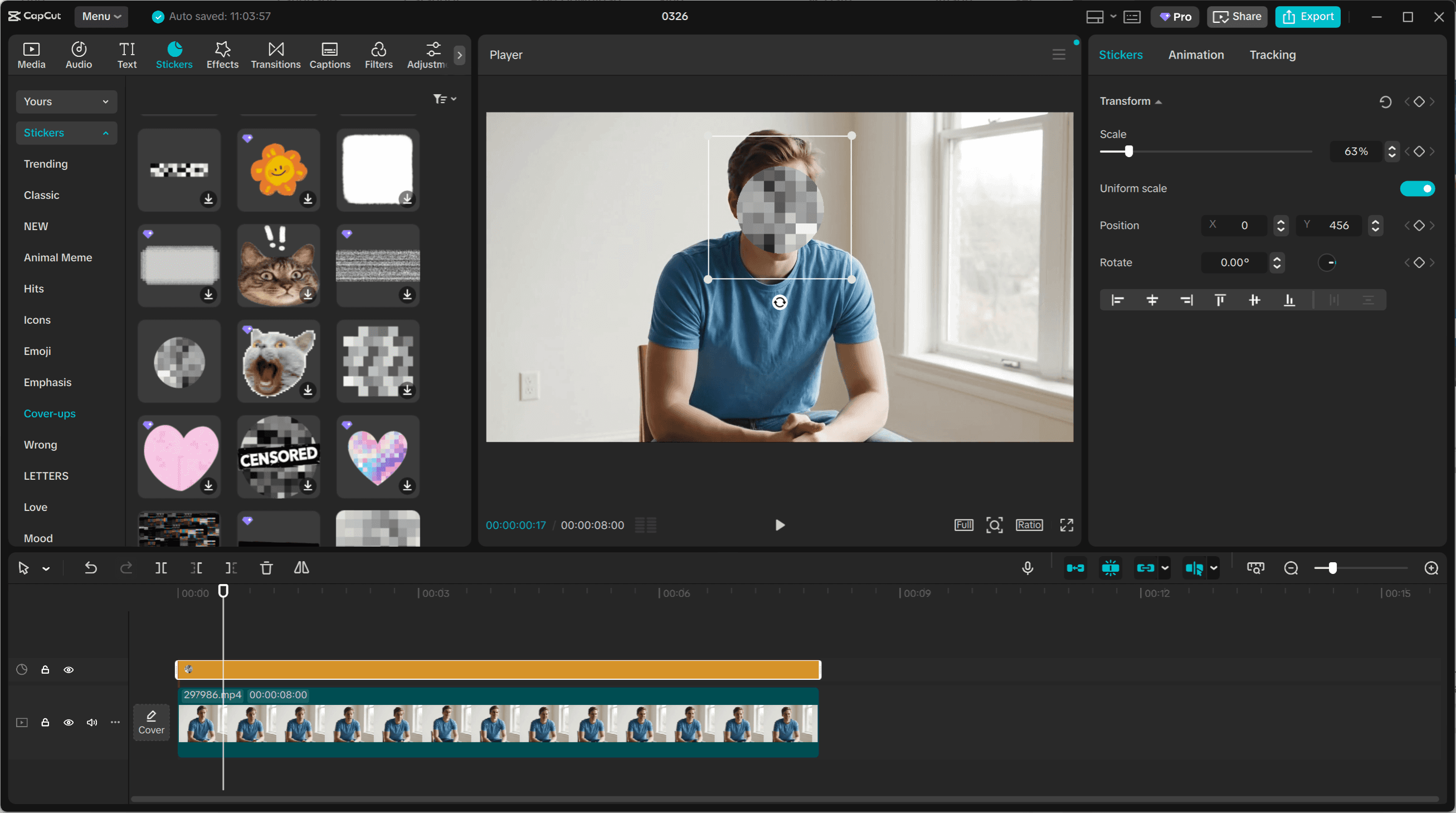
ステッカーを選択したら、ビデオクリップの上のタイムラインに直接ドラッグし、ぼかしたい顔を覆うように位置とサイズを調整します。プロセス全体にかかる時間はわずか数秒で、即座に結果が必要なクイック編集に最適です。
モーショントラッキングでレベルアップ:
ここで、このシンプルな方法が驚くほど強力になります。被写体がわずかに動く場合—おそらく座席で移動したり、うなずいたり、小さなジェスチャーをしたりする場合—CapCutの組み込みモーショントラッキングが自動的に追跡できます。
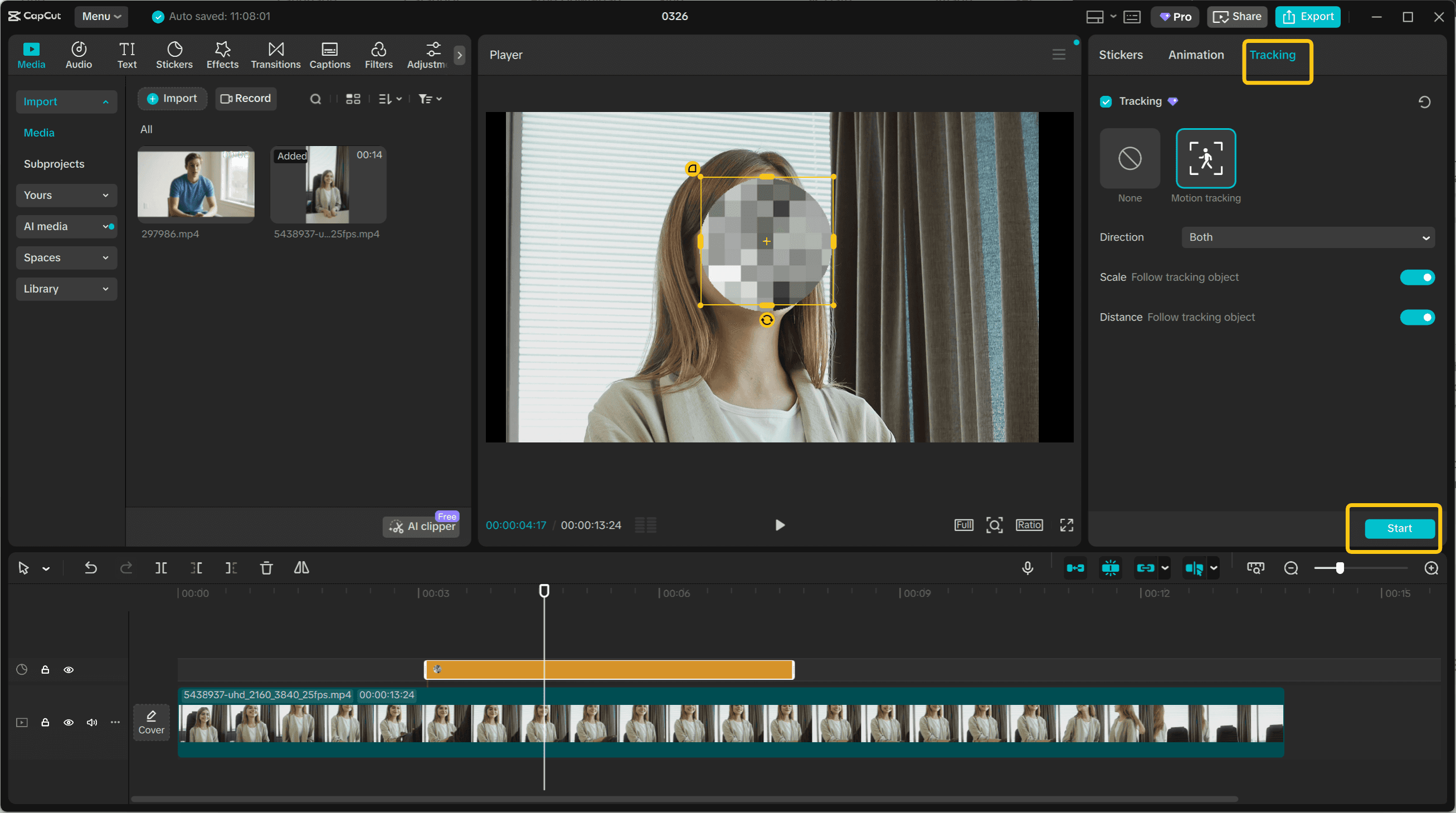
配置したステッカーを選択し、右側の編集パネルを見て「トラッキング」をクリックします。
オプションから「モーショントラッキング」を選択します。
プレーヤーに黄色いフレームが表示されます—このフレームを追跡したい顔の上に配置し、「開始」をクリックします。CapCutは動きを分析し、クリップ全体でその顔にステッカーをロックし続けます。
この方法が最も効果的な場合:
このステッカーアプローチは、動きが予測可能な範囲内にとどまる比較的静止した被写体に優れています。モーショントラッキングは穏やかな動きを美しく処理します—座って話している人、その場に立っている被写体、またはゆっくりとした歩行ショットはすべてうまく機能します。
高速で動く被写体や急速な頭の回転の場合、追跡は完璧な精度を維持するのに苦労する可能性がありますが、日常のぼかしニーズの大部分について、この方法は最小限の労力で印象的な結果を提供します。
プロの洞察:
ここでのクリエイティブな可能性を過小評価しないでください。モザイクステッカーは従来のぼかしカバレッジを提供しますが、絵文字、形、またはテーマのあるステッカーを試すことで、プライバシーを保護しながらコンテンツに個性を加えることができます。重要なのは、ステッカーの選択を動画のトーンに合わせることです—プロフェッショナルなコンテンツには微妙なモザイクが必要ですが、カジュアルなブログはより遊び心のあるオプションを受け入れることができます。
方法 2: マスク付きぼかしエフェクト(プロフェッショナルな結果に最適)
CapCutで顔をぼかすためのより洗練されたプロフェッショナルな外観が必要な場合、エフェクトマスクと組み合わせたぼかしエフェクトが優れた結果を提供します。この方法は、ステッカーよりも大幅に優れた追跡精度を提供しながら、ぼかし領域を完全に制御できます。品質が重要で、正確なぼかし配置が必要な動く被写体を扱う場合の頼りになる技術です。
ぼかしエフェクトの設定:
CapCutのインターフェースのエフェクトパネルに移動することから始めます。検索フィールドに「Blur」と入力して、利用可能なぼかしエフェクトを閲覧します—微妙なガウスぼかしからより積極的なピクセル化エフェクトまでのオプションが見つかります。
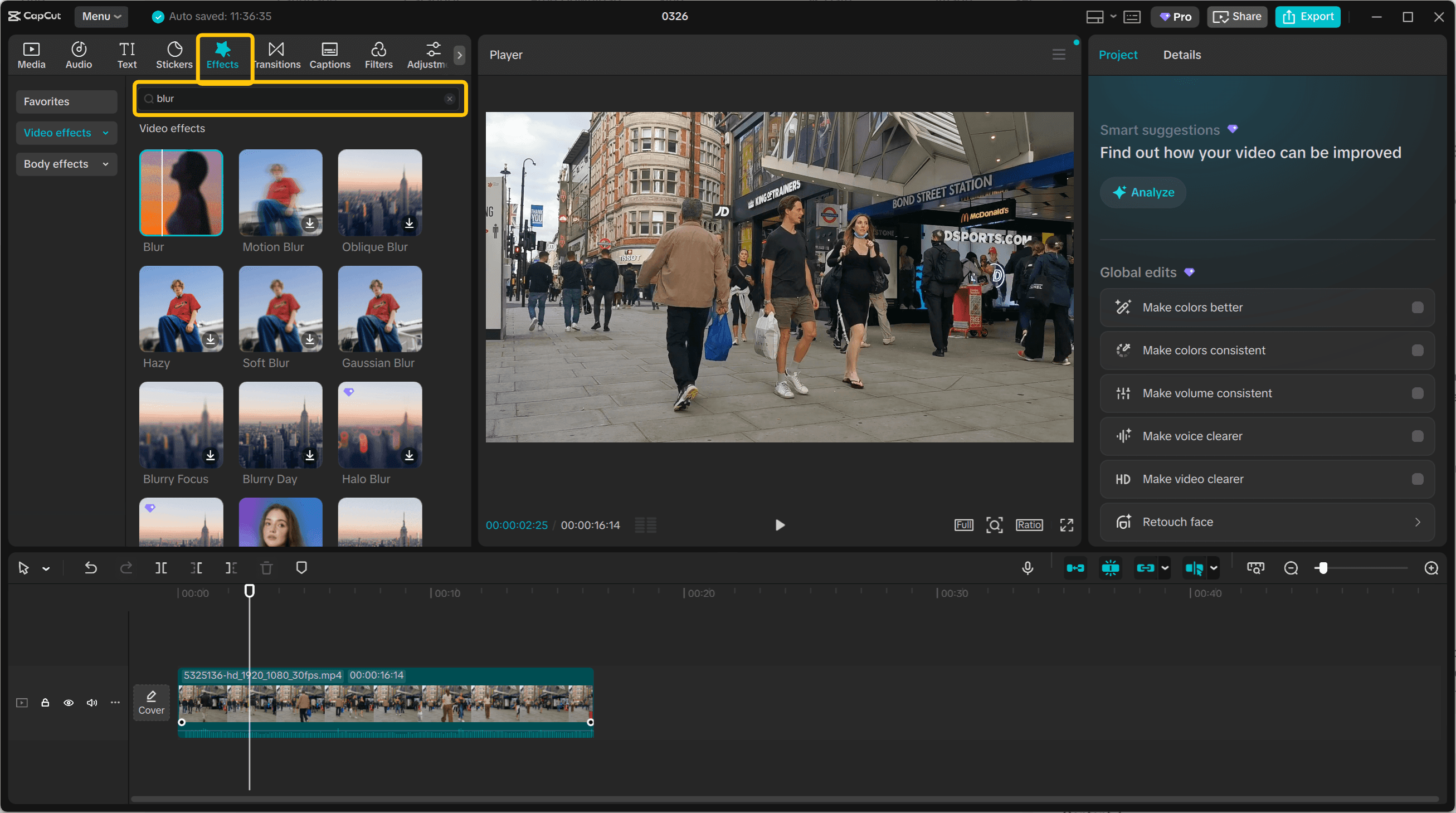
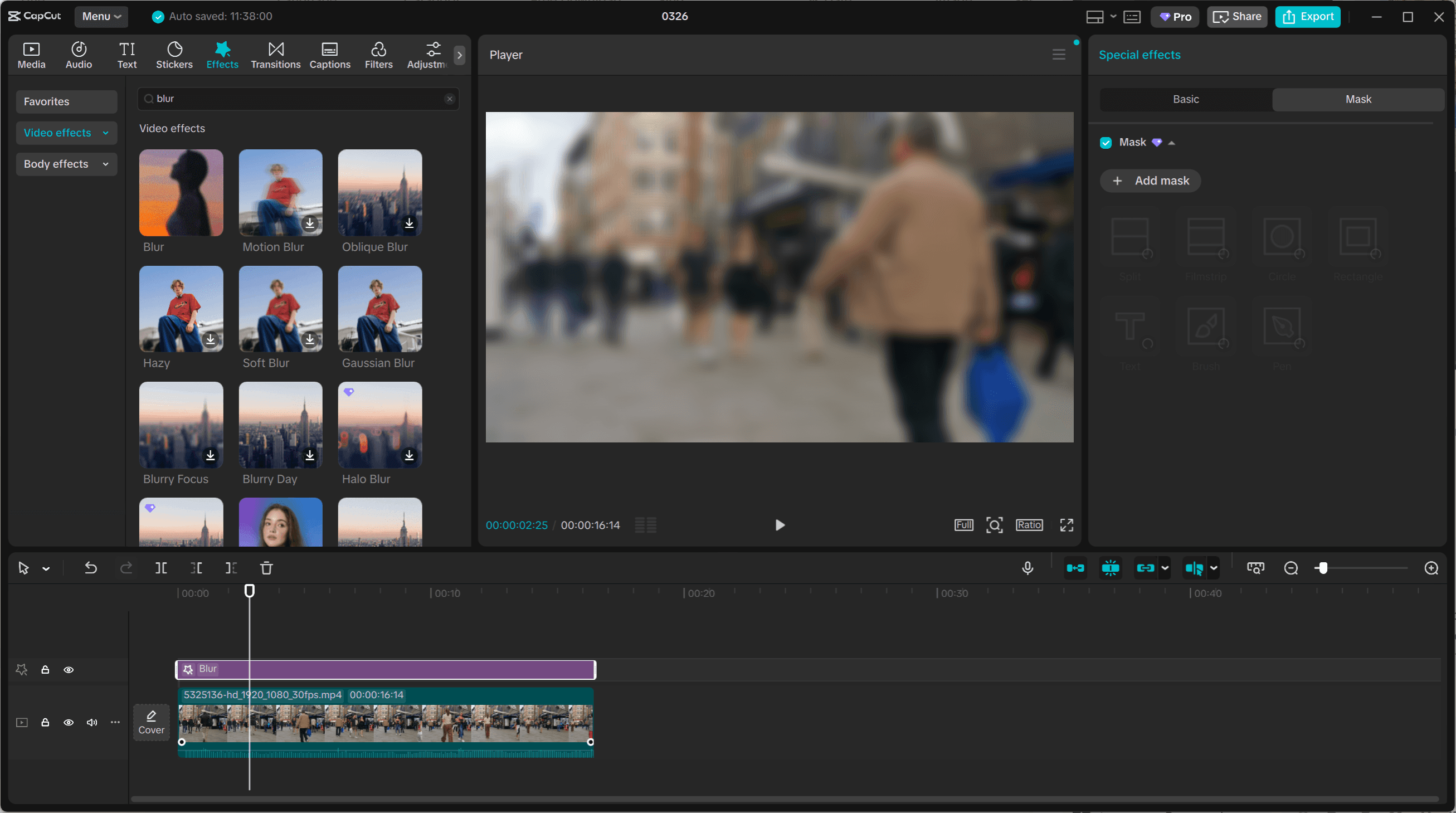
ニーズに合ったぼかしスタイルを選択したら、タイムラインのビデオクリップにエフェクトを直接ドラッグします。この時点で、ぼかしはフレーム全体に適用されますが、これは私たちが望むものではありません—そこでマスキングが登場します。
マスクの作成と配置:
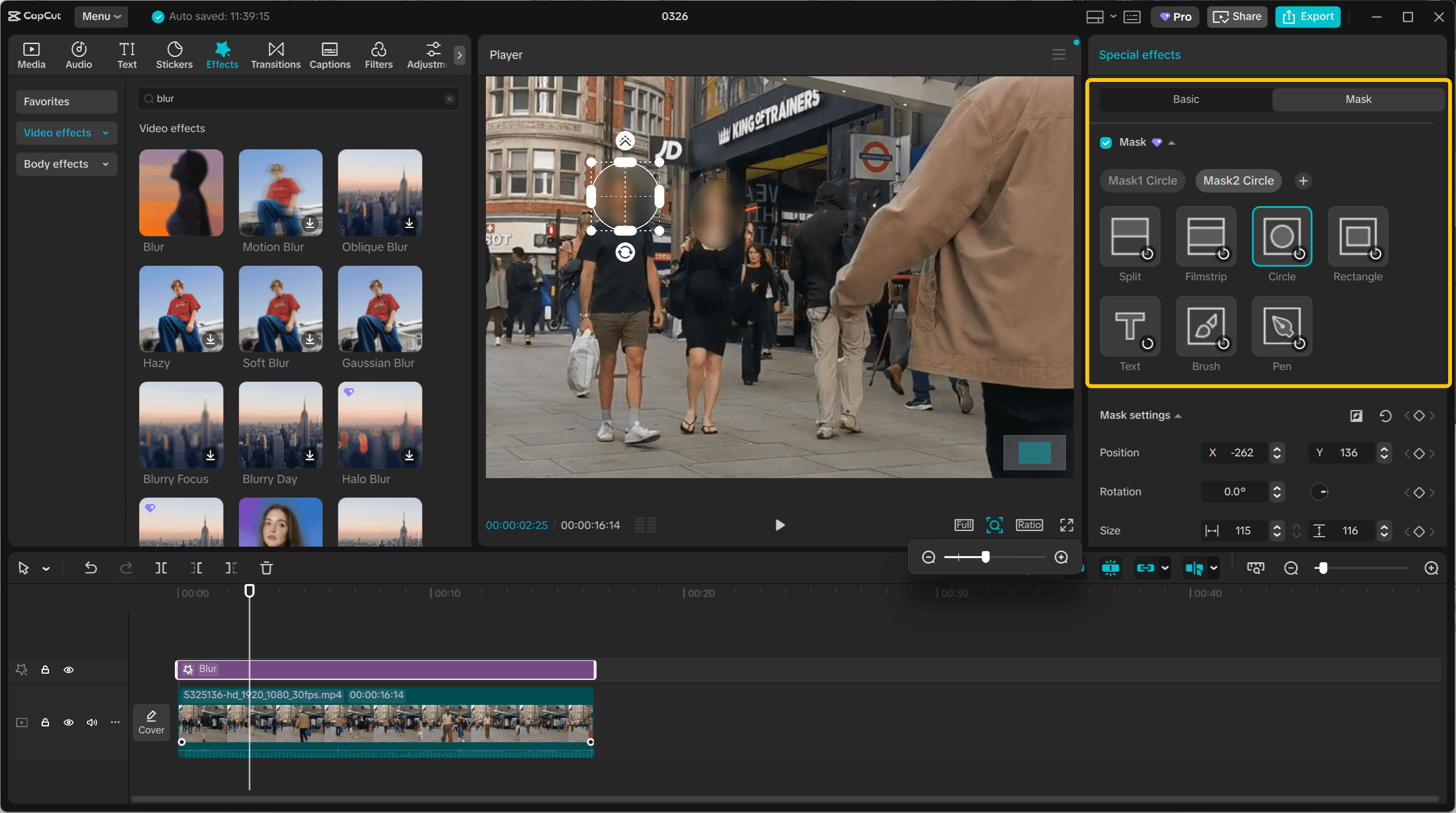
ぼかしエフェクトを適用したら、右側の編集パネルを見て、マスクセクションを見つけます。「マスクを追加」をクリックして、ぼかしエフェクトのマスクを作成します。
CapCutは、円、長方形、カスタムオプションなど、いくつかのマスク形状を提供します—ぼかしている顔またはオブジェクトに最も適したものを選択します。マスクのサイズと位置を調整して、ぼかしたい領域を正確にカバーします。これにより、外科的な精度が得られます:マスクされた領域のみがぼかしエフェクトを受け取り、フレーム内の他のすべてのものは完全にクリアなままです。
自動モーショントラッキング:
ここで、この方法が動く物体をぼかすために真に輝きます。
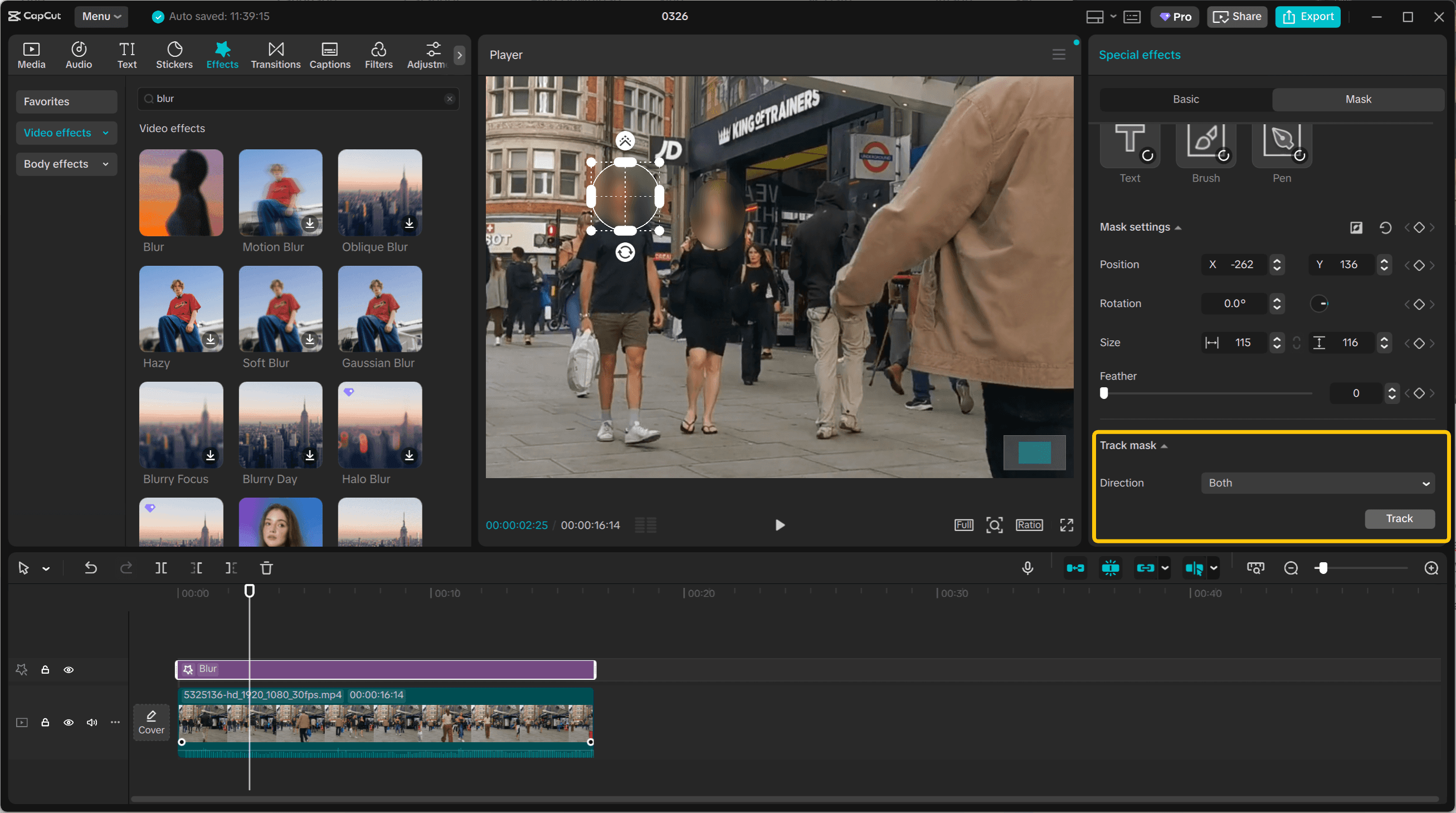
フレームごとにマスクを手動で再配置する代わりに、CapCutは自動モーショントラッキングを提供します。マスク設定で「マスクを追跡」オプションを見つけて、「追跡」をクリックします。CapCutは映像を分析し、クリップ全体で被写体の動きに従うキーフレームを自動的に作成します。マスク追跡アルゴリズムは、方法 1のステッカー追跡よりもかなり正確で、中程度から複雑な動きパターンを持つ被写体に最適です。
この方法が優れている場合:
このぼかしエフェクトとマスクアプローチは、歩いている被写体、動いている人々のストリート映像、自然にジェスチャーまたは動くインタビュー被写体、およびプロフェッショナルなビデオ品質を維持しながら動く物体をぼかす必要があるあらゆるシナリオに最適です。自動追跡と手動調整機能の組み合わせにより、効率と精度の最良のバランスが得られます。プロフェッショナルな配信を目的としたコンテンツ、またはプライバシー保護が重要な場合、この方法は必要な信頼性を提供します。
高度なマスキングのプロのヒント:
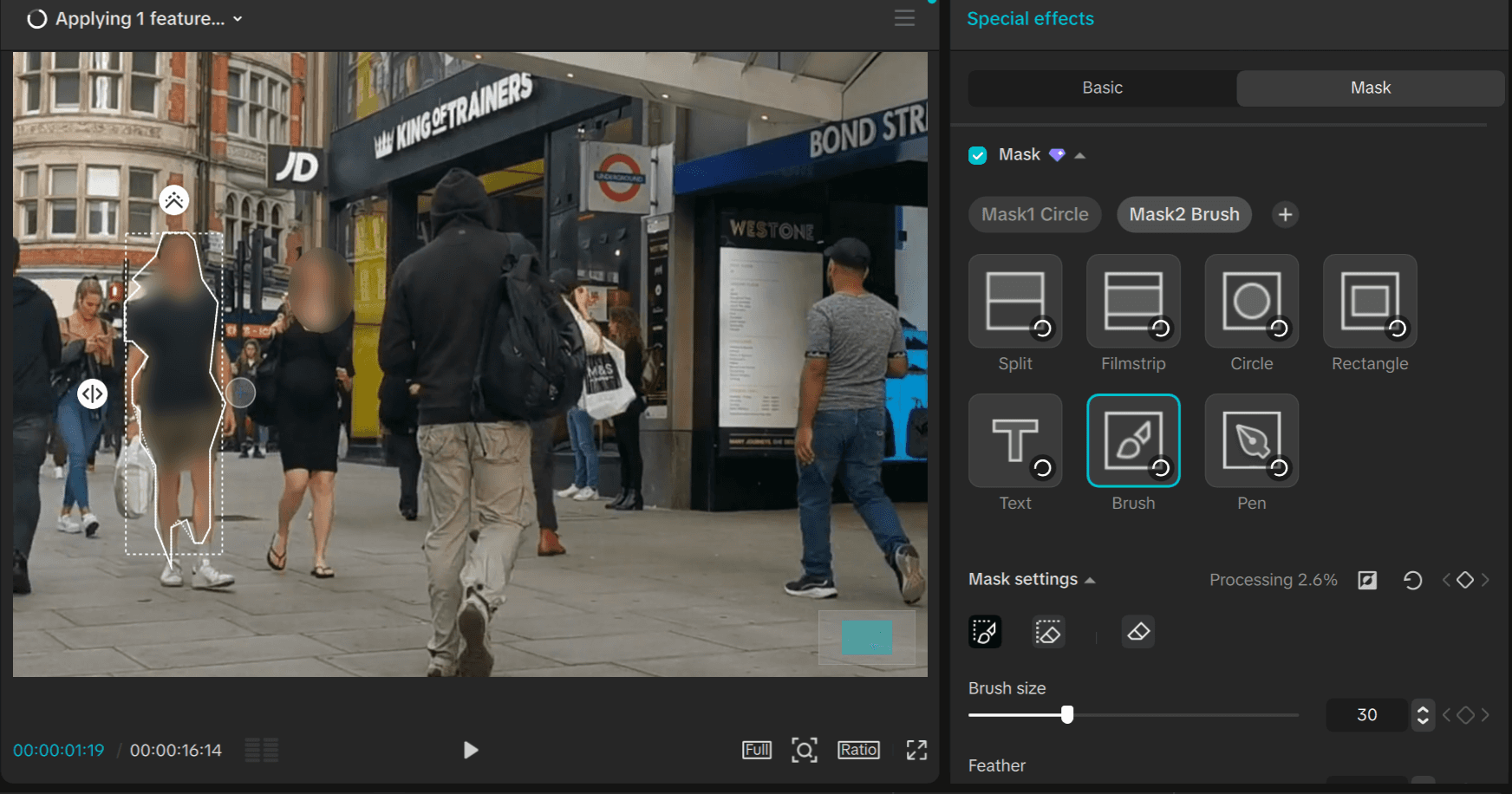
基本的なマスク形状を超えて、CapCutは、ぼかし作業を真にプロフェッショナルなレベルに引き上げることができるカスタムマスク形状を作成するための強力なツールを提供します。「ブラシ」ツールは自動形状トレースを可能にします—マスクしたい領域の上にペイントするだけで、CapCutはエッジと境界をインテリジェントに検出して、フィットしたマスクを作成します。
これは、角度のある顔や複雑な輪郭を持つオブジェクトなどの不規則な形状で特によく機能します。あるいは、「ペン」ツールは完全な手動制御を提供し、精度を持ってポイントごとに形状を輪郭描写できます。これは、プロファイルの顔、部分的に隠された被写体、または標準的な幾何学的形状が不十分なシナリオで顔をぼかす必要がある場合に非常に貴重です。これらの高度なマスキング技術は、シンプルなぼかしを、意図的に見えるシームレスでプロフェッショナルな結果に変えます。
方法 2.5: エフェクトマスキングの無料代替
方法 2を探索して、ぼかしエフェクトにマスクを適用するにはCapCutサブスクリプションが必要であることを発見した場合でも、心配しないでください—同一の結果を達成する完全に無料の回避策があります。多くのユーザーがこの制限に遭遇し、プロフェッショナルなぼかしマスキングが有料の壁の後ろにロックされていると想定しますが、シンプルなレイヤーベースの技術により、1セントも費やすことなく同じ機能が得られます。
無料のワークフロー:
ビデオクリップを複製することから始めます。タイムラインでクリップを選択し、コピーして貼り付けて同一のコピーを作成します。
この複製を元の映像の真上に配置します。
次に、選択したぼかしエフェクトをこの複製されたレイヤーに直接適用します—エフェクトトラックではなく、ビデオクリップ自体に。
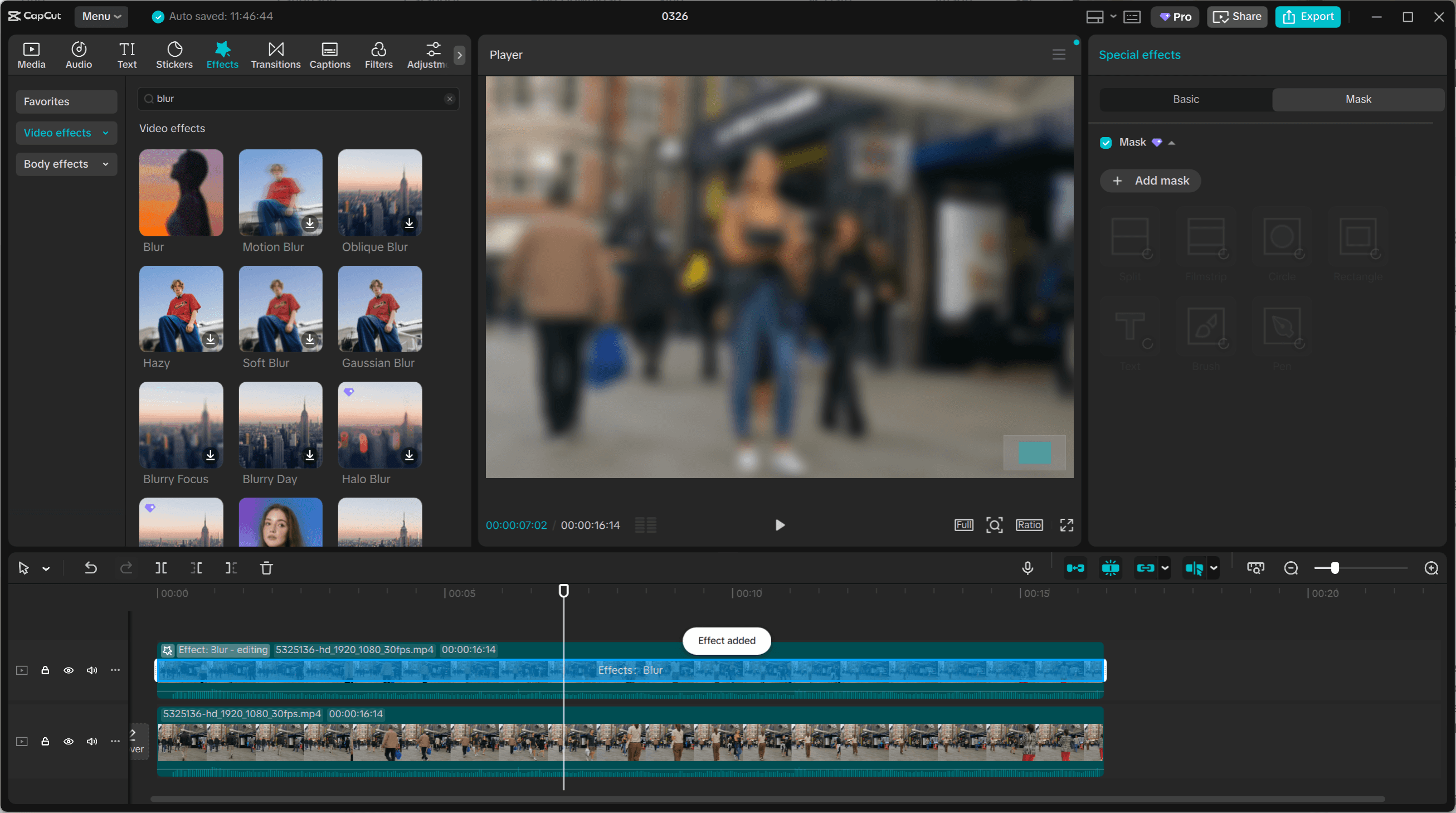
ここで魔法が起こります:ぼかしエフェクトをマスクする(支払いが必要)代わりに、ビデオクリップをマスクします。これはCapCutの無料機能のままです。
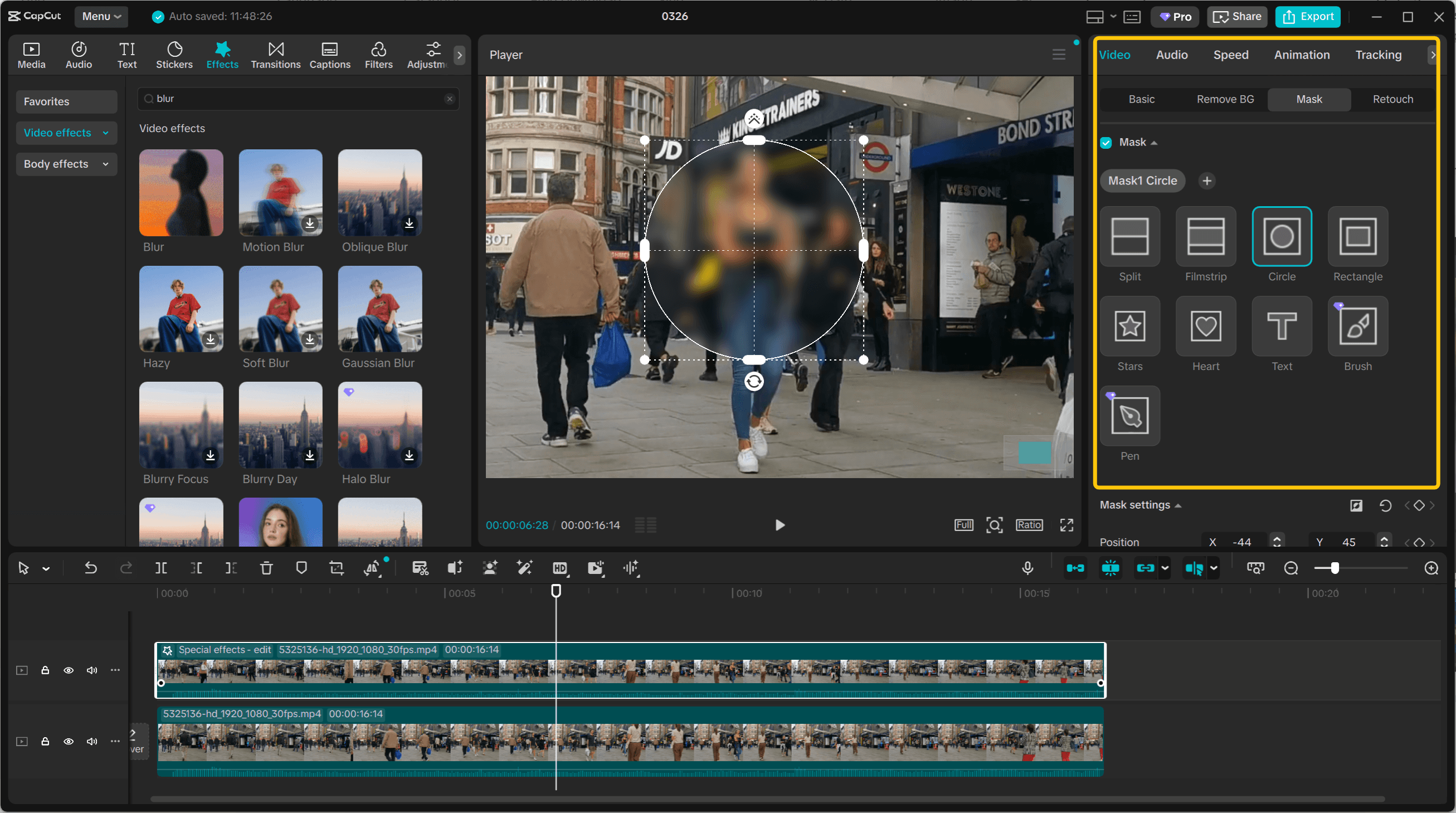
この無料の代替手段は、厳しい予算で作業しているクリエイター、ビデオ編集を学んでいる学生、またはサブスクリプションにコミットせずに時々ぼかし機能が必要な人のために、プロフェッショナルなぼかし技術を民主化します。ぼかしの配置を完全に制御し、自動追跡の恩恵を受け、CapCutの無料ティア内ですべてプロフェッショナルな結果を提供します。
方法 3: キーフレームによる精密追跡(精度に最適)
方法 2の自動追跡はほとんどのシナリオでうまく機能しますが、高速な動き、複雑な動きパターン、またはフレームから出入りする被写体はドリフトを引き起こす可能性があります。手動のキーフレーム調整により、これらの問題を修正するためのピクセルパーフェクトなコントロールが得られます。
制限: カスタムマスクにブラシツールを使用した場合、CapCutはキーフレーム調整を許可しません—これはソフトウェアの制限です。手動調整機能が必要な場合は、代わりに幾何学的マスク(円、長方形)またはペンツールを使用してください。
キーフレームの検索:
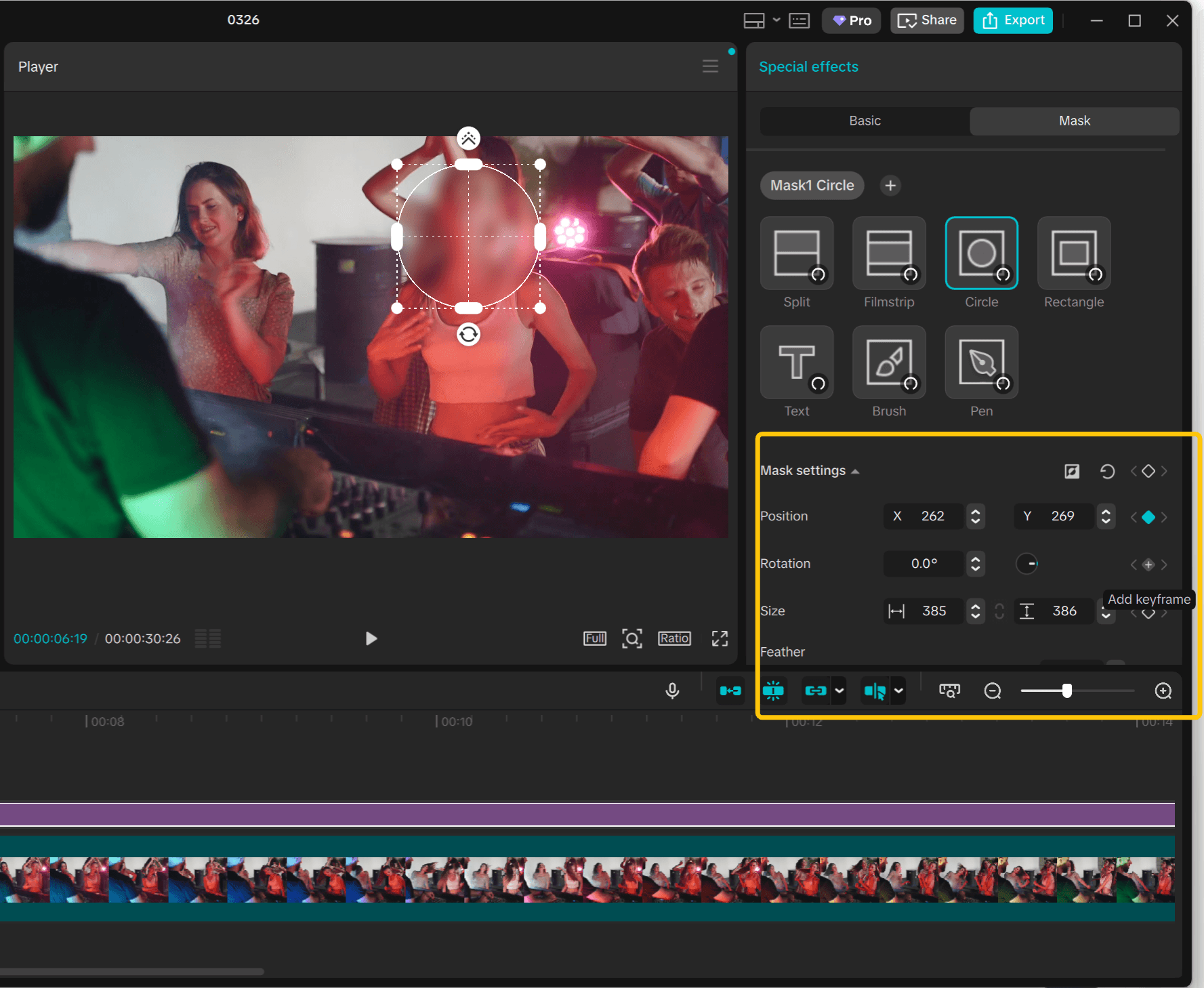
自動追跡を実行した後、エフェクトトラック(方法 2)または複製されたビデオトラック(方法 2.5)に移動します。タイムラインに沿って小さなダイヤモンド形状が表示されます—これらは、CapCutが自動的に作成したキーフレームで、マスクの位置とサイズを記録した場所をマークしています。
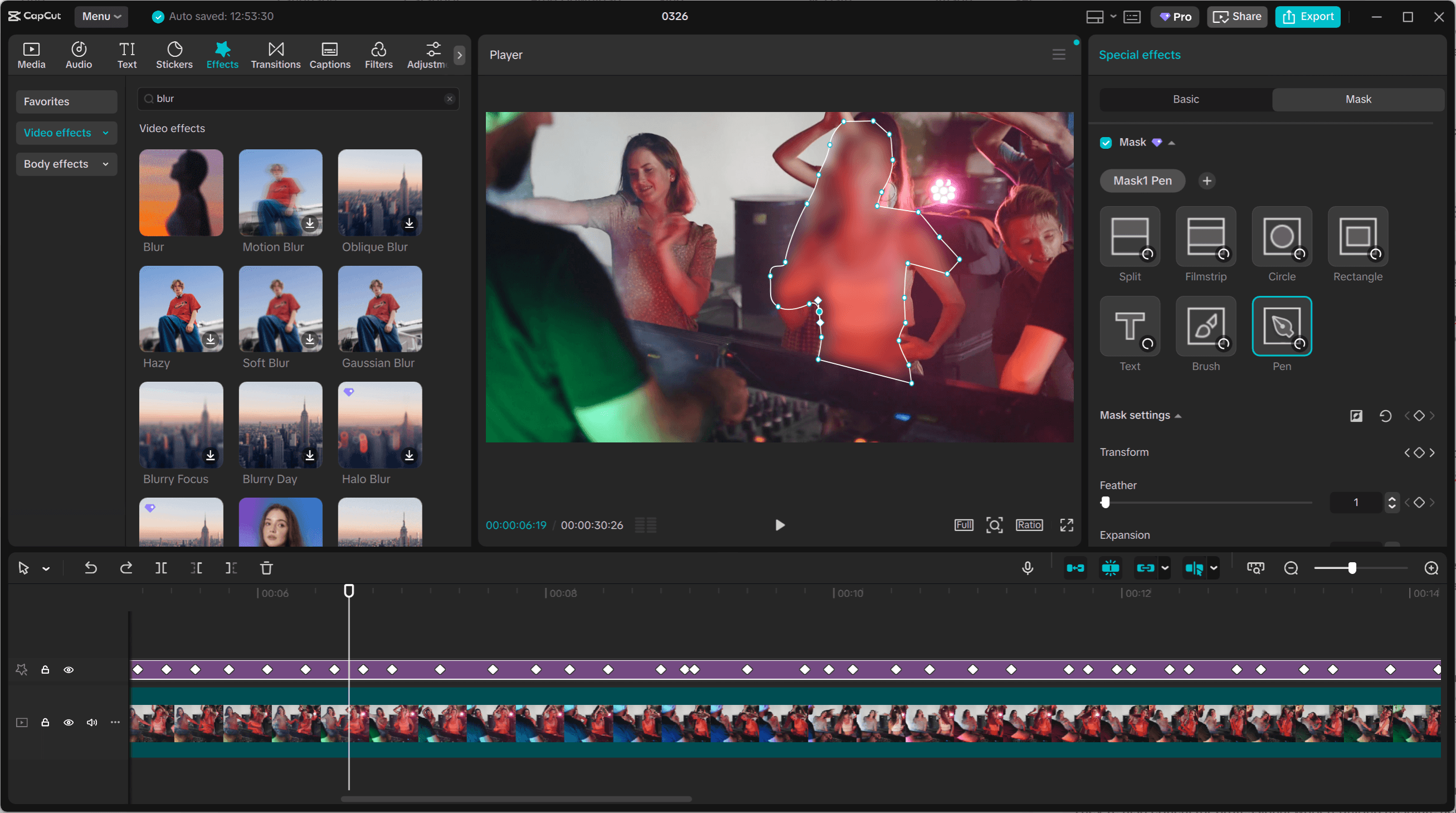
キーフレーム編集の有効化:
ぼかしエフェクトまたはマスクされたクリップを選択し、右側のパネルでマスクプロパティ(位置、寸法、回転)を見つけます。制御したいプロパティの横にあるダイヤモンドアイコンをクリックします—通常、顔を追跡するための位置と寸法です。ダイヤモンドが強調表示されると、キーフレームモードがアクティブになります。
調整を行う:
追跡がドリフトしたフレームに再生ヘッドを移動します。マスクの位置またはサイズを調整すると、CapCutは自動的に新しいキーフレームを作成します。クリップを続けます:次の問題領域を見つけ、調整すると、新しいキーフレームが表示されます。
CapCutはキーフレーム間でスムーズに補間するため、すべてのフレームではなく、主要な問題の瞬間のみを修正する必要があります。
この方法を使用する場合:
手動キーフレームは、突然の動き、素早い頭の回転、またはフレームに出入りする被写体に不可欠です。また、絶対的な精度を必要とするプロフェッショナルな作業—ドキュメンタリー映像、ニュースコンテンツ、またはプライバシー保護が失敗できないシナリオにも重要です。
プロのヒント:
自動追跡が完了したら、タイムライン全体をスクラブして、最初にすべてのドリフトポイントを特定します。タイムコードをマークし、完全なカバレッジを確保するために体系的に修正します。
CapCutを超えて: より強力な追跡が必要な場合
これで、CapCut PCで顔をぼかす3つの方法を学びました:静止した被写体のための基本的なモーショントラッキング付きステッカー、プロフェッショナルな結果のためのマスクと自動追跡付きぼかしエフェクト(無料の回避策を含む)、およびピクセルパーフェクトな精度のための手動キーフレーム調整。これらの技術は、遭遇するほとんどのぼかしシナリオをカバーします。
ただし、CapCutの自動追跡は特定のポイントで不安定になる可能性があります—特に高速な動きや複雑な動きパターンの場合。困難な映像を扱っている場合、または複数の動く物体を同時にぼかす必要がある場合、手動修正は時間がかかる可能性があります。
Nero Motion Tracker:
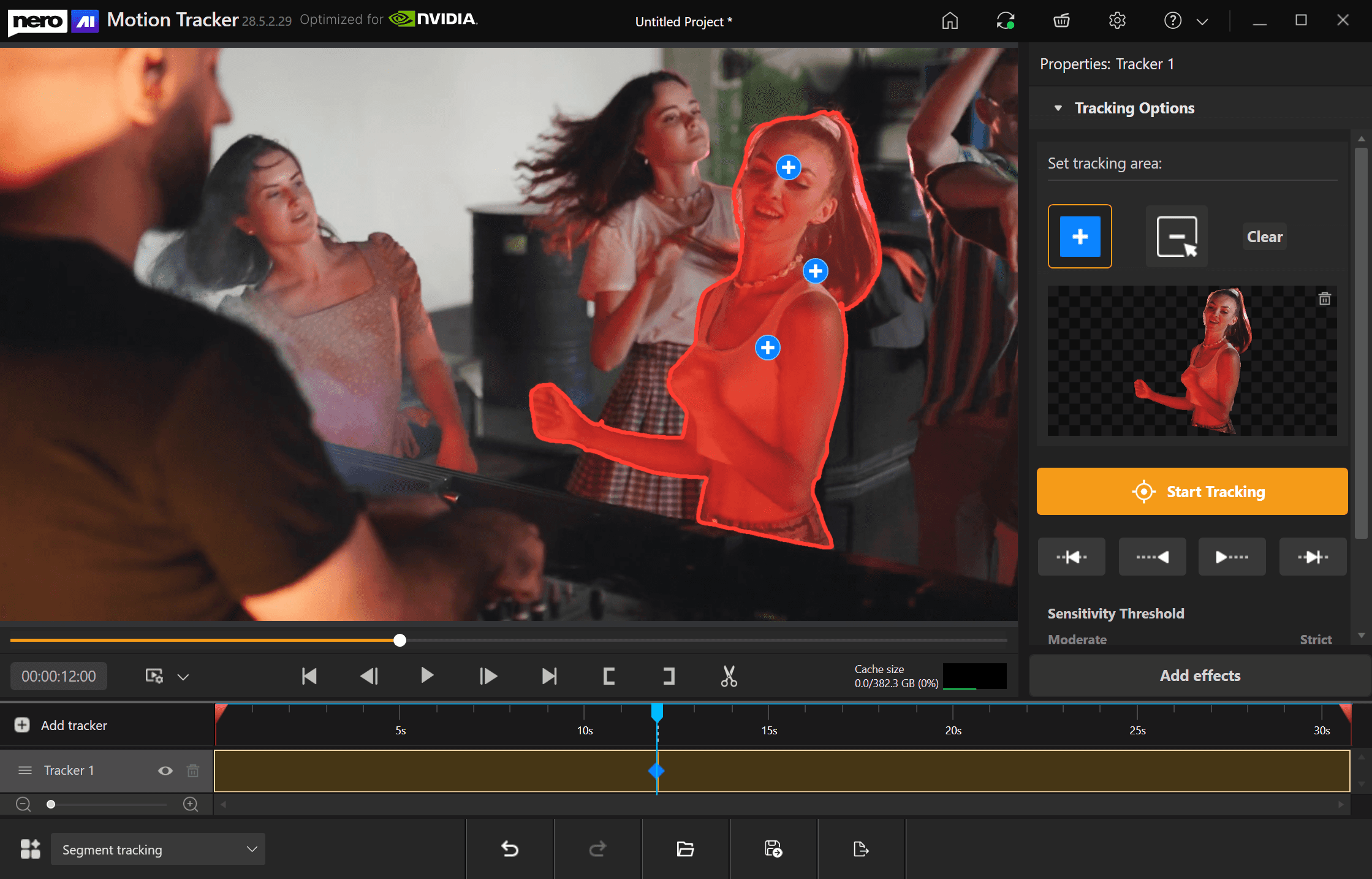
CapCutの追跡が不十分な状況では、Nero Motion Trackerがより強力なソリューションを提供します。その新しいセグメント追跡モードは、CapCutのブラシツールのように機能しますが、詳細とエッジの周りで大幅に高い精度を提供します。AI 搭載の追跡は、CapCutのトラッカーがドリフトする原因となる複雑な動きを通じても精度を維持します。
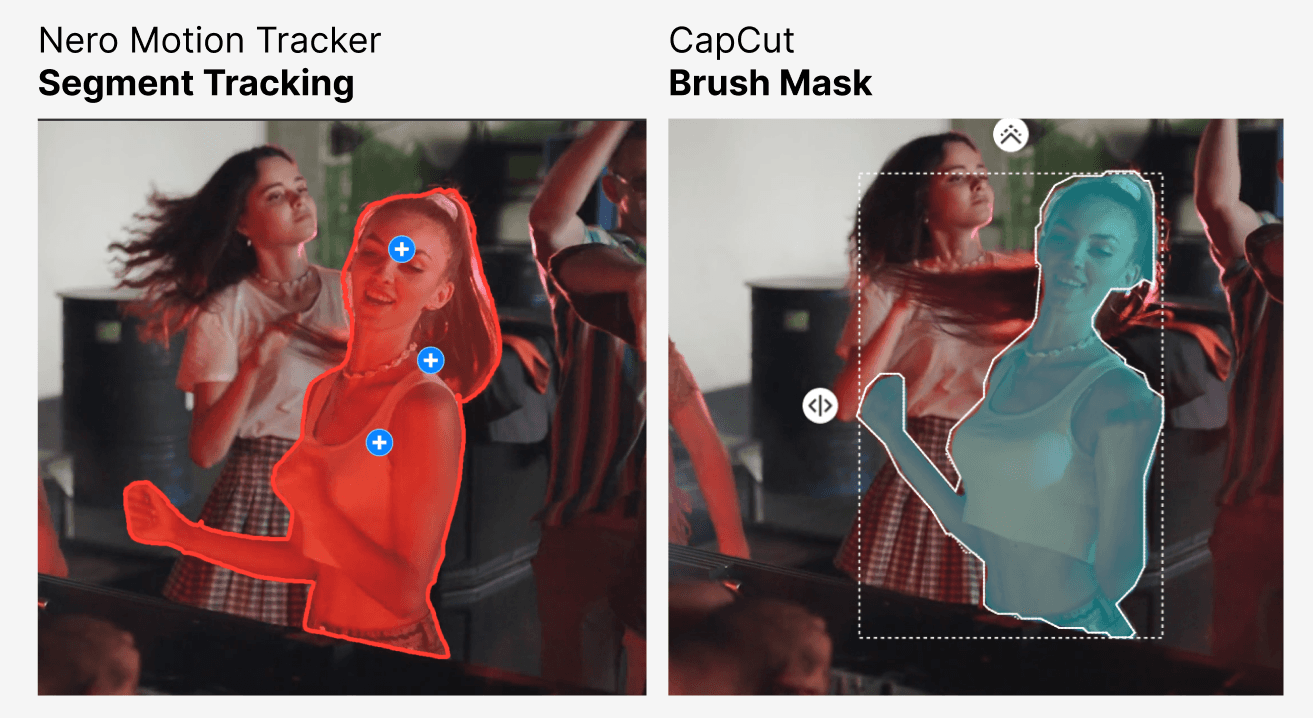
初心者にとって特に価値があるのは:動く物体を効果的にぼかすために、キーフレーム、エフェクトトラック、または手動調整を理解する必要がないことです。ツールは技術的な複雑さを自動的に処理し、ビデオ編集が完全に初めてでも、プロフェッショナル品質の追跡にアクセスできるようにします。
まとめ
CapCutで顔のぼかしをマスターすることで、ニーズに応じて拡張できる重要なプライバシー保護ツールが得られます。そして、CapCutの制限がボトルネックになった場合、Nero Motion Trackerのようなツールは、プロフェッショナルなワークフローが要求する高度な追跡機能を提供します。
ストリート映像でプライバシーを保護する場合でも、インタビュー被写体を匿名化する場合でも、クライアントの機密コンテンツを処理する場合でも、顔を効果的にぼかすための完全なツールキットが手に入りました—初心者に優しいクイックフィックスから専門家レベルの精密追跡まで。