DVDの書き込みなんて時代遅れだと思っていませんか?それは大きな間違いです!重要なファイルのアーカイブ、家族の思い出のバックアップ、メディアの共有など、データDVDの作成は2026 年においても非常に信頼性が高く実用的な解決策なのです。
この簡単で高速なチュートリアルでは、Nero Expressを使って、あなたのファイルを安全にディスクへ書き込む方法を詳しくご説明します。
ステップ1:Nero Expressをダウンロードする
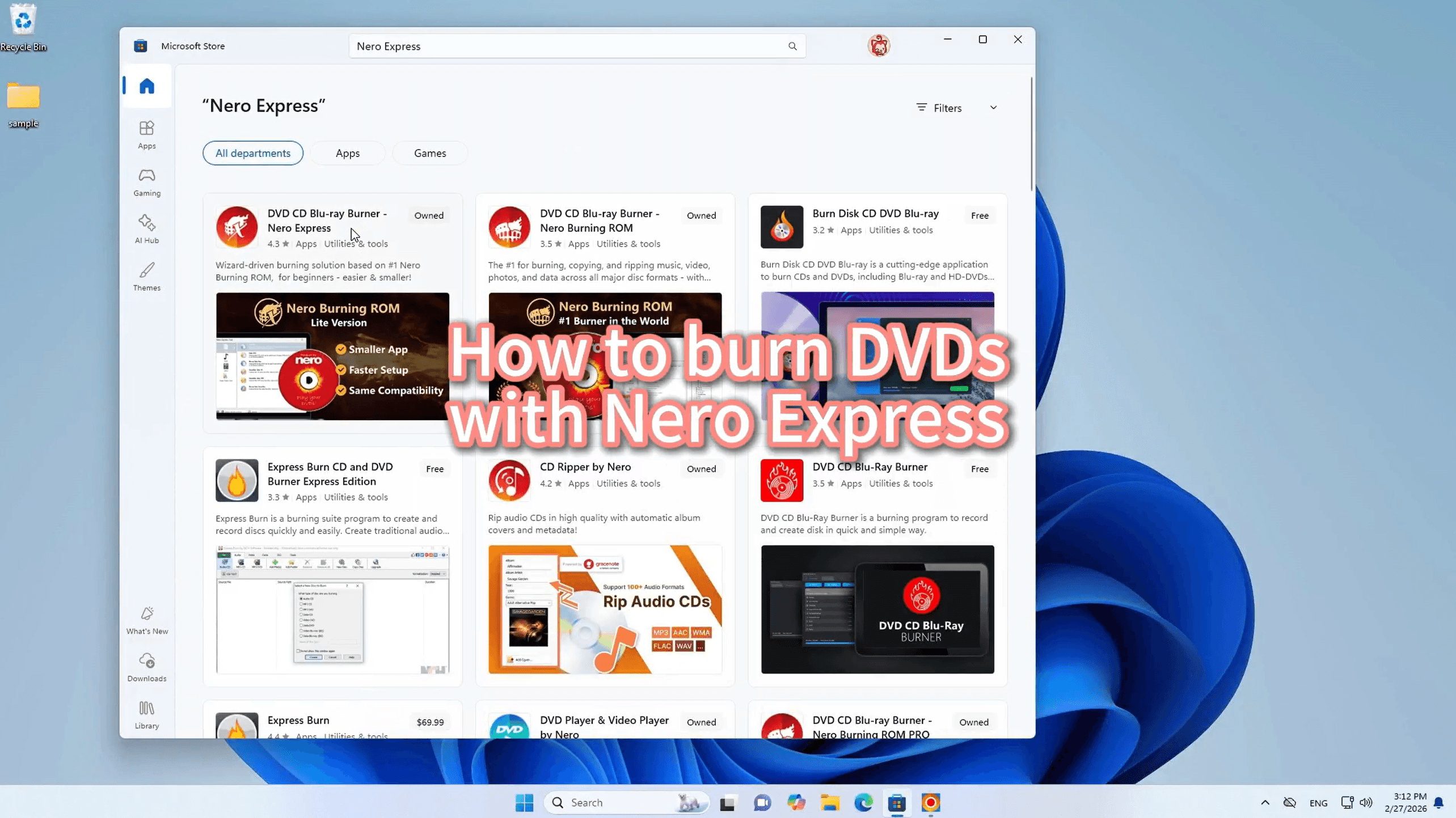
まず、適切なツールが必要です。お使いのWindows PCでMicrosoft Storeにアクセスし、「Nero Express」を検索してください(「DVD CD Blu-ray Burner - Nero Express」として表示されています)。アプリケーションをダウンロードしてインストールすれば、準備完了です。
👇 詳細はこちら
https://pcai.nero.com/nero-express
👇 無料ダウンロード
https://apps.microsoft.com/detail/9p2sqmhpmkcx?cid=pcai&mode=direct
ステップ2:プロジェクトタイプを選択する
Nero Expressアプリケーションを起動します。
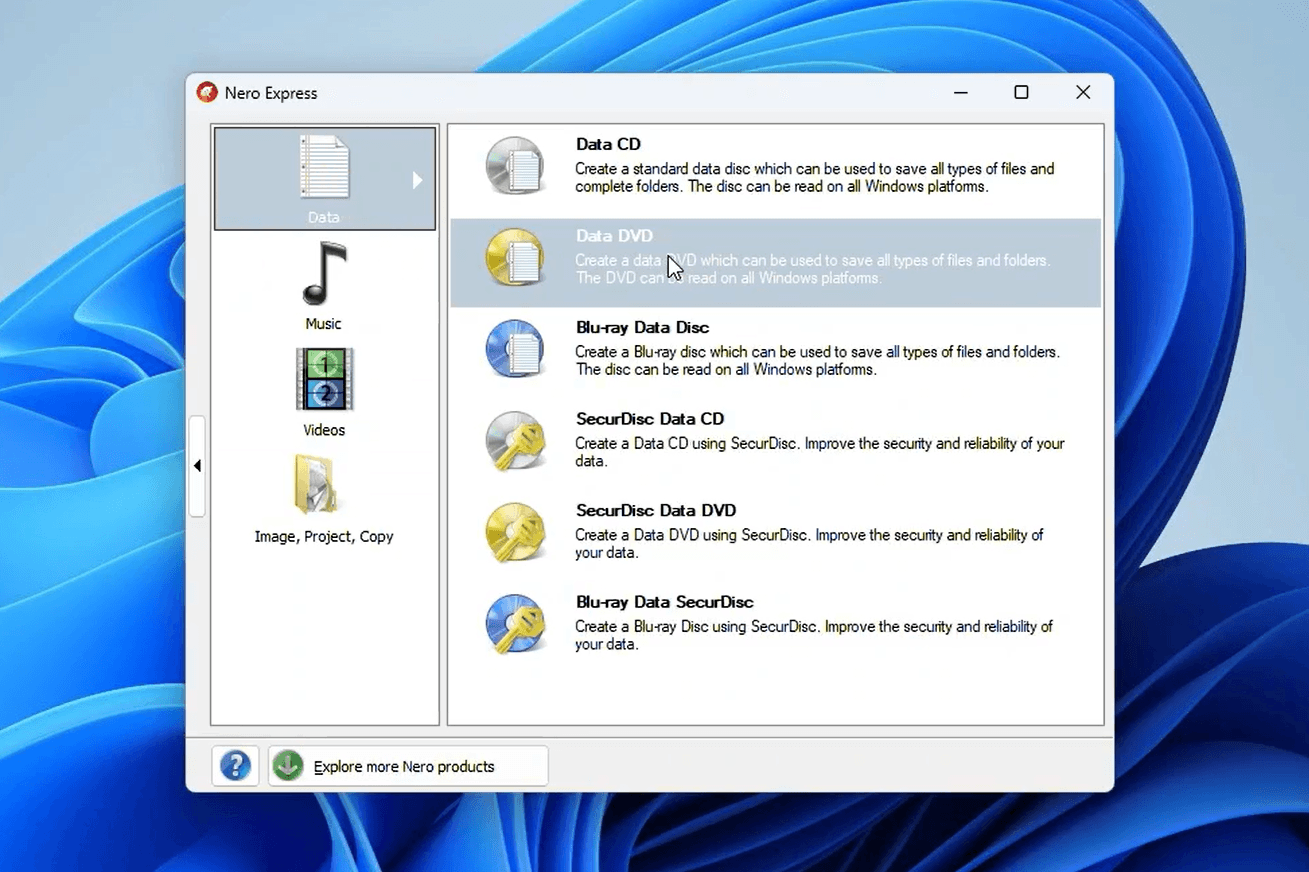
左側のメニューから「データ」カテゴリをクリックします。
右側に表示されるオプションから「データDVD」を選択します。このオプションを選ぶことで、あらゆる種類のファイルやフォルダを保存できる標準的なデータディスクを作成でき、すべてのWindowsプラットフォームで簡単に読み取ることができます。
ステップ3:ファイルを追加する
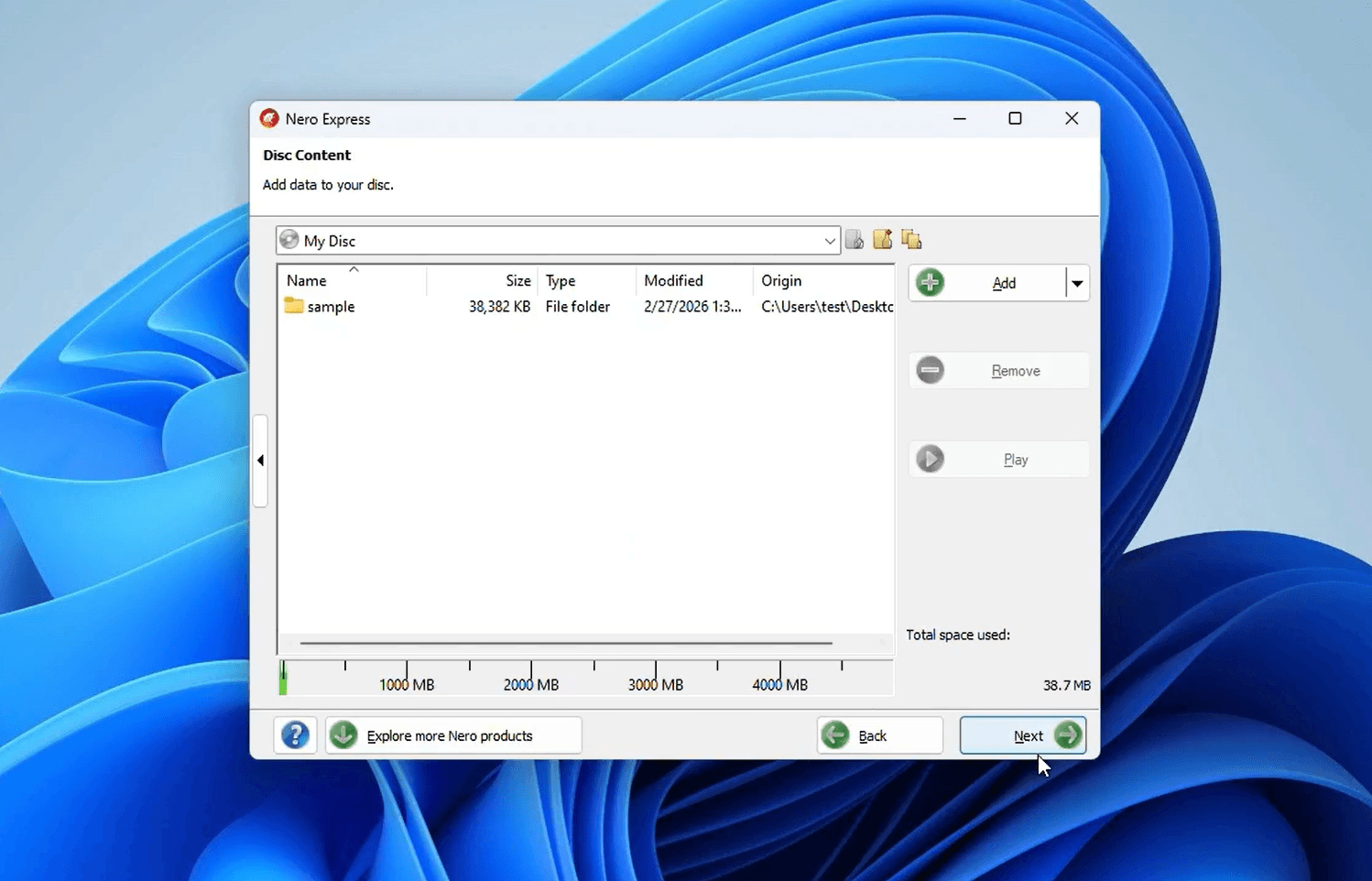
次に「ディスクコンテンツ」ウィンドウが表示され、ディスクにデータを追加できるようになります。
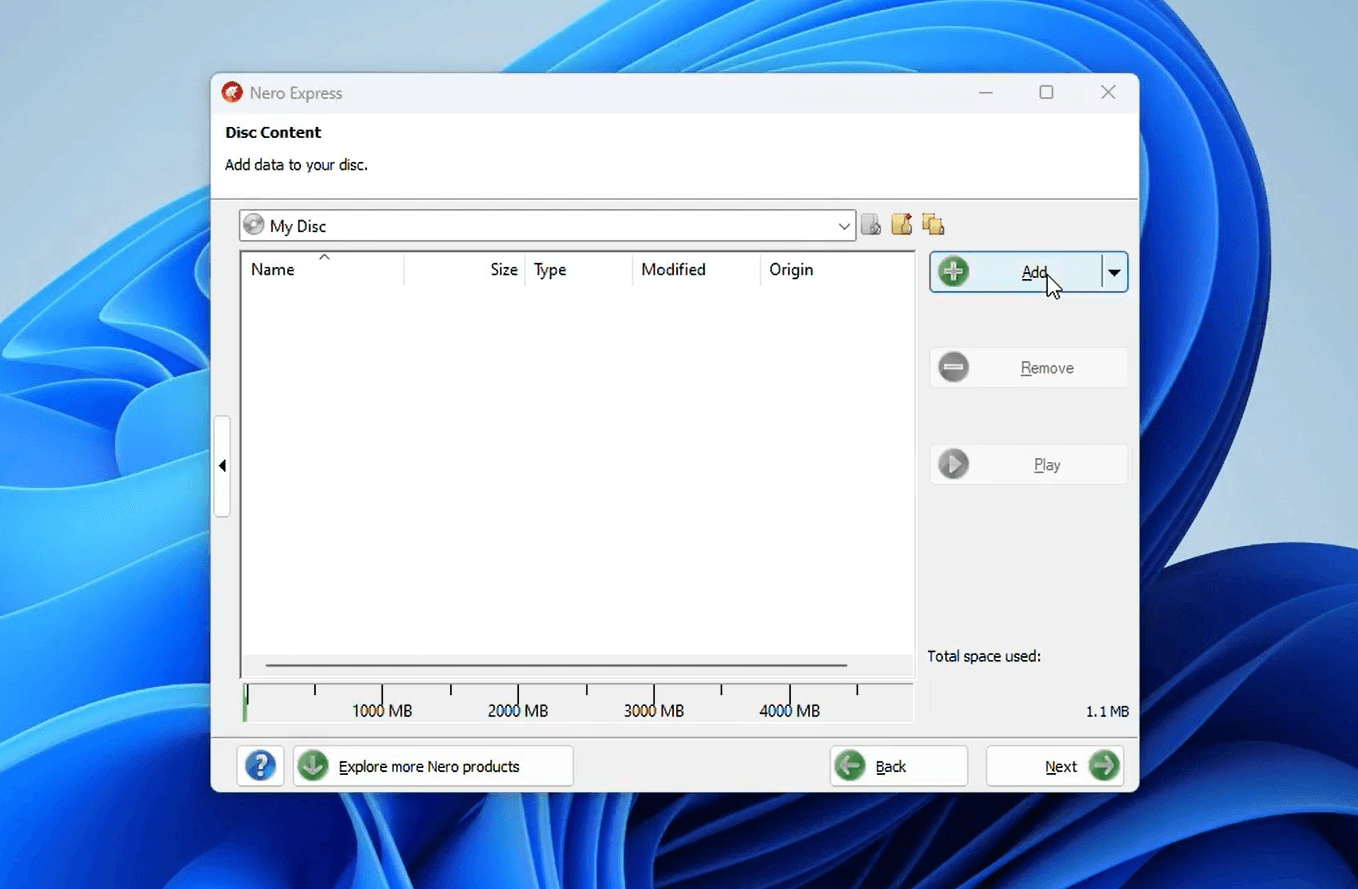
画面右側にある「追加」ボタン(緑色のプラスマークのアイコン)をクリックして、コンピュータを参照し、書き込みたいファイルやフォルダを選択します。
例として、ここでは「sample」という名前のフォルダを追加しました。
ウィンドウ下部のストレージ容量バーに注目してください。ファイルがどれだけの容量を使用しているかが正確に表示されます(この例では、標準的な4000MB 以上のDVD 容量のうち、わずか38.7MBです)。
必要なファイルをすべて追加したら、右下の「次へ」ボタンをクリックします。
ステップ4:最終書き込み設定を行う
もうすぐ完了です!「最終書き込み設定」画面では、ディスクを作成する前にいくつかの重要な項目を調整できます。
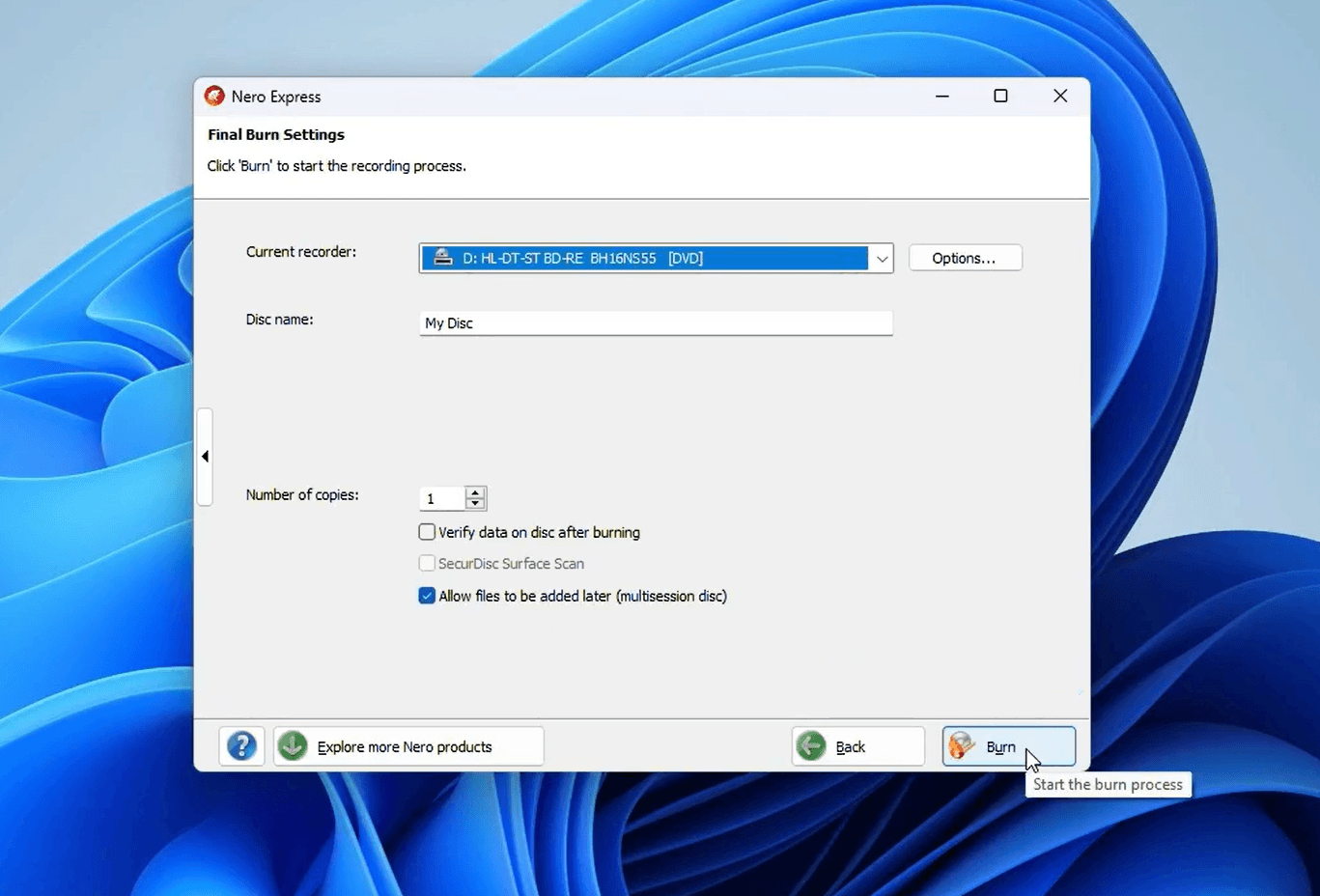
現在のレコーダー:ドロップダウンメニューからDVD/Blu-rayドライブを選択します(例:D: HL-DT-ST BD-RE)。
ディスク名:テキストフィールドにDVDの識別しやすい名前を入力します(例:「My Disc」)。
マルチセッションディスク:将来的に同じDVDにさらにファイルを追加したい場合は、「後でファイルを追加できるようにする(マルチセッションディスク)」の横にあるチェックボックスにチェックを入れてください。
設定に問題がなければ、「書き込み」ボタンをクリックして記録プロセスを開始します。
ステップ5:書き込みプロセス
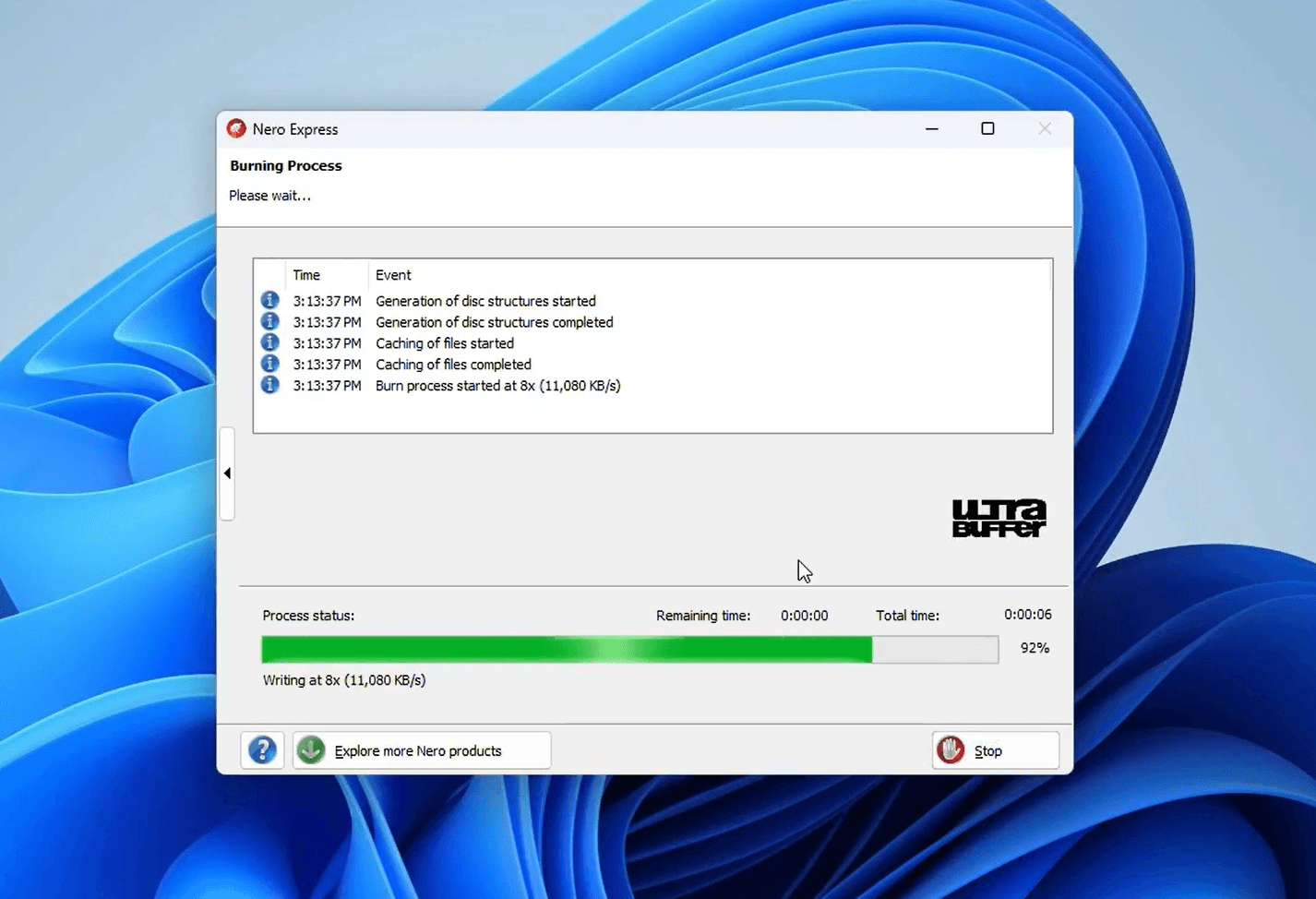
新しいウィンドウがポップアップし、「書き込みプロセス」が表示されます。緑色のプログレスバー、書き込み速度、残り時間が表示されます。ソフトウェアがファイルをキャッシュしてディスクに書き込むまで、しばらくお待ちください。
ステップ6:新しいDVDにアクセスする
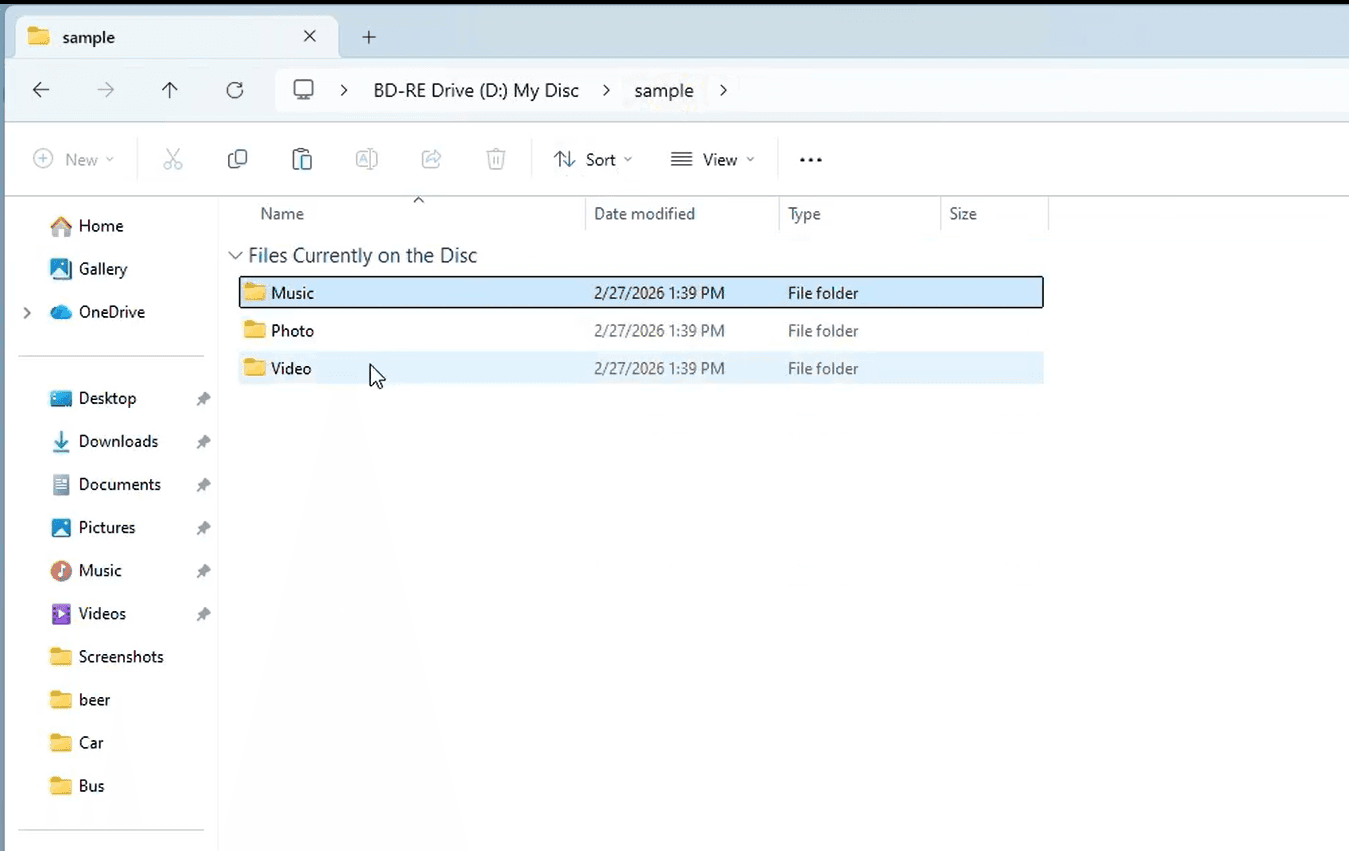
書き込みが完了したら、すべて完了です!Windowsのエクスプローラーを開き、ディスクドライブに移動すると、選択したディスク名(「My Disc」など)が表示されます。中を開くと、正常に書き込まれたすべてのファイルとフォルダがすぐに使える状態で保存されています。
なぜ2026 年にDVDを書き込むのか?
クラウドストレージが普及している今日でも、物理的なデータDVDの作成は、デジタルライフを管理する最も信頼性が高く安全な方法の一つです。デスクに空のDVDを常備しておくべき理由をご紹介します。
真のデジタル所有権:クラウドストレージの月額料金はすぐに積み重なり、アカウントが侵害される可能性もあります。DVDは一度きりの低コストな物理バックアップであり、完全にあなた自身が所有し管理できます。
大容量ファイルのアーカイブ:DVDは、大きなファイルをオフラインで安全にコールドストレージするのに最適です。古いソフトウェアプロジェクト、生の動画素材、高解像度のデザインアセットなどを簡単にアーカイブして、メインコンピュータの容量を解放できます。
大切な思い出の保存:誤削除、ハードウェア障害、スマートフォンのクラッシュから大切な瞬間を守るために、写真や家庭用ビデオ専用の物理アーカイブを作成しましょう。
物理的な共有の手軽さ:クライアント、同僚、家族に物理ディスクを直接手渡す方が、巨大なメール添付ファイルや期限切れのダウンロードリンクを扱うよりも、シンプルでプロフェッショナルな場合があります。
最後に
物理メディアは時代遅れではありません。その目的が進化しただけなのです。オフラインバックアップを作成できる信頼性の高い方法を持つことは、データの安全性、アクセス性、そして確実な自己管理を望むすべての人にとって賢明な選択です。上記のステップからもわかるように、Nero Expressのようなソフトウェアは、プロセスの推測作業をすべて取り除き、DVD 書き込みを今日でも以前と同じくらい簡単にしてくれます。
👇 詳細はこちら
https://pcai.nero.com/nero-express
👇 無料ダウンロード
https://apps.microsoft.com/detail/9p2sqmhpmkcx?cid=pcai&mode=direct