まだ手元に CD コレクションがあるなら、最近のパソコンには CD ドライブが搭載されていないことも多く、そのままでは再生に困ることがあります。CD を MP3 に変換(リッピング)しておけば、音楽をデジタル化して、さまざまなデバイスで手軽に管理・再生できるようになります。
この記事では、Windows PC で CD を MP3 に変換する 3 つの簡単な方法を紹介します。いずれも、すでにパソコンに入っているツールか、無料でダウンロードできるソフトばかりです。
CD 取り込み(リッピング)と変換の違いとは?
「CD を MP3 にする」と言うとき、じつは 2 つの作業が同時に行われています。
CD 取り込み(リッピング / rip):CD に記録された音声データを、デジタルファイルとしてパソコンに読み込むこと
MP3 変換(convert):読み込んだデータを MP3 形式にエンコード(圧縮)すること
実用的には、どのソフトでも「CD をセットして、出力形式に MP3 を選んで、スタートボタンを押す」だけで両方の処理が完了します。実際の操作では、多くのソフトがCDの読み込みとMP3へのエンコードをまとめて行います。日本語の検索では「変換」「取り込み」「リッピング」の検索意図が重なることが多いため、本記事では各ソフトの画面表示に合わせて表現を使い分けています。
Windows Media Player を使う方法
Windows Media Player は、Windows 10 / 11 に標準搭載されているメディアプレーヤーです。追加のインストールなしで CD リッピングができるため、「とにかく今すぐ変換したい」という方に便利です。
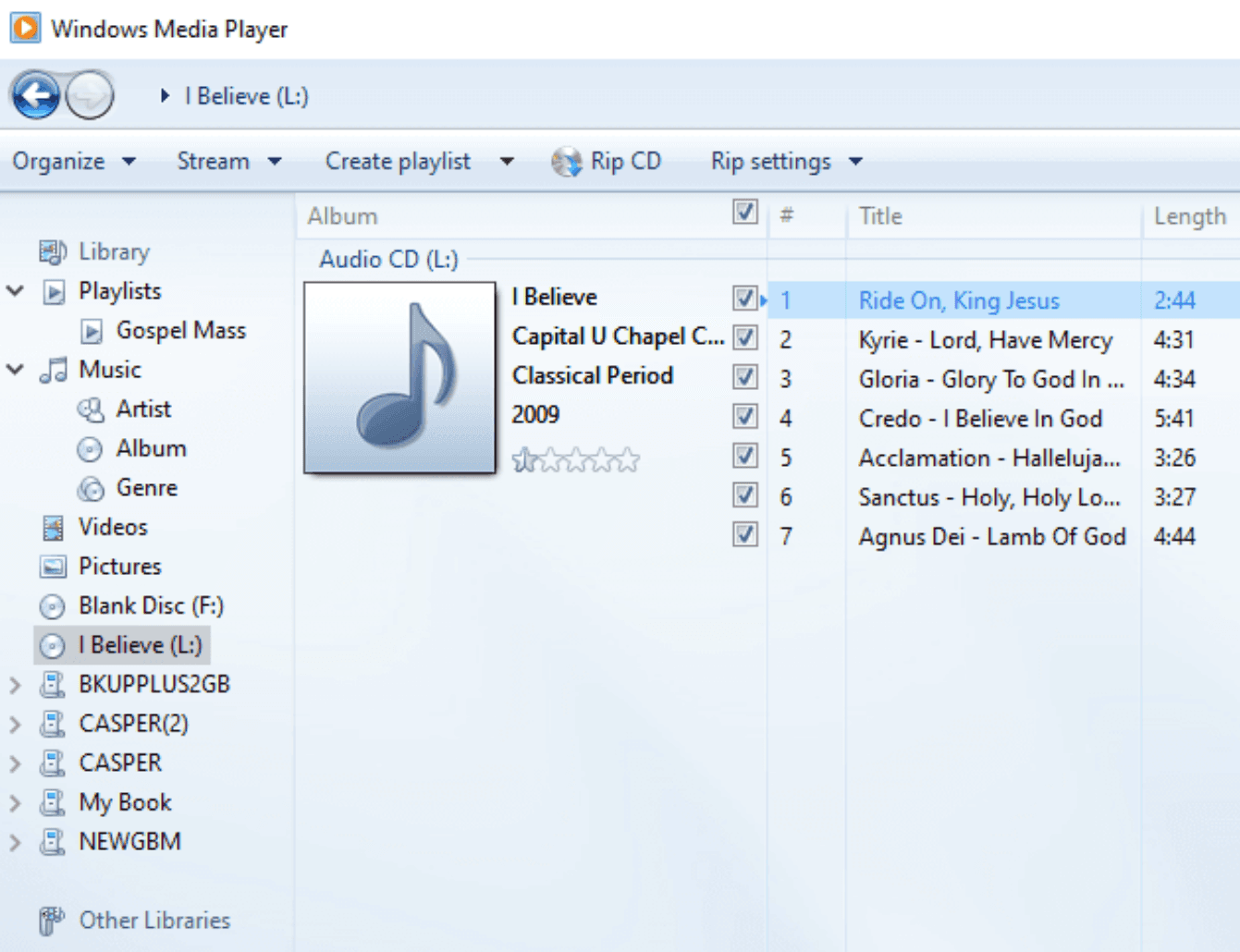
手順
CD をパソコンの CD ドライブに挿入します
スタートメニューから「Windows Media Player」を検索して起動します
画面上部の 「CD のリッピング」 タブをクリックします
「リッピング設定」から MP3 を選択します。このとき、ビットレート(音質)も設定できます。標準は 128 kbps ですが、より高音質にしたい場合は 192 kbps または 320 kbps を選びましょう
「CD のリッピング」 ボタンをクリックすると変換が始まります。完了したファイルは、既定では「ミュージック」フォルダに保存されます
✅ メリット
Windows 10 / 11 に標準搭載。追加インストール不要
操作がシンプルで、パソコン初心者でも迷わない
完全無料
❌ デメリット
出力形式は MP3、WMA、WAV に対応。Windows 11 の新しいメディアプレーヤーでは AAC、FLAC、ALAC にも対応しているが、CDリッピングの操作画面が異なる
専用のCDリッピングソフトと比べると、出力形式や詳細設定の選択肢が少ない
Microsoft は 2026 年初頭にアルバム情報のオンライン取得サービスを終了したため、曲名やアルバムアートは自動で取得されない
Nero CD Ripper を使う方法
専用の CD リッピングツールを探しているなら、Nero CD Ripper が有力な選択肢です。無料で使えて、MP3、AAC、WAV、FLAC、AIFF、OGG と幅広い形式に対応。何より、操作が直感的で、技術に詳しくない方でもすぐに使いこなせます。
手順
Nero CD Ripper を Microsoft Store からダウンロードしてインストールします
CD をパソコンの CD ドライブに挿入します
Nero CD Ripper を起動します
出力形式を選択します(MP3 のほか、WAV、FLAC、AAC なども選択可能)。MP3 を選んだ場合、ビットレートやその他の設定を調整できます
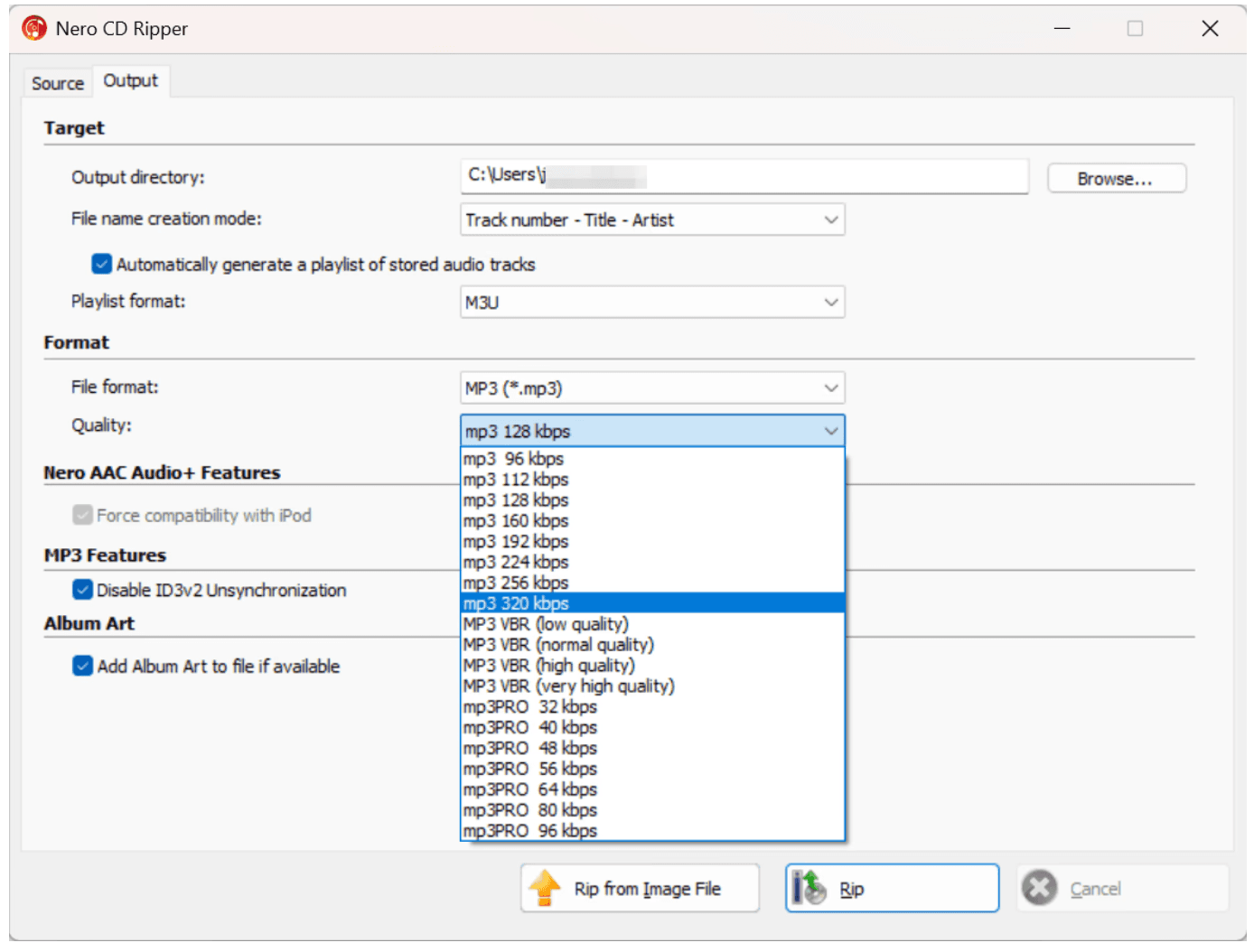
「リップ」 ボタンをクリックするだけで、変換が自動的に始まります
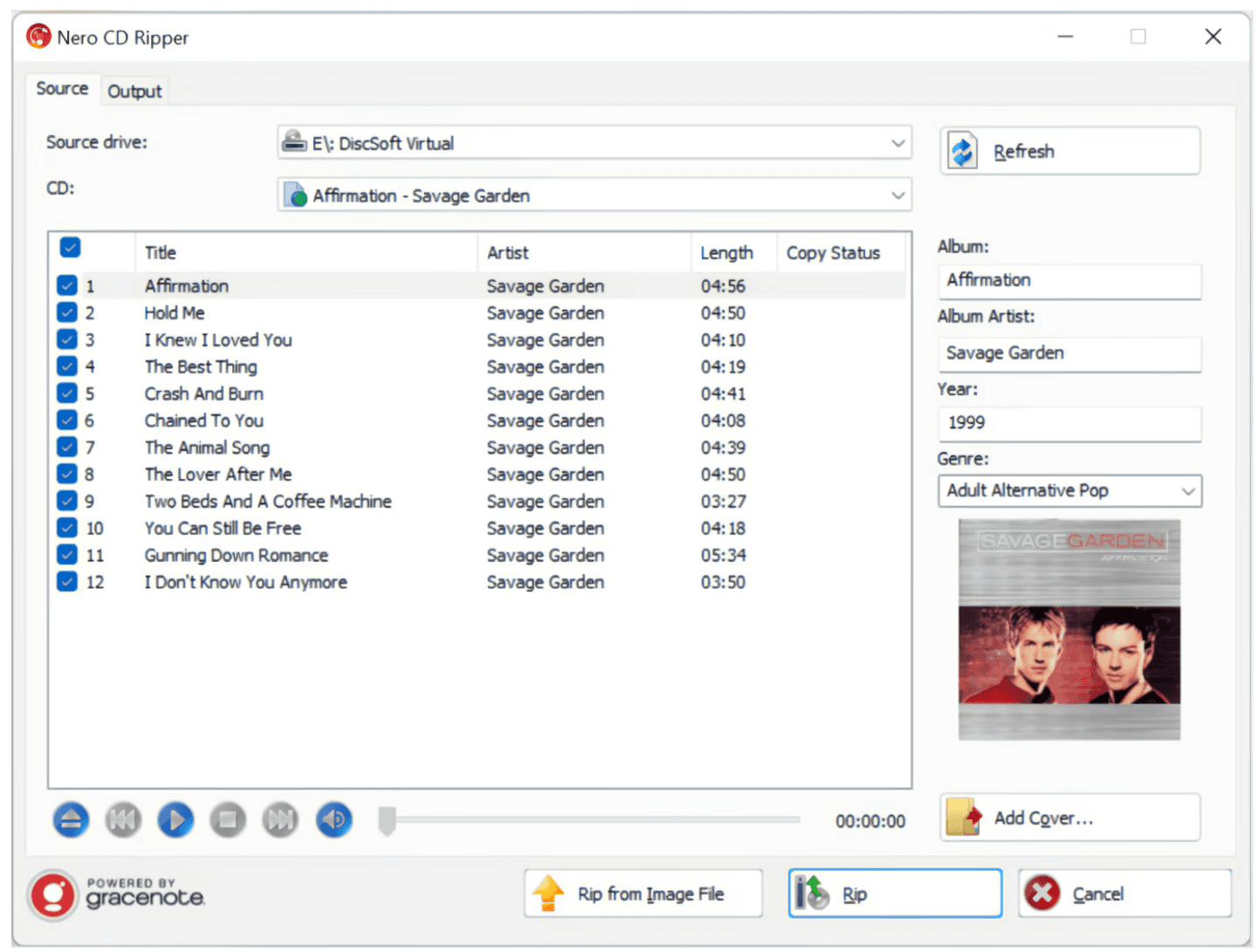
有料サブスクリプション(月額 €1.99)に登録すると、Nero は Gracenote データベースからメタデータ(トラック名、アーティスト情報、アルバムタイトル、アートワーク)を自動取得します。取得後は「ソース」タブから手動で編集することも可能です。無料版でも CD のリッピングと各形式への出力は問題なく行えます。
実際の画面を見ながら操作したい場合は、ユーザーが自主的に公開したこちらの YouTube チュートリアルも参考になります。Nero CD Ripperを使って音楽CDをMP3に変換する流れや、各種設定の選び方を動画で確認できます。
✅ メリット
速くて簡単:出力設定を選んで「リップ」をクリックするだけ。初心者でも迷わない
高品質な出力:ビットレートやオーディオ設定を細かく調整でき、納得の音質で MP3 に変換できる
Gracenote 連携で高精度なメタデータ取得が可能(有料サブスクリプション):アルバム情報やカバーアートを自動取得でき、音楽ライブラリの整理がラクになる
信頼性:Nero は Nero Burning ROM をはじめ、長年にわたって多くのユーザーに使われてきた実績がある
多様な形式に対応:MP3、AAC、WAV、FLAC、AIFF、OGG など、目的に合わせて選べる
❌ デメリット
Gracenoteによるオンラインメタデータ取得など、一部の追加機能には有料アップグレードが必要
無料版では、曲名やアルバムアートなどのオンライン情報を自動取得できない
VLC Media Player を使う方法
VLC Media Player は、多機能メディアプレーヤーとして広く知られていますが、実は CD を MP3 にリッピングする機能も備えています。この機能はあまり知られていませんが、すでに VLC を使っている方や、完全無料でクロスプラットフォームなツールを求める方には良い選択肢です。
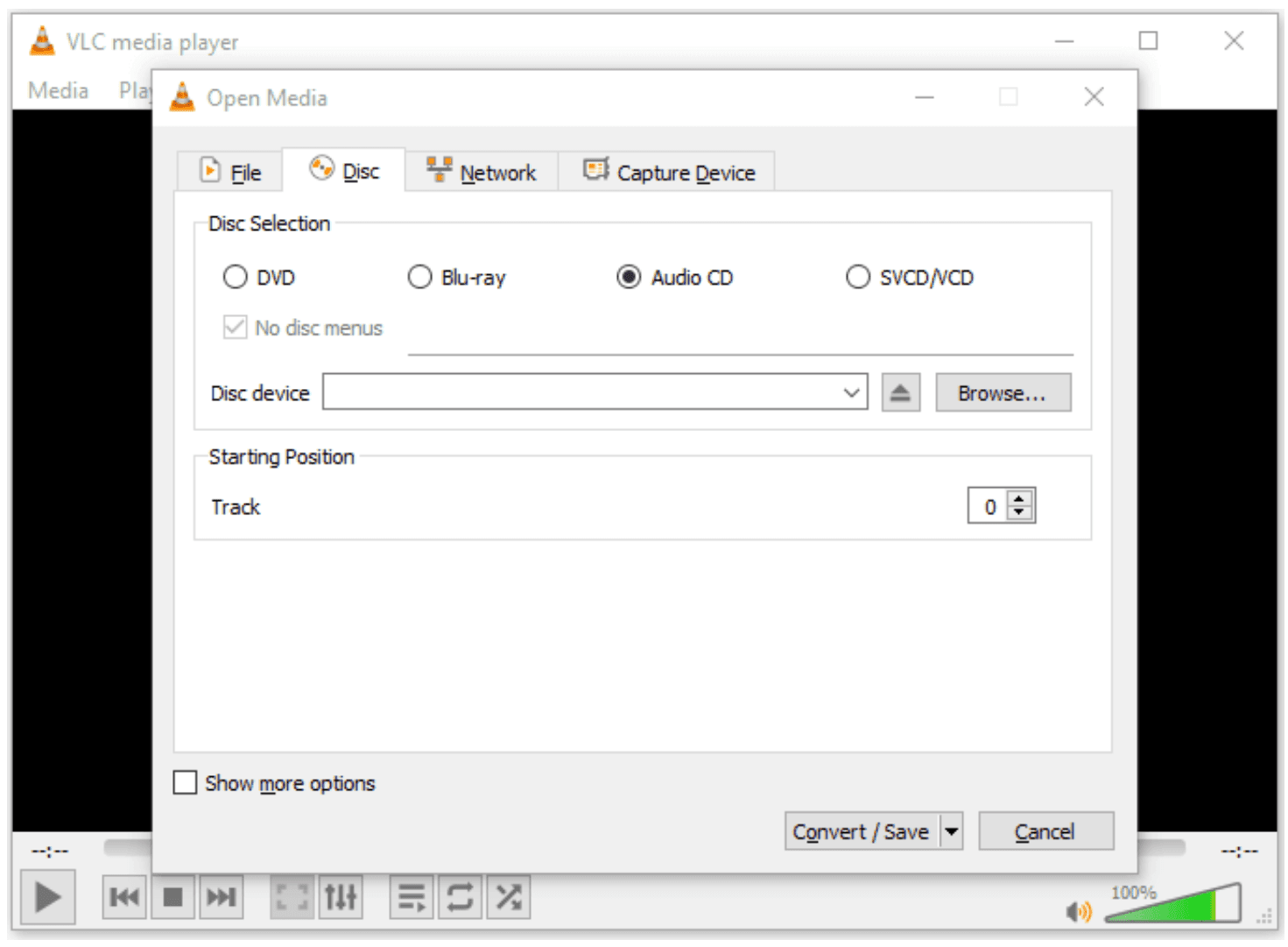
手順
VLC が未インストールの場合は、公式サイトから無料でダウンロードしてインストールします
CD をパソコンの CD ドライブに挿入します
VLC Media Player を起動します
メニューから「メディア」→「変換 / 保存」をクリックします
「ディスク」タブを開き、「オーディオ CD」を選択します
リッピングしたい CD が入っているドライブを選びます
「変換 / 保存」ボタンをクリックします
次の画面で、プロファイルのドロップダウンから「オーディオ - MP3」を選択します
保存先フォルダとファイル名を指定します
「開始」ボタンを押すと、VLC がリッピングを開始します
✅ メリット
完全無料・オープンソース:一切の費用がかからない
クロスプラットフォーム:Windows、macOS、Linux で動作。複数の OS を使っている方に便利
❌ デメリット
リッピング手順がやや複雑:本来はメディアプレーヤーであり、リッピング機能は直感的とは言えない。特に初心者にはステップが多く感じられる
自動メタデータ取得がない:Nero と異なり、アルバムカバーや曲名は自動で取得されない。手動で追加する必要がある
設定項目が多く手順が煩雑:他の専用ツールと比べて、変換前の準備ステップが多い
無料 CD → MP3 変換ソフト 比較表
ここまで紹介した方法を一覧で比較します。目的や環境に合わせて選んでください。
ソフト名 | 価格 | 対応 OS | 主な特徴 | メタデータ自動取得 | こんな人におすすめ |
|---|---|---|---|---|---|
Windows Media Player | 無料 | Windows | 標準搭載、操作が簡単 | 非対応(2026年にサービス終了) | とにかく今すぐ変換したい PC 初心者 |
Nero CD Ripper | 無料(メタデータ取得は月額 €1.99) | Windows | 高速、多形式対応、日本語対応 | あり(有料サブスクリプション) | 手軽に高品質な変換をしたい方 |
VLC Media Player | 無料 | Windows / Mac / Linux | 多機能、マルチプラットフォーム | 非対応 | すでに VLC を使っている方 |
おすすめの音質設定:ビットレートの選び方
MP3 に変換するとき、ビットレート(kbps) の設定で音質とファイルサイズが変わります。数字が大きいほど高音質ですが、そのぶんファイル容量も増えます。
ビットレート | 音質の目安 | 1 曲あたりのサイズ(約 4 分) | おすすめの用途 |
|---|---|---|---|
128 kbps | 標準 | 約 4 MB | スマホで普段聴きする分には十分。ストレージを節約したい方に |
192 kbps | 高品質 | 約 6 MB | バランス型。多くのユーザーにちょうど良い。まずはこれで試すのが無難 |
320 kbps | 最高品質 | 約 10 MB | ファイルサイズより音質を優先したい方に適しています。対応機器で高音質なMP3を再生したい場合や、できるだけ音質を保って保存したい場合におすすめです。 |
補足:
CBR(固定ビットレート) と VBR(可変ビットレート) があり、VBR は音の複雑さに応じてビットレートを変動させるため、同じファイルサイズでも効率的に高音質を保てます。多くのソフトは CBR が既定ですが、VBR に対応しているツール(Nero CD Ripper など)であれば VBR も検討してみてください。
ただし、FLACやWAVはMP3よりファイルサイズが大きくなります。実際の容量は、曲の長さ、MP3のビットレート、FLACの圧縮率などによって異なります。
音質を保ったまま保存したい場合はFLAC、対応機器の多さやファイルサイズを重視する場合はMP3が適しています。
よくある質問
CD を MP3 に変換するのは違法ですか?
日本では、個人または家庭内などの限られた範囲で使用する目的で、自分が利用するためにCDを複製することは、原則として私的使用のための複製に含まれます。
ただし、コピーガードなどの技術的保護手段を回避したことを知りながら複製する場合や、変換したファイルをインターネット上で公開・共有したり、第三者へ配布したりする場合は、私的使用の範囲に含まれない可能性があります。
本項は一般的な情報であり、個別のケースに対する法的助言ではありません。
おすすめの MP3 ビットレートは?
多くの方には 192 kbps がバランスの良い選択です。スマホでの普段聴きにも十分な音質で、ファイルサイズも許容範囲です。より高音質にこだわるなら 320 kbps、ストレージ容量を節約したいなら 128 kbps を選んでください。
曲名(トラック名)が自動で表示されないのはなぜ?
インターネット接続が必要です。また、使用しているソフトがメタデータ自動取得に対応しているかどうかも影響します。Nero CD Ripper は対応していますが、Windows Media Player は 2026 年初頭に Microsoft がアルバム情報取得サービスを終了したため、現在は自動取得できません。VLC も非対応です。
パソコンに CD ドライブがない場合は?
近年のノートパソコンには CD ドライブが内蔵されていないモデルも増えています。その場合は、USB 接続の外付け CD / DVD ドライブ(3,000 円前後)を購入すれば問題なく CD を読み込めます。
アルバム全体をまとめて変換できますか?
Windows Media Player LegacyとNero CD Ripperでは、複数のトラックまたはすべてのトラックを選択し、まとめて取り込むことができます。
一方、VLC Media Playerの標準的な「変換/保存」手順では、保存先やファイル名を個別に指定する必要があり、環境によってはトラックごとの操作が必要です。
アルバム全体を効率よく取り込みたい場合は、Windows Media Player Legacyまたは専用のCDリッピングソフトが適しています。
CD を MP3 に変換するなら、どの方法が一番簡単?
「一番簡単」を優先するなら、以下の順でおすすめします。
Nero CD Ripper(シンプルな UI、メタデータ自動取得、数クリックで完了)
Windows Media Player(標準搭載で追加インストール不要)
まとめ:あなたに最適な CD → MP3 変換方法は?
CD を MP3 に変換する方法は、思ったよりずっと簡単です。特別な知識や高価なソフトは必要ありません。
Windows なら:まずは Windows Media Player で試してみて、より快適に使いたくなったら Nero CD Ripper をダウンロード
とにかくラクに、高品質に:Nero CD Ripper
すでに VLC を使っているなら:VLC Media Player
無料のツールばかりなので、気になるものを試してみて、自分の使い方に合った方法を見つけてください。