Windows PCの貴重なストレージスペースが、重複ファイルによって数ギガバイトも消費されていることをご存知ですか?同じ写真を何度もダウンロードしたり、ファイルを異なるフォルダにバックアップしたり、誤って動画をコピーしたりすると、これらの重複ファイルが静かにディスクスペースを食い潰し、コンピューターの動作を遅くします。
調査によると、平均的なWindowsユーザーのストレージの15〜30%が重複ファイルで占められています。つまり、500GBのハードドライブを持っている場合、75〜150GBを無駄なコピーに浪費している可能性があるということです!これらの重複を削除すると、スペースが解放されるだけでなく、ファイル整理がよりクリーンになり、PCの動作も速くなります。
この包括的なガイドでは、強力な重複ファイルクリーナーを使用して、Windows 10とWindows 11で重複した写真、動画、オーディオファイル、ドキュメントを見つけて削除する方法を紹介します。さあ、始めましょう!
必要なもの
始める前に、以下が必要です:
Windows 10またはWindows 11 PC
重複ファイル検索ツール(ダウンロード場所を紹介します)
5〜10 分の時間
重複ファイルクリーナーをダウンロード:
Microsoft Storeから入手
Windowsで重複ファイルをクリーンアップする方法
ステップ1: 重複ファイルクリーナーをダウンロードしてインストール
まず、Microsoft Storeにアクセスして、重複ファイルクリーナーをダウンロードします。インストールプロセスは簡単で、わずか数分で完了します。ソフトウェアは基本機能が無料で利用でき、AI 搭載の類似画像検出や一括操作などの高度な機能が必要な場合はPROバージョンにアップグレードできます。
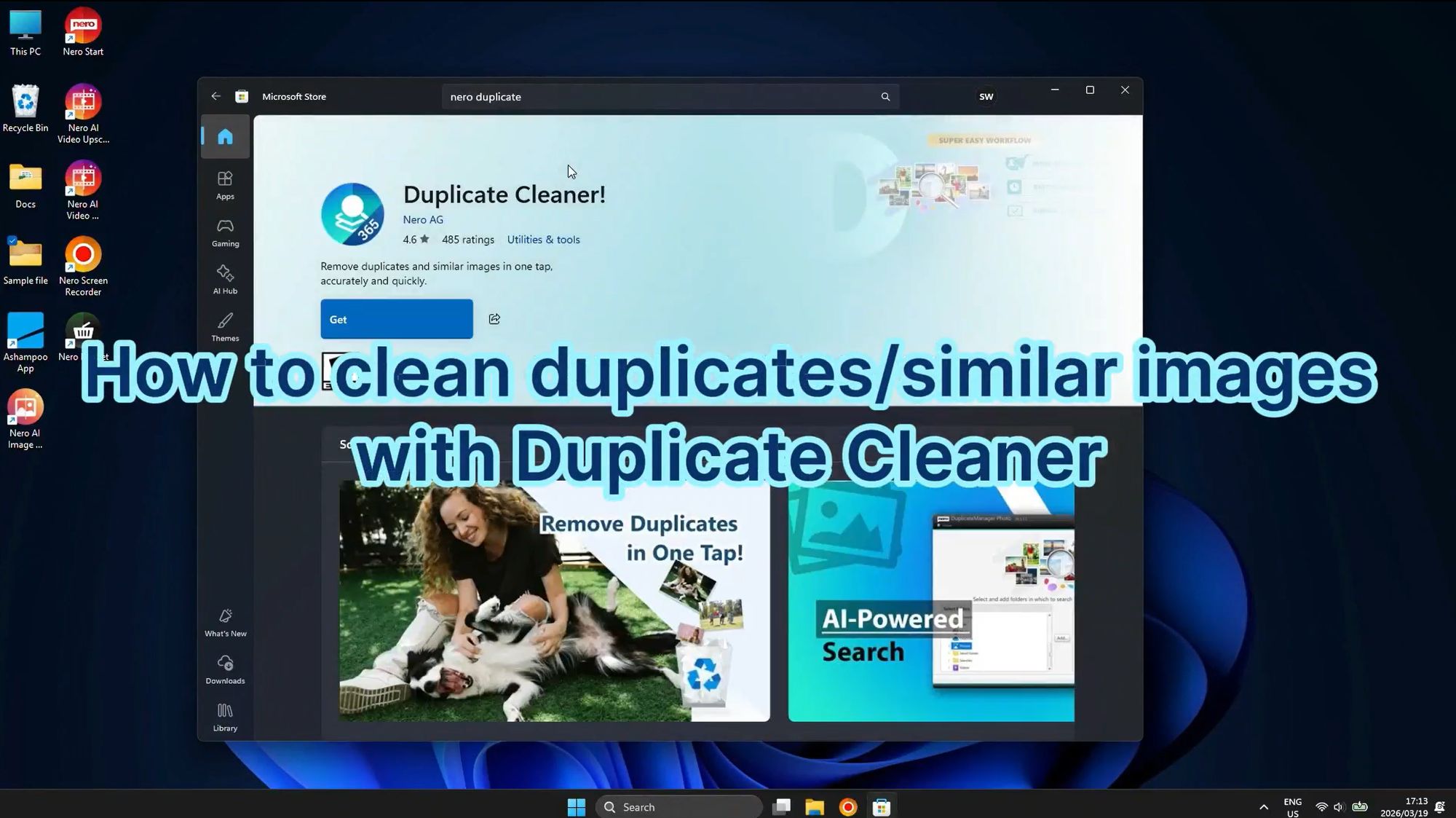
インストールが完了したら、スタートメニューまたはデスクトップショートカットからアプリケーションを起動します。
ステップ2: スキャンするフォルダを選択
重複ファイルマネージャーを開くと、「クリーンアップするフォルダを選択」のオプションが表示されたメインインターフェースが表示されます。ここで、重複ファイルをスキャンするドライブまたはフォルダを選択します。
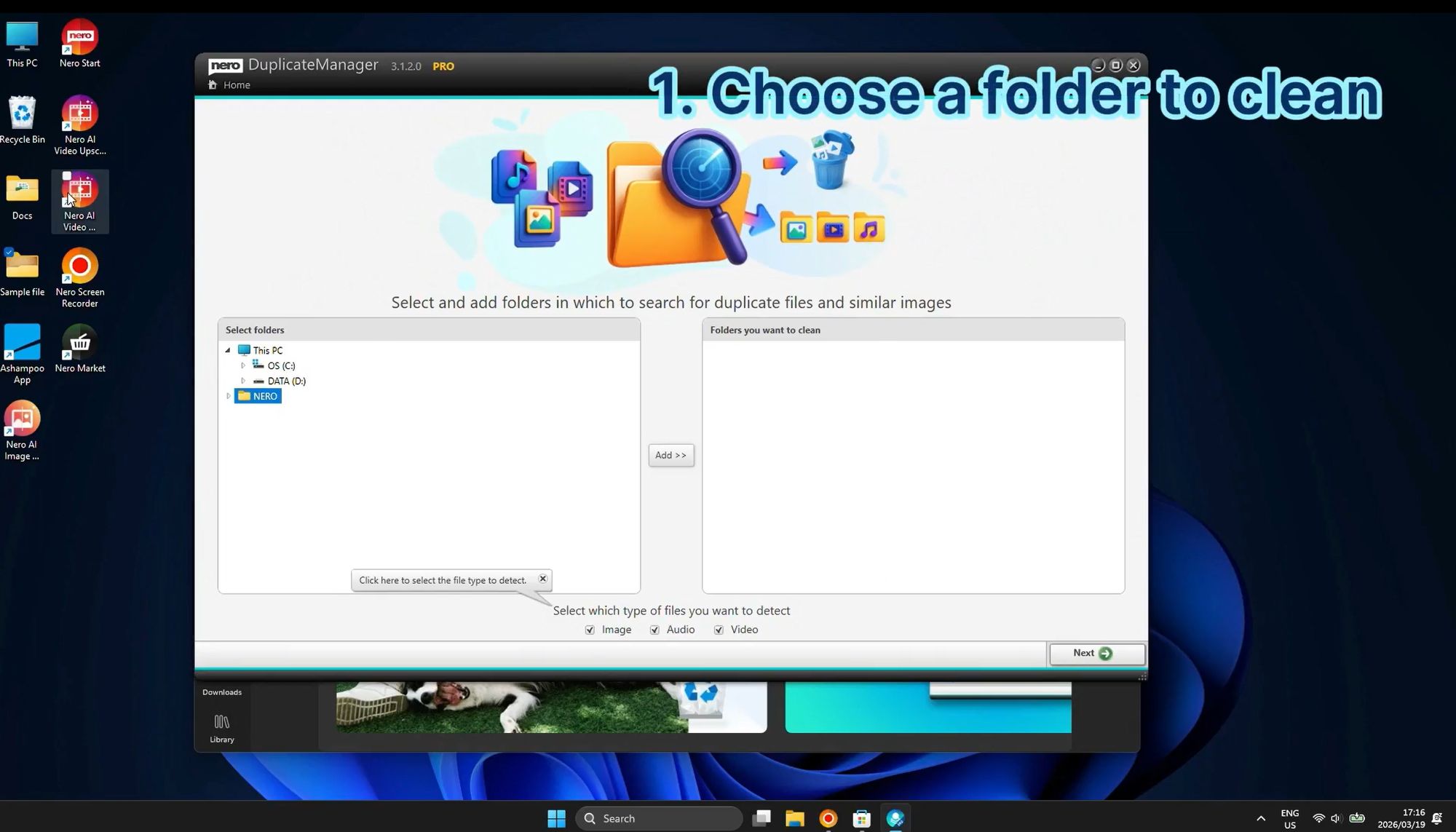
プロのヒント: Cドライブ全体をスキャンする(数時間かかる可能性があります)代わりに、重複が蓄積される可能性が最も高い特定のフォルダに焦点を当てます:
ダウンロードフォルダ - インターネットから繰り返しファイルを保存する場所
ピクチャ/写真フォルダ - 重複画像が溜まる場所
ビデオフォルダ - 大きな重複動画ファイルがスペースを無駄にする場所
ドキュメントフォルダ - 同じファイルの複数のバージョンがある可能性がある場所
「フォルダを追加」ボタンをクリックするか、フォルダを直接インターフェースにドラッグすることで、複数のフォルダを追加できます。
ステップ3: 検出するファイルタイプを選択
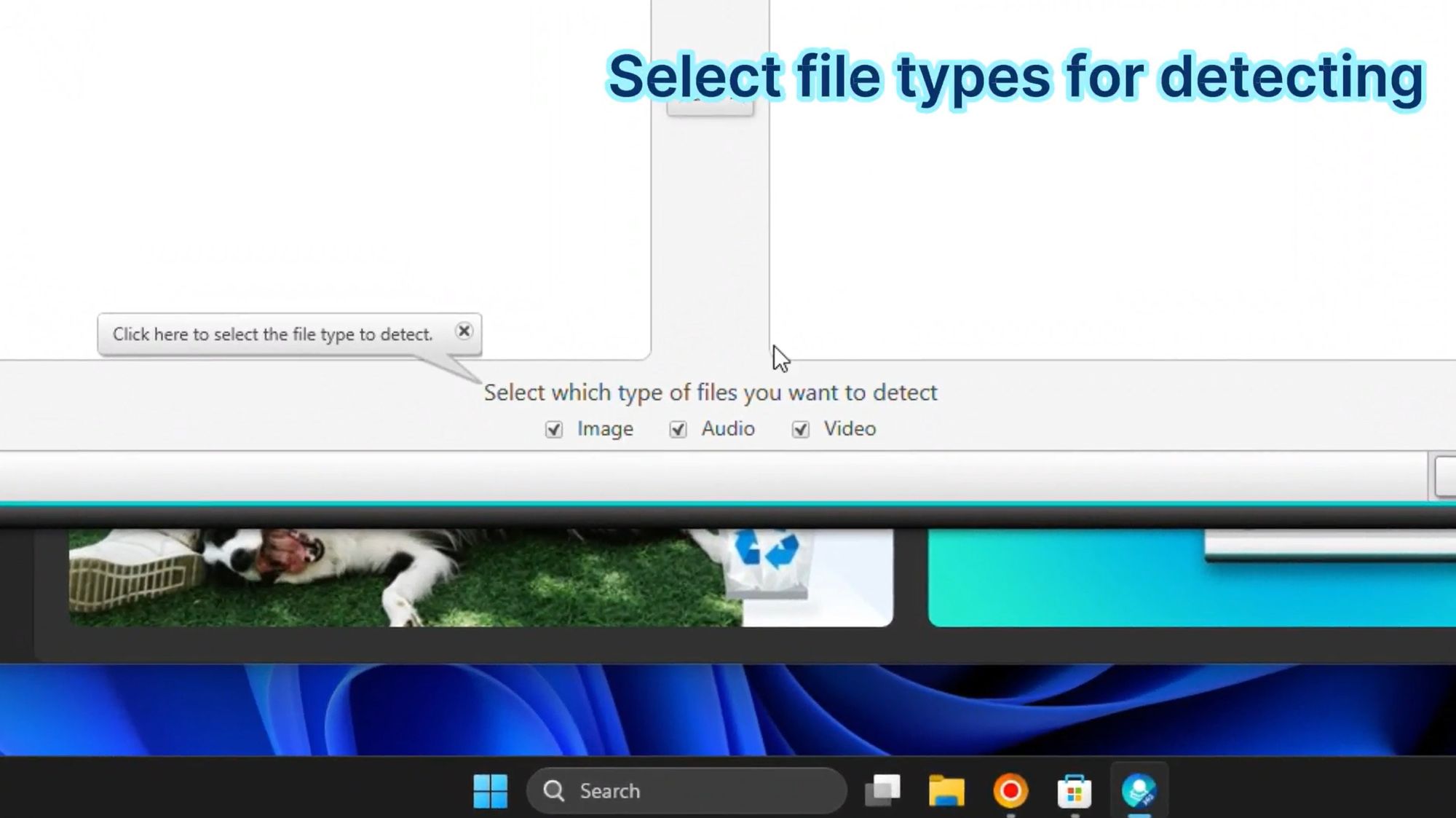
次に、スキャンするファイルの種類をソフトウェアに指示する必要があります。重複ファイルクリーナーは3つの主要カテゴリをサポートしています:
画像 - JPG、PNG、その他の写真形式
オーディオ - MP3、その他の音楽ファイル
動画 - MP4、その他の動画形式
スキャンしたいファイルタイプのチェックボックスにチェックを入れるだけです。最も多くのスペースを解放したい場合は、動画から始めてください — 通常、最も多くのストレージを消費するためです。次に画像とオーディオファイルが続きます。
「次へ」または「スキャン開始」をクリックして、検出プロセスを開始します。フォルダのサイズとファイル数に応じて、数秒から数分かかる場合があります。
ステップ4: 検出された重複ファイルをタイプ別に確認
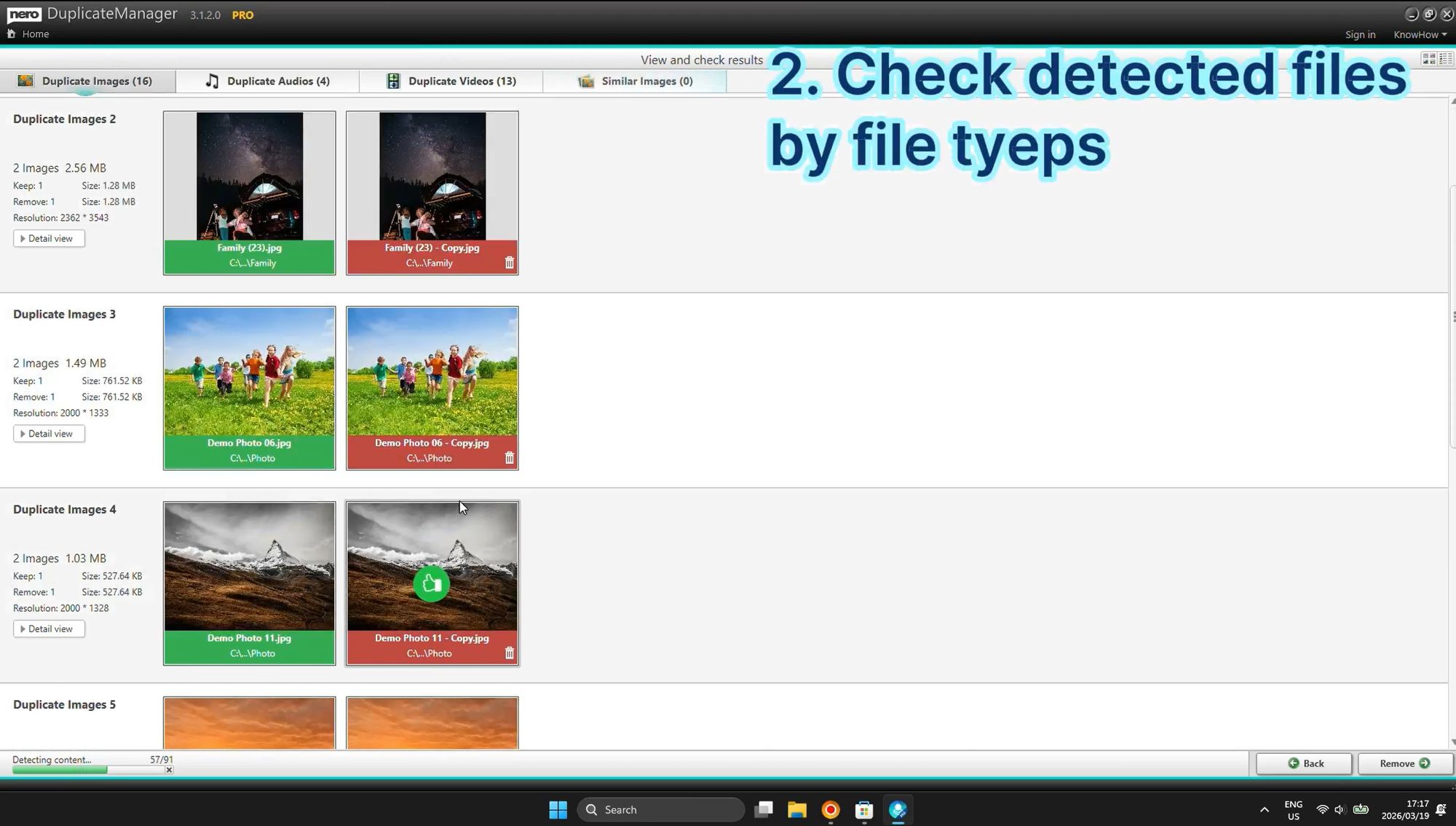
スキャンが完了すると、ソフトウェアは検出されたすべての重複をファイルタイプ別に整理して表示します。次の個別のタブが表示されます:
重複画像 - 見つかった重複写真の数を表示
重複オーディオ - 重複した音楽とオーディオファイルをリスト表示
重複動画 - 重複動画ファイルを表示
類似画像 - AI 搭載の視覚的に類似した写真の検出(完全なコピーでなくても)
各重複グループには次の情報が表示されます:
ファイル名と場所
ファイルサイズ
作成日と更新日
プレビューサムネイル(画像と動画用)
この整理されたビューにより、システムに存在する重複ファイルと、それらが消費しているスペースを正確に理解できます。ソフトウェアはバイト単位の比較を使用して正確な検出を保証するため、類似した名前を持つだけのファイルを誤って削除することはありません。
ステップ5: 異なる表示モード間で切り替え
重複ファイルクリーナーは、重複をより効果的に整理および確認するための複数の表示モードを提供しています:
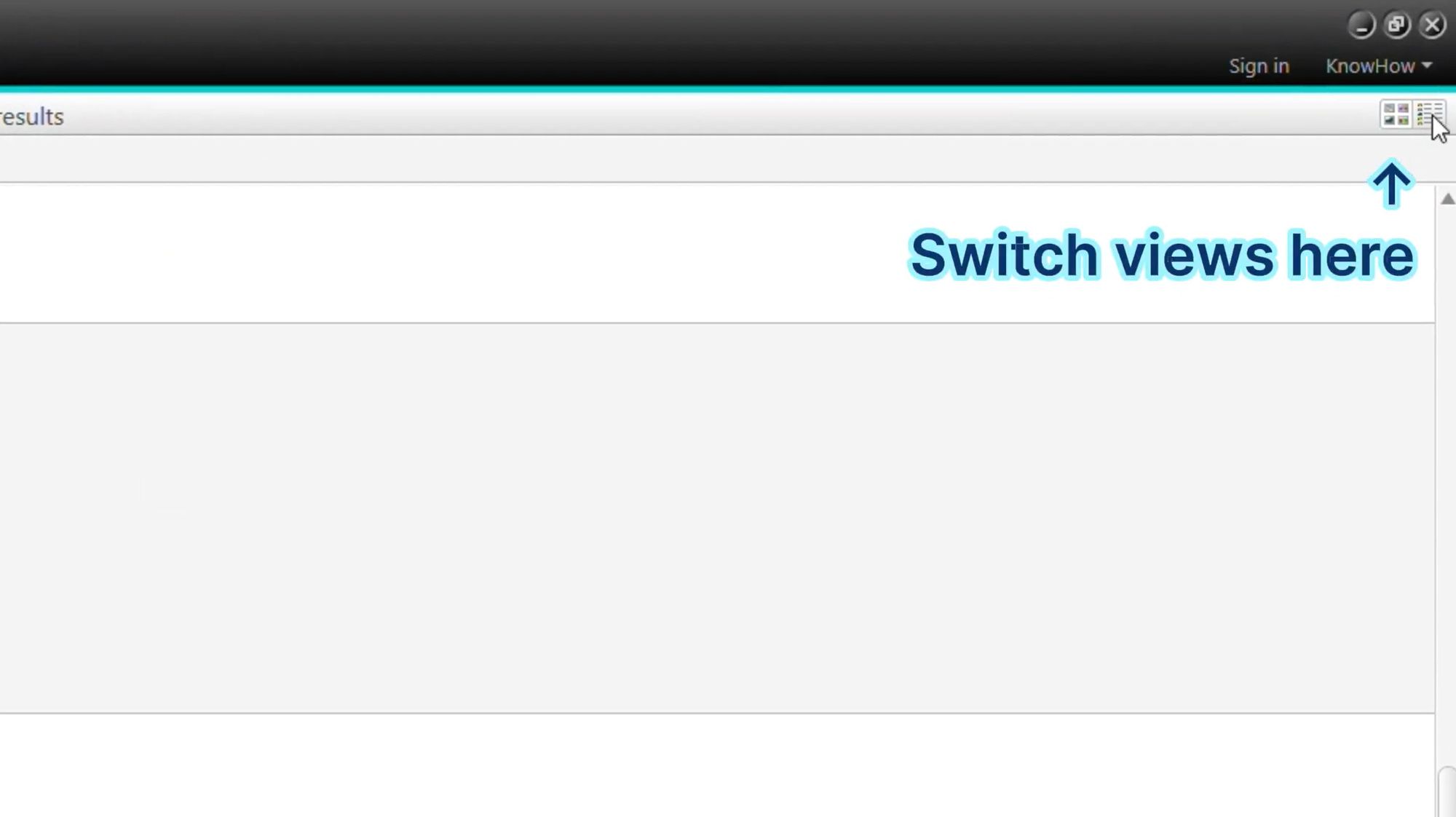
右上隅の表示切り替えアイコンをクリックして、次の間で切り替えます:
リストビュー - 完全なパスを含む詳細なリストでファイルを表示
グリッドビュー - 視覚的な比較が簡単なサムネイルを表示
ロケーションビュー - コンピューター上の保存場所別に重複を整理
ビューを切り替えることで、どのファイルを保持し、どのファイルを削除するかについて、より良い判断を下すことができます。特に、視覚的な比較が重要な写真を扱う場合に便利です。
ステップ6: 重複動画を詳細に表示
スキャンで動画ファイルを選択した場合、システムで見つかったすべての重複動画を確認できます:
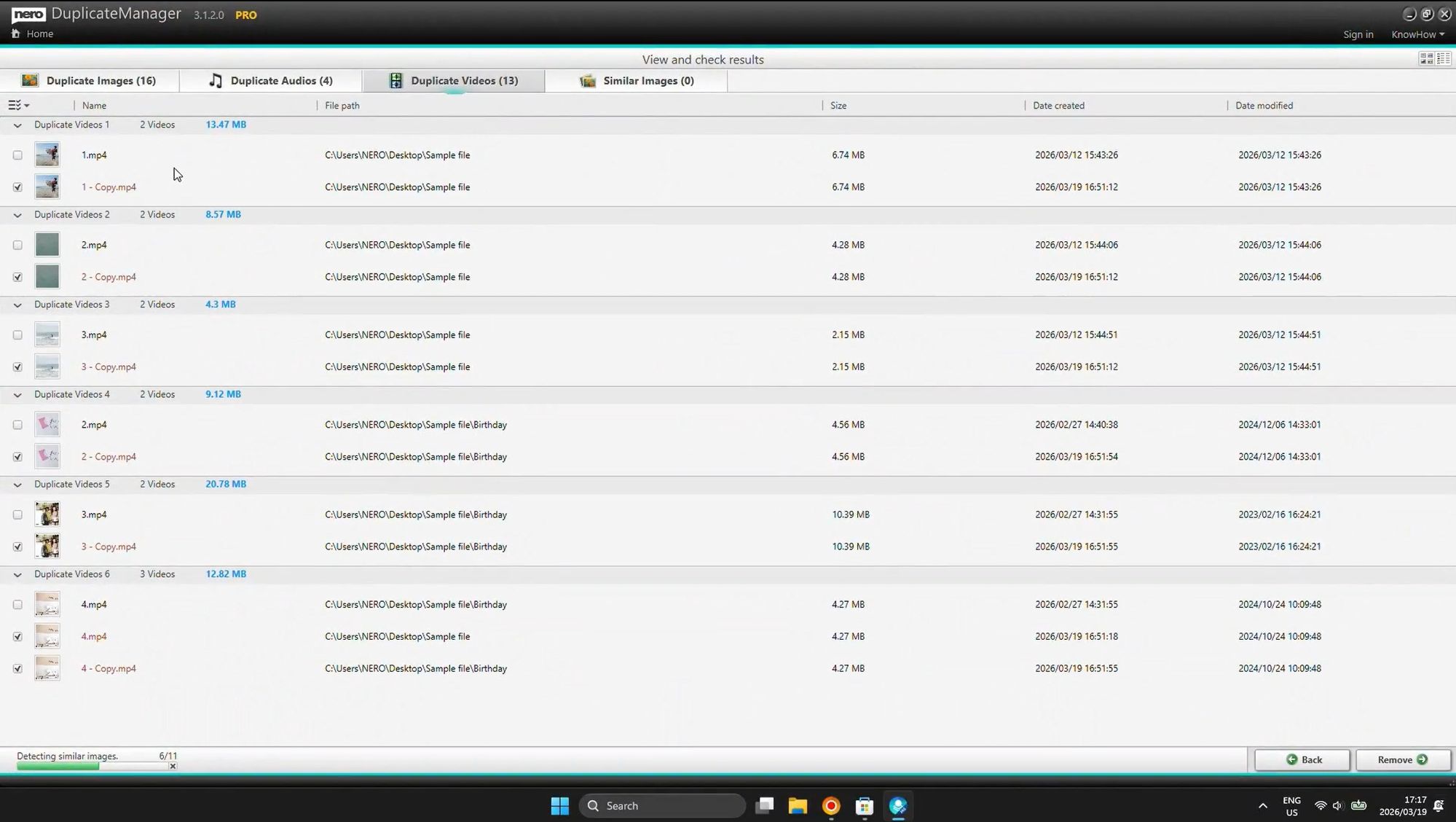
動画の重複ビューには次の情報が表示されます:
オリジナルの動画ファイルとそのコピー(「コピー」とラベル付け)
各重複が保存されている正確な場所を示す完全なファイルパス
ファイルサイズ(動画は1つあたり数ギガバイトになることがあります!)
作成日と更新日
重要: 動画ファイルは通常、PC 上で最も多くのスペースを占有します。1つの重複 4K 動画だけで5〜10GBのストレージを消費する可能性があります。これらの重複を削除することで、わずか数クリックで20〜50GB 以上を解放できることがよくあります!
ステップ7: クイック選択ツールを使用
ここからが判断の部分です:どの重複を保持し、どれを削除すべきでしょうか?ソフトウェアは、このプロセスを高速かつ簡単にする強力なクイック選択ツールを提供しています:
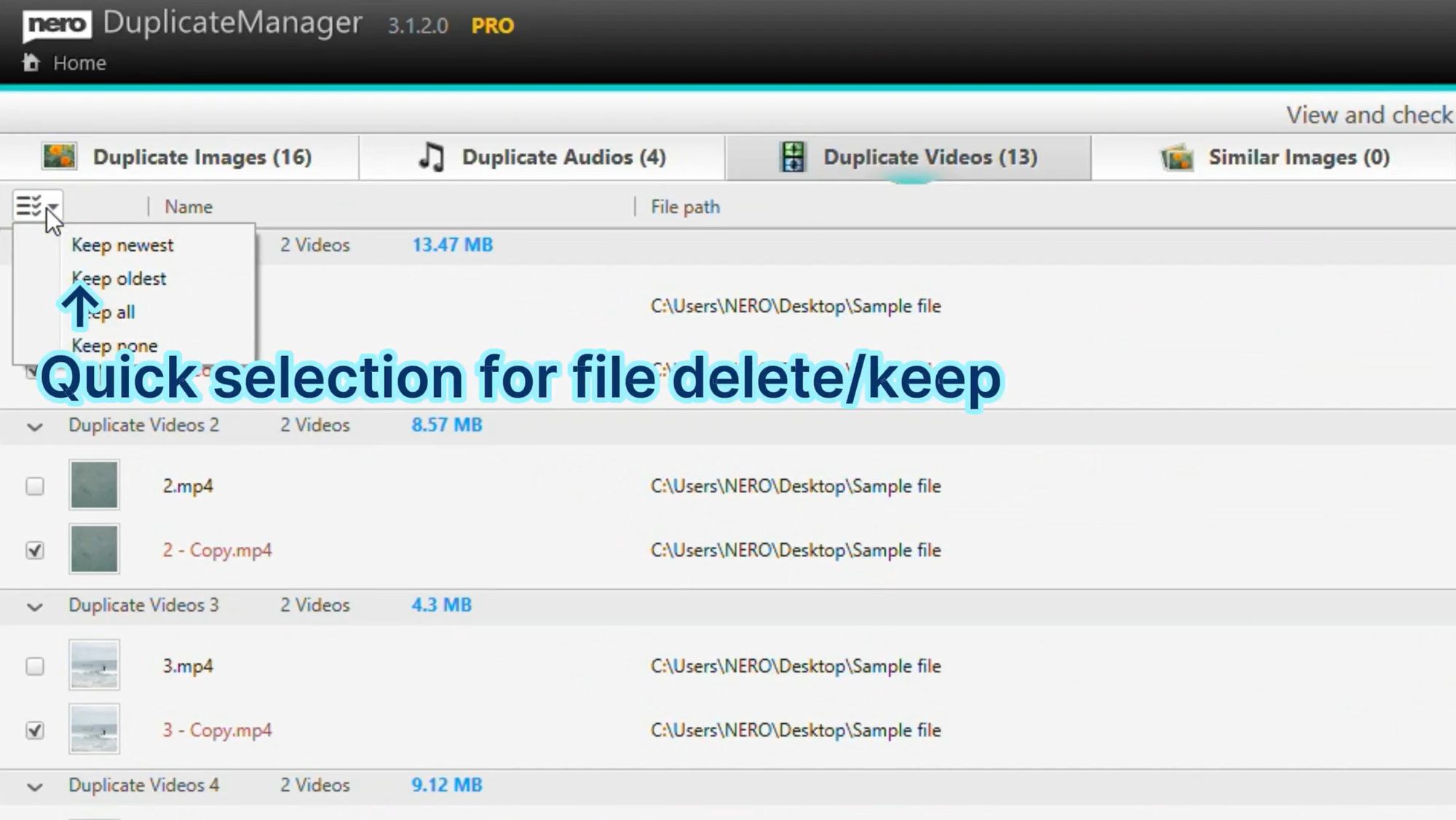
自動選択オプション:
最新を保持 - 最近更新されたファイルを自動的に保持対象として選択
最古を保持 - オリジナルファイルを保持し、コピーを削除対象としてマーク
すべて保持 - すべてのファイルの選択を解除(気が変わった場合に便利)
すべて削除 - すべてのファイルを削除対象としてマーク(注意して使用!)
ベストプラクティス: ほとんどのユーザーにとって、「最新を保持」が最も安全なオプションです。これは、作業していた可能性が高い最新バージョンのファイルを保持するためです。ただし、オリジナルを保持して後のコピーを削除したい場合は、代わりに「最古を保持」を使用してください。
各ファイルの横にあるチェックボックスをクリックして、個別のファイルを手動で選択または選択解除することもできます。これにより、削除対象を完全にコントロールできます。
ステップ8: 類似画像を確認して削除または保持
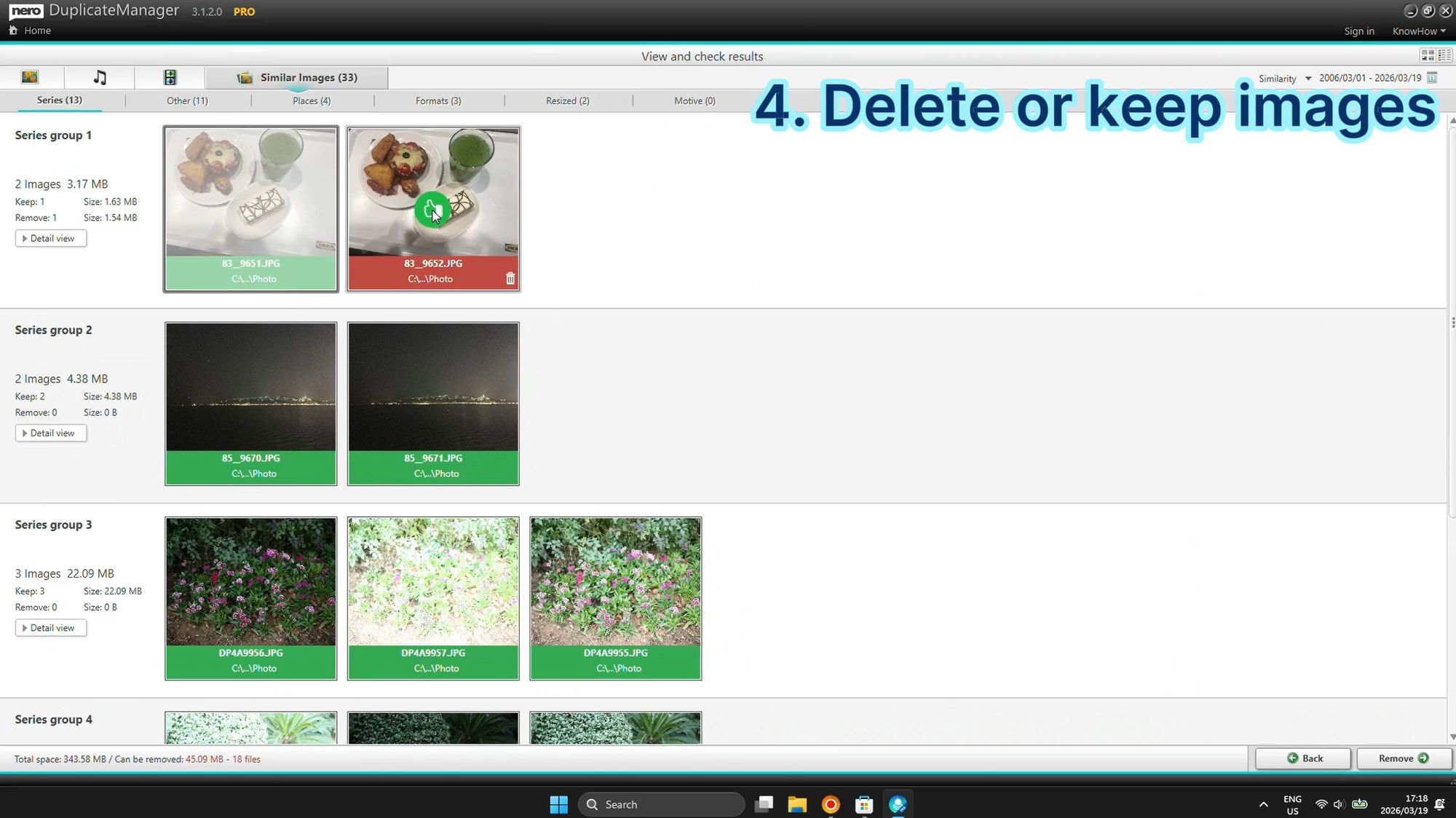
最も強力な機能の1つは、AI 搭載の類似画像検出です。これは完全な重複を見つけるだけでなく、次のような場合でも視覚的に類似している写真を識別します:
リサイズまたはトリミングされている
編集またはレタッチされている
異なる形式で保存されている(JPG 対 PNG)
回転または反転されている
連写シリーズの一部(バーストショット)
類似画像はグループに整理されます:
シリーズ - 連続して撮影された写真(スマートフォンのバーストモードなど)
フォーマット - 異なるファイル形式で保存された同じ画像
リサイズ - 同じ写真の異なるサイズのバージョン
その他 - その他のタイプの類似画像
各グループについて、画像を並べてプレビューし、どのバージョンを保持するかを決定できます。これは、写真家や多くの写真を撮る人にとって特に便利で、シリーズから最高のショットのみを保持し、残りを削除するのに役立ちます。
ステップ9: 場所別に画像を整理
写真にGPSメタデータ(位置情報データ)がある場合、重複ファイルクリーナーは撮影場所別に整理できます:
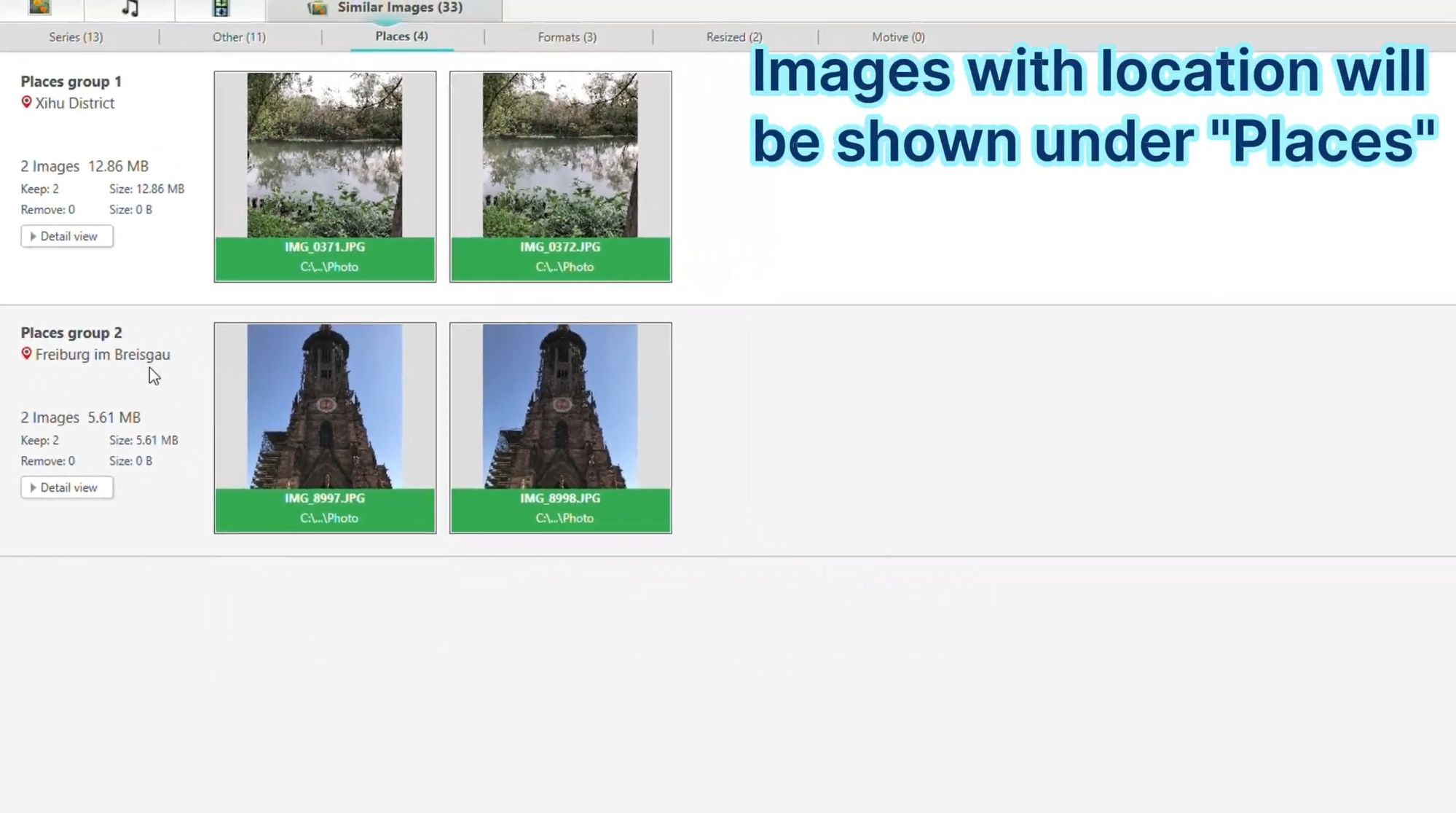
場所タブは、次のような場所別に重複写真をグループ化します:
市または地区名(例:「西湖区」、「フライブルク・イム・ブライスガウ」)
特定のランドマークや住所
国または地域
各場所グループには次の情報が表示されます:
重複画像の数
合計ファイルサイズ
個別のファイル名とパス
ファイルを保持または削除するオプション
この場所ベースの整理は、旅行して同じ場所で多くの写真を撮った場合に非常に役立ちます。重複した旅行写真を素早く識別して削除し、最高の思い出だけを保持しながら貴重なストレージスペースを解放できます。
ステップ10: 「削除」をクリックして選択した重複を削除
すべての重複を確認して選択が完了したら、実際に削除する時です:
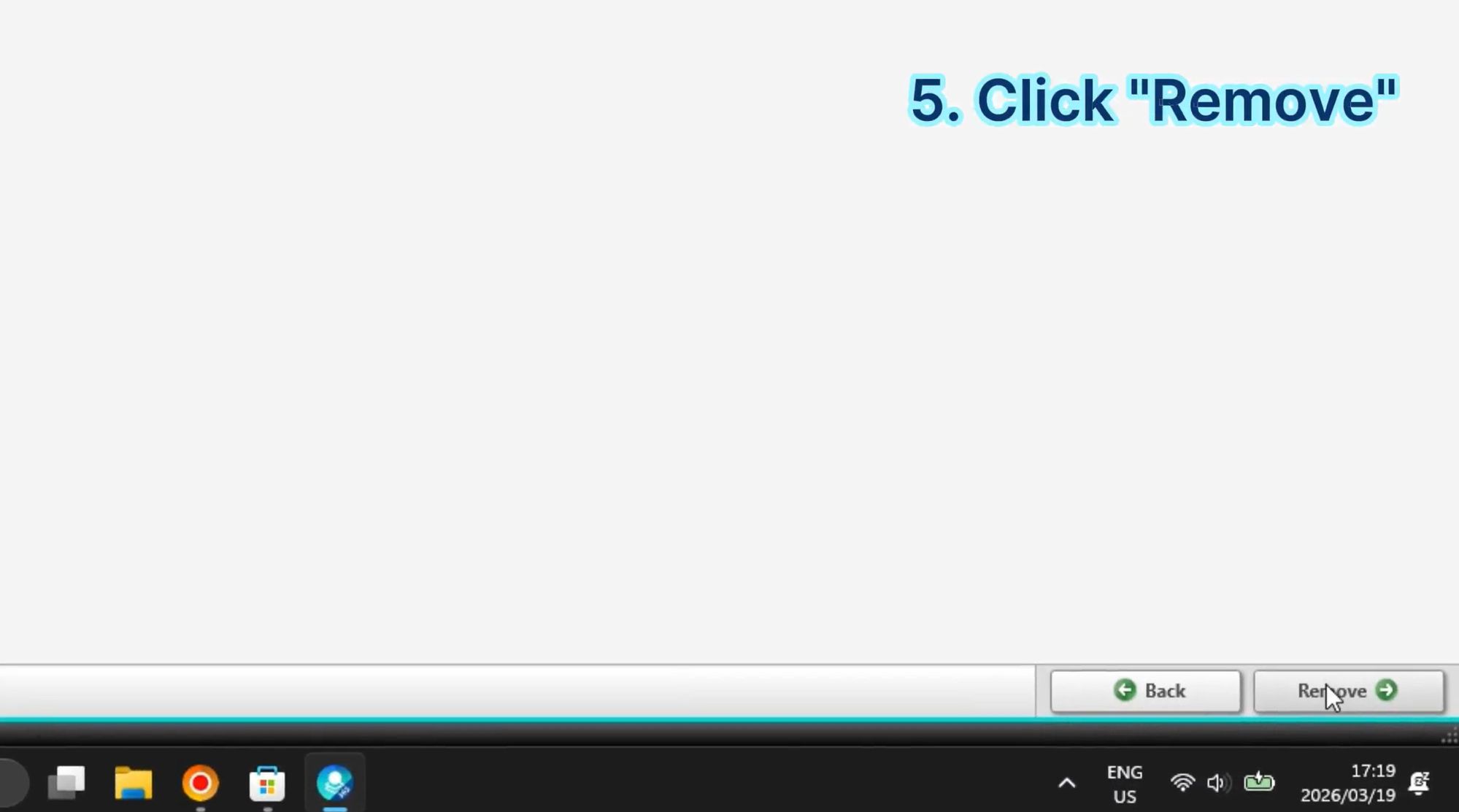
「削除」ボタン(通常はインターフェースの右下にあります)をクリックします。ソフトウェアは削除を確認するよう求めます。
安全機能: デフォルトでは、削除されたファイルは完全に削除されるのではなく、ごみ箱に移動されます。つまり、誤って重要なものを削除した場合でも、ごみ箱から簡単に復元できます。これはデータ損失を防ぐ重要な安全機能です。
削除プロセスは、数百のファイルでも通常わずか数秒で完了します。削除されたファイルの数を示す進行状況インジケーターが表示されます。
ステップ11: 統計を表示して節約したスペースを確認
おめでとうございます!重複ファイルのクリーンアップに成功しました。それでは結果を見てみましょう:
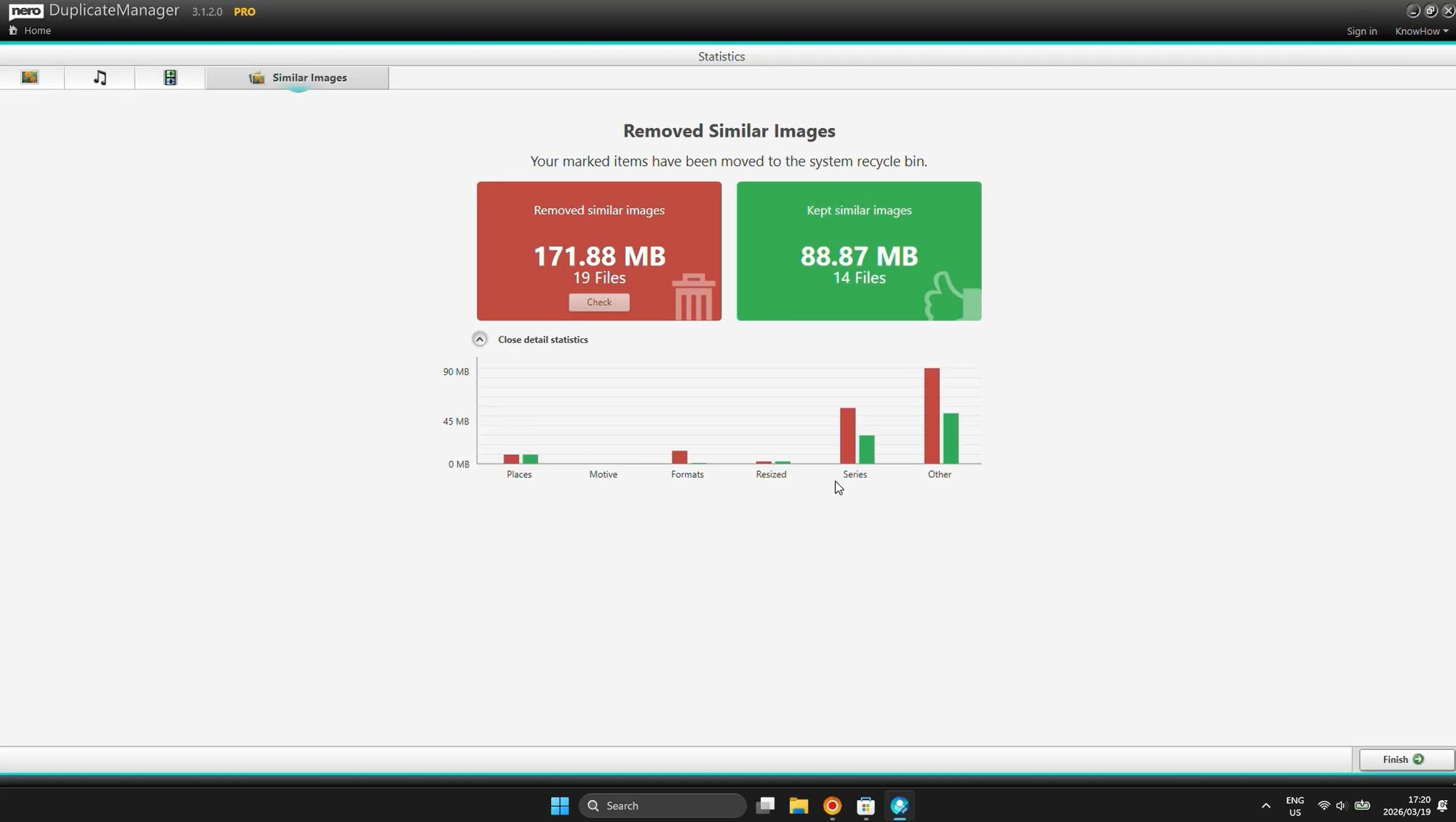
統計画面には次の情報が表示されます:
解放された合計スペース - 回復したMBまたはGBの量(この例では171.88 MB!)
削除されたファイル数 - 削除された重複ファイルの数(この場合 19ファイル)
保持されたファイル - 保存されたオリジナルファイルの数(14ファイル、88.87 MB)
カテゴリ別の内訳 - 見つかった重複のタイプを表示:
場所(ロケーションベースの重複)
モチーフ(類似した被写体)
フォーマット(異なるファイル形式)
リサイズ(異なるサイズ)
シリーズ(連写)
その他
この視覚的な概要により、正確に何がクリーンアップされたかを理解し、プロセスが正しく機能したことを検証できます。多くのユーザーは、特に以前に重複をクリーンアップしたことがない場合、数ギガバイトのストレージスペースを解放したことに驚きます!
よくある質問
Q: 重複ファイルを削除しても安全ですか?
A: はい、個人フォルダ(ドキュメント、ピクチャ、ビデオ、ダウンロード)から重複を削除する限り安全です。Windows、Program Files、System32などのシステムフォルダのスキャンは避けてください。一部のシステムファイルは安定性のために意図的に重複されています。
Q: 削除されたファイルは完全に削除されますか?
A: いいえ、デフォルトではごみ箱に移動されるため、必要に応じて復元できます。
Q: どのくらいのスペースを解放できますか?
A: これは大きく異なりますが、ほとんどのユーザーは重複が蓄積されている期間に応じて5〜50GBを解放します。大きな写真や動画コレクションを持つユーザーは、100GB 以上を回復することがよくあります。
Q: 外付けハードドライブやUSBドライブをスキャンできますか?
A: はい!それらのドライブをスキャンフォルダに追加するだけです。
Q: これはWindows 11で動作しますか?
A: もちろんです!重複ファイルクリーナーはWindows 10とWindows 11の両方と完全に互換性があります。
まとめ
重複ファイルは、ほぼすべてのWindowsユーザーに影響を与える隠れた問題です。このステップバイステップガイドに従うことで、重複した写真、動画、ドキュメントを素早く識別して削除し、貴重なストレージスペースを解放してPCのパフォーマンスを向上させることができます。
プロセス全体にかかる時間はわずか5〜10 分で、無駄になっていた数ギガバイトのスペースを回復できます。ディスクスペースが不足している場合でも、メディアライブラリを整理しようとしている場合でも、単にクリーンなPCが欲しい場合でも、重複の削除は実行できる最も簡単で効果的なメンテナンスタスクの1つです。
始める準備はできましたか?
今すぐWindows PCのクリーンアップを始めて、追加のストレージスペースをお楽しみください!