もしあなたがアニメ好きやカートゥーン愛好家、あるいはクラシックDVDのコレクターなら、共通の悩みに心当たりがあるはずです。お気に入りの作品が現代のディスプレイで見ると、ざらざらでぼやけて、ひどいときには画素が目立ってしまいます。
そこで登場するのが Nero AI Video Upscalerです。低解像度のアニメ映像に新たな命を吹き込む、AI 搭載のアップスケーリングツールです。専用の「Animation」モデルを備え、滑らかで高速かつ高品質に映像を最大8Kまで向上させます。
本記事では、AIアップスケーリングの基礎知識から、Nero AI Video Upscalerを使った具体的な手順、成功のコツ、よくある問題と解決策までを徹底解説します。
AI動画アップスケーリングとは?
AI動画アップスケーリングとは、人工知能を用いて低解像度の動画を高解像度に変換する技術です。従来の単純なピクセル拡大とは異なり、AIが映像のフレームを解析し、失われたディテールや輪郭線、色彩情報を予測・補間します。これにより、画質を損なうことなく解像度を向上させることができます。
アニメやカートゥーンなど、線画とフラットな色面で構成される2D 映像では、アニメ特有の描画スタイルを学習したAIモデルを使用することで、特に顕著な高画質化効果をもたらします。
なぜ今、古いアニメの高画質化が必要なのか?
1980年代から2000年代初頭に制作されたクラシックアニメの多くは、480p(SD画質)以下で制作・放送されました。当時のブラウン管テレビでは問題なく見えたこれらの映像も、現在の4Kディスプレイや大型モニターで再生すると、輪郭線のぼやけ、色あせ、圧縮ノイズが目立ってしまいます。
DVDコレクション、昔録画したVHSテープ、古いファイルなど、大切なアニメ映像を現代のディスプレイで美しく楽しむために、AIによるアップスケーリングが最も効果的な解決策となっています。特に、以下のようなお悩みがある方に最適です。
DVDに保存した昔のアニメを4Kテレビで鮮明に見たい
子供の頃に録画した低画質なカートゥーン映像を復元したい
古いアニメの戦闘シーンを高フレームレートで滑らかに再生したい
アニメAMV(ファン動画)を高画質で作成したい
AIアップスケーリングと従来のアップコンバートの違い
動画を高解像度化する方法には、従来からの「アップコンバート(補間拡大)」と、最新の「AIアップスケーリング」の2種類があります。両者は似て非なる技術です。
項目 | 従来のアップコンバート | AIアップスケーリング |
|---|---|---|
方式 | バイキュービック補間など、数式でピクセルを拡大 | ニューラルネットワークが映像を解析・再構築 |
輪郭線 | ぼやける・二重線ができる | シャープに復元・強調 |
ノイズ | 拡大とともにノイズも増幅 | ノイズを認識・除去しつつディテールを補間 |
色彩 | 色あせが目立つ | 元の色彩を再現しつつ鮮やかに |
アニメ適性 | 線画のぼやけが顕著 | アニメ特有の線画・フラットカラーを正確に認識 |
処理時間 | 高速(リアルタイム可能) | GPU 推奨、映像の長さによって変動 |
結果 | 「拡大しただけ」のぼやけた映像 | 「作り直した」ような鮮明な映像 |
従来のアップコンバートは、映像を無理やり引き伸ばすだけです。そのため、低解像度のアニメ映像では輪郭線のぼやけが顕著になります。
一方、AIアップスケーリングは、何万枚ものアニメフレームを学習したモデルが「この線は本来どうあるべきか」を予測して補間します。そのため、元の映像には存在しないディテールを再構築できます。
Nero AI Video Upscalerとは?
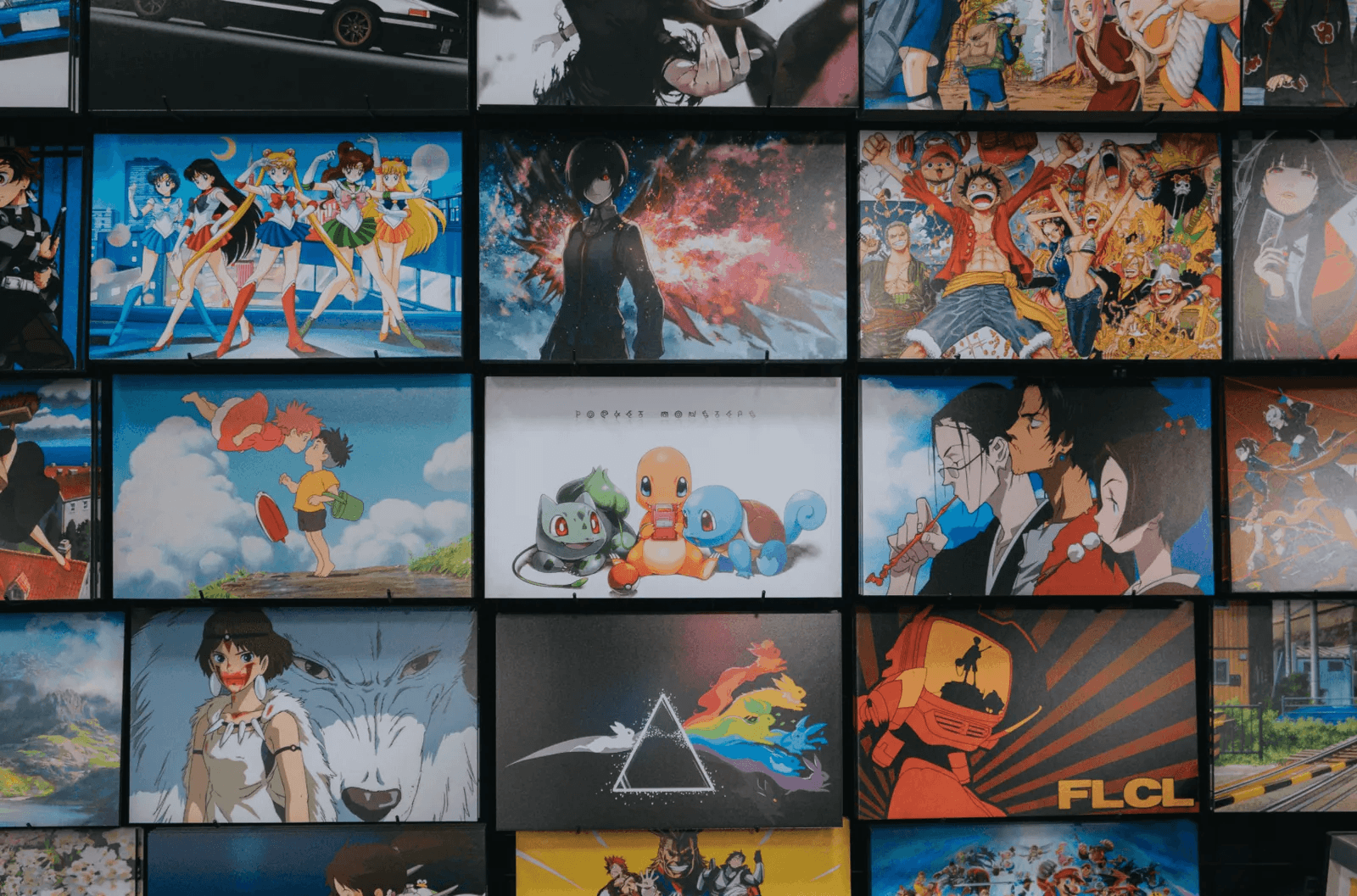
Nero AI Video Upscalerは、AIによって映像を解析・改善するインテリジェントな映像強化ソフトウェアです。細部を精細化し、ノイズを除去して、映像を再構築することで、低解像度の映像を最大8Kまでアップスケーリングします。
Neroの最大の特徴は、アニメやカートゥーン向けに特別に訓練された「Animation」モデルにあります。汎用モデルとは異なり、このモデルはアニメ映像特有の線画や陰影、独特の描画スタイルを認識し、高い精度で補完・強調します。
また、2D 作画の動き方を理解しているため、一般的なアップスケーラーで起こりがちな奇妙な歪みをうまく回避できます。対応フォーマットはMP4、AVI、MOV、WMVなどで、出力は最大8K(7680×4320)まで対応しています。
フレームレート補間は最大120fpsまで対応しています(※選択可能な最大 fpsは解像度、エンコーダー、ハードウェアによって異なります)。GPUハードウェアアクセラレーションによる高速処理と、バッチ処理(複数ファイルの一括変換)にも対応しています。
Nero AI Video Upscalerでアニメをアップスケールする方法
以下では、Nero AI Video Upscalerでアニメやカートゥーンの動画をアップスケールする手順を段階的にご紹介します。
ステップバイステップガイド
Nero AI Video Upscalerを公式サイトからダウンロードしてインストールします。
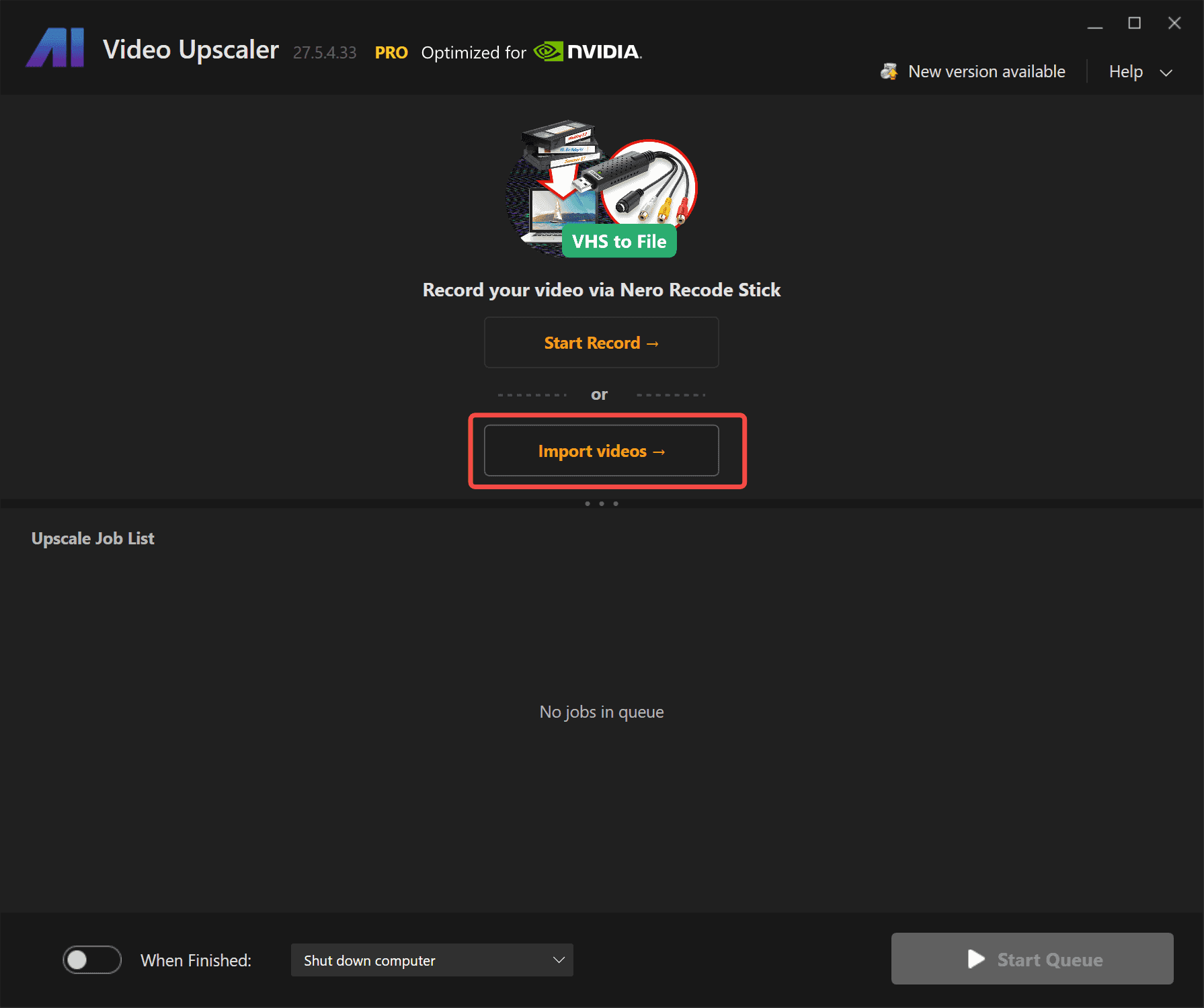
アップスケールしたいアニメまたはカートゥーンの動画クリップをインポートします。
AIモデル設定で「Animation」モデルを選択します。
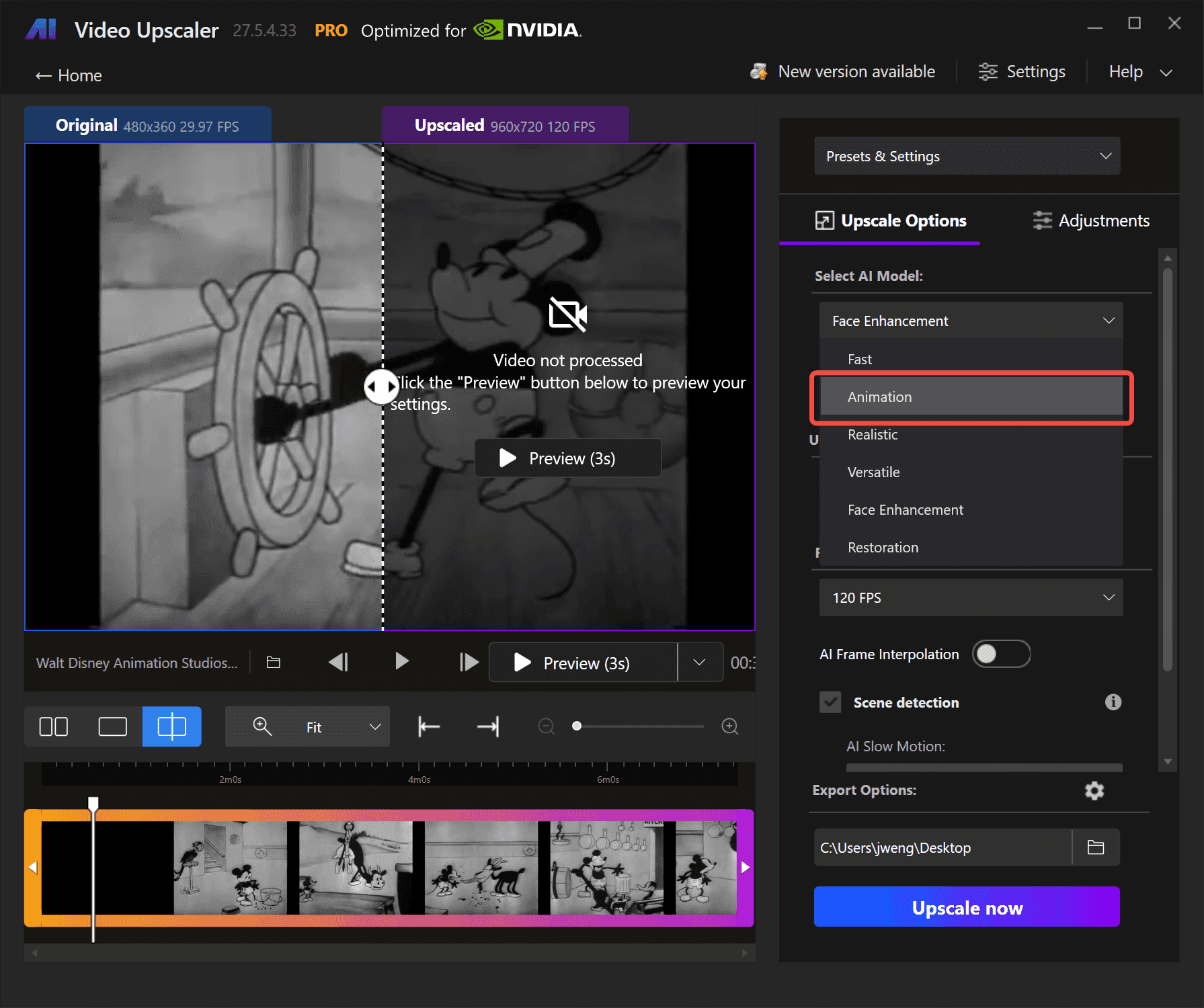
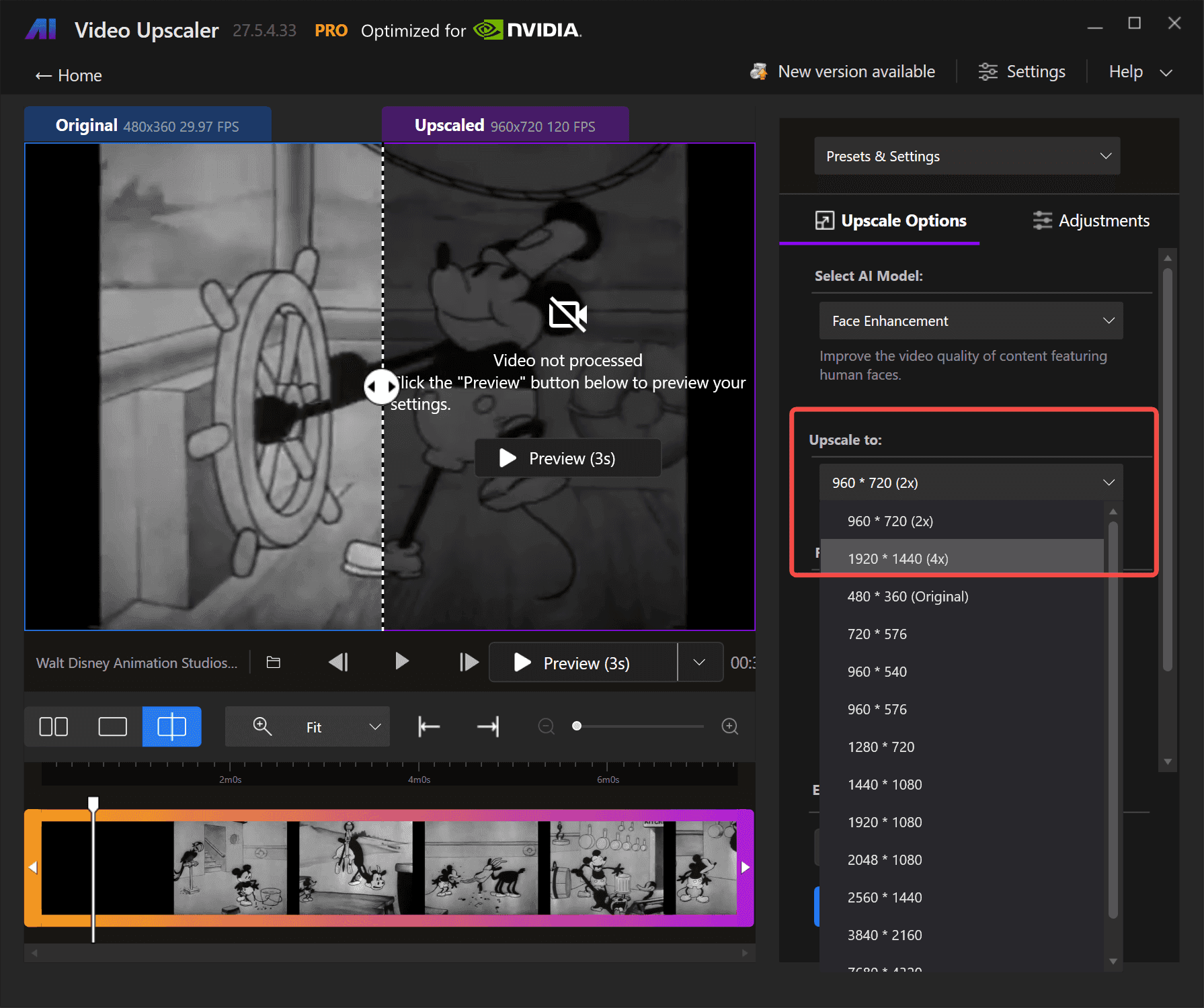
目標の解像度(最大8Kまで)を設定します。
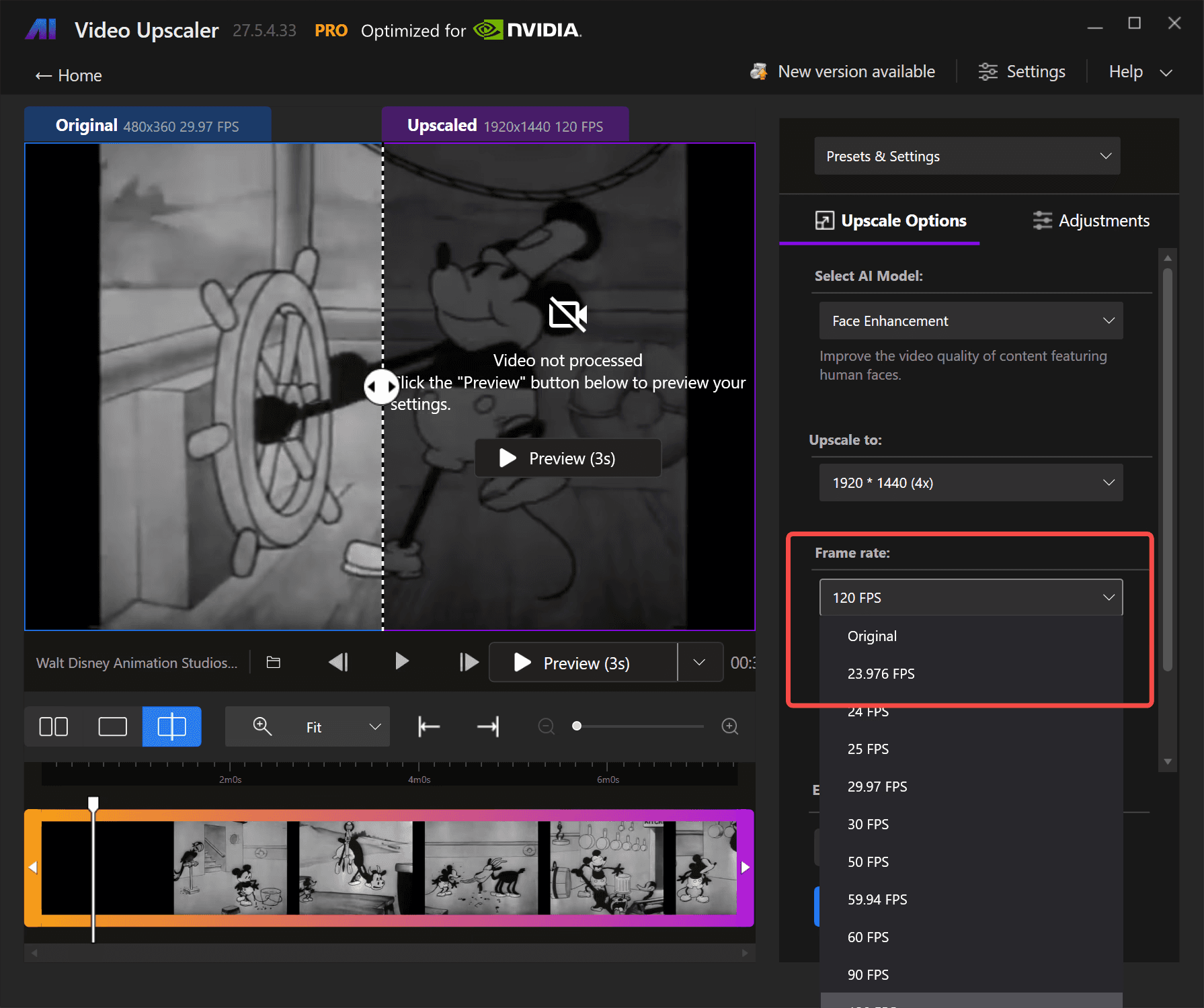
希望のフレームレート(最大120fpsまで)を選択します。
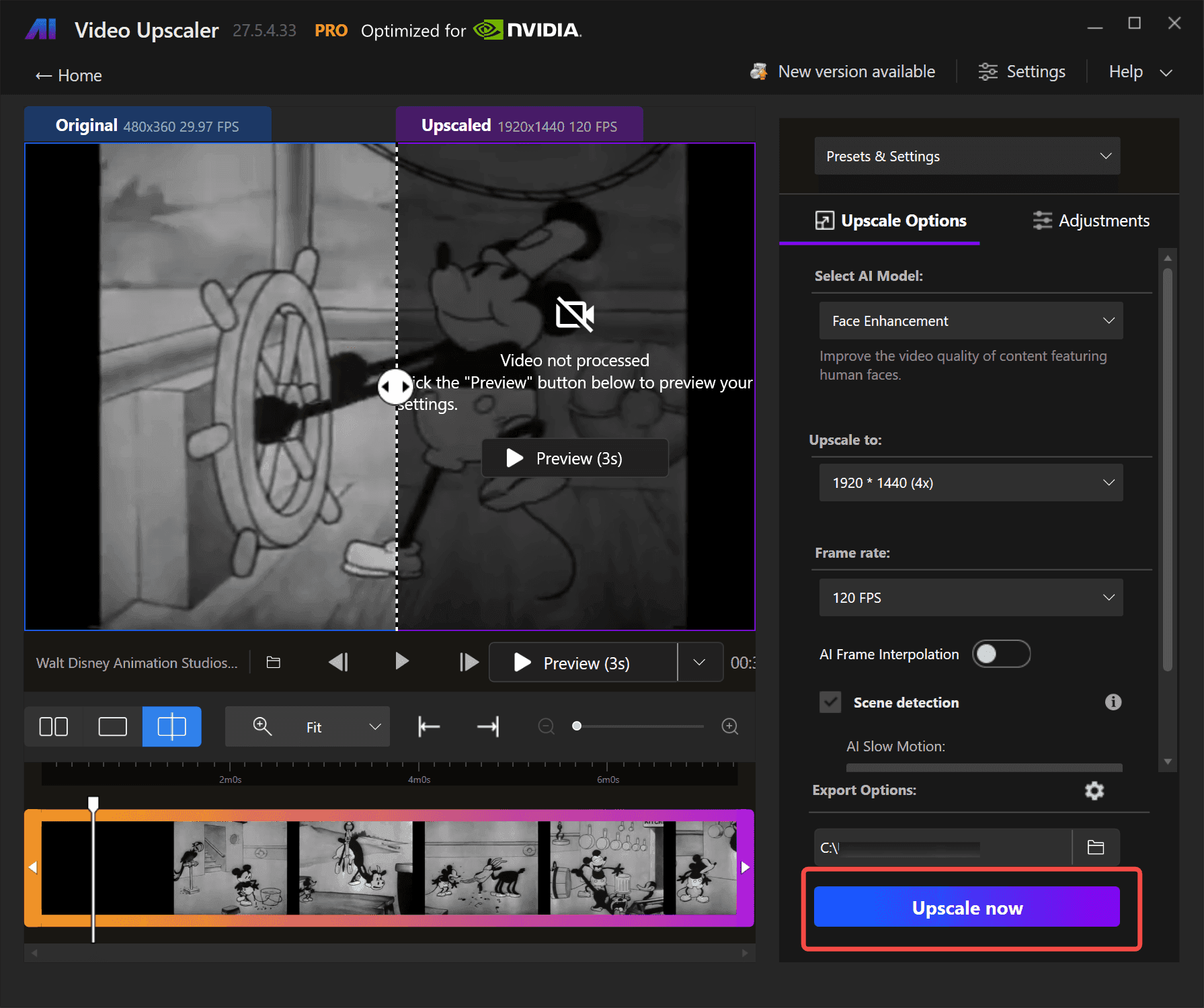
「Preview」(プレビュー)ボタンをクリックして、設定がクリップに適しているか確認します。

「Upscale Now」(アップスケール開始)ボタンをクリックすると、魔法が始まります!
アップスケールを成功させるヒント
解像度は段階的に上げるのがコツ
最大8Kまでアップスケール可能ですが、元の映像が極めて低解像度(480pなど)の場合、いきなり4Kや8Kに変換すると不自然な結果になることがあります。
目安として、元の解像度の2〜4倍程度までの引き上げが最も自然な仕上がりになります。例えば、480pの映像は1080pへ、720pの映像は2K(1440p)へアップスケールするのがおすすめです。必ずプレビューで確認してから処理を開始してください。
フレームレート補間は映像に合わせて
フレームレートの引き上げ(例:24fps → 60fps、最大120fps)は、アクションシーンの多いアニメで特に効果を発揮します。『ナルト』の戦闘シーンや『進撃の巨人』の立体機動装置シーンなどが良い例です。
ただし、日常系やゆったりとしたペースのアニメでは、過度なフレームレート補間が動きを不自然にすることがあります。このような作品では、24fpsのまま、または30fps 程度に留めることをおすすめします。
ソースファイルの品質が結果を左右する
アップスケーリングの結果は、入力ファイルの品質に大きく依存します。可能であれば、圧縮の少ない高品質なソース(DVDリップ、Blu-ray、録画元ファイル)を使用してください。低品質な圧縮ファイルを入力すると、AIが圧縮アーティファクトを「ディテール」と誤認する可能性があります。
GPUアクセラレーションとバッチ処理を活用
Nero AIはハードウェアアクセラレーション(GPU対応)とバッチ処理に対応しています。GPUを使用することで処理速度が大幅に向上します。また、バッチ処理を使えば複数のエピソードやシリーズ全体をまとめてアップスケールしながら、他の作業を同時に行うことができます。
DVD映像のアップスケーリング
DVDに保存された古いアニメ映像も、Nero AI Video Upscalerで高画質化できます。DVD映像(通常480pまたは576p)をインポートし、Animationモデルで1080pまたは2Kにアップスケールすることで、Blu-ray級の画質に復元できます。
DVDのインターレース映像の場合は、事前にインターレース解除を行ってからアップスケールすることをおすすめします。
アップスケール事例
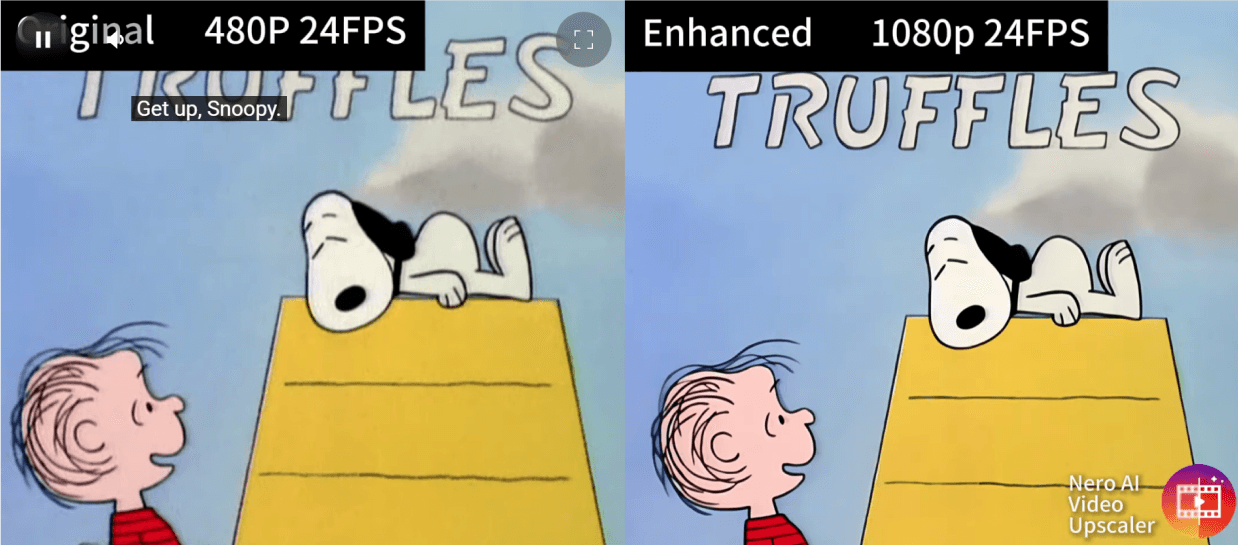
クラシックなスヌーピーの映像がHDで復活
「ピーナッツ」でおなじみの往年のスヌーピーのカートゥーン映像は、線画の強調によって大きな効果が得られました。輪郭線の強調とノイズ除去により、この古いクリップに新たな命が吹き込まれています。(画像をクリックするとビデオが再生されます)
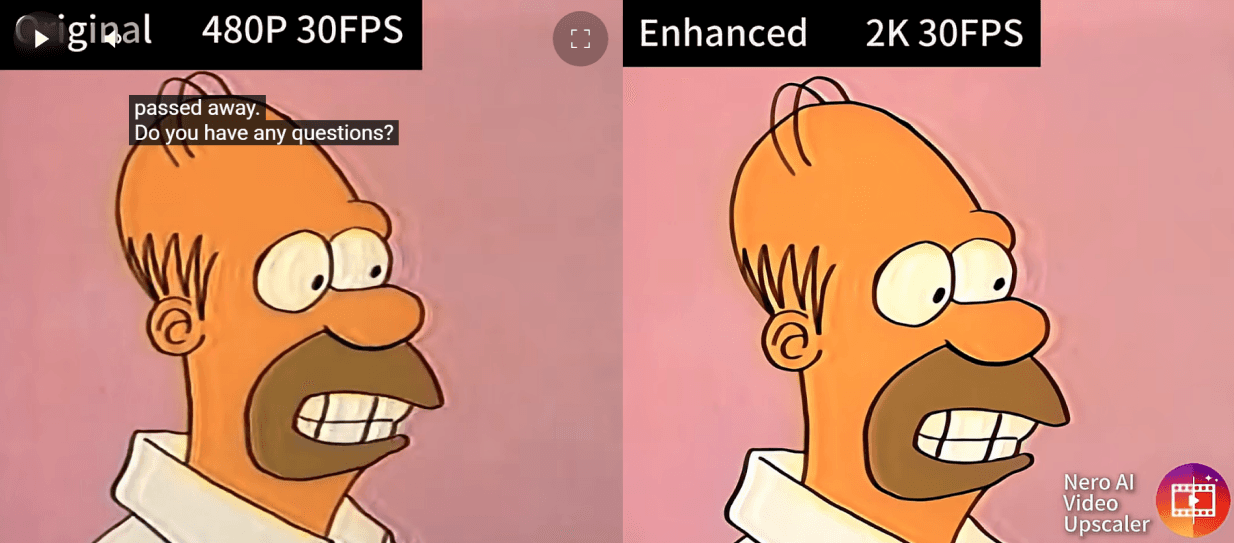
ぼやけた映像が鮮明に:『ザ・シンプソンズ』
『ザ・シンプソンズ』の初期エピソードはひどくぼやけていることで知られています。極端に不鮮明なフレームではいくらかアーティファクトが残るものの、シャープになった輪郭線と色彩の鮮やかさの向上によって、古い映像でも見違えるほど新鮮に感じられるようになりました。(画像をクリックするとビデオが再生されます)
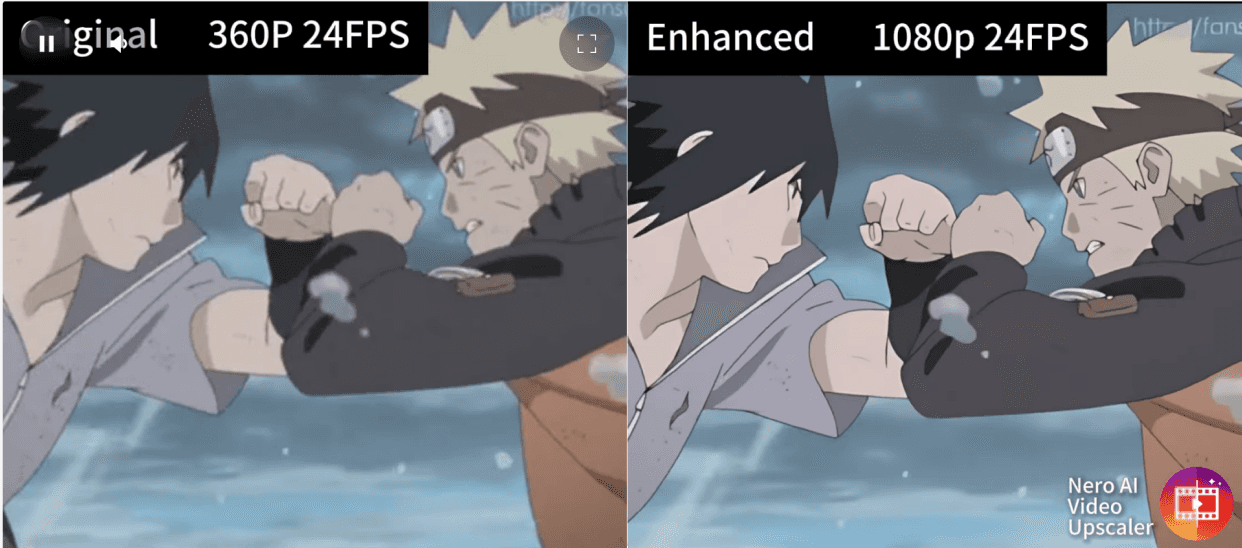
ナルトの懐かしい戦闘シーンが鮮明に
古いトレントで出回っている往年の『ナルト』の戦闘シーンは、しばしば画素が粗く見えがちです。しかし、Animationモデルでアップスケールした後は、驚くほど滑らかでシャープに蘇りました。(画像をクリックするとビデオが再生されます)
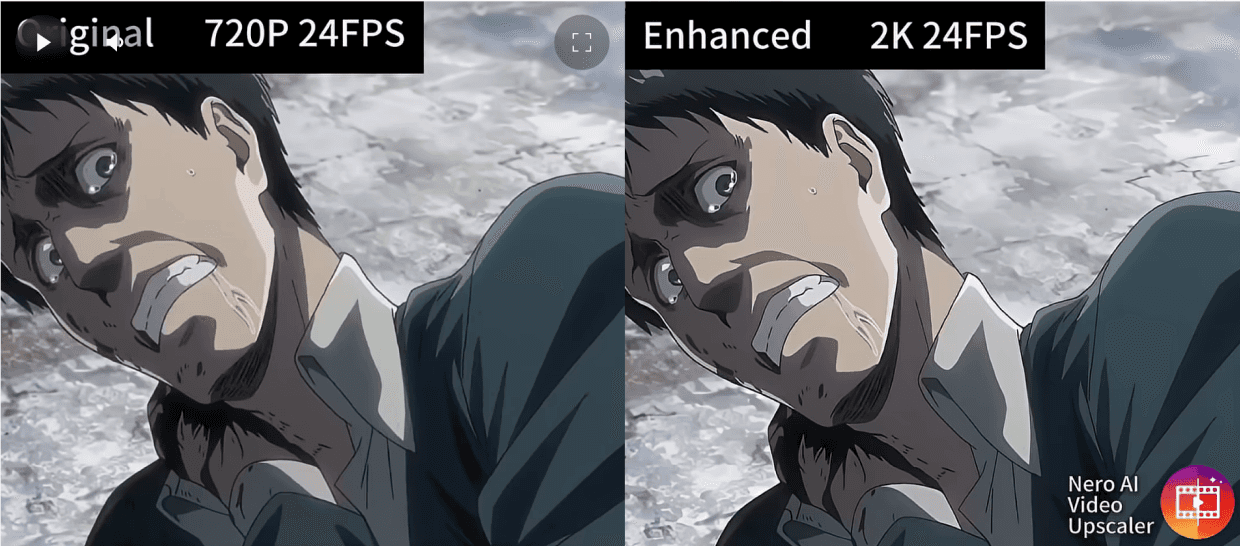
4K で楽しむ『進撃の巨人』:その価値は?
答えはイエス! 比較的新しいアニメである『進撃の巨人』はもともと SD や HD 画質ですが、Nero AI で 2K にアップスケールするとさらに細かな質感が際立ちます。(画像をクリックするとビデオが再生されます)
Nero AI Video Upscalerの長所と短所
長所:
アニメ・カートゥーン専用の「Animation」モデルが線画とフラットカラーを高精度に処理
最大8K解像度・120fpsまで対応
GPUアクセラレーションとバッチ処理で複数エピソードを効率よく処理
プレビュー機能で処理前に結果を確認可能
アニメ専用モデルにより、特有の歪み(プラスチック質の肌、揺れる線)を回避
デスクトップアプリでローカル処理、プライバシー保護と高速化を実現
短所:
インストールが必要(オンラインツールと異なりブラウザ完結ではない)
高解像度・高フレームレートの処理にはGPU搭載PCが推奨される
無料試用版には機能制限がある
よくある問題と解決策
AIアップスケーリングは強力な技術ですが、設定や入力ファイルによっては期待通りの結果が得られないことがあります。以下によくある問題とその解決策をまとめました。
線が揺れる・ちらつく
アニメの輪郭線がフレーム間で揺れたりちらついたりすることがあります。これは、AIモデルがフレームごとに独立して処理を行う際、線の位置予測が微妙にズレることで発生します。アニメ専用のAnimationモデルを使用することで、線画の安定性が向上し、この問題が軽減されます。また、元の映像の解像度を上げすぎず、段階的にアップスケールすることも有効です。
動きが不自然になる
フレームレート補間を高く設定しすぎると、キャラクターの動きが「油のように滑る」不自然な映像になることがあります。特に日常系や静止画の多いシーンでは、元のフレームレート(24fps)を維持するか、最大でも30fps程度に留めることをおすすめします。
テクスチャが過剰に補間される
AIが元の映像に存在しないテクスチャや模様を追加してしまう現象です。圧縮ノイズの激しいファイルで発生しやすくなります。可能な限り高品質なソースファイルを使用し、アップスケール倍率を控えめに設定することで軽減できます。
色のバンディングが目立つ
空や影のグラデーション部分で色が段階的に分かれて見える現象です。古いアニメは色数が限られていたため、アップスケールでバンディングが強調されることがあります。この場合は、アップスケール後に動画編集ソフトで微細なノイズを追加することで、バンディングを目立たなくする方法もあります。
処理が遅い・フリーズする
長時間の映像や高解像度設定では、GPUに大きな負荷がかかります。他のアプリケーションを閉じてから処理を開始してください。非常に長い映像は5〜10分程度のセグメントに分割して処理することをおすすめします。バッチ処理を使用すれば、分割したファイルを順次処理できます。
FAQ(よくある質問)
Q: AIを使って古いアニメ動画を綺麗にアップスケーリングする方法はありますか?
はい、AI動画アップスケーラーを使用することで、古いアニメ動画を鮮明に高画質化できます。Nero AI Video Upscalerの「Animation」モデルは、アニメ特有の線画や色彩を学習しています。480p以下の低解像度映像を1080p、4K、最大8Kまで自然にアップスケーリング可能です。ソフトウェアをインストールし、映像をインポート、Animationモデルを選択、目標解像度を設定して「Upscale Now」をクリックするだけです。
Q: 動画アップスケーリングとは何ですか?
動画アップスケーリングとは、低解像度の動画をAI技術を用いて高解像度に変換する処理です。従来の単純な拡大(アップコンバート)とは異なり、AIが映像フレームを解析して失われたディテールを予測・補間します。そのため、画質を維持したまま解像度を上げることができます。アニメ映像の場合は、線画とフラットカラーを正確に認識する専用AIモデルを使用することで、より高品質な結果が得られます。
Q: アニメの画質を上げるにはどうすればいいですか?
アニメの画質を上げるには、AIアップスケーリングツールを使用するのが最も効果的です。Nero AI Video UpscalerのAnimationモデルを使えば、ぼやけたアニメ映像の輪郭線をシャープにし、色彩を鮮やかに復元できます。手順はシンプルです。映像をインポートしてAnimationモデルを選択、解像度とフレームレートを設定し、プレビューで確認後アップスケールを実行するだけです。
Q: DVDのアニメ映像をAIで高画質化できますか?
はい、可能です。DVD映像(通常480pまたは576p)をNero AI Video Upscalerにインポートし、Animationモデルで1080pや2Kにアップスケールすることで、Blu-ray級の画質に復元できます。DVDのインターレース映像の場合は、事前にインターレース解除を行ってからアップスケールすることをおすすめします。
Q: 無料でアニメ動画をアップスケールできるツールはありますか?
Nero AI Video Upscalerには無料試用版があり、機能を試すことができます。ただし、長時間映像の処理や最高解像度での出力には有料ライセンスが必要です。オープンソースのAnime4K(GitHub)はリアルタイム再生用のシェーダーとして無料で使えますが、ファイルのエクスポートには対応していません。高品質な動画ファイルとして出力するには、Nero AIのようなデスクトップAIツールの使用を推奨します。
Q: AIアップスケーリングでアニメの画質はどれくらい向上しますか?
元の映像の解像度と品質にもよりますが、480pのアニメ映像を1080pにアップスケールした場合、輪郭線のシャープさ、色彩の鮮やかさ、圧縮ノイズの除去において劇的な改善が見られます。2Kや4Kへのアップスケールでは、さらに細かな質感が際立ちます。ただし、元の映像に存在しない情報をAIが予測で補間するため、元の映像が極めて低品質な場合は完全な復元は困難です。
Q: AIアップスケーリングの処理にはどれくらい時間がかかりますか?
処理時間は映像の長さ、元の解像度、目標解像度、使用するGPUの性能によって異なります。GPUアクセラレーションを使用すれば、短いクリップであれば数分〜数十分で処理できます。バッチ処理を活用すれば、複数のエピソードを順次処理しながら他の作業を行うことができます。プレビュー機能で5秒程度のサンプルを事前に確認できるため、本番処理前に設定を検証してください。
Q: アニメ以外の動画もアップスケールできますか?
はい。Nero AI Video UpscalerにはAnimationモデル以外にも、実写映像向けのモデルが用意されています。実写映像、ドキュメンタリー、古いホームビデオなども高画質化可能です。ただし、アニメ映像には必ずAnimationモデルを使用してください。汎用モデルをアニメに使うと、線画が不自然に処理されることがあります。
まとめ:今すぐ古いアニメ映像に新たな命を
AI技術の進歩により、かつては不可能だった「低解像度アニメ映像の高品質復元」が誰でも手軽に行えるようになりました。Nero AI Video UpscalerのAnimationモデルは、アニメ特有の線画と色彩を正確に認識し、480pの古い映像を最大8Kまで鮮明にアップスケーリングします。
懐かしの『ナルト』の映像でも、子供の頃に録画していた低画質な『ザ・シンプソンズ』のエピソードでも、Nero AI Video UpscalerのAnimationモデルなら、どちらも素早く効率的かつ美しくアップスケールできます。
今すぐNero AI Video Upscalerをダウンロードして、お気に入りのクラシックアニメに新たな命を吹き込みましょう。