Aiarty Video Enhancer と Nero AI Video Upscaler のどちらを選ぶかでは、画質を議論する前に、多くの人にとって決め手になる事実があります。Aiarty は Windows と macOS の両方に対応していますが、Nero AI Video Upscaler は Windows 専用のデスクトップアプリです。Mac を使っているなら、この比較はそこで終わります。Windows を使っているなら、実際の論点は、手元の映像にどのモデル構成と出力上限が合うかです。この記事ではそこを確認します。
両製品は意図的に同じカテゴリーに位置づけられます。どちらも、クレジット制のWebサービスに映像をアップロードするのではなく、自分のデスクトップ上で処理するソフトです。分単位のクラウド課金ツールではなく、どちらもバッチ処理に対応しています。違いは、多くの比較記事が示すほど大きくはなく、より実務的です。
AIモデル:1つのエンジンを調整するか、6つのモデルから選ぶか
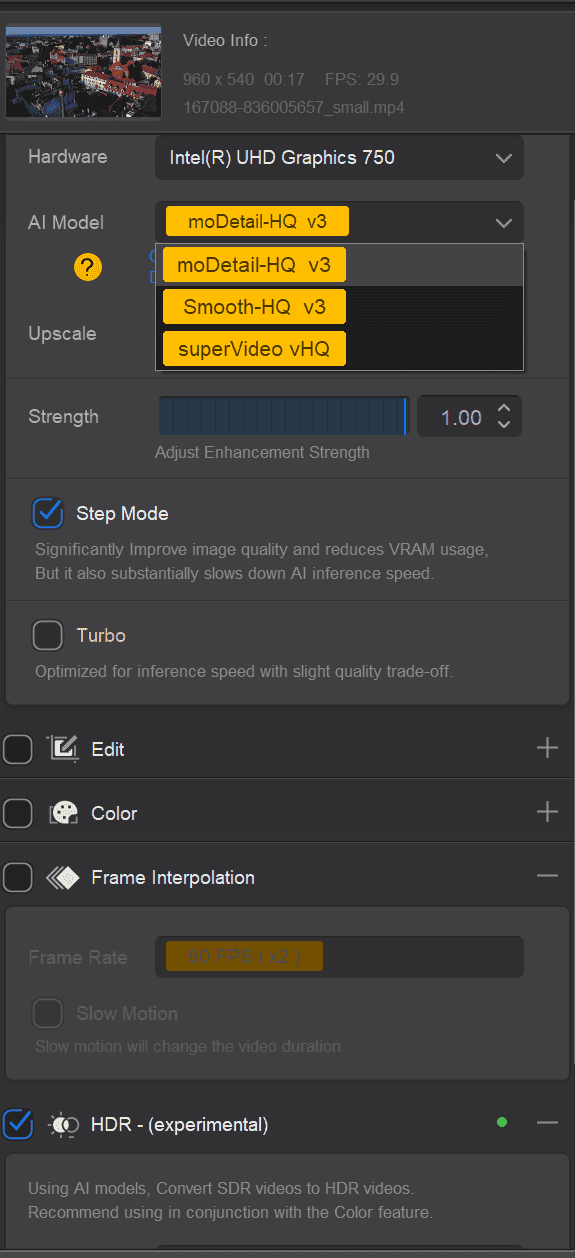
Aiarty Video Enhancer は、長いモデル一覧ではなく、少数の汎用的な高画質化モデルを中心に構成されています。
Aiartyモデル | 用途 |
|---|---|
moDetail HQ v2 | 髪、肌、植物などの細かな質感 |
Smooth HQ v2 | 一般的な動画復元 |
superVideo vHQ | 粒状感のある映像や低照度クリップ |
これら3つのモデルに加え、Aiarty には高画質化の強さを調整する Strength Control スライダー、SDRからHDRへの10ビット出力、ホワイトバランス、コントラスト、露出、ハイライト、シャドウの調整、長時間・高解像度レンダリング時のVRAMを管理する Step Mode があります。つまり、汎用性のあるモデルを通常の映像に適用し、結果を調整する設計です。
一方、Nero AI Video Upscaler は反対のアプローチを取ります。コンテンツの種類に合うモデルを選ぶ方式です。
Neroモデル | 用途 |
|---|---|
Fast | 最高画質より処理速度を優先する場合 |
Animation | アニメ、カートゥーン、その他の2Dアニメーション映像 |
Realistic | 人物を含む実写映像 |
Versatile | より多くのディテールを残す、穏やかな高画質化 |
Face Enhancement | クローズアップ、インタビュー、ポートレートの顔のディテール |
Restoration | 細部の復元が必要な、ぼやけた・圧縮された・劣化した映像 |
モデル選択に加え、Nero は最大120 FPSのAIフレーム補間と、元映像と高画質化後の映像を並べて確認できるリアルタイム比較プレビューを備えています。

2つのモデル構成をどう選ぶか:
機能一覧ではなく、映像から考えてください。ライブラリ内の映像がアニメ、インタビューの顔のアップ、強く圧縮されたアーカイブ映像など、明確なコンテンツ種別に偏っているなら、Nero の名称付きモデルは問題から設定へ直接対応づけられます。表の該当行を選べばよいからです。映像が混在している、または6つの出発点から選ぶより1つの結果を強度スライダーで調整したいなら、Aiarty の「1つのエンジンを調整する」ワークフローが合います。どのモデルが必要か判断できない場合も、その事実自体が Aiarty の汎用的なアプローチを示唆します。
モデル以外の機能:各製品に含まれるもの
モデルはツールセットの半分にすぎません。どちらのアプリにも補助機能がありますが、機能構成は明らかに異なる方向を向いています。
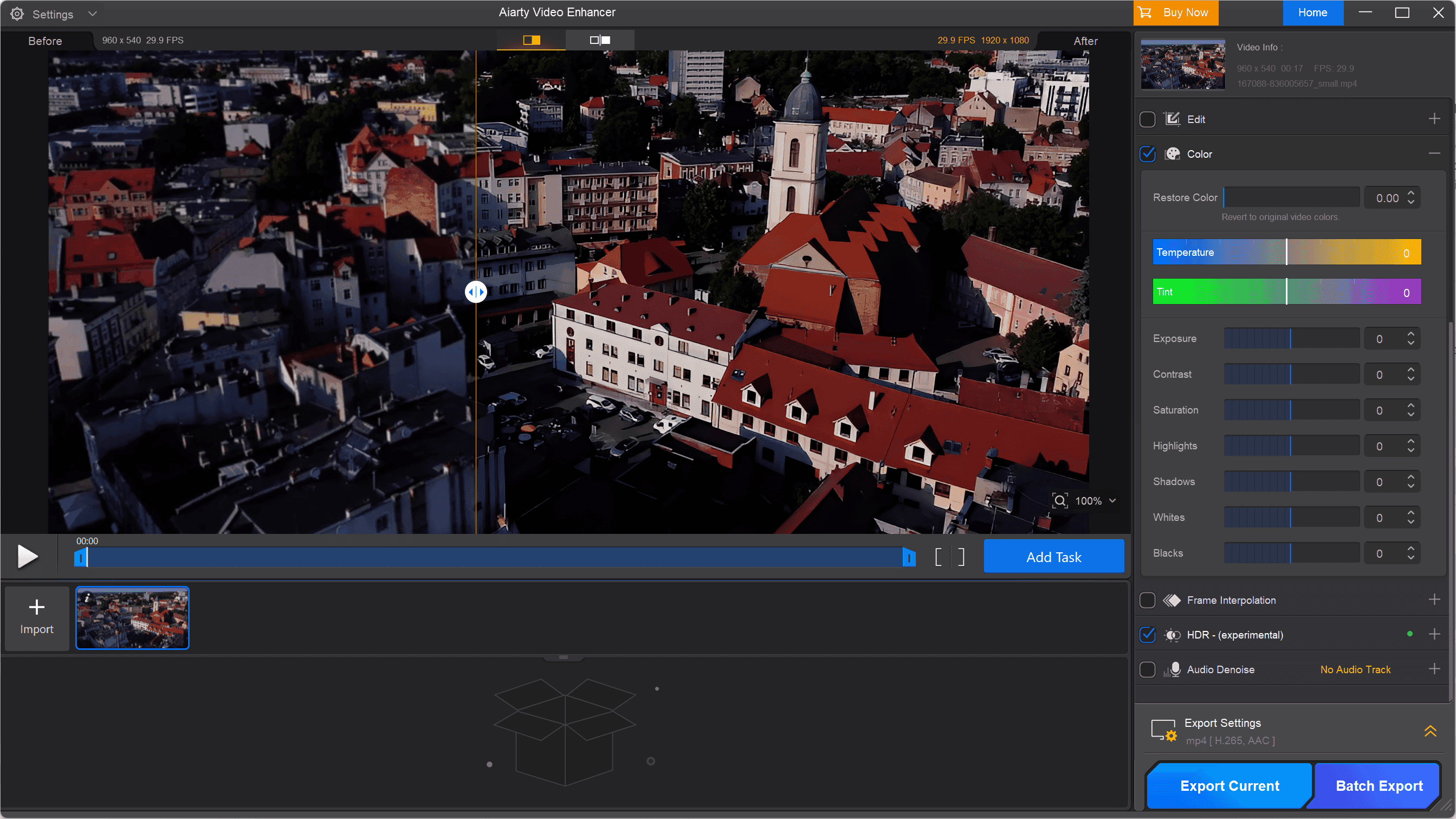
Aiarty Video Enhancerのインターフェース
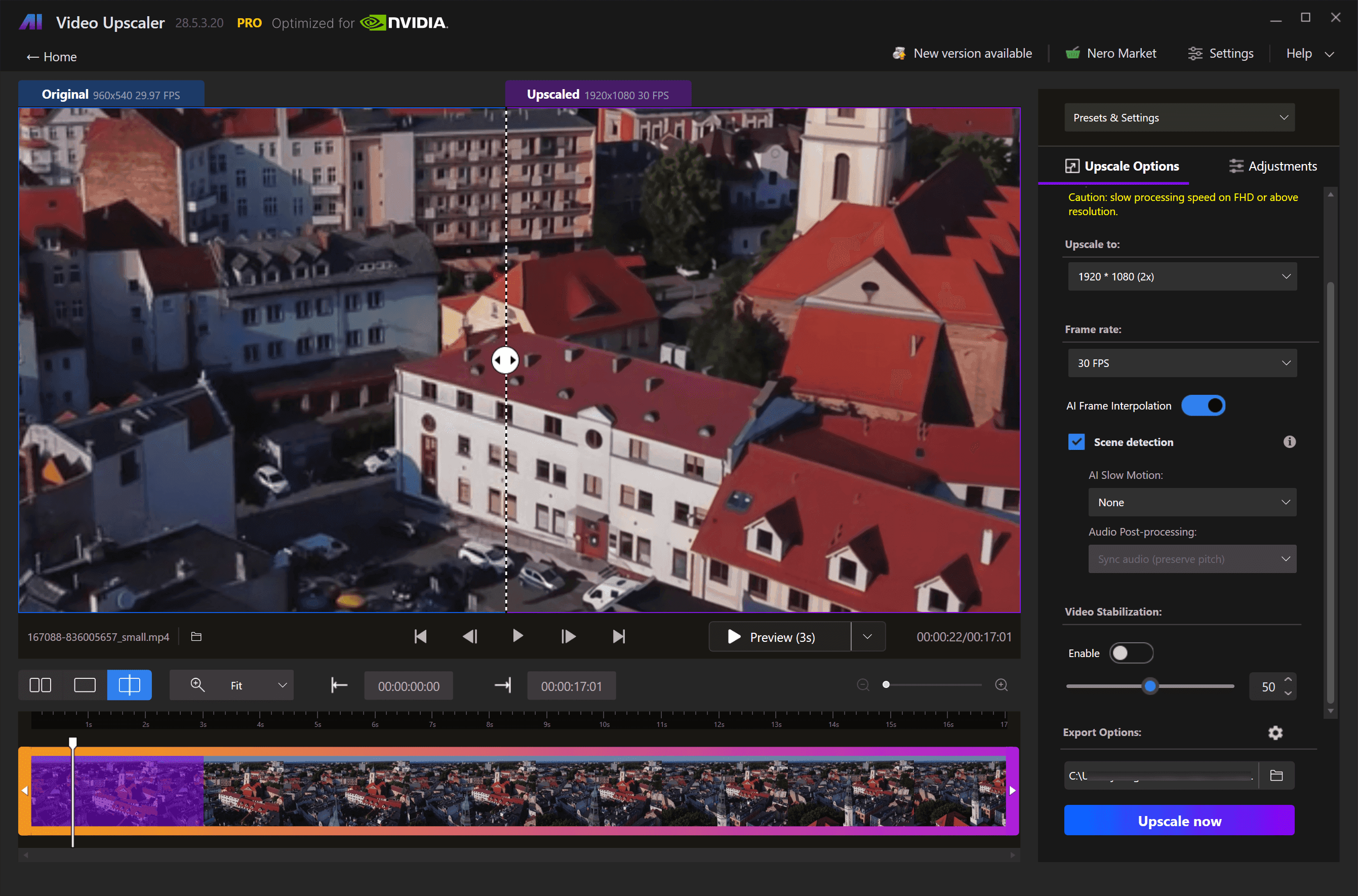
Nero AI Video Upscalerのインターフェース
機能 | Aiarty Video Enhancer | Nero AI Video Upscaler |
|---|---|---|
フレーム補間 | 最大120 FPS、AIスローモーション | 最大120 FPS、音声同期付きAIスローモーション |
色調整 | ホワイトバランス、コントラスト、露出、ハイライト、シャドウ | 明るさ、コントラスト、彩度、シャープネス、ホワイトバランス |
HDR 変換 | SDRからHDRへの10ビット出力 | なし |
手ブレ補正 | なし | あり |
音声 | 背景ノイズ、クリック音、エコー、風切り音のAI 除去、音声明瞭化 | なし |
基本編集 | カット、クロップ、回転、反転 | クリップ選択:事前にカットせず、動画の一部だけを高画質化。クロップは今後のアップデートで対応予定 |
プリセット | なし | カスタムプリセットの保存、または内蔵プリセットを使用。キュー全体に適用可能 |
プレビュー | リアルタイムプレビュー | 1秒から動画全体までのリアルタイム並列比較 |
バッチ処理 | 共通設定または動画ごとの設定でバッチ書き出し | 複数クリップまたはフォルダ全体をバッチインポート |
全体として見ると、Aiarty の追加機能は1回の処理で動画を仕上げることに向いています。音声ノイズ除去、HDR 変換、色補正、カット・クロップ・回転により、ノイズのある旅行動画やVlog 素材を、そのまま共有できる状態まで別のエディタを経由せずに処理できます。クリップ単位で作業し、高画質化後のファイルそのものが納品物になる場合に適したワークフローです。
Nero の追加機能は、繰り返し作業の処理量に向いています。プリセットには、モデル、解像度、フレームレートの組み合わせを保存できます。フォルダ単位のバッチインポートでは、その設定をライブラリ全体に適用できます。クリップ選択を使えば、1時間の動画全体を処理せず、必要な部分だけを高画質化できます。アニメの1シーズンやデジタル化した家族ビデオの箱など、同じ処理を複数ファイルに適用する大規模なアーカイブ作業に適しています。
機能の不足も、機能そのものと同じくらい重要です。Nero には音声高画質化ツールがないため、音声トラックのクリーンアップには別のソフトが必要です。Aiarty にはプリセットシステムがないため、大量の繰り返し作業では設定を何度も適用する必要があります。どちらも編集ソフトの代わりにはなりません。便利な補助機能を備えた高画質化処理ツールであり、編集スイートではありません。
プラットフォームとハードウェア:多くの場合に決め手になる制約
項目 | Aiarty Video Enhancer | Nero AI Video Upscaler |
|---|---|---|
プラットフォーム | Windows、macOS(IntelおよびApple Siliconを含む) | Windows 10/11(64ビット)のみ |
処理方式 | ローカル処理 | ローカル処理 |
最低 GPU 要件 | 4 GB VRAMのDirectX 12対応デバイス。NVIDIA TensorRT 経路は4 GB VRAMから | Full HDから4Kでは、AMD Radeon 500シリーズまたはNVIDIA GTX 900シリーズ、4 GB VRAM |
高負荷作業の推奨 | 長時間・高解像度レンダリング時のVRAMをStep Modeで管理 | 4Kから8Kでは、RX 6700 XT/RTX 3060以上、12 GB VRAM |
公式に案内されている出力上限 | 最大4K | 最大4Kおよび8K |
バッチ処理 | あり | あり |
Nero はより高いハードウェア要件を案内しており、これは8K 出力に対応することの直接的な結果です。Full HDから4Kには4 GBのVRAMで対応できますが、Nero は4Kから8Kの作業には12 GBのカードと2017年以降に発売されたCPUを推奨しています。Nero Video Enhancer および Nero AI Video Upscaler の公式情報を確認してください。Aiarty の公開されている最低条件は、4 GB VRAMのDirectX 12 GPUとNVIDIA TensorRTアクセラレーションという点で、エントリーレベルでは同程度です。ただし、大きなGPUを要求するのではなく、Step ModeでVRAMの負荷に対応します。
目標出力が1080pまたは4Kなら、どちらもミドルレンジGPUで利用できる範囲です。8Kが明確に必要なら、公式にその対応を案内しているのは Nero です。その場合は最低要件ではなく、推奨されるGPUを前提に計画してください。
ライセンス、価格、トライアルで実際にできること
以下の価格は2026年9月2日に確認したもので、キャンペーンによって頻繁に変わります。購入時には必ず確認してください。
Aiarty は価格を明確に公開しています。Standard License は年額79米ドルで1年間のアップデートが付き、Lifetime License は165米ドルで永久アップデートが含まれます。両ライセンスは最大3台のマシンをカバーし、追加料金なしで商用利用が可能です。ただし、購入前に確認すべき点があります。Windows 版とMac 版のライセンスは別売りで、プラットフォーム間で交換することはできません。
トライアル版は出力にウォーターマークが付き、クリップは120秒まで、バッチ書き出しは無効です。作業を完了するためではなく、画質確認のために使うべきでしょう。
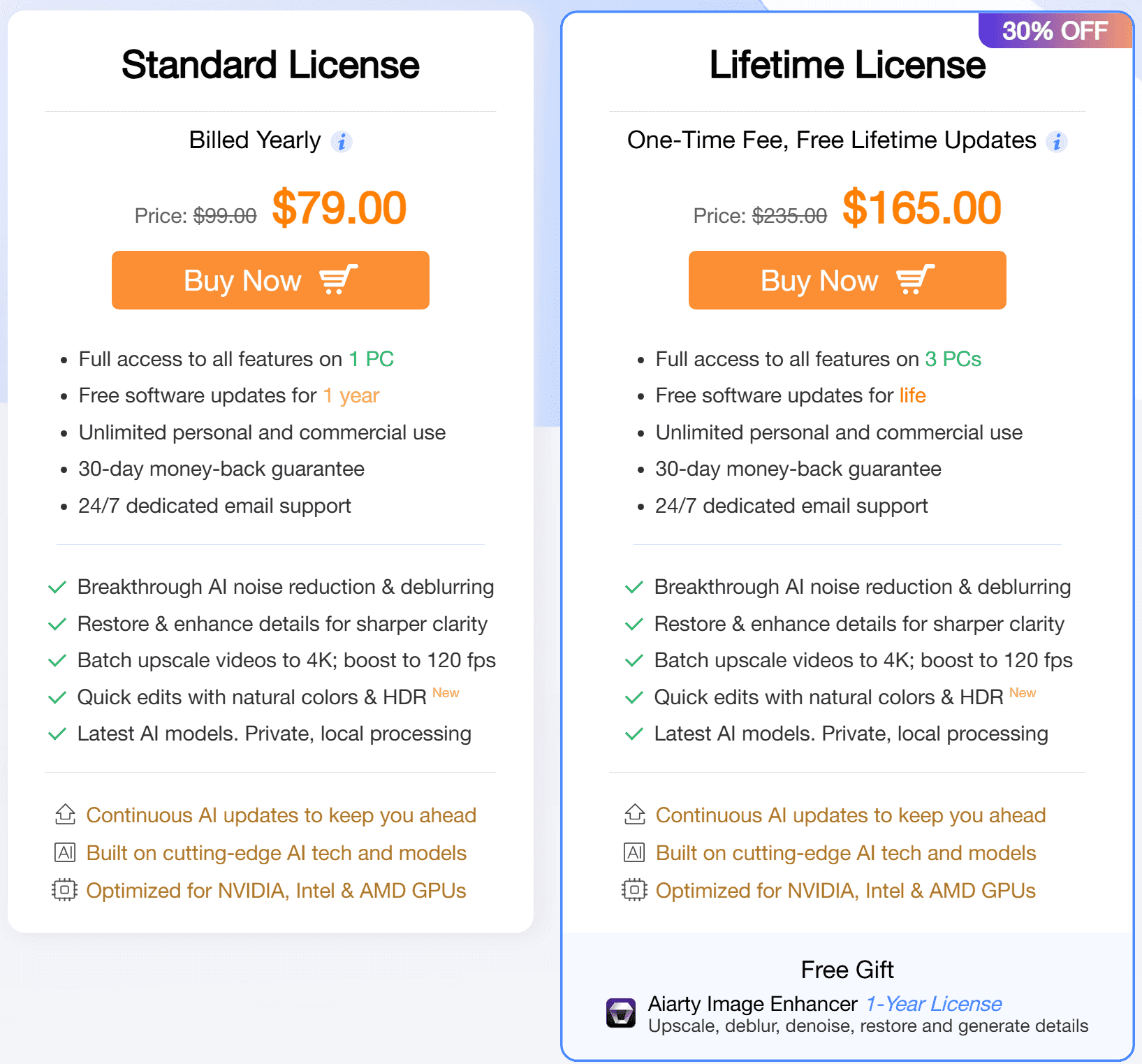
Nero AI Video Upscaler は、1台のWindows PCを対象に、1年間の無料アップデートが付く年額84.95米ドルのライセンスと、195米ドルの永久ライセンスを提供しています。トライアルは7日間で、クレジットカードは不要です。Nero の現行ページによると、ウォーターマークなしで書き出せます。
パフォーマンス:スポットテストとレビューで報告されていること
当社テスト
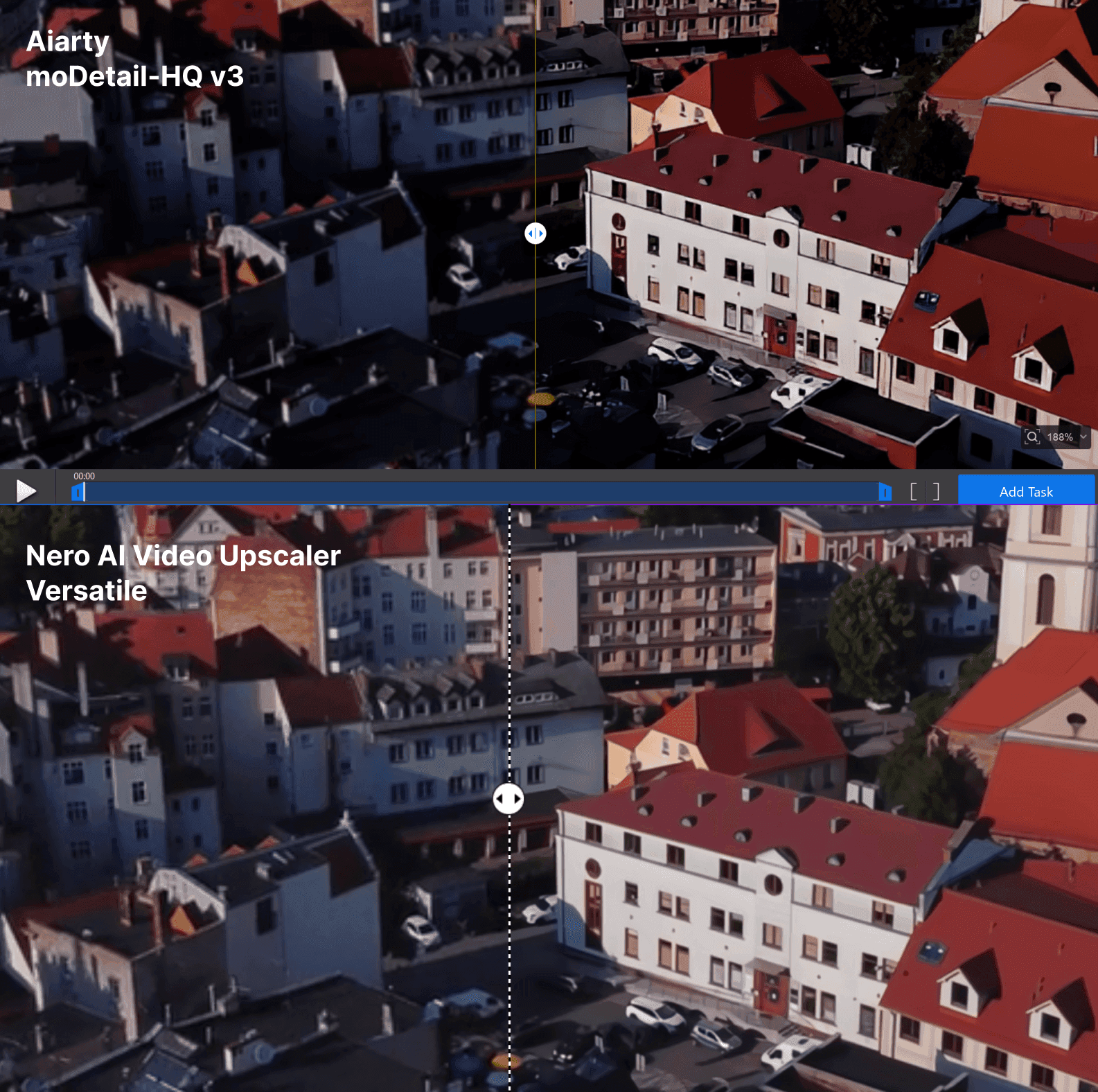
同じ映像で、Aiarty の moDetail-HQ モデルと Nero の Versatile モデルを直接比較しました。
このテストでは、Versatile のほうがディテール表現で優位でした。細かな質感を自然かつ説得力のある形で再構築した一方、moDetail-HQ の出力は、実際のディテール復元というより強いシャープネス処理のように見えました。ただし、どのモデルがより適しているかは、必要な結果によって変わります。
処理時間を抽象的に比較することにはあまり意味がありません。主に使用するマシンに左右されるからです。
レビューで言及されていること
Aiarty については、独立系レビューで速度が評価されています。Shotkit はベースモデルのMacBook Air M1でも高速だったとし、Turboモードでは処理時間が半分になったと報告しています。また、UniFabによる競合製品テストでは、moDetailによる人物の露出過多や、superVideo vHQで粒状感が残るという、当社のディテールに関する懸念と共通する点も報告されています。
Nero については、Topazより手頃な価格で堅実な結果が得られるという評価が見られます。Aiseesoft は、出力がよりシャープでクリアになった一方、強く劣化した映像には限界があるとしています。Trustpilotのユーザーは、高速処理を評価する一方、複雑な動きでは軽微なアーティファクトがあると述べています。
あなたのワークフローに合うのはどちら?
Aiarty Video Enhancer を選ぶべき場合: macOSで作業するなら、Nero のデスクトップ高画質化ソフトは対応していないため、Aiarty が選択肢になります。映像が特定のコンテンツ種別に偏らず混在している場合、エディタを往復するより色調整やHDR 調整を同じ処理で行いたい場合、または最大3台をカバーする永久ライセンスを公開価格で購入したい場合にも、構造的に適しています。
Nero AI Video Upscaler を検討すべき場合: Windowsを使っており、大量のアニメやカートゥーン、人物中心のインタビュー映像、Restorationモデルを使いたい劣化したアーカイブ素材など、作業内容が名称付きモデルに明確に対応する場合です。8K 出力や最大120 FPSのフレーム補間が同じ作業で本当に必要で、それを処理できる12 GBクラスのGPUを使える場合も、検討すべき選択肢です。
どちらも自動的な正解ではない場合: 単に低解像度というだけでなく、映像が著しく損傷している場合や、より大きな編集パイプラインの中で高画質化を行う必要がある場合です。どちらも単一目的の高画質化アプリです。難易度の高い復元作業では、このカテゴリーの中でも、より細かくカスタマイズできるツールを併せて評価する価値があります。HitPaw、AVCLabs、Topazの代替製品に関する既存の比較記事も、その判断に役立ちます。
結論を一言で言えば、まずプラットフォーム、次にコンテンツの種類、最後に出力上限です。価格は決め手ではなく、最後の比較材料です。