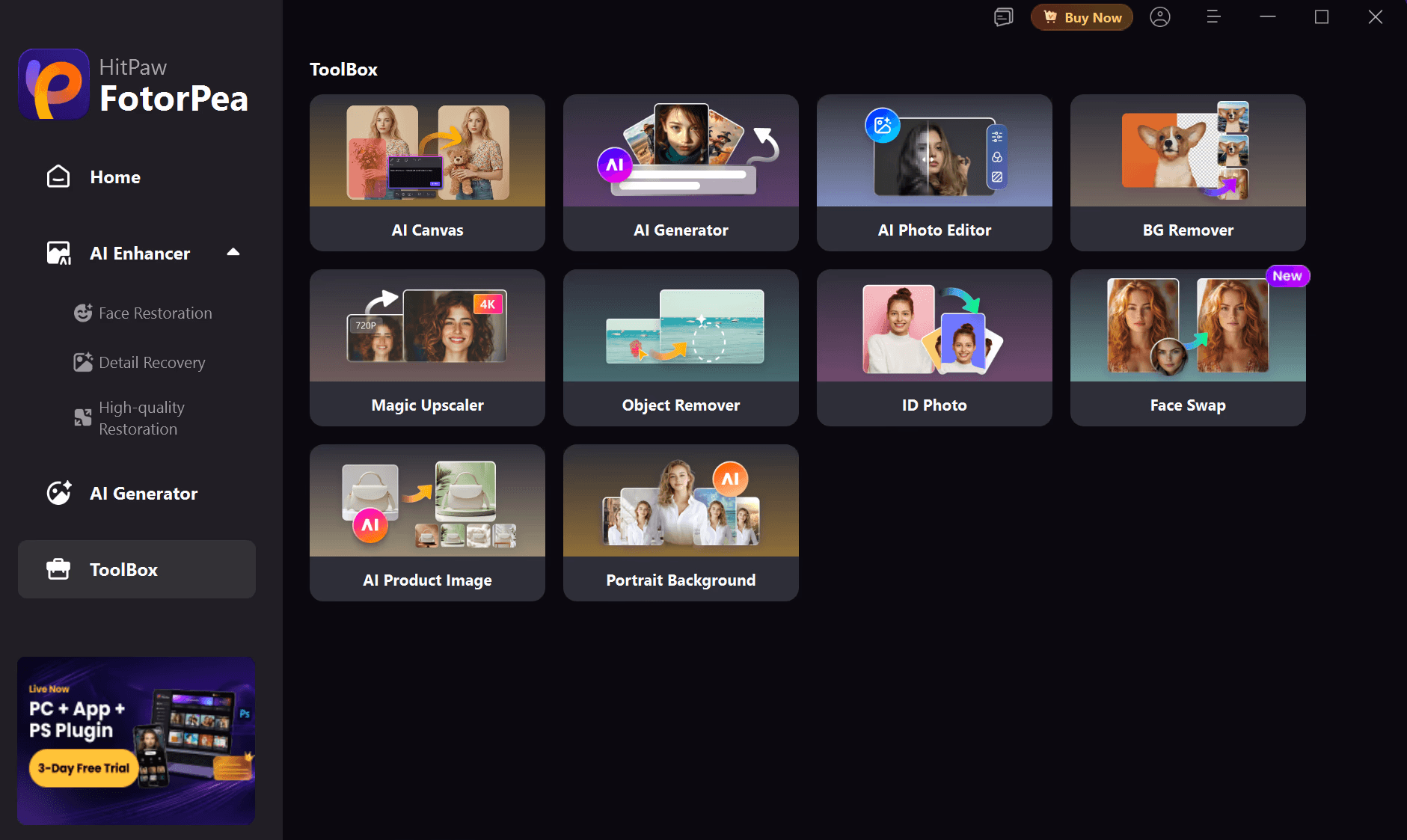
HitPaw FotorPea(旧称:HitPaw Photo Enhancer)は、顔の復元、ノイズ除去、古い写真の修復、超高解像度への拡大に対応しています。ただし、あくまでデスクトップアプリです。人物写真や商品写真、アニメ画像、AI生成画像を1枚だけ拡大したいときに、フル機能の編集ソフトをインストールして起動し、負荷の高い補正モデルの処理を待つのは、少々大げさに感じることもあるでしょう。
そんなときに役立つのが、Nero AI Image Upscaler Onlineです。ブラウザで開いて画像をアップロードし、素材に合ったモデルを選ぶだけ。クラウドAIで最大8倍まで拡大できます。デスクトップアプリのインストールも、専用のローカルGPUも必要ありません。
HitPaw Photo AIの代替を探している方にとって、Nero Onlineは実用的な第一候補です。すぐに使い始められ、スペックの低いパソコンからでも利用しやすく、2倍・4倍・8倍の拡大に対応。さらに、幅広いオンライン画像ツールにもつながっています。その後、32K/1,024MP出力、大量の一括処理、ローカル処理が必要になった場合は、より高機能なデスクトップ版へ移行できます。
インストール不要で試す: Nero AI Image Upscaler Onlineで画像を高画質化
HitPaw FotorPeaの処理が遅く感じられる理由
処理が遅いからといって、FotorPeaに不具合があるとは限りません。AIによる画像補正は、もともと大きな処理負荷がかかります。顔、質感、髪、文字、傷んだ細部などを再構築する場合は、特に負荷が高くなります。
主な要因は、次の4つです。
大きな出力サイズ: 8倍に拡大すると画素数は64倍になります。目標サイズが大きいほど、処理の負荷も急増します。
高負荷なAIモデル: 顔の修復、ノイズ除去、カラー化、ぼけの再構築は、一般的なアップスケーリングより時間がかかることがあります。
ローカル環境の性能: HitPawのWindows版動作要件には、8GBのRAMと、NVIDIA GTX 950またはAMD Radeon 460相当のGPUが挙げられています。
デスクトップ版特有の手間: インストール、モデルの読み込み、画像の読み込み、プレビュー、書き出しと、完成までにいくつもの工程が必要です。
Nero Onlineは、AI処理をクラウド側で実行します。もちろん「必ず30秒で完了する」とは言えません。実際の処理時間は、画像、選択したモデル、ネットワーク環境、サービスの混雑状況、アカウントによって変わります。それでも、パソコン本体の性能が主なボトルネックになることはなく、インストールの手間も省けます。
より速く使えるインストール不要の選択肢:Nero AI Image Upscaler Online
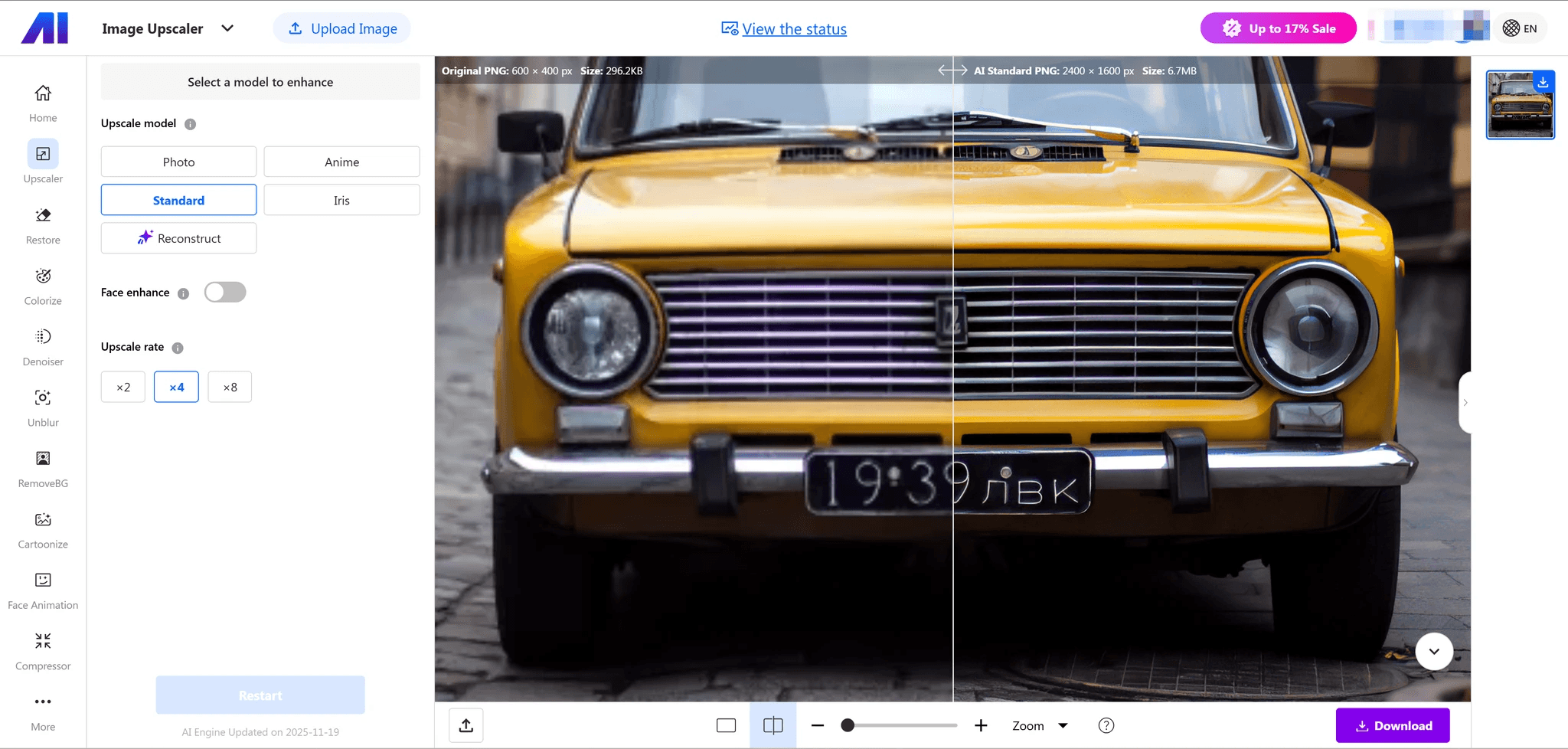
Nero Onlineは、新たなデスクトップアプリを準備することなく、すぐに結果を得たい場面に適しています。
オンラインで画像を高画質化する方法
JPG、JPEG、PNG、WebP、BMP形式の画像をアップロードします。
素材に合ったモデルを選びます。
オンライン画面で2倍、4倍、8倍のいずれかを選びます。
画像を処理し、「シングル」「スライダー」「分割」の比較表示で仕上がりを確認してから、結果をダウンロードします。
すべての画像に同じ設定を使わず、素材に合ったモデルを選ぶ
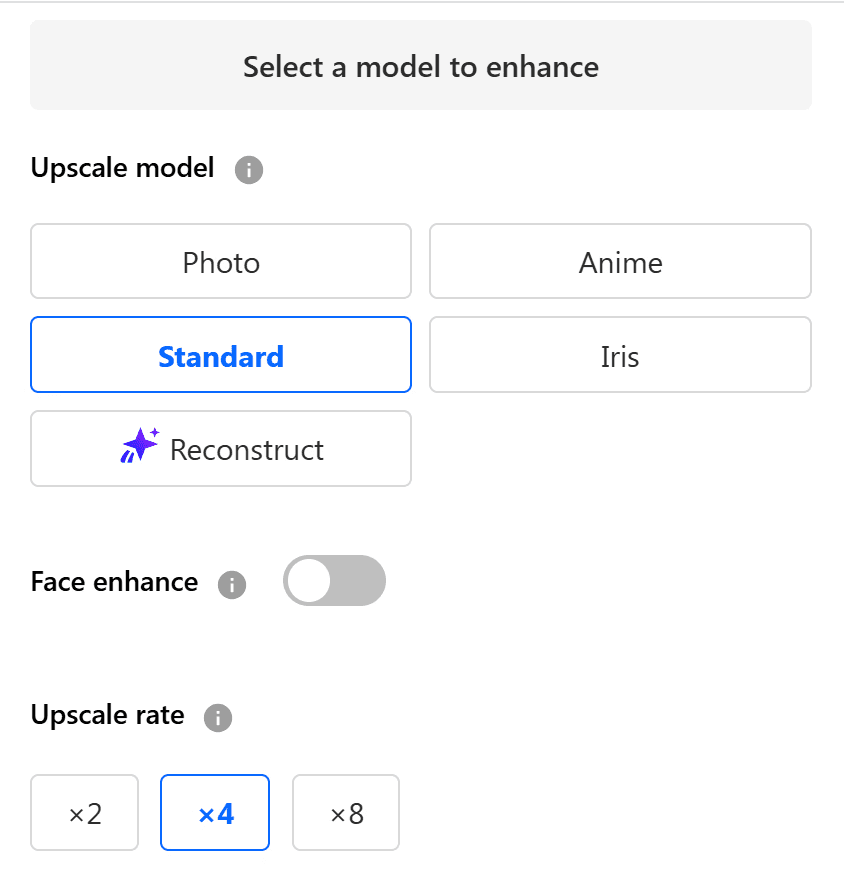
現在のオンライン版では、次のようなモデルを選択できます。
Face Enhancement: 小さな人物写真や、ぼけたポートレート向け。
Photograph: カメラで撮影した写真や、写実的なAI生成画像向け。
Standard: 幅広い画像に使える汎用モデル。
Anime: アニメ、イラスト、漫画、デジタルアート向け。
Iris: 人物、髪、毛並み、質感のある被写体の細部を復元したい場合に。
Reconstruct: より強力なディテール再構築が必要な素材向け。利用可否は現在の画面仕様によります。
モデル選びは重要です。人物写真、線画、圧縮されたWeb画像では、画質が崩れる原因がそれぞれ異なります。すべての画像に最も強いシャープ処理をかけるよりも、素材に合わせたモデルを使うほうが、実用的な仕上がりを得やすくなります。
HitPaw Photo EnhancerとNero Online:この記事のテーマに沿った比較
この記事は、FotorPeaのデスクトップ版ワークフローが、ちょっとした高画質化には遅すぎる、または重すぎると感じる方を対象としています。そのため、ここで比較すべきなのは、HitPaw FotorPea DesktopとNero Onlineです。
比較ポイント | HitPaw FotorPea Desktop | Nero AI Image Upscaler Online |
|---|---|---|
使い始めるまで | デスクトップアプリをダウンロード、インストール、起動する | Webページを開いて画像をアップロードするだけ。インストール不要 |
処理速度に影響する要素 | 選択したモデル、画像サイズ、パソコンの性能によって処理時間が変わる | クラウドで処理するため、専用のローカルGPUは不要。ただし、ファイル、モデル、ネットワーク、サーバー負荷によって速度は変わる |
拡大倍率 | 4K/8K出力を目標に画像を補正。得られる結果は元画像、モデル、バージョンによって異なる | ブラウザ上で2倍、4倍、8倍から直接選択 |
AI補正機能 | General/Upscale、Face、Denoise、Low-light、Colorize、Sharpen、修復系など9種類のAI補正モデル | Photo、Anime、Standard、Iris、Reconstructに加え、現在の画面ではFace Enhancementも選択可能 |
ビフォー/アフター比較 | デスクトップ版の作業画面内で補正結果をプレビュー | ブラウザ上で「シングル」「スライダー」「分割」の3種類の比較表示が可能 |
一括処理 | 有料のデスクトッププランで一括補正に対応 | 専用のオンライン一括処理ページでは、現在の無料プランで一度に最大5枚まで対応。有料プランでは上限が増える場合がある |
対応ファイル | 一般的な画像形式に加え、RAWおよびNEF入力にも対応 | 一般的なWeb画像形式に対応。RAWファイルはアップロード前に変換が必要 |
無料利用 | 無料版Photo Enhancerでは結果をプレビューできるが、補正済み画像の書き出しには有料プランが必要 | 新規アカウントには少量の無料クレジットが付与され、支払い前にブラウザ版の操作を試せる |
向いている用途 | RAW対応、幅広い修復ツール、頻繁な大量処理が必要なユーザー | すぐに使い始めたい、最大8倍まで拡大したい、デスクトップアプリや専用GPUを用意したくないユーザー |
FotorPeaは、RAWファイルや頻繁な一括処理に対応する、より総合的なデスクトップ編集スイートです。一方、画像をアップロードして適切なAIモデルを選び、最大8倍に拡大してダウンロードするだけなら、Nero Onlineを使えば、従来の流れを遅くしていたインストールとローカル環境への依存をなくせます。
HitPawにもHitPaw Onlineという別サービスがあるため、HitPawブランドがデスクトップ専用というわけではありません。ただし、オンライン版の機能はかなり限られており、幅広い補正作業のごく一部にしか対応していません。基本的なブラウザ操作以上の機能が必要な場合、HitPaw OnlineをFotorPeaの実用的な代替と考えるのは難しいでしょう。Nero Onlineは、ブラウザで使えるツールがより幅広く、実用性も高いため、この記事ではインストール不要の有力な代替として取り上げています。
3種類の画像で検証:Nero OnlineはFotorPeaの代わりになる?
両製品では、同じ元画像、同じ最終ピクセル寸法、同じ書き出し形式を使用します。ブラウザでの8倍拡大はNero Onlineを検討する大きな理由のひとつなので、3つのテストはすべて8倍で実施します。両製品で同じ最終サイズまで拡大できる元画像を選び、読み込みまたはアップロードを始めてから、結果を保存するまでの合計時間を記録します。これにより、Neroのオンライン版が対応する最大倍率を試しながら、HitPaw Image UpscalerとNero Onlineを公平に比較できます。
3つのテストを通して、総合的にはNero AIのほうが優れた結果となりました。特に、アニメ画像とAI生成アートでは、差が最もはっきり表れました。
テスト1:人物写真の拡大
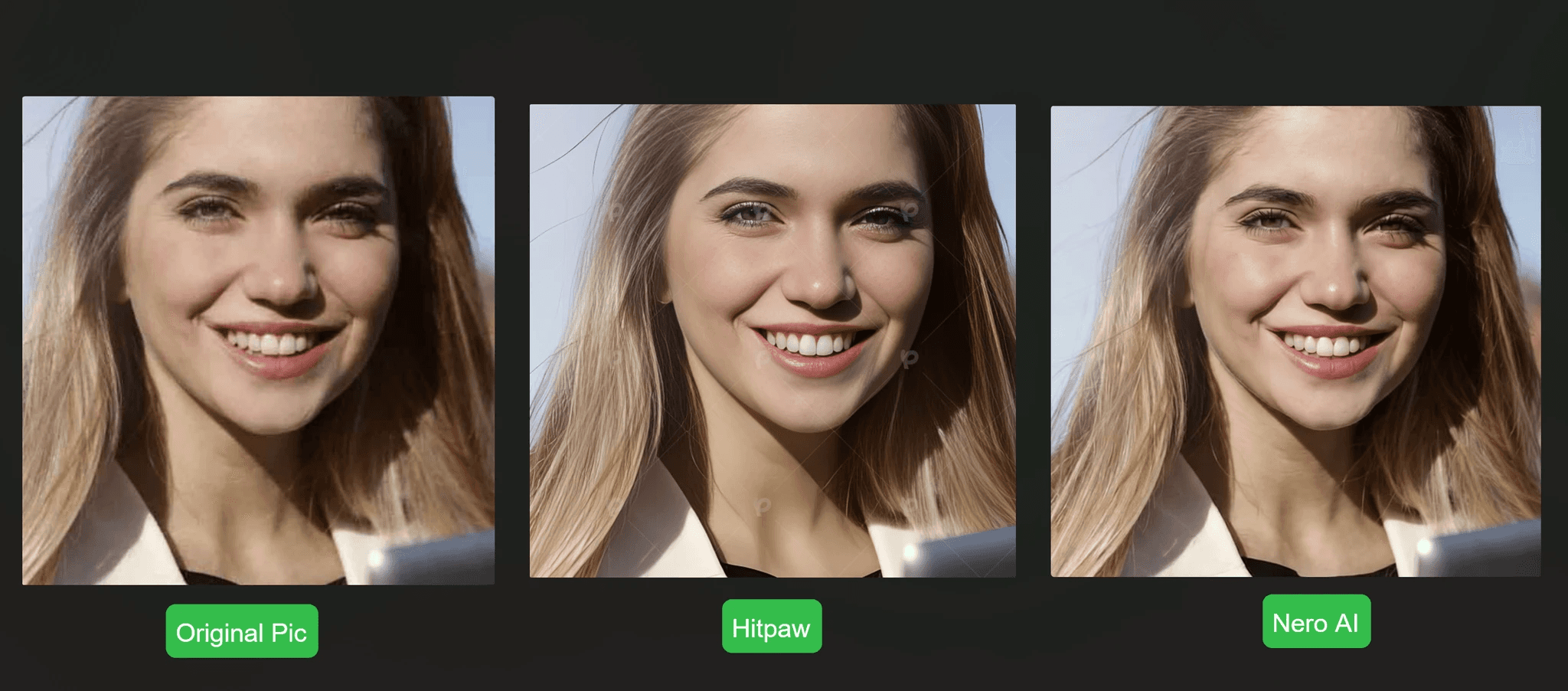
100%表示で、顔が本人らしさを保っているか確認します。歯が変形していないか、存在しないまつ毛が生成されていないか、肌が不自然にプラスチックのようになっていないか、生え際が崩れていないかをチェックしましょう。優れた人物写真とは、必ずしも最もシャープな画像ではありません。人物の印象を変えずに鮮明さを高めた画像です。
人物写真の比較では、Nero AIのほうが自然な仕上がりになりました。顔立ち、肌の質感、目、歯、髪が元画像に近い状態で保たれています。一方、HitPawの出力はやや不自然で、AIが作り足したような顔のディテールが目立ちました。Nero AIは、被写体を過度に加工された印象にすることなく、鮮明さを高めています。
テスト2:ノイズ除去
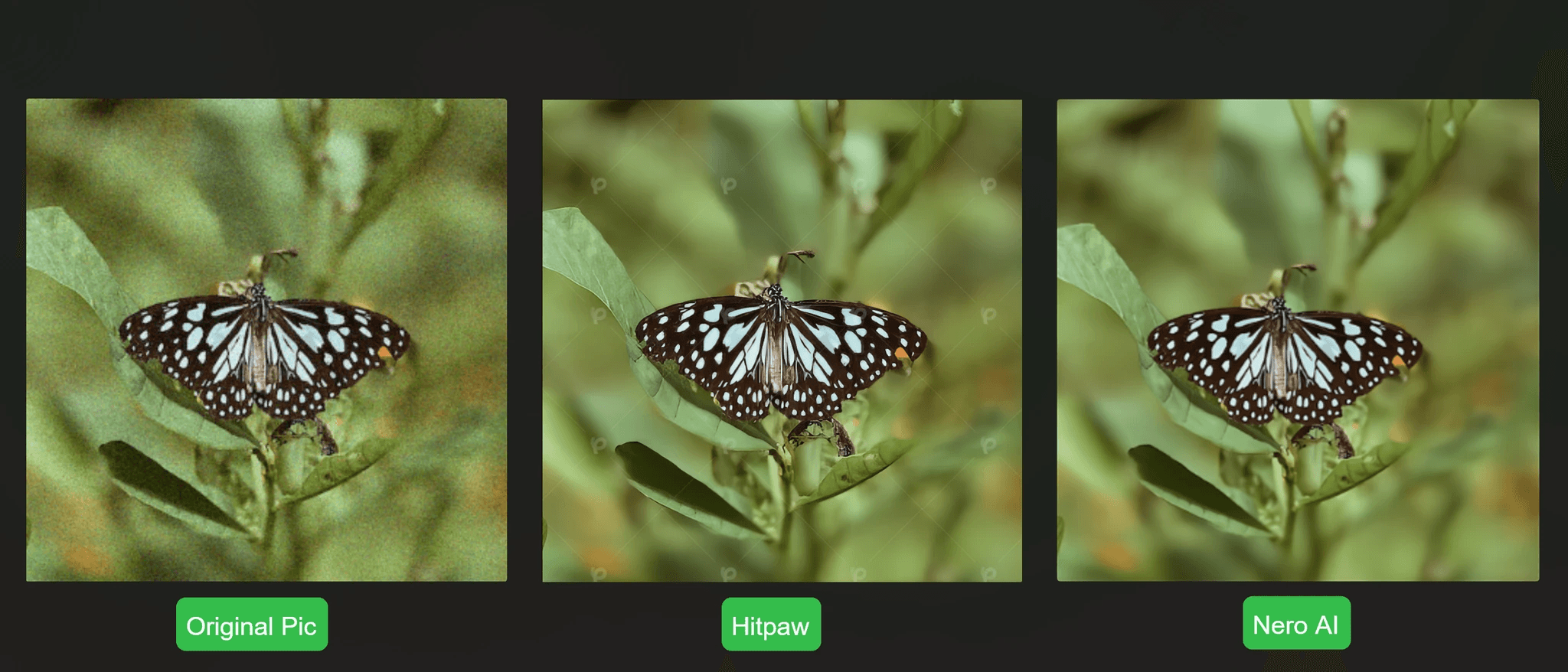
ノイズ除去の比較でも、Nero AIのほうが滑らかで自然な結果になりました。目立つノイズや圧縮アーティファクトを抑えながら、肌、髪、布地、影、細部の階調をバランスよく保っています。Neroの出力は、ノイズ除去にありがちな硬さや過剰な加工感がなく、すっきりと仕上がりました。
テスト3:アニメ画像またはAI生成画像

アニメ画像とAI生成画像のテストでは、Nero AIが明確に優位でした。Animeモデルは、元のイラストらしさを保ちながら、線画、グラデーション、繰り返し模様、手、布地、文字をよりきれいに再現しました。その差は一目瞭然です。Nero AIは、不要な写真風の質感を加えることなく、輪郭をよりシャープかつクリーンに仕上げ、気になるアーティファクトも少なく抑えています。
3つのテストを総合すると、優位なのはNero AI Image Upscaler Onlineです。人物写真をより自然に保ち、ノイズ除去はより滑らかで、特にアニメ画像とAI生成アートでは明確な画質差が見られました。
Nero Onlineでできるのはアップスケーリングだけではない
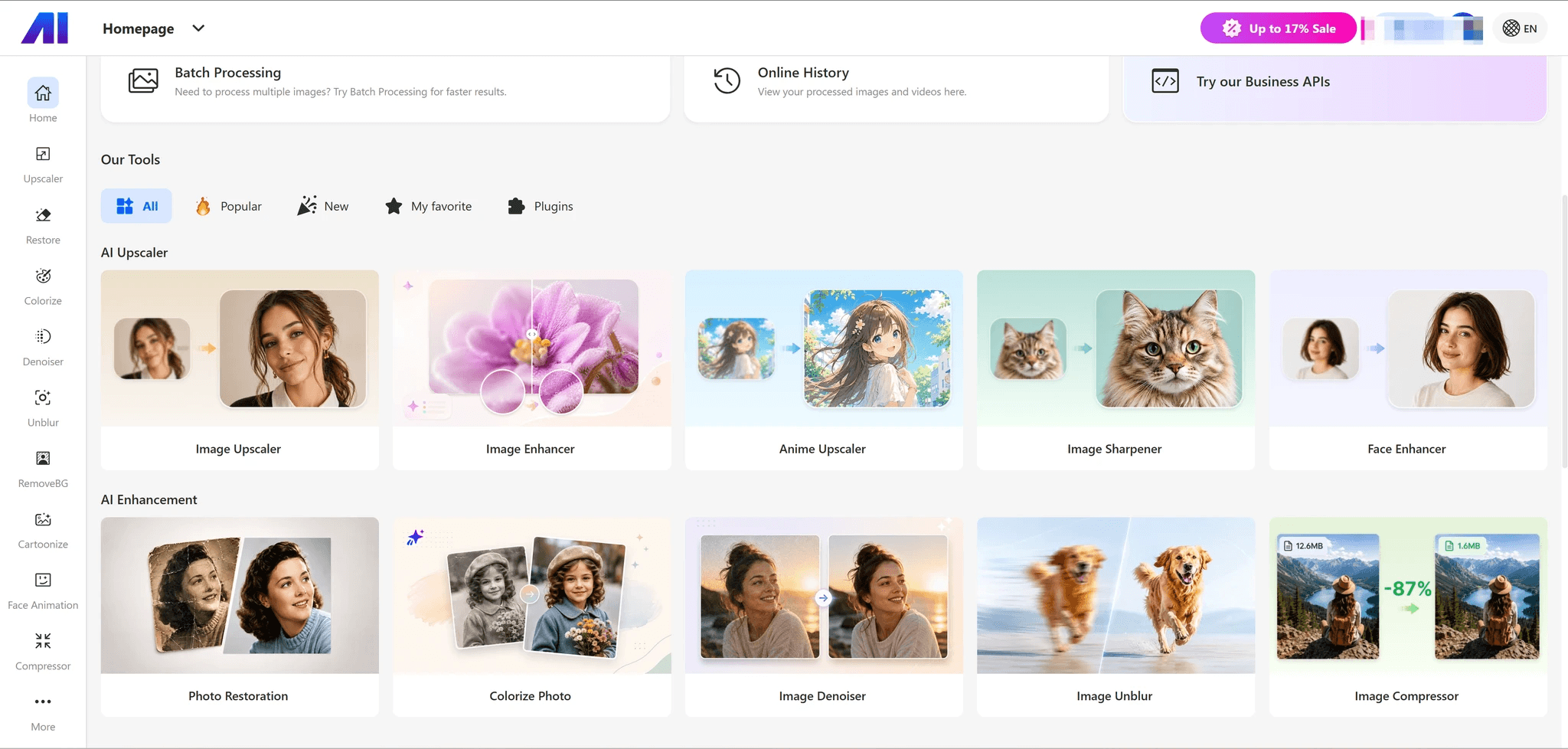
オンラインのアップスケーラーを試した後も、Nero AIプラットフォームには使い続けたくなる理由があります。画像を拡大する前後によく必要になる作業向けに、次のブラウザツールが個別に用意されています。
粒状ノイズ、甘いピント、ぼけには、Image Denoiser、Image Sharpener、Image Unblur。
古い写真や傷んだ写真には、Photo Restoration、Face Enhancer、Colorize Photo。
商品画像やクリエイティブ素材には、Background Remover、Background Generator、Background Changer、Object Remover。
公開や共有の前にファイルサイズを小さくするには、Image Compressor。
これらはNero AI Image Upscaler内の追加モデルではなく、それぞれ独立したオンラインツールです。アップスケーラー本体をシンプルに保ちながら、画像に追加の処理が必要な場合は、目的に合ったツールを組み合わせられます。
たとえば、次のように使い分けられます。
ノイズのない商品写真なら、そのままアップスケーラーへ。
ノイズの多い夜景写真なら、先にImage Denoiserを使用。
傷のある古い家族写真なら、拡大前にPhoto RestorationとFace Enhancerを使用。
完成した8倍拡大画像をWebサイトに掲載するなら、先にImage Compressorで圧縮。
フル機能のデスクトップ編集ソフトを各工程で使わなくても、ブラウザ上で柔軟な画像処理ワークフローを構築できます。
オンライン版以上の機能が必要なら、Nero Desktopへ
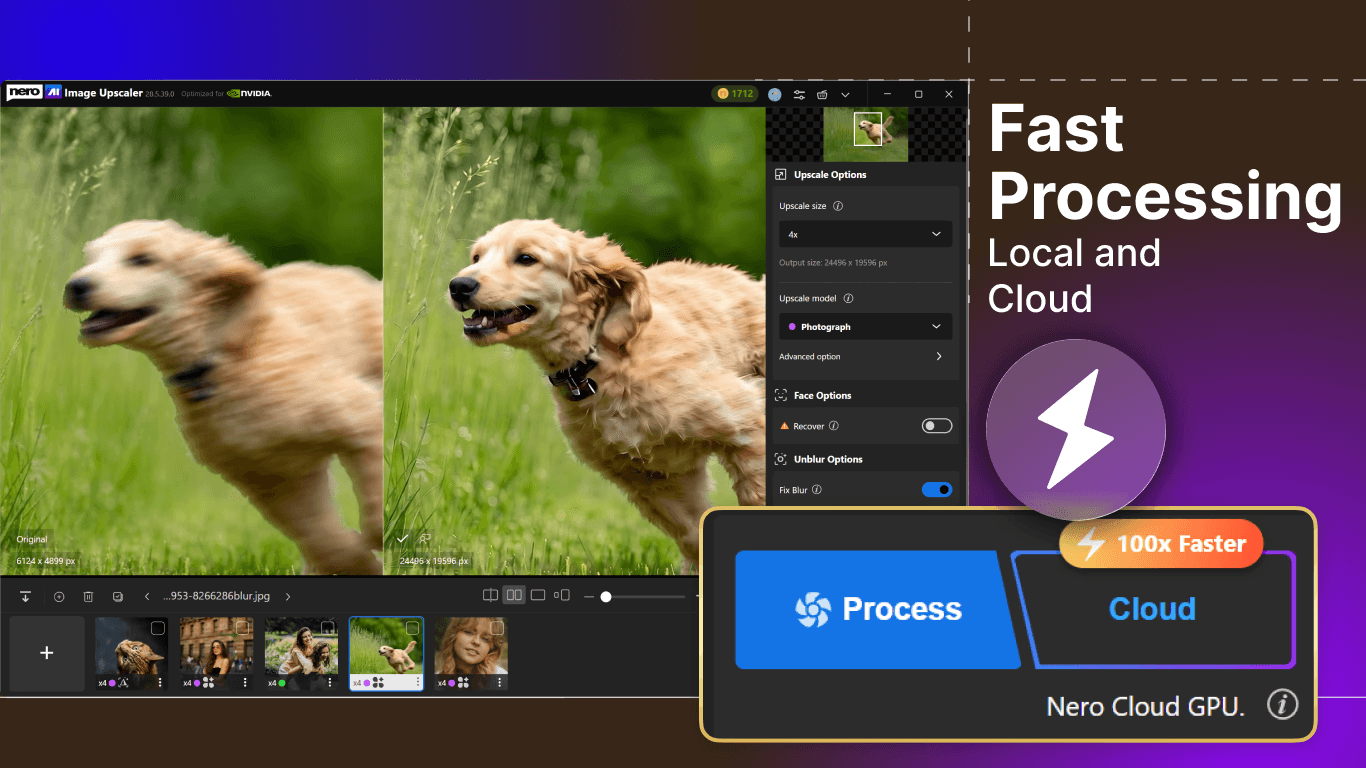
この記事のテーマでは、すでに最大8倍の拡大に対応しているNero Onlineが第一候補です。ただし、プロジェクトの規模によっては、ブラウザ版だけでは足りなくなることもあります。次の機能が必要になったら、Nero AI Image Upscaler Desktopをダウンロードしてください。
最大32Kまたは1,024MPでの出力
最大100枚の一括処理
プランに応じたローカルCPU/GPU処理、またはNero Cloud GPU
Standard、Photo、Anime、Irisに加え、専用のSharpenとUnblurを含む、より幅広いデスクトップ版モデル
バージョンとプランに応じたFace Recovery/Face Enhancement機能
これらが、デスクトップ版へ移行する主な理由です。主要なアップスケーリングモデル、8倍拡大、「シングル」「スライダー」「分割」の比較表示は、オンライン版ですでに利用できます。デスクトップ版の強みは、より大きな最大出力、大幅に多い一括処理枚数、ローカル処理、拡張されたモデル構成にあります。
無料のデスクトップ版は、透かし入りのローカル処理に対応しています。クラウド処理、Face Recovery、一部の高度な機能には、該当する有料ライセンスが必要で、クレジットを消費する場合があります。
製品の選び方はシンプルです。最大8倍の拡大なら、まずNero Onlineを試す。最大出力解像度、一括処理枚数、ローカル処理、プライバシー、品質管理の要件が高くなったときにだけ、Nero Desktopをダウンロードする。
Photoshop版とFigma版は、それぞれ独立したNeroプラグイン
Neroはデザイナー向けの連携機能も提供していますが、いずれも独立したプラグインであり、Nero OnlineやNero Desktopに内蔵された機能ではありません。
Nero AI Image Toolkit for Photoshopでは、Photoshop内で2倍/4倍のアップスケーリングと背景削除を利用できます。これはプラグイン固有の対応範囲で、Nero Onlineは別途、最大8倍の拡大に対応しています。
Nero AI Image Tools Figmaプラグインでは、Figma内でアップスケーリング、圧縮、背景削除を利用できます。
HitPawにも独立したPhotoshopプラグインがあります。事実確認を行った時点では、FotorPeaの製品ページにHitPaw公式のFigmaプラグインは掲載されていませんでした。
HitPaw Photo Enhancerの料金:デスクトップ版を購入する前にブラウザ版を試す
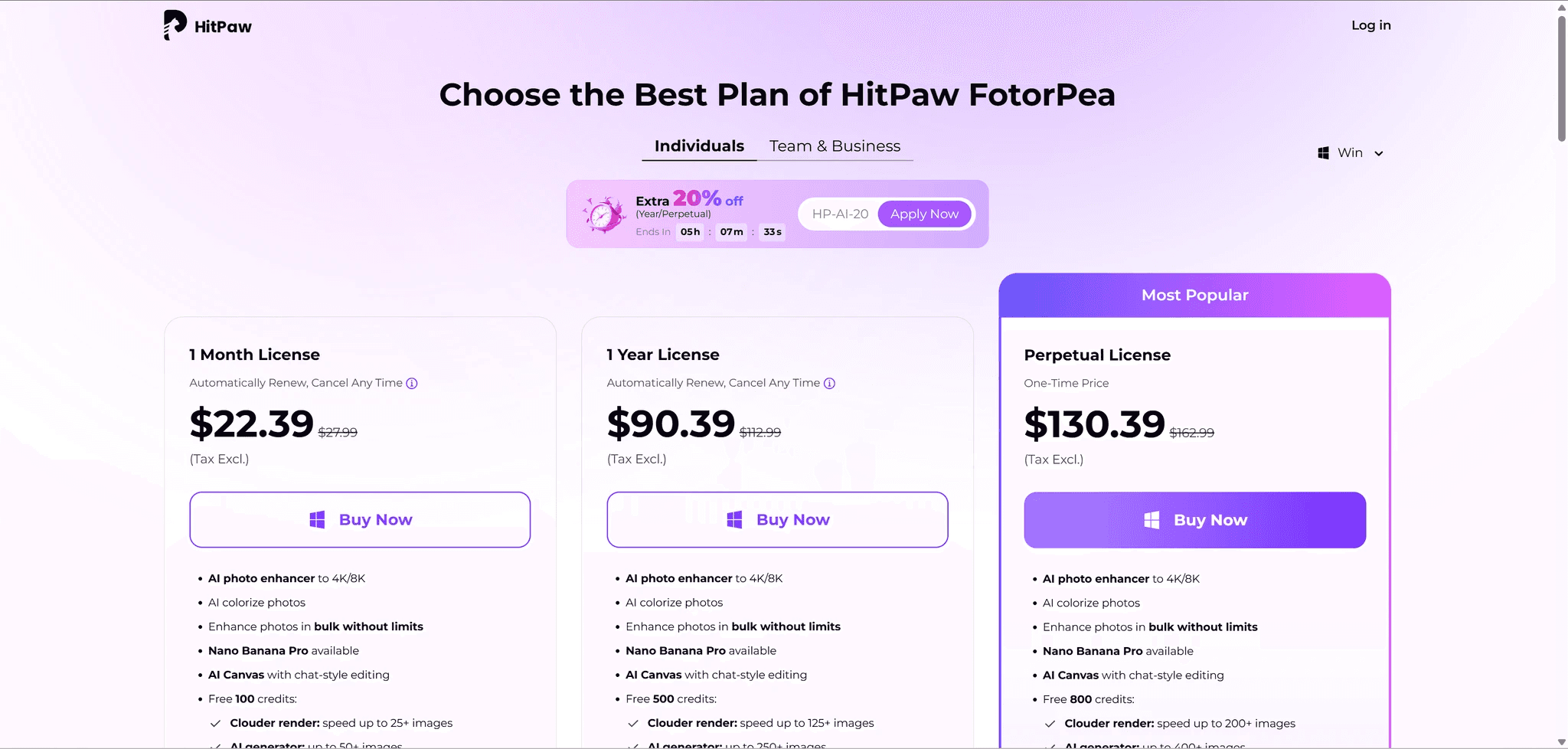
2026年8月3日時点で、HitPawのWindows個人向けページには、月額約22.39ドル、年額90.39ドル、永久ライセンス130.39ドルと表示されていました。「HitPaw Photo Enhancer free」で検索している方は、現在のガイド上、無料の基本エンハンサーでは結果をプレビューできるものの、補正済み写真の書き出しには有料プランが必要な点に注意してください。
Nero Onlineでは現在、新規アカウントに10無料クレジットが付与され、毎日のチェックインでも追加クレジットを獲得できます。無料の一括処理ページでは、一度に最大5枚を受け付けています。利用枠は変更される可能性がありますが、ときどき使う方にとって重要なのは、デスクトップ版のライセンスが本当に必要かを決める前に、ブラウザ版の操作を試せることです。
高度なデスクトップ版ワークフローが必要な場合、Nero AI Image Upscaler Desktopは年額44.95ドル、永久ライセンス109ドルです。価格、キャンペーン、税金、更新条件、利用権は変更される場合があるため、購入前に決済ページをご確認ください。
結論:まずはNero Onlineから
数枚の画像を高画質化したいだけなのにHitPaw FotorPeaが遅いと感じるなら、別のデスクトップアプリに置き換えることが最も直接的な解決策とは限りません。HitPaw Onlineもありますが、対応機能が限られているため、デスクトップ版の一連の作業を置き換えるには力不足で、よくある追加作業にも十分対応できません。
まずはNero AI Image Upscaler Onlineを試してみてください。ブラウザで開けて、クラウドで処理を実行し、顔、写真、一般画像、アニメ、ディテール再構築向けのモデルを選べます。さらに、幅広いオンライン画像ツールも利用できます。

オンライン版の結果で十分なら、8倍に拡大した場合でも、そこで作業は完了です。何もインストールする必要はありません。その後、32K/1,024MP出力、ローカル処理、デスクトップ専用の補正モデル、100枚の一括処理が必要になったら、Nero AI Image Upscaler Desktopをダウンロードしてください。
この「まずオンライン、必要になったらデスクトップ」という流れは、HitPaw Photoの代替としてNeroをおすすめできる大きな理由です。最初から最も重い作業環境を用意するのではなく、その作業に最も手軽で速い方法から始められます。
さらに比較したい方は、「2026年版おすすめAI画像アップスケーラー」「Fotorのおすすめ代替ツール」「AVCLabs Photo Enhancer AIレビュー」もご覧ください。動画も扱う場合は、「HitPaw Video Enhancerの代替ツールガイド」も参考になります。
よくある質問
Nero OnlineとNero AI Image Upscaler Desktopは同じものですか?
いいえ。Nero Onlineは、2倍、4倍、8倍の拡大と、「シングル」「スライダー」「分割」の比較表示に対応したブラウザ/クラウド型のサービスです。Nero Desktopでは、ローカル処理とクラウド処理、最大32K/1,024MPの出力、最大100枚の一括処理、より幅広いデスクトップ版モデルを利用できます。
Nero OnlineはHitPaw FotorPeaと同等の画質を出せますか?
画像とモデルの相性が合えば可能です。ただし、結果は元画像と使用するモデルによって変わります。両製品で出力サイズをそろえ、100%表示で顔、質感、輪郭、色、アーティファクトを比較してください。
Neroは一括処理に対応していますか?
現在のバージョンでは、Nero Desktopは一度に最大100枚を処理できます。Nero Onlineには専用の一括処理ページがあり、現在の無料プランでは一度に最大5枚まで対応しています。有料プランでは上限が増える場合があります。
HitPawにもオンライン画像アップスケーラーはありますか?
はい。ただし、HitPaw Onlineは独立したブラウザサービスで、機能はかなり限られています。対応機能の範囲が狭いため、実際の多くの作業でFotorPeaの代わりとして使うには十分とは言えません。一方、Nero Onlineではアップスケーリングに加え、ノイズ除去、シャープ化、ぼけ補正、写真修復、背景編集、不要物除去、圧縮など、より幅広いツールを利用できます。ブラウザベースの選択肢として、より総合的です。