どの家庭にも、色あせてぼやけ、プリントするには小さすぎるものの、「若い頃のおばあちゃんが写っている唯一の写真」と家族の誰かが大切にしている一枚があるものです。従来なら、写真を修復スタジオへ郵送して仕上がりを待つ必要がありました。2026年現在、プロによる修復料金は、軽い補正でおよそ19~59ドル、傷や色あせの修復で50~150ドルほどかかり、納期も数日単位です。
今では、代わりにAIを使って古い写真を数分で復元できます。Nero AI Image Upscalerは、一般的な画像編集ソフトでは対応しにくい、小さく、ぼやけ、粒子が目立ち、圧縮劣化の激しい元画像のために設計されています。手動で範囲を選択することなく、解像度を再構築し、顔を鮮明にし、劣化を補正できます。ここでは、どのモデルを選ぶべきか、どの補正機能を重ねるべきか、そして4つの実例でどのような結果が期待できるかを説明します。
要点だけ先に説明すると: 写真をNero AI Image Upscalerに追加し、アップスケールモデルを選びます。家族写真には「Photograph」、非常に小さい写真や圧縮の激しいプリントには「Iris」、失われたディテールを再構築したい場合には「Reconstruct」が適しています。倍率は×2または×4(必要に応じてそれ以上)に設定し、人物が写っている写真では「Recover」と「Skin Retouch」をオンにします。ほとんどの画像は数秒で処理できます。
古い写真が劣化する理由と、AIで実際に修復できること
古い写真の劣化は、大きく4つの種類に分けられ、それぞれに適したAI処理が異なります。目の前の写真にどの問題が起きているかを把握すれば、選ぶべきモデルや補正機能が分かり、1つの修正だけで十分な写真を過剰に加工せずに済みます。
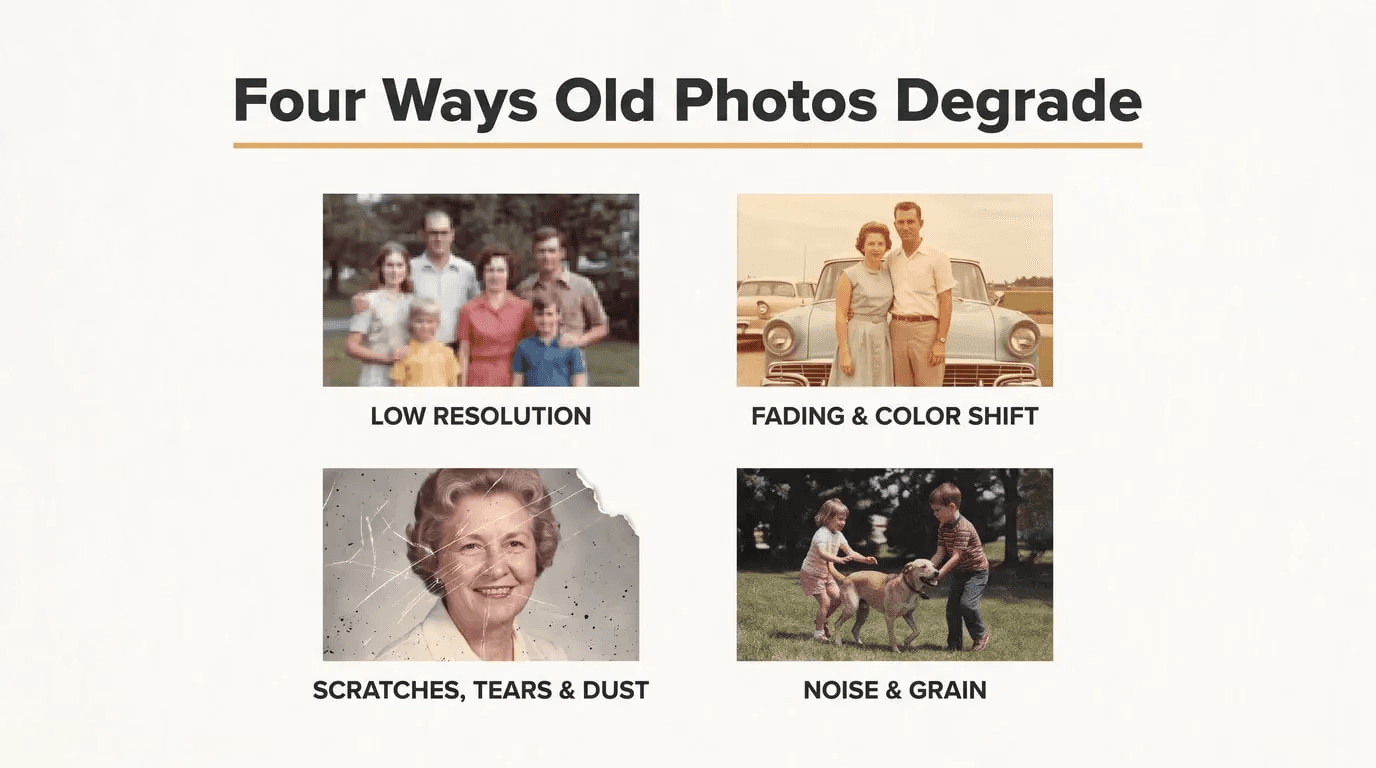
問題 | 見た目の特徴 | 適した修復方法 |
低解像度 | 拡大するとぼやけ、ピクセルが目立ち、細部が見えない | AIアップスケーリング(実際のピクセルと質感を追加) |
色あせ・色ずれ | 黄ばみ、色抜け、色相のずれ | AIアップスケーリングでコントラストを復元し、PhotoSnapで色を微調整 |
傷・破れ・ほこり | 画像上に白い線、裂け目、斑点がある | AI修復/インペインティング |
ノイズ・粒状感 | 特に暗部で粒子が目立ち、質感が濁っている | AIノイズ除去 |
家族に受け継がれてきた写真の多くには、こうした問題が複数同時に現れます。1960年代の小さなプリントが、傷つき、色あせ、粒状になっているケースが典型的です。ここにAIによる処理フローの大きな利点があります。コピースタンプで一つひとつの欠点を手作業で直すのではなく、劣化の各層を順番に処理できます。以前ならPhotoshopで半日かかっていた作業が、今ではチェックボックスを選び、数秒待つだけで完了します。
AIで古い写真を復元する方法:ステップ別ガイド
以下では、WindowsおよびMac向けのデスクトップアプリ、ai.nero.comのオンライン版、モバイルアプリとして利用できるNero AI Image Upscalerを使用します。最も細かく調整でき、AIモデルの選択肢が最も多いのはデスクトップ版です。写真1枚なら、最初から最後まで数分程度を見込んでください。
ステップ1 — 写真をパソコンに取り込む
完璧な元画像は必要ありません。また、きれいな画像が手に入るまで待つ必要もありません。Nero AI Image Upscalerは、小さなプリント、ぼやけたスキャン、圧縮されたJPEGなど、低解像度の入力を想定して設計されています。手元にある画像をそのまま使いましょう。スキャナーの標準設定で取り込んだ画像でも、家族の集まりでプリントをスマートフォン撮影したものでも、すでにパソコンに保存されているファイルでも構いません。
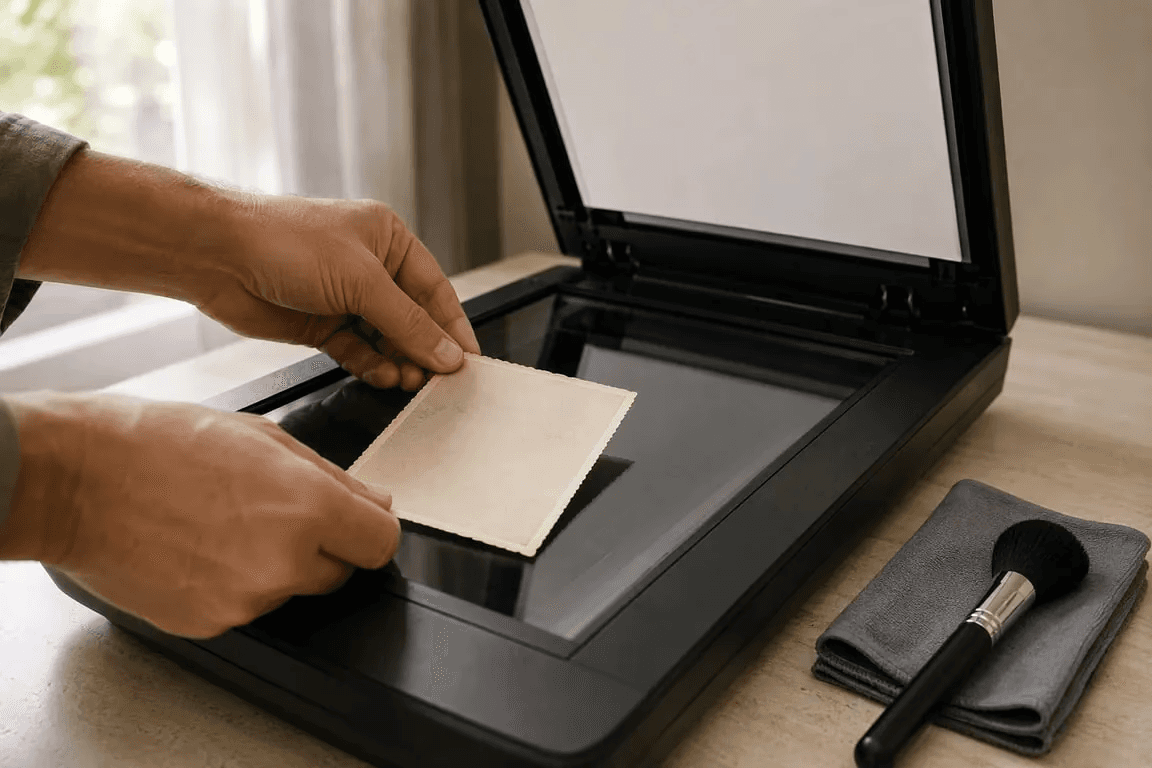
30秒ほどでできる、2つの習慣だけは意識する価値があります。スキャンする場合は、修復する写真に新たなほこりが写り込まないよう、先にガラス面を拭いてください。スマートフォンでプリントを撮影する場合は、カメラを写真面と平行に保ち、窓から入る光のような柔らかい間接光を使って、反射が写り込まないようにします。それ以上、より良い原本を探し回る必要はありません。状態の悪いファイルからディテールを再構築することこそ、AIが学習してきた仕事です。
ステップ2 — Nero AI Image Upscalerに読み込む
アプリを開き、スキャンしたファイルをワークスペースへドラッグします。一度に最大100枚の画像を読み込み、まとめて処理できます。家族のアルバムを一度にデジタル化したい場合に便利です。
ステップ3 — アップスケールモデルを選ぶ
ここでの選択が、その後の仕上がりを大きく左右します。「Upscale Model」で画像に合うエンジンを選択してください。次のセクションの比較表で、5つのモデルを詳しく紹介します。一般的な古い家族写真なら、まずはPhotographを選ぶのが無難です。元画像が極端に小さい、または圧縮が激しい場合はIris、ディテールをよりはっきり引き出したい場合はReconstructに切り替えます。
ステップ4 — 拡大率を選んで処理する
拡大率は、2x、4x、8x、Custom Sizeから選べます。2インチのスナップ写真を5×7インチでプリントするなら4xで十分です。8xは、壁に飾る大判プリントや、元画像が極端に小さく情報がほとんどない場合に使いましょう。倍率は大きければよいとは限りません。状態の悪くないスキャンを8xにしても、写真が良くなるというより、ファイルが重くなるだけの場合があります。

ステップ5 — 補正機能を有効にする
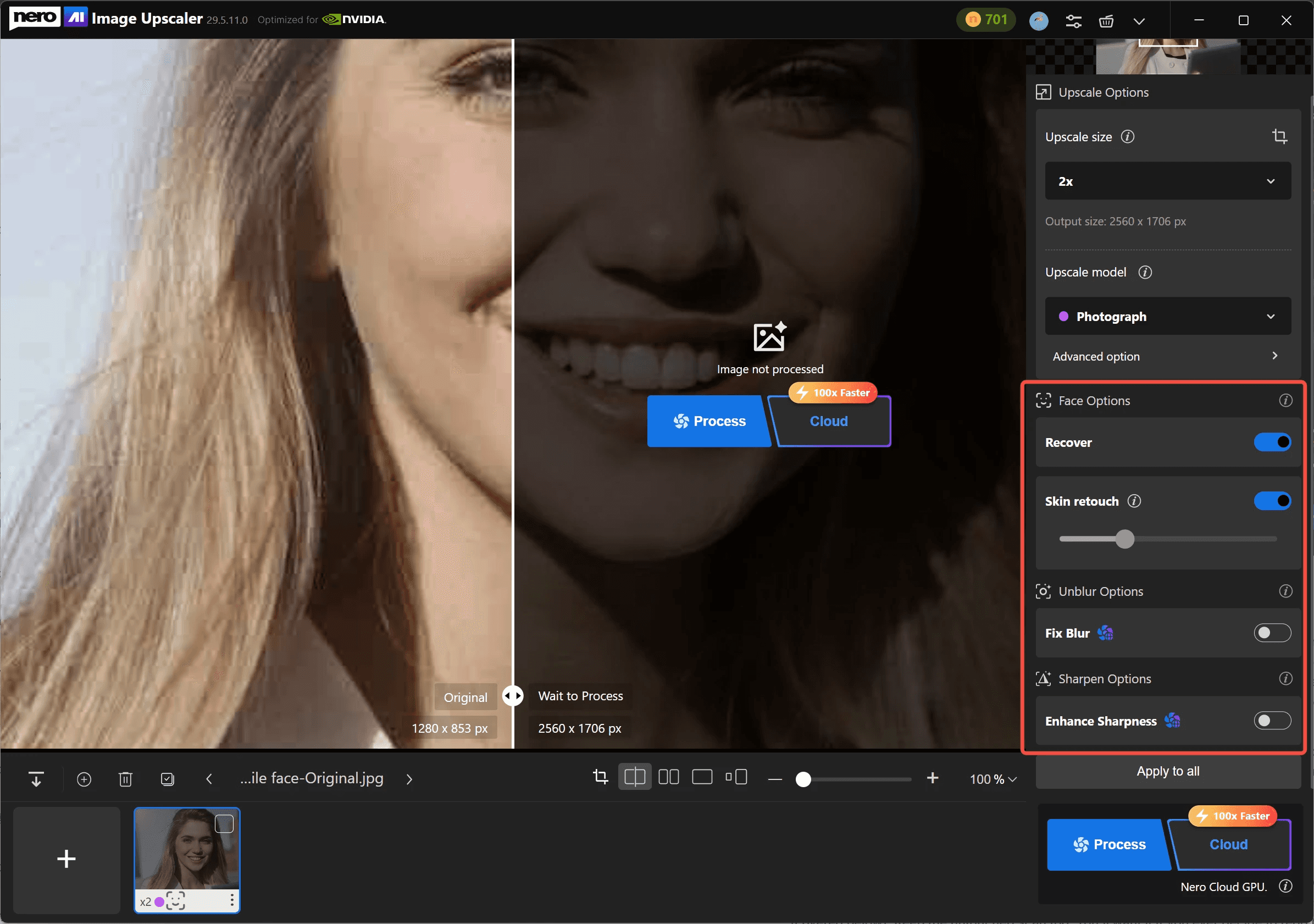
写真に人物が写っている場合、家族に受け継がれた写真の多くがそうですが、「Face Options」のRecoverをオンにしてください。選択したアップスケールモデルによる処理に加えて、顔の構造と鮮明さを再構築します。ポートレートの場合はSkin Retouchも追加すると、顔を平坦にせず、自然な肌色に整えられます。
画像がぼやけている場合は、Fix Blur(Unblur Options、クラウド処理のみ)とEnhance Sharpness(Sharpen Options、クラウド処理のみ)を有効にします。
すべての補正機能は、どのアップスケールモデルとも組み合わせられます。実際の設定例としては、「Standard ×2 + Recover + Skin Retouch」のようになります。最初から4つすべてをオンにせず、1つずつ追加してください。どの機能が効果を発揮し、どの機能が写真を不自然にしているのかを見分ける最も早い方法です。
設定が完了したら、Process(または、より高速なオンライン処理を利用する場合はCloud)をクリックして補正を開始します。
ステップ6 — 書き出す(必要に応じてカラー化)
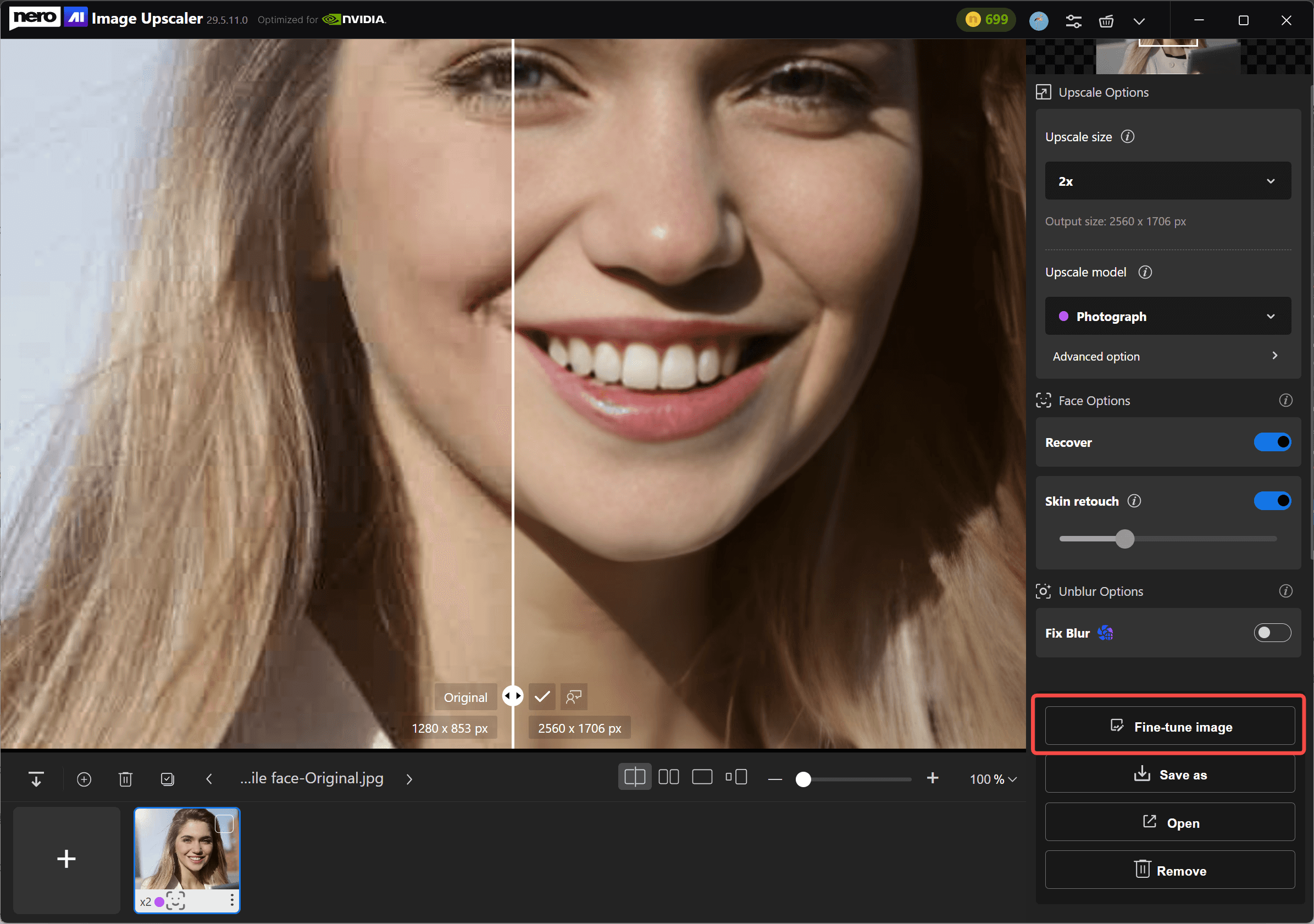
補正した画像を保存します。その後、Neroの写真編集ツールであるPhotoSnap(Save > Fine-tune imageをクリック)で開けば、色の調整、フィルターの適用、最終的なレタッチができます。元画像がモノクロの場合は、この後でカラー化することもできます(後述)。未加工のスキャンデータも残しておきましょう。別の設定で再処理したくなったときに必要になります。
どのAIモデルを使うべき? Standard、Photograph、Anime、Iris、Reconstructの違い
選択するモデルによって、AIがディテールを再構築する方法が変わります。同じスキャン画像を処理しても、エンジンが違えば顔の仕上がりは目に見えて異なります。古い写真をアップスケールするときは、次のように選びましょう。
モデル | 最適な用途 | 古い写真の処理方法 |
Standard | 風景、建築物、商品などの一般的な写真 | バランスよく補正。被写体が人物ではない場合の標準的な選択肢 |
Photograph | ポートレート、自然、日常の実写写真 | より滑らかで自然な仕上がり。家族写真の最初の選択肢に最適 |
Anime | イラスト、コミック、アニメ調のアート | 線画とフラットな色に最適化。実写写真には不向き |
Iris | 髪、毛、瞳などの細かな質感 | 他のモデルではぼやけやすい繊細なコントラストを復元。小さく劣化したプリントに最適 |
Reconstruct (☁ クラウド) | 文字、細かな質感、繊細なディテールを含む写真、または極端に低解像度の写真を強力に補正したい場合 | 利用できる中で最も強力なAI補正。他のモデルでは復元できないディテールを再構築。クラウド処理専用のため、インターネット接続とオンラインエンジン用のクレジットが必要 |
Recover (補正機能 — Face Options) | 人物が写っているあらゆる写真 | ぼやけた顔や不鮮明な顔を修復し、顔の構造と明瞭さを向上。どのアップスケールモデルとも併用可能 |
Skin Retouch (補正機能 — Face Options) | ポートレート、クローズアップ | リアルな顔立ちを保ちながら、肌の色合いを自然に整える。どのアップスケールモデルとも併用可能 |
Fix Blur (補正機能 — Unblur Options、☁ クラウド) | 手ブレ、被写体ブレ、ピンぼけのある写真 | アップスケールモデルだけでは完全に解消できないぼけを軽減し、輪郭を鮮明にする。Neroのクラウドエンジンで処理 |
Enhance Sharpness (補正機能 — Sharpen Options、☁ クラウド) | さらにくっきりさせたい写真 | 細部と微細なコントラストを強め、より鮮明で輪郭のはっきりした結果にする。Neroのクラウドエンジンで処理 |
重要な違いは、ぜひ覚えておいてください。ここは多くの人が混乱しやすいポイントです。Standard、Photograph、Anime、Iris、Reconstructは、いずれも*アップスケールモデル*です。画像の種類に応じて、この中から1つだけを選びます。一方、Recover、Skin Retouch、Fix Blur、Enhance Sharpnessは*補正機能*です。選んだモデルと一緒にオンにし、複数を同時に使用できます。
つまり、実際に探すべきなのは1つの選択肢ではなく、組み合わせです。一般的な古い家族のポートレートでは、ほとんどの場合、Photograph + Recoverが最も良い結果になります。Iris + Recoverは、非常に小さく、粒子が目立ち、かろうじて像が残っているなど、他のモデルでは顔が崩れてしまう最悪の状態のプリントに使いましょう。ディテールが単にぼやけているのではなく、破れた角や完全に消えた顔のように本当に失われている場合は、Reconstructへ切り替えます。
実用上の注意点が1つあります。Fix Blur、Enhance Sharpness、Reconstructはいずれも、表の☁マークで示したNeroのクラウドエンジンで動作するため、インターネット接続と有効なNero Creditsが必要です。それ以外の機能はすべてパソコン上でローカル処理されます。飛行機の中でアルバムをまとめて処理する場合などには、覚えておくと便利です。
4つの実例:おすすめ設定と期待できる結果
実際の写真を前にすると、一般論だけでは役に立たないことがあります。そこで、家庭でアップスケーラーにかける写真の大半をカバーする4つの状況について、具体的な設定と、どのような結果が得られるかを率直に紹介します。
シナリオ1 — 1950年代の財布サイズのスナップ写真。
破れや大きな損傷はなく、物理的な状態は良好な小さなモノクロ写真。ただし、撮影当時のカメラの解像度が低いため全体がぼやけ、顔立ちがはっきり見えないケースです。
設定:2x Standard + Recover + Skin Retouch。 細部が鮮明になり、肌が濁らず自然に見えるようになり、5×7インチでプリントできるほどきれいなファイルになります。古い家族写真を修復したいと考える理由として、これが最も一般的です。そして、特に心を動かされやすいケースでもあります。これまでぼんやりしていた顔が、突然、知っている人の顔として見えるようになるからです。
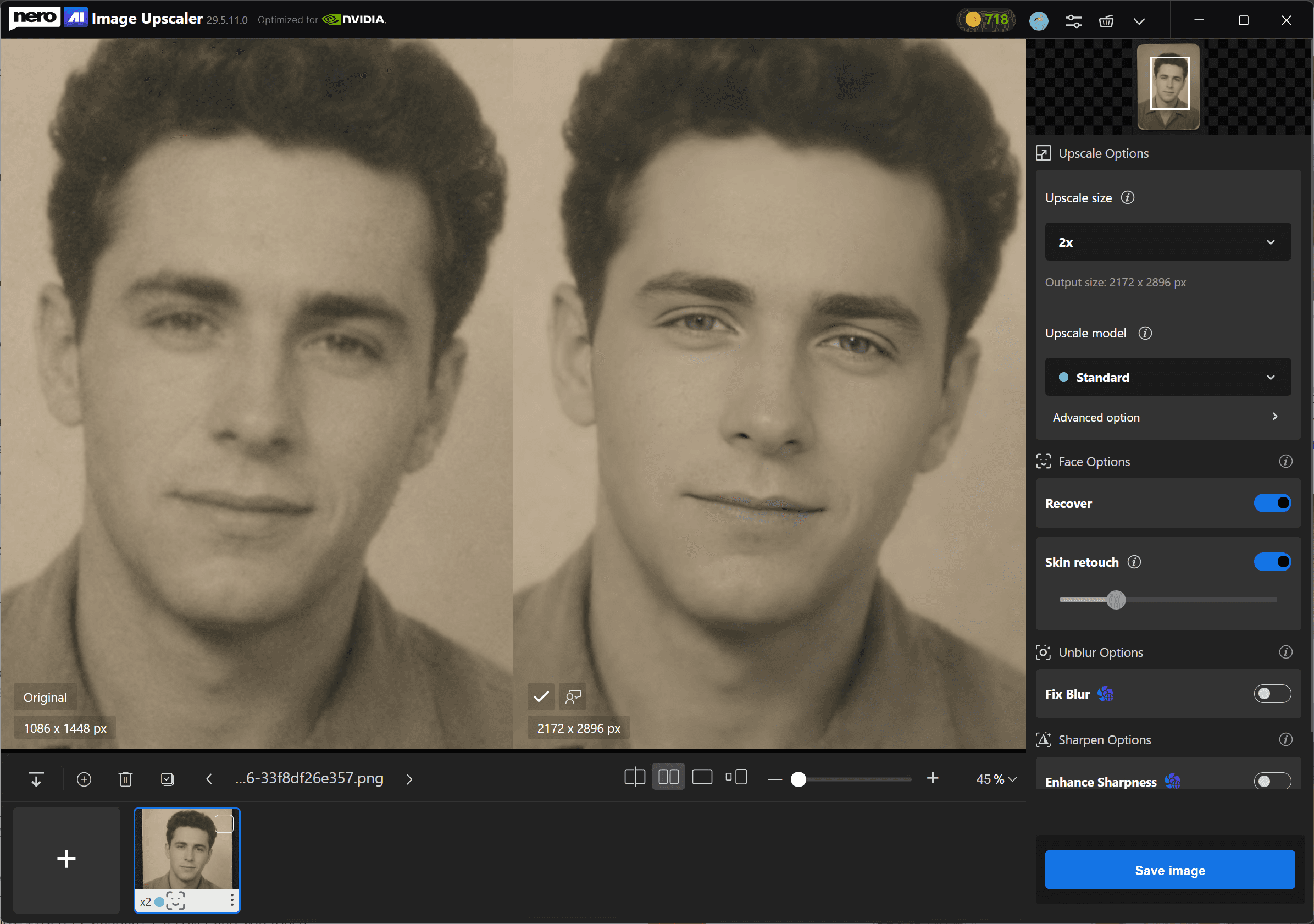
シナリオ2 — 色あせた1970年代のカラープリント。
写真自体は破損していないものの、乳剤が経年劣化したカラースナップ。色が暖色寄りになり、わずかにマゼンタがかり、コントラストが失われているケースです。
設定:2x Photograph + Recover + Fix Blur。 顔と輪郭の鮮明さが戻り、これまで気づかなかった背景のディテールも見えるようになります。壁紙の模様、カーディガンの編み目、瓶のラベルなどです。ただし、対応範囲は明確にしておく必要があります。アップスケーラーが復元するのはディテールと構造であり、カラーバランスではありません。
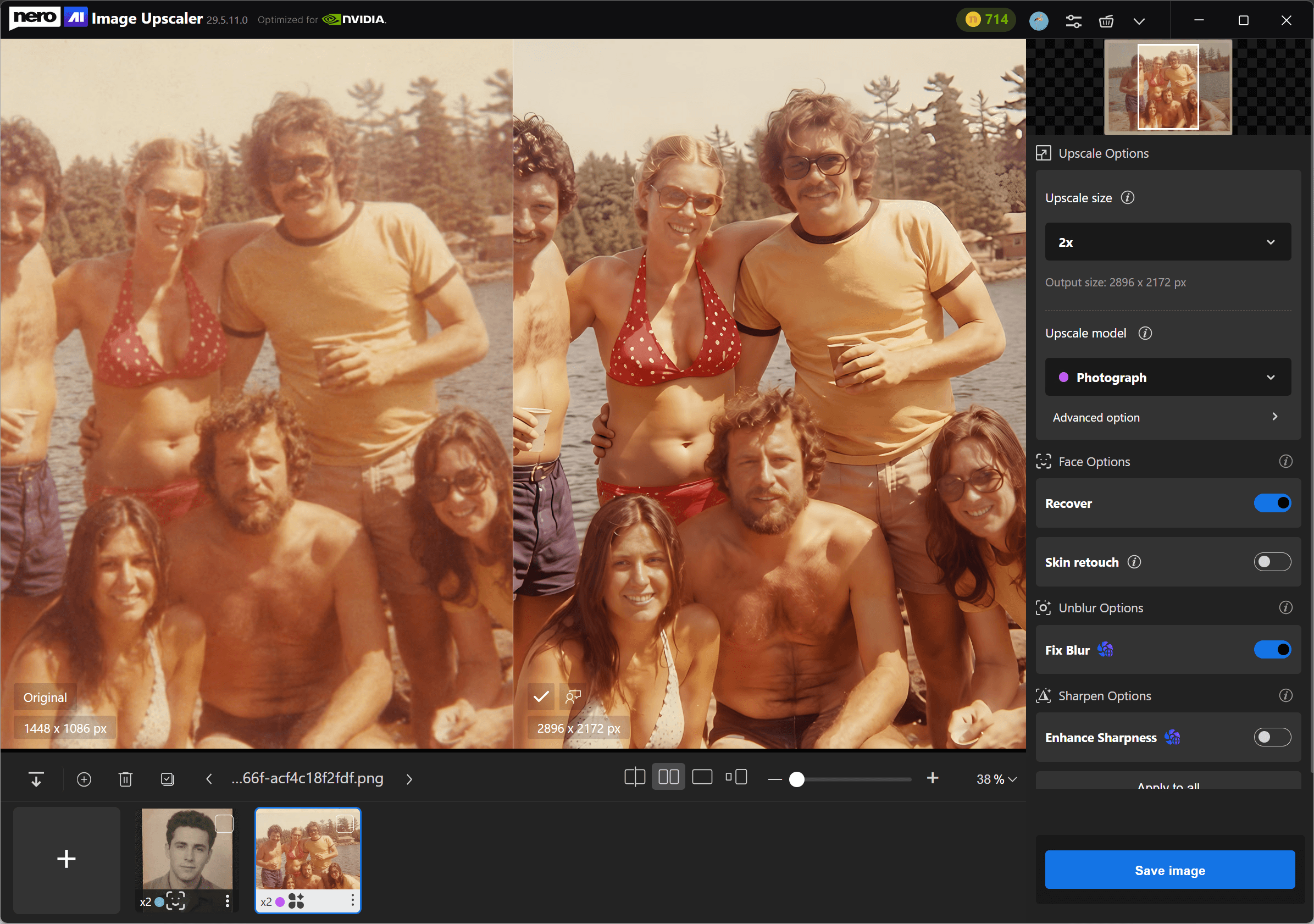
シナリオ3 — 圧縮されたデジタル写真。
メッセージアプリやメールで何度も転送されたスナップ写真です。転送のたびに再圧縮され、手元に残ったのは小さく、ややブロックノイズがあり、途中でディテールが失われたファイルだけ。元画像を持っている人に連絡できないことも少なくありません。
設定:4x Standard + Recover + Fix Blur。 圧縮によるノイズが滑らかになり、ぼやけた輪郭が引き締まり、転送されたサムネイルではなく、フル解像度の写真のように見えるようになります。ここでは×4の倍率が重要です。単にシャープにするのではなく、ファイルから失われたピクセルを再構築するためです。
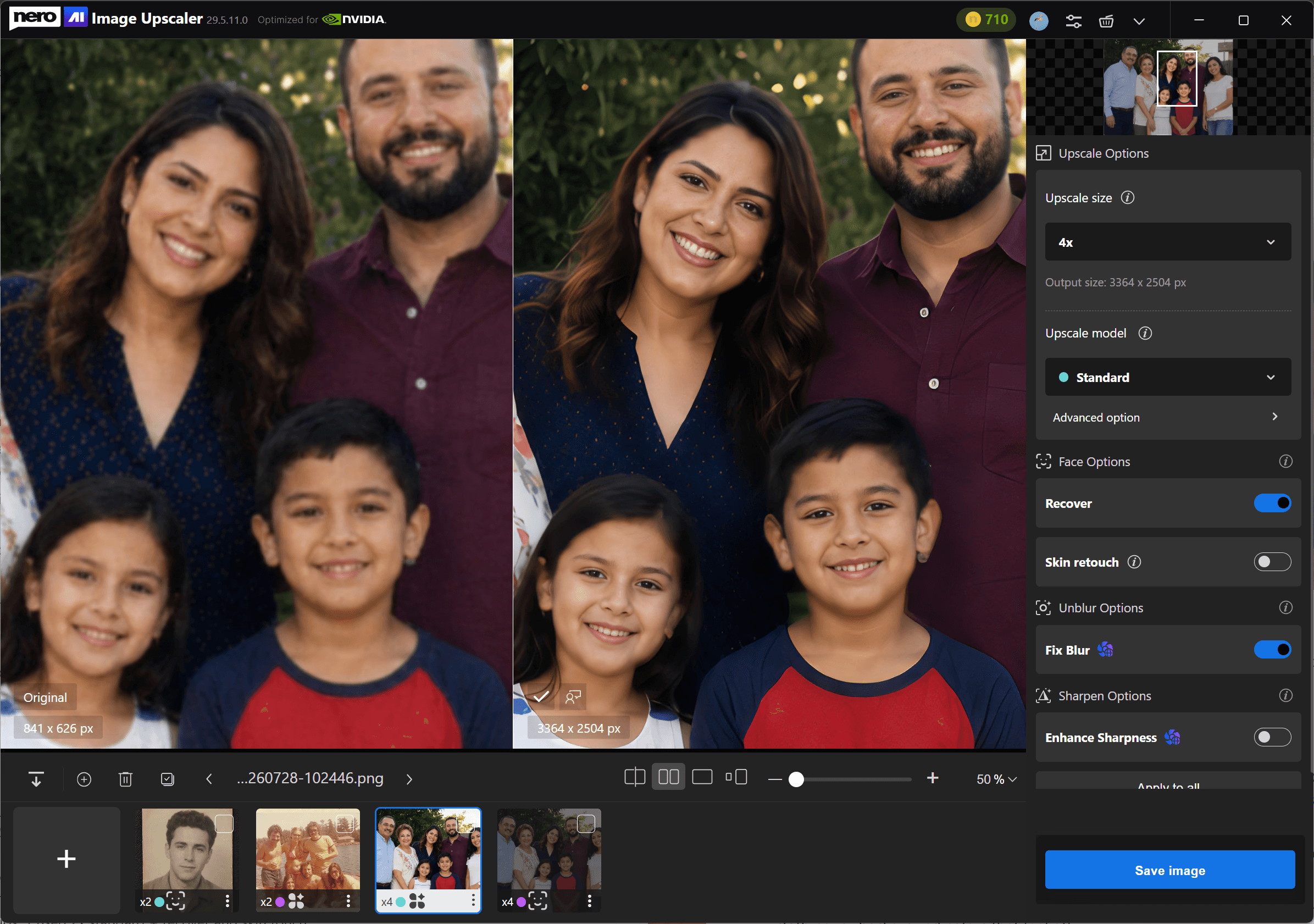
シナリオ4 — プリントをスマートフォンで撮影した写真。
家族の集まりで親族が見せてくれた写真を、スマートフォンで撮影したケースです。プリント自体には問題がなく、弱点は撮影した画像にあります。わずかにぼけ、軽いJPEG圧縮がかかり、片隅に薄い反射が写り込んでいます。
設定:2x Photograph + Fix Blur。 ディテールが引き締まり、ぼやけた輪郭が明確になり、「写真を撮影した画像」ではなく、スキャン画像のように見えるようになります。ここでRecoverを使用しない点に注目してください。顔そのものは損傷しておらず、撮影状態が悪いだけだからです。その上から顔を再構築しても、存在しない問題を解決しようとすることになります。
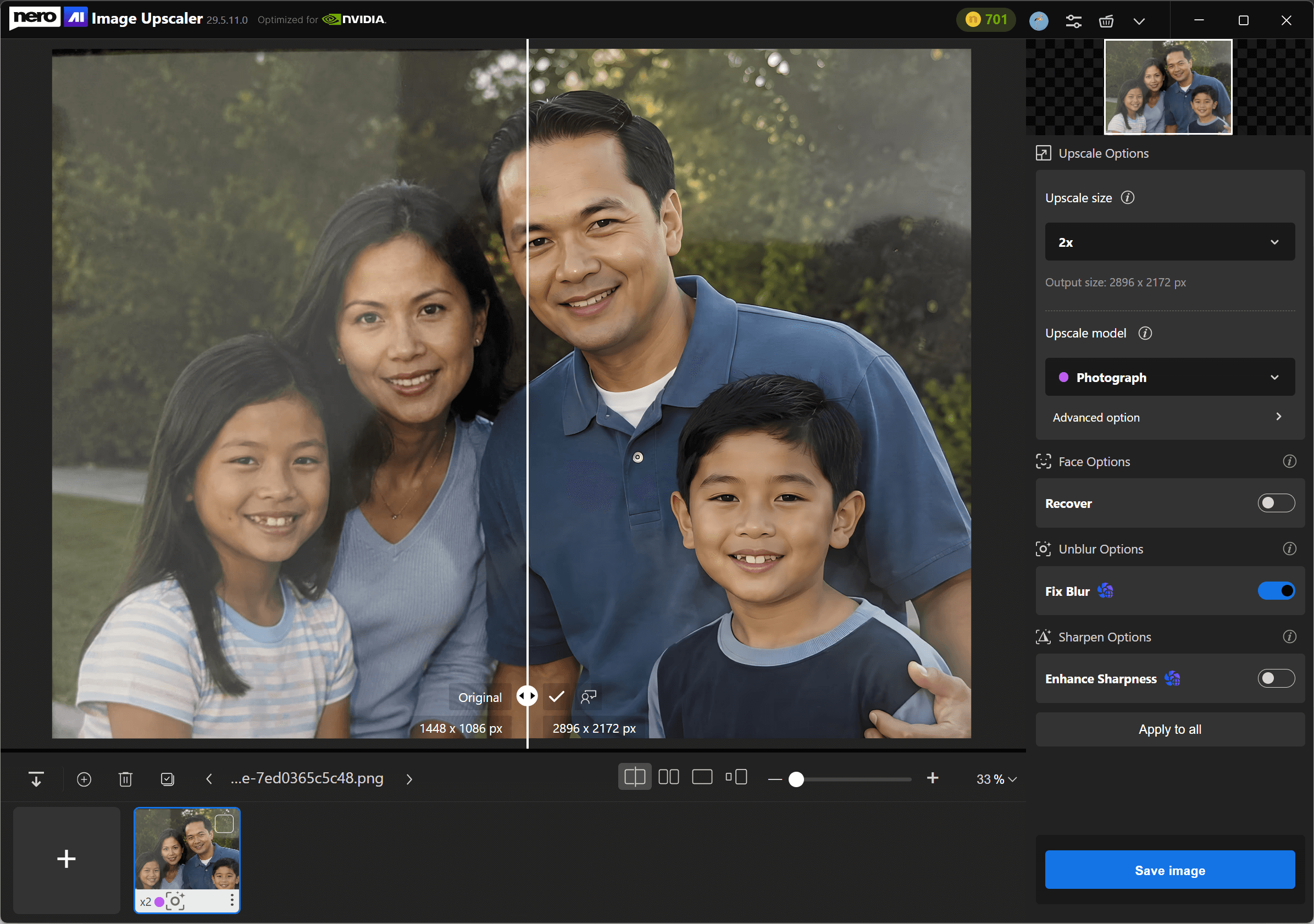
古いモノクロ写真をカラー化する方法
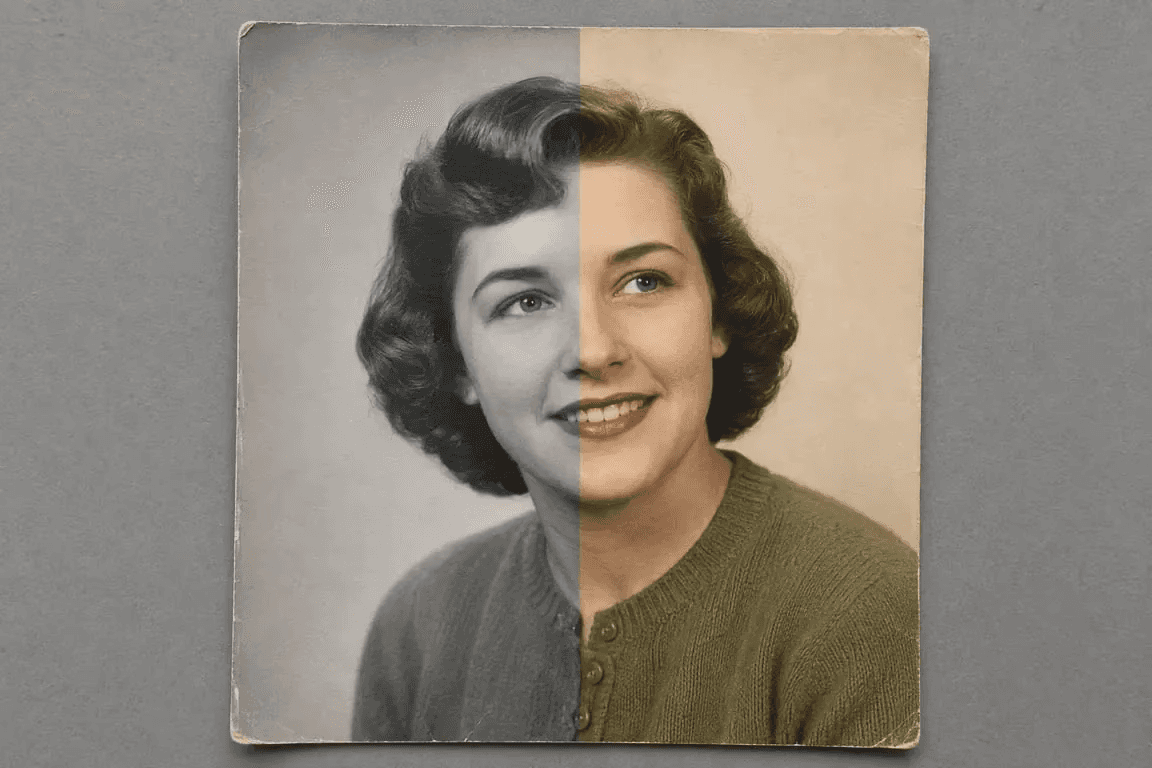
カラー化は、良い意味で人の涙を誘う工程です。祖父母の姿を初めて色付きで見る体験には、より鮮明になったモノクロ写真とは違う感動があります。Nero AI Image Upscalerで写真をアップスケールし、きれいに補正したら、別のオンラインツールであるNero AI Colorize Photoを開きます。画像の内容を認識し、時代背景に沿った自然な色を自動的に適用します。
復元した写真を顔アニメーションで動かす
写真が鮮明になったら、さらにもう1つできることがあります。それは、写真を動かすことです。Nero AIのFace Animationは、笑顔、まばたき、小さな首の動きといった自然な表情の動きを静止画のポートレートに加え、家族に受け継がれた一枚を数秒間の動画に変換します。修復されたおばあちゃんの写真が、こちらを見返してくるような体験になります。
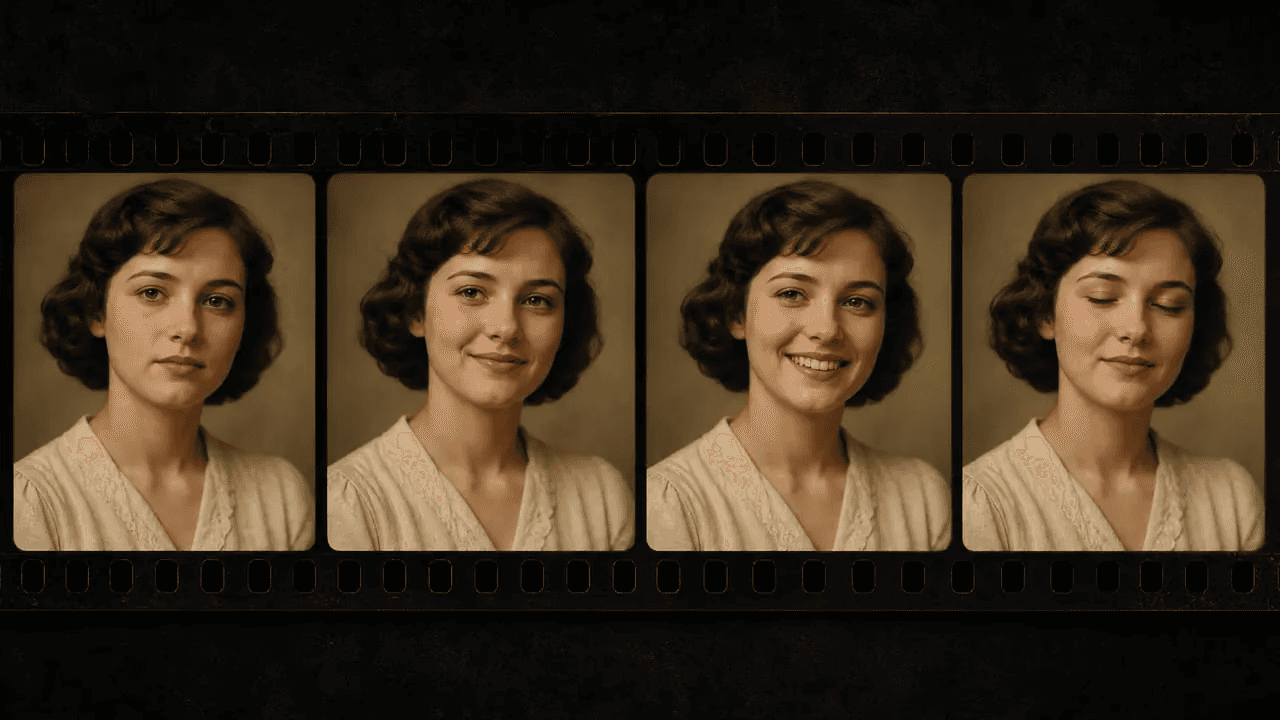
アニメーションモデルは顔の特徴点をもとに動きを生成するため、アップスケールと顔補正を済ませた画像を使うと、より滑らかで自然な動きになります。未加工の元画像をそのまま使うと、動きが不安定になることがあります。
よくある質問
AIで真っ二つに破れた写真を復元できますか?
はい。ただし、Image Upscalerではできません。このアプリが再構築するのは解像度と鮮明さであり、物理的な損傷ではないためです。破れ、折れ目、傷、欠けた角は別の処理が必要で、損傷したプリント専用のオンラインサービスNero AI Photo Restorationを使用します。2つの断片を並べて1枚の画像としてスキャンし、**Restore+またはNatural+**を実行してください。傷や損傷の修復、顔の補正、カラー化、ノイズ除去を1回の処理で行えます。
アップロード前に知っておきたい注意点もあります。モデルは、損傷部分の周囲にあるピクセルを読み取り、そこに何があったかを推測します。そのため、顔をまっすぐ横切るような破れは手がかりが少なく、修復後の顔が歪む場合があります。先に損傷を修復し、さらに解像度を上げたい場合は、復元したファイルをNero AI Image Upscalerに読み込んでください。
AIでアップスケールすると、古い写真が不自然になりませんか?
過剰に処理すれば、不自然になることがあります。まずはPhotograph + Recoverを×2または×4で試し、最初からすべての補正機能を重ねないでください。目的は、写真に元から写っていたものを見やすくすることであり、本物の顔を、それらしく見える合成の顔に置き換えることではありません。
カラー化はアップスケールの前と後、どちらがよいですか?
必ずアップスケールの後に行ってください。カラー化モデルは、認識できる形状や質感から色を推測します。先にアップスケールすれば、モデルが読み取れるディテールが大幅に増え、より正確で自然な色になります。
一度に何枚の写真を復元できますか?
Nero AI Image Upscalerでは、ワンクリックで最大100枚を一括処理できます。アルバム全体のデジタル化も、週末を費やす作業ではなく、1回のセッションで終えられます。
インターネット接続は必要ですか?
一部の機能でのみ必要です。Standard、Photograph、Anime、Iris、およびRecoverとSkin Retouchの補正機能は、パソコン上でローカル処理されます。Fix Blur、Enhance Sharpness、ReconstructはNeroのクラウドエンジンで動作するため、インターネット接続と有効なNero Creditsが必要です。
写真がとても小さく低解像度です。もう復元できませんか?
まさにそのような写真のためのツールです。Reconstructは、極端に小さく、圧縮の激しい画像のために設計されています。元画像が非常に小さい場合は、×2ではなく×4から始めてください。この段階では、既存のピクセルを鮮明にするだけでなく、ファイルに存在しなかったピクセルを再構築します。
一般的な古い家族のポートレートには、どの組み合わせがよいですか?
ほとんどの場合、Photograph ×2でRecoverをオンにすれば対応できます。顔が大きく写ったポートレートにはSkin Retouchを追加し、元画像がぼやけている場合はFix Blurも加えます。Irisへ切り替えるのは、元画像が小さい、または圧縮が激しい場合だけで十分です。
まずは1枚から始めよう
率直に言うと、最初からアルバム全体に取りかからないことをおすすめします。財布サイズのスナップ、額縁に入った色あせたプリント、誰もより良いコピーを持っていない写真など、ずっと「もっとはっきり見たい」と思っていた一枚を選んでください。方法は何でも構わないのでパソコンに取り込み、Photograph ×2 + Recoverで処理し、仕上がりを確認しましょう。
多くの人は、その最初の結果を見て納得します。記憶の中で薄れかけていた顔が、はっきりと特定の誰かの顔としてよみがえり、静かに劣化して使えなくなりかけていた写真が、もう一度プリントして飾りたくなる一枚へ変わります。必要な時間はわずか数分で、無料で試せます。このガイドで紹介したほかの内容はすべて、その結果をさらに磨くためのものです。