結論: 写真がわずかに甘いだけで、細部がまだ見えているなら、AI シャープニングで輪郭や質感を見やすくできます。Nero AI Image Upscaler で Enhance Sharpness を選び、最も自然に見える結果を選んでから、100%表示でハロやノイズがないか確認してください。明らかな手ブレやピンぼけには、別の復元ワークフローを使いましょう。
写真は、顔を認識でき、文字も読め、輪郭も残っているのに、全体だけが少し眠く見えることがあります。こうした「少し甘い」状態なら、適切なシャープニングで自然な見え方を保ちながら、ディテールを引き出せます。
操作の流れを動画で確認したい場合は、Nero で写真をシャープにするチュートリアルもご覧ください。
最初に確認:写真は「少し甘い」だけか、それとも本当にぼけているか
シャープニングを始める前に、その写真が単に少し甘いのか、それとも強い手ブレ、被写体ブレ、ピンぼけ、大きな損傷の影響を受けているのかを確認しましょう。
写真の状態 | 次に取るべき方法 |
被写体の輪郭ははっきりしており、小さなディテールも残っているが、全体が少し甘い | AI シャープニングを試す |
手ブレや被写体の動きによる方向性のあるブレ、二重の輪郭が見える | Unblur ワークフローを使う |
重要な被写体の前後にピントが外れ、使える質感がほとんど残っていない | シャープニングで細部を作り直せるとは考えず、Unblur または別の元画像を検討する |
ブロックノイズ、強いピクセル化、広範囲の破損がある | まず慎重に状態を確認する。シャープニングで欠点が目立つことがある |
大切なのは、シャープニングはすでにある輪郭や質感を見えやすくする処理であり、撮影時に失われた細部を復元するものではないということです。人物、商品、風景などで元の形が保たれているなら、少し甘い写真でも改善できることがあります。一方、強い流れのあるブレや大きく外れたピントには、別の修復方法が必要です。
Nero AI Image Upscaler で写真をシャープにする
始める前に、元画像は上書きせずに残しておき、完成後の写真をどこで使うかを決めましょう。Web サイトや SNS 用の写真と、大きく印刷する写真では、確認すべき細かさが異なります。人物なら目と髪、風景なら細かなテクスチャ、物なら文字や硬い輪郭など、処理中に一貫して確認する場所を一つ決めてください。サムネイルだけで判断するより、同じ箇所を比較したほうが確実です。
写真を読み込み、Enhance Sharpness を選ぶ
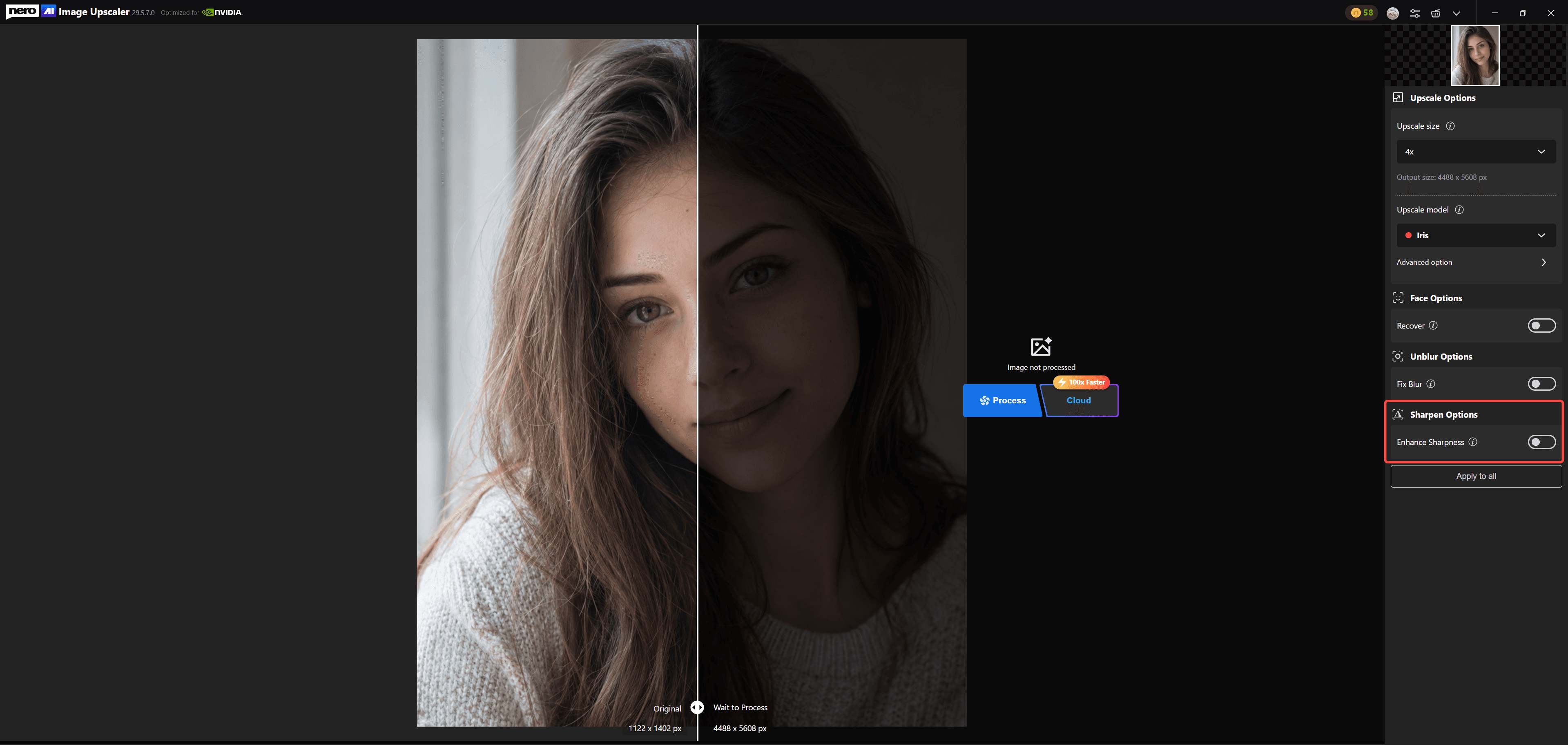
Nero AI Image Upscaler で画像を開き、Enhance Sharpness を選択します。まずは1枚だけ処理しましょう。自然な仕上がりを把握しやすく、処理が強くなりすぎる境目にも気づきやすくなります。ここで扱うのは、複数の写真に同じ設定を適用するバッチ処理ではなく、1枚を丁寧に仕上げるための流れです。
いちばん自然に見える結果から選ぶ
被写体が見やすくなりつつ、すべての輪郭が不自然に強調されない結果を選びます。小さく表示したときに最も劇的に見える結果が、必ずしも最良とは限りません。シャープニングを強くすればよいと決めつけず、弱めの結果と強めの結果を比較してください。
100%表示でプレビューする
通常の表示サイズでの見え方も大切ですが、それだけではシャープニングによる副作用を見落とすことがあります。100%まで拡大し、次の箇所を確認しましょう。
明暗差の大きい輪郭:明るい背景に対する暗い被写体など
人物の細部:特に目、髪、なめらかな肌
細い線と文字:ラベル、看板、細い枝、柵、布地の模様など
元画像と処理後の画像は、同じ倍率で比較します。確認すべきなのは「よりシャープに見えるか」だけではありません。「同じ写真として自然に見えるか」も判断してください。
候補を比較し、アーティファクトが出る前に止める
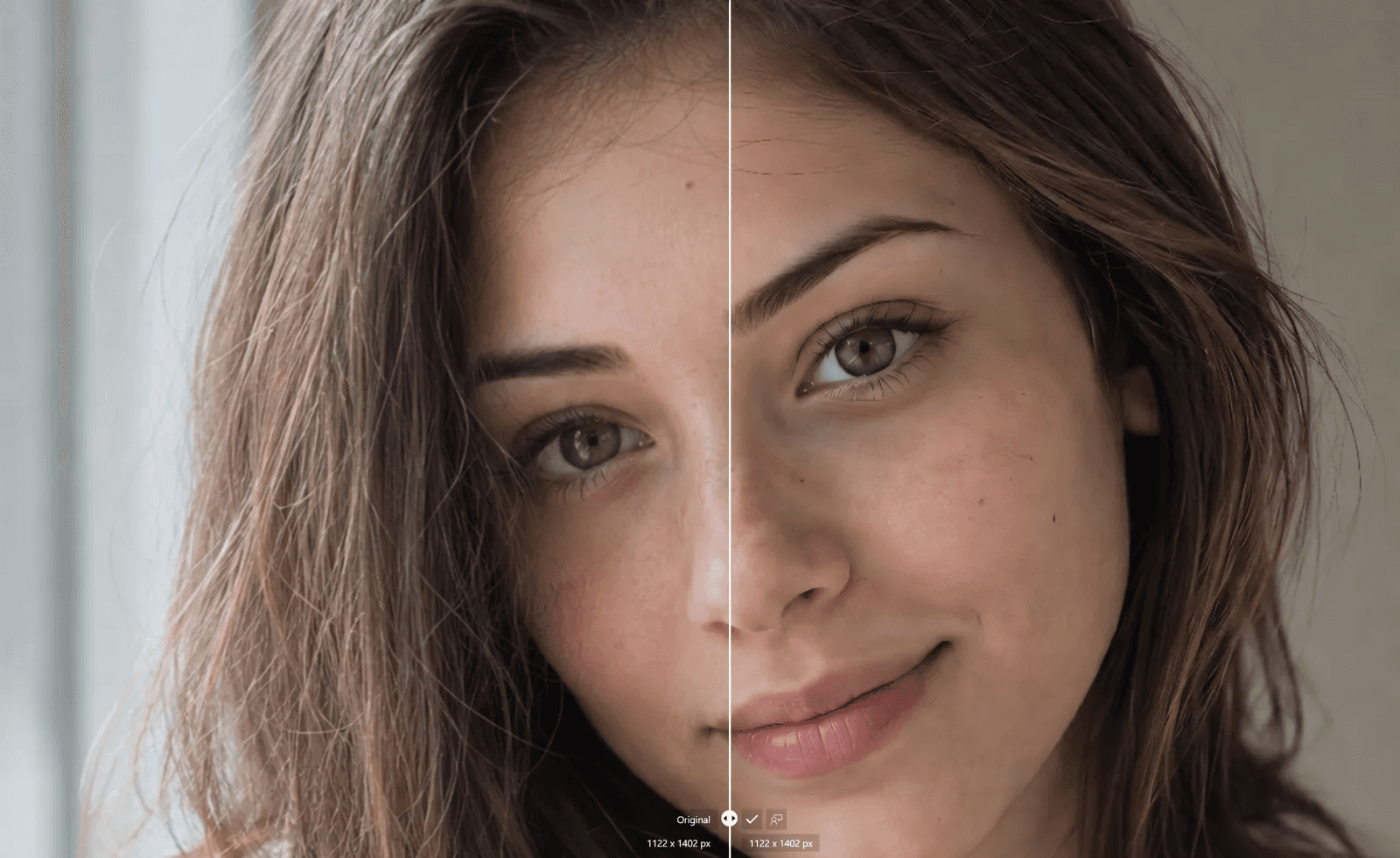
複数の結果を比べるときは、同じ切り抜き箇所・同じ倍率に戻って確認します。被写体が見分けやすくなり、重要な輪郭がより明瞭になり、かつ想定する表示サイズで自然に見えるなら、そこで止めるのが適切です。
強い結果で目に見える副作用が出るなら、より控えめな結果を選びましょう。写真らしさを保った小さな改善のほうが、処理感が目立つ過度なシャープニングよりも役立ちます。本当の問題が手ブレ、ピンぼけ、大きな損傷である場合は、シャープニングを重ねず、より適した復元ワークフローに切り替えてください。
ハロ、ノイズ、不自然な質感を確認する
シャープニングで最も重要なのは、止めるタイミングを知ることです。被写体そのものよりも、シャープにした輪郭のほうが先に目に入るなら、処理は強すぎる可能性があります。 100%表示で確認した後、実際に使うサイズでももう一度見直してください。
輪郭のハロ。 明るい壁の前の顔、空を背景にした暗い建物、淡い面に書かれた文字など、明暗の境目を確認します。元画像にはなかった明るい縁取りや暗い縁取りが出ていれば、それがハロです。後から隠そうとせず、より控えめな結果に戻りましょう。
なめらかな領域のノイズ。 空、塗装された壁、影、なめらかな肌を見てください。シャープニングによって、もともとは目立たなかった粒状感、斑点、圧縮ノイズの痕跡が強調されることがあります。こうした部分が気になるなら、一部の輪郭が強く見えていても、写真全体の品質が本当に上がったとは言えません。
肌や髪の硬すぎる表現。 人物写真では、別の形で不自然さが出ることがあります。肌がざらついたり、プラスチックのように見えたり、紙やすりのような質感になったりすることがあります。髪も、硬く分離した束のように見える場合があります。元画像と処理後の画像を同じ倍率で比べ、自然な質感が誇張されたパターンに置き換わっていないかを確認しましょう。
文字や細い線の周囲のアーティファクト。 看板、ロゴ、商品ラベル、枝、柵、細かな布地などを確認してください。線が途切れる、二重に見える、存在しない質感が生まれる、輪郭が不均一になるといった問題に注意します。全体表示では見逃しやすく、共有後や印刷後に気づきやすい部分です。
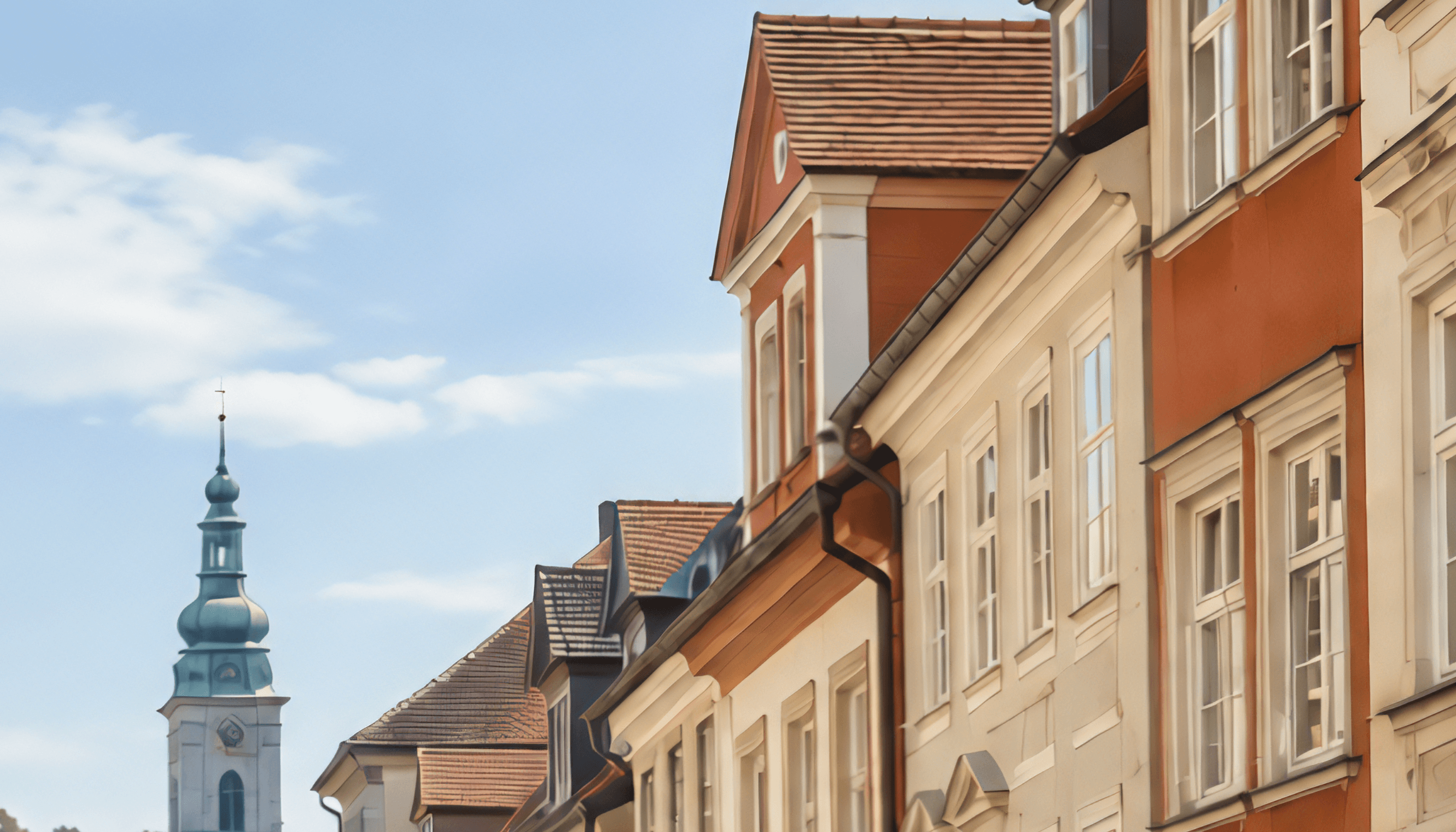
過度に処理した例: 建物の輪郭や屋根のディテールが、自然にシャープになったというより、不自然に硬く歪んで見えます。
こうした問題が見つかったら、まずはより控えめな結果を選んでください。それでも改善しない場合は、用途に対して小さめの出力サイズで十分か検討しましょう。弱い画像を無理に使える状態にするためだけに、別の修復処理を重ねないことも大切です。
実際の用途に合わせて書き出す
書き出しは、できるだけ大きなファイルを作るためではなく、最終的な用途に合わせて決めます。オンライン共有や通常の画面表示なら、過度に大きな出力は必要ないことが多いでしょう。用途に必要なサイズ以上に拡大すると、実用的なメリットがないまま、アーティファクトが目立ちやすくなることがあります。
より大きなディスプレイや印刷用に大きなファイルが必要なら、まずは控えめな2倍または4倍の出力から始め、結果をもう一度確認してください。8倍は、本当に大きな出力が必要な場合の選択肢であり、標準設定として選ぶものではありません。大きく出力するほど、輪郭のアーティファクトや不自然なテクスチャも目立ちやすくなるため、より慎重な確認が必要です。
元画像を上書きしないファイル名や保存先を使いましょう。最後に、実際に使うデバイス、または想定する物理サイズで書き出したファイルを確認してください。エディター内でよく見えた画像が、実際の使用環境でも同じように見えるとは限りません。
シャープニングが適切でないケース
方向性のあるモーションブラー、明らかなピンぼけ、大きな損傷がある場合、シャープニングは適切な方法ではない可能性があります。手ブレや被写体ブレ、より強いぼけには、AI でぼやけた画像を鮮明にする方法を参照してください。
別の目的で画像アップスケーリングツールを比較したい場合は、2026年ベスト AI 画像アップスケーラー5選比較をご覧ください。