UI モックアップやデザインプレゼンテーション用のビジュアル素材を準備する際、背景の削除、ぼやけた画像の修正、大きすぎるファイルの圧縮など、面倒な画像編集作業が発生しますよね。
Figma は強力なデザインプラットフォームですが、こうした作業を行うための組み込みツールはまだ不足しています。
Figma は「Edit Image」や「Remove Background」などの AI 機能の提供を開始していますが、現在は限定的なベータ版のみです(Figma ドキュメント参照)。そして、これらのツールがあったとしても、Figma 内でアセットの高画質化や圧縮を行うネイティブな方法はありません。
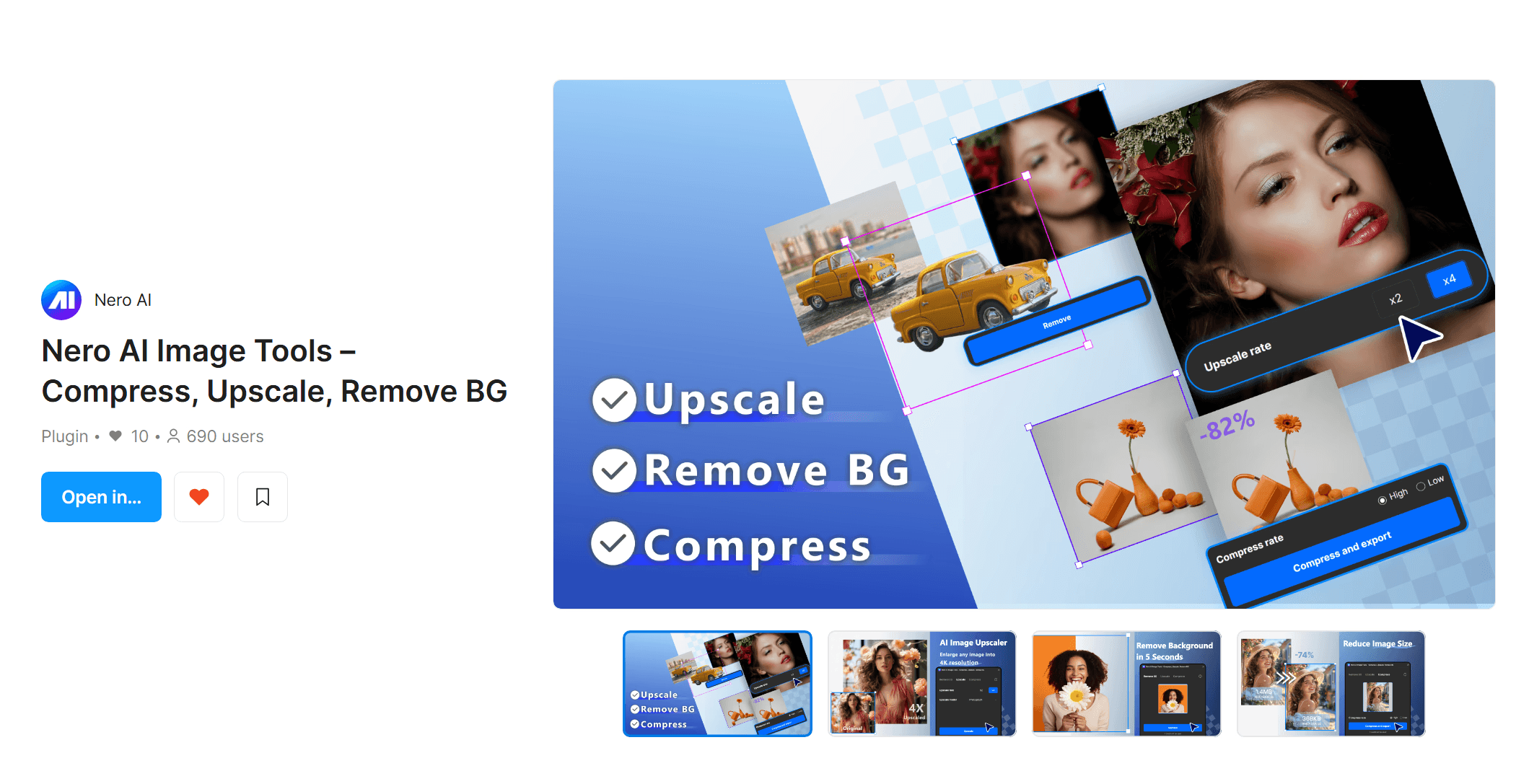
そこで登場するのが、Figma 用の高度な AI プラグイン「Nero AI Image Tools」です。このプラグインを使えば、ワークスペースを離れることなく、プロレベルの画像編集――背景除去、アップスケール、圧縮――ができるようになります。
なぜ Figma で AI プラグインが必要なのか?
Figma はデザインコラボレーションの中心的なプラットフォームとなっていますが、ビジュアルアセットを扱う際、デザイナーは簡単な編集のために Photoshop やオンラインツールに切り替えることがよくあります。これでは創造的な流れが妨げられ、作業に摩擦が生じてしまいます。
Nero AI Image Tools を使えば、次のようなことができるようになります:
Figma 上でワンクリックで背景を除去できる
Figma 内でアセットをアップスケールし、鮮明さとシャープネスを復元できる
Figma 内でアセットを圧縮し、品質を損なうことなくファイルサイズを最適化できる
デザインファイル内で日常的な編集作業を自動化できる
これらの機能は、Web、アプリ、マーケティングデザインのワークフローを効率化し、チームがクリーンアップ作業ではなく創造性に集中できるよう支援してくれます。
実際に使ってみよう:Nero AI Image Tools の使い方
1. プロジェクトを開く
編集したい画像が含まれている Figma ファイルを起動しましょう。
2. プラグインを開く
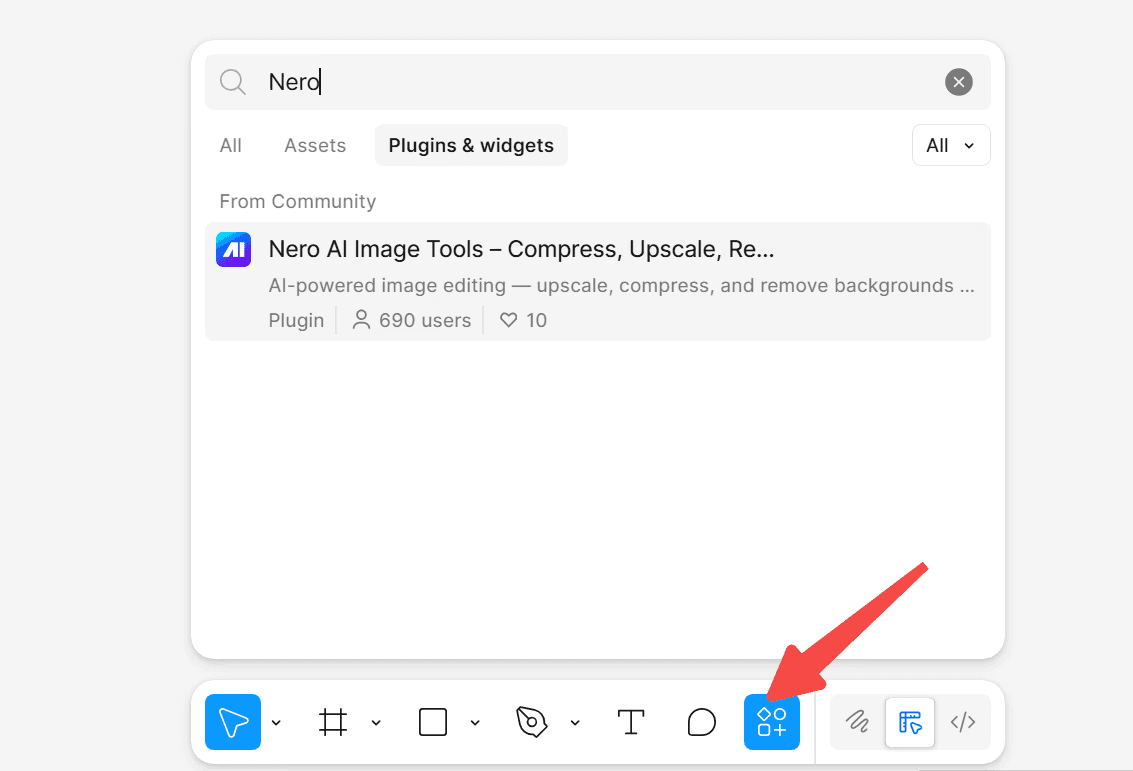
右パネルのプラグインアイコンをクリック → 「Nero AI Image Tools」を検索 → 起動します。
3. ツールを選択
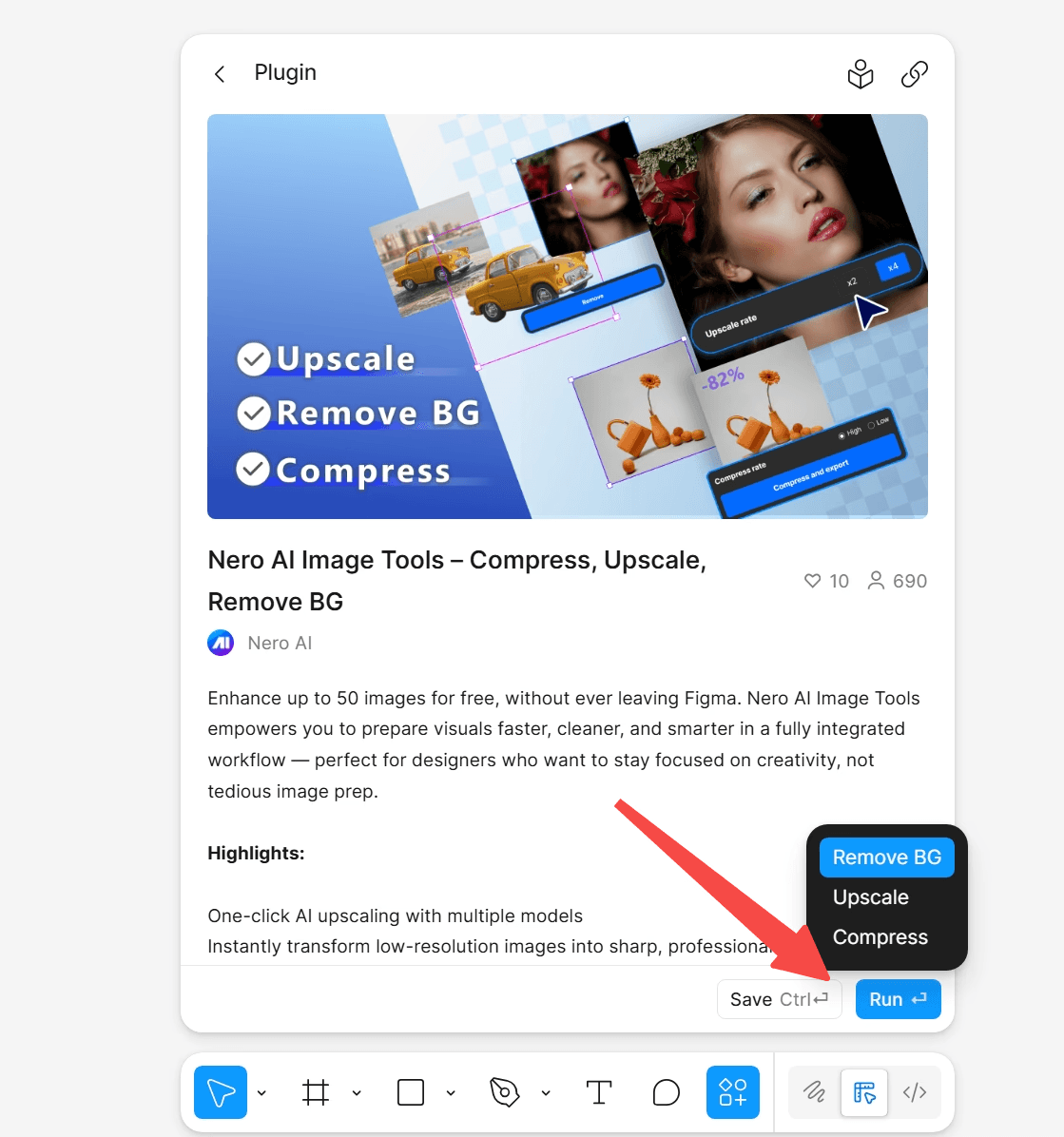
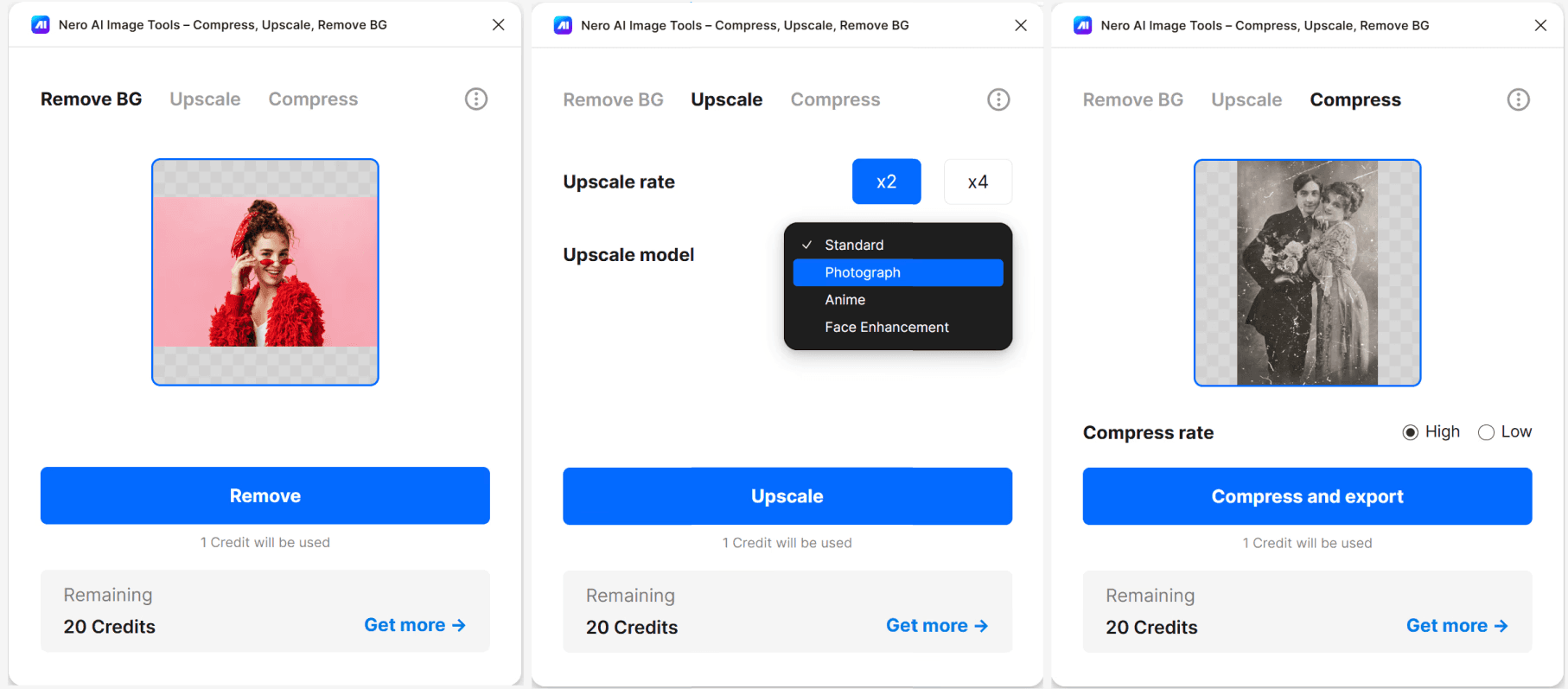
使用したい機能を選びましょう(後で他の機能に変更することも可能です):
背景除去
画像高画質化
画像圧縮
4. Nero AIアカウントに接続
Nero AI API ポータルにアクセスし、ログインして Nero AI API キーを取得します。ビジネスアカウントを登録すると、50クレジットが無料で付与されます。
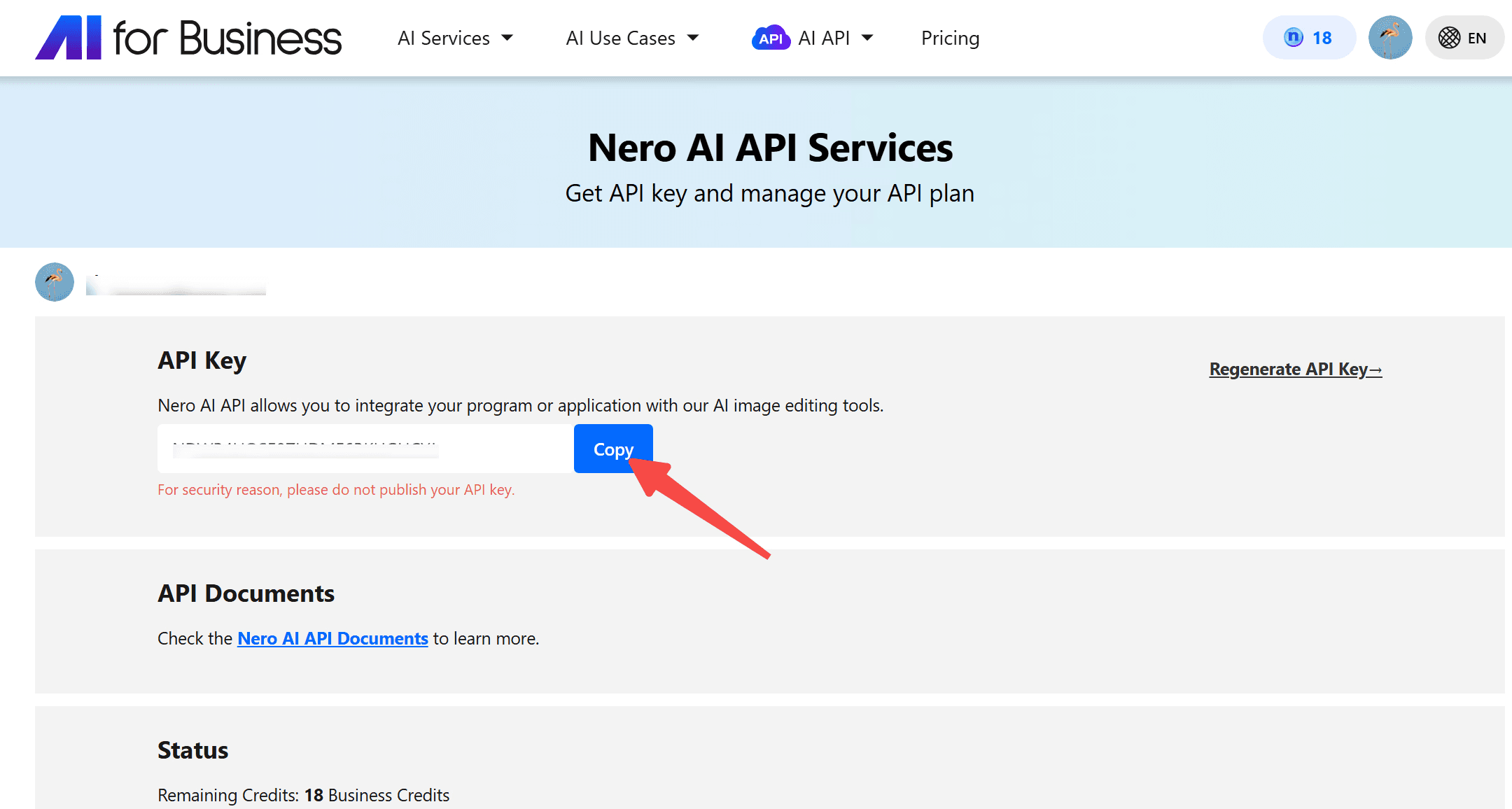
キーをコピーし、入力してプラグインを有効化しましょう。

5. 画像を選択
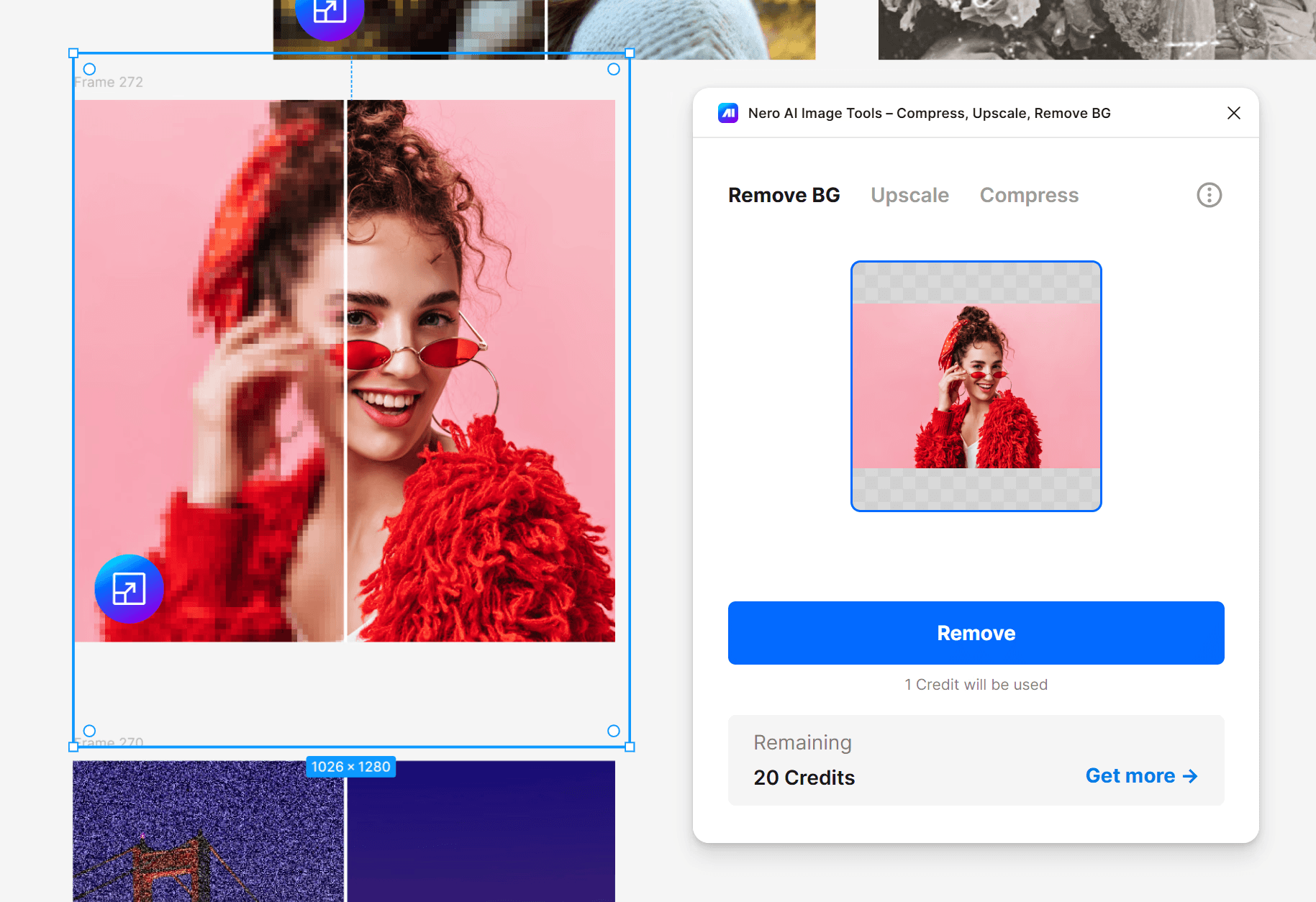
修正したい Figma プロジェクト内の画像レイヤーをクリックします。
6. アクションを実行
背景除去:被写体を瞬時に分離してくれます。
アップスケール:2倍または4倍を選択し、「アップスケール」をクリックします。
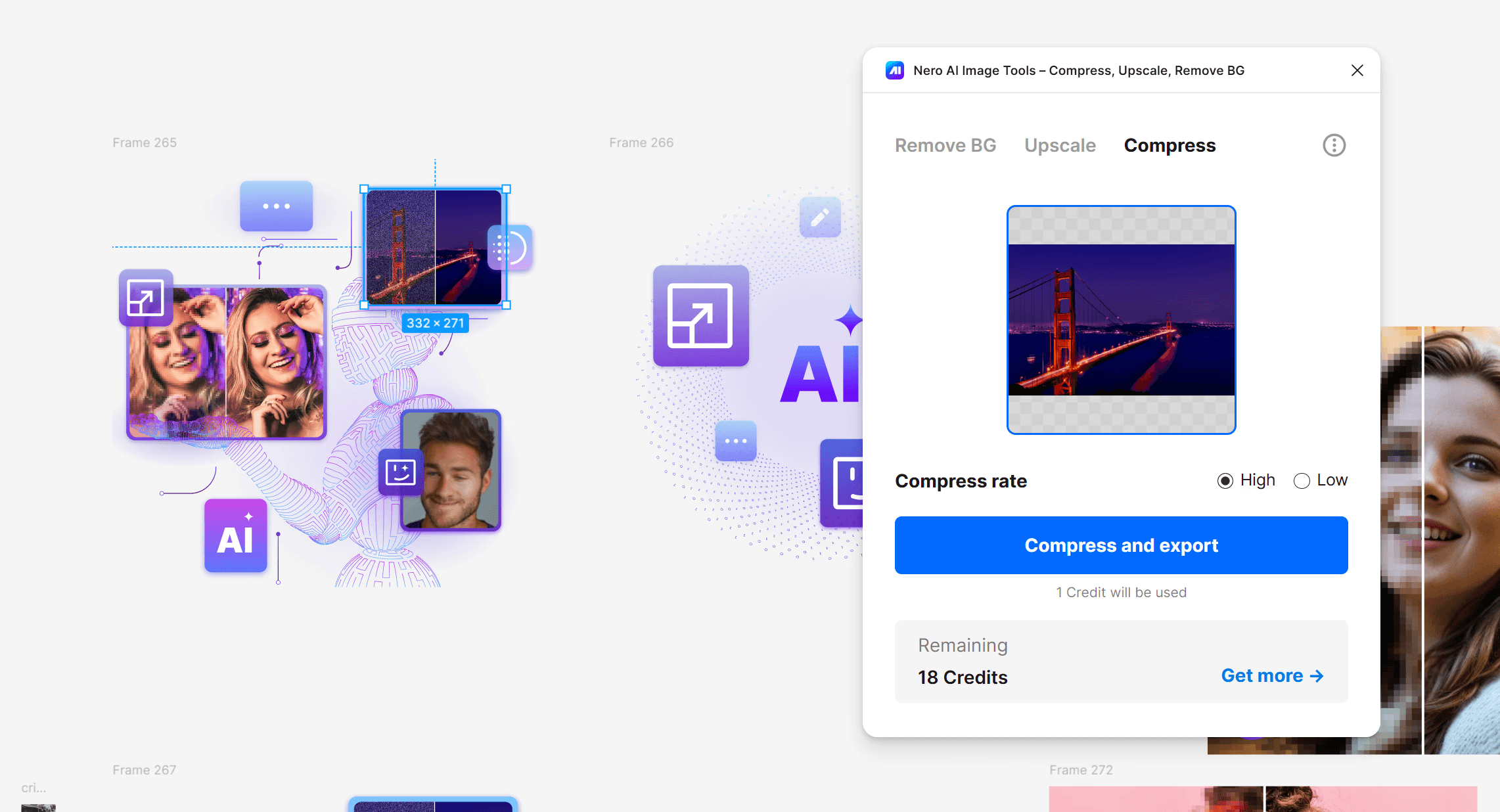
圧縮:圧縮率を調整し、「圧縮してエクスポート」を実行します。
7. 結果を確認
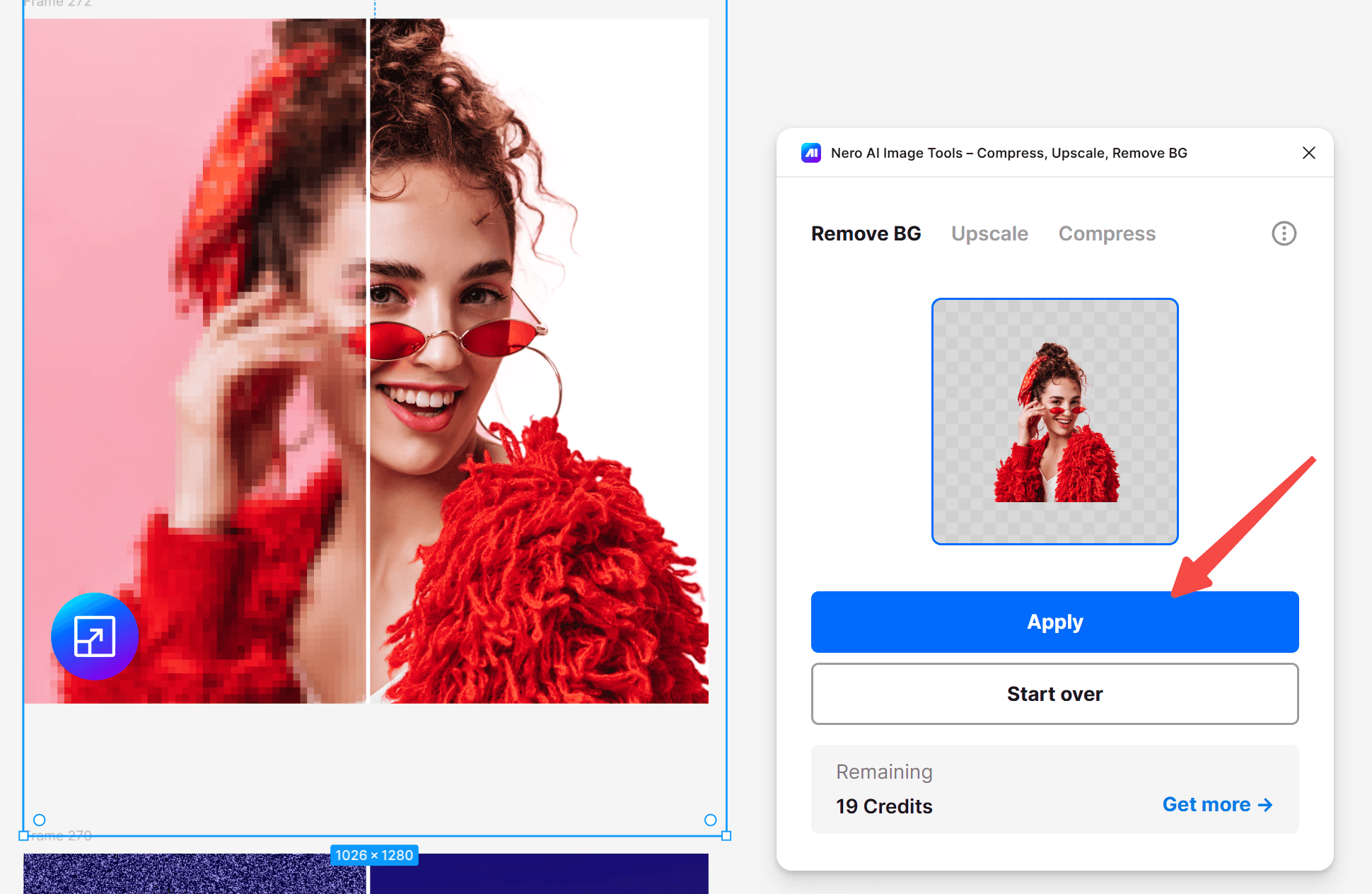
「適用」をクリック(背景除去の場合)すると、または処理が完了すると、編集された画像がキャンバスに直接表示されます――鮮明で最適化され、すぐに使える状態です。
Nero AI Image Tools のここがすごい!
Nero の技術は、長年にわたってクリエイティブソリューションを支えてきました。その AI モデルは、商品画像からアニメスタイルのアートまで、実際のデザインシナリオに最適化されています。
主な利点:
微細な髪の毛まで正確に切り抜ける、精密な背景検出
さまざまなコンテンツタイプに対応する複数の AI アップスケーリングモデル
圧縮後も一貫したビジュアル品質を維持
高速で信頼性の高いクラウド処理
Figma のインターフェースとのシンプルな統合
世界中のクリエイティブプロフェッショナルとデザインチームから信頼されている
多くのプラグインとは異なり、Nero AI Image Tools は、Figma 内で軽量かつ安定した体験を維持しながら、プロダクションレディな結果を提供してくれます。
まとめ
Figma 内で高品質なビジュアルを維持することがワークフローの要となっている場合、Nero AI Image Tools プラグインは必須ツールです。
外部編集ツールを使う必要がなくなり、時間を節約しながらプロフェッショナルな出力が可能になります。
キャンバスを離れることなく、AI駆動の背景除去、高画質化、圧縮をクリエイティブプロセスに統合して、デザイン生産性を向上させましょう。
👉 Figma デザインに導入する:Nero AI Image Tools – 圧縮、高画質化、背景除去