お手持ちのCDコレクションには、かけがえのない思い出が詰まっています。ライブ録音、限定プレス盤、ストリーミングサービスには存在しないアルバムなど。それらをFLACに変換することで、音質を一切劣化させることなく、完璧なデジタル音質のまま大切な思い出を保存できます。このガイドでは、Windows 向けの最も信頼されているディスク管理ツールの一つ、Nero Expressを使った具体的な方法をご紹介します。
FLACとは何か ― なぜ重要なのか?
FLAC(Free Lossless Audio Codec)は、データを一切破棄せずに音声ファイルを圧縮するオープンソースの音声フォーマットです。MP3やAACのような非可逆圧縮フォーマットとは異なり、FLACは元の録音から全てのサンプルを完全に保持します。FLACファイルをデコードすると、ソース音声と完全に一致するビット単位のコピーが得られます。これこそが、CDをアーカイブする際に求められるものです。
FLAC vs. 他の音声フォーマット
フォーマット | タイプ | 音質 | ファイルサイズ | 最適な用途 |
|---|---|---|---|---|
FLAC | ロスレス(可逆圧縮) | ✅ 完璧(CD 品質) | 中程度(約 25MB/曲) | アーカイブ、オーディオファイル向けリスニング |
WAV / AIFF | ロスレス(非圧縮) | ✅ 完璧 | 大容量(約 50MB/曲) | スタジオ編集、メタデータ非対応 |
MP3 | ロッシー(非可逆圧縮) | ⚠️ 劣化あり | 小容量(約 5MB/曲) | カジュアルリスニング、ストリーミング |
AAC | ロッシー(非可逆圧縮) | ⚠️ 劣化あり | 小容量(約 5MB/曲) | Appleエコシステム、ストリーミング |
Ogg Vorbis | ロッシー(非可逆圧縮) | ⚠️ 劣化あり | 小容量(約 5MB/曲) | オープンソースストリーミング |
FLACがWAVやAIFFに対して持つ主な利点は、3つとも可逆圧縮であるにもかかわらず、FLACは豊富なメタデータタグ(アーティスト、アルバム、トラック番号、アルバムアート)をサポートし、非圧縮フォーマットと比較してファイルサイズが約 50% 小さいことです。MP3やAACと比較すると、FLACは音質において圧倒的に優れています。非可逆圧縮で一度失われた音声データは、二度と取り戻すことができません。FLACはすべてを保持するため、CDアーカイブのゴールドスタンダードとなっています。
ステップ1 ― Nero Expressをダウンロードする
Microsoft Storeにアクセスして「Nero Express」を検索するか、以下の直接ダウンロードリンクをクリックしてください。アプリは無料でダウンロードでき、数クリックでインストールが完了します。インストール後、起動すればリッピングを開始できます。
👉 無料ダウンロード ― Microsoft StoreのNero Express
ステップ2 ― 「Save Audio Tracks」を選択する
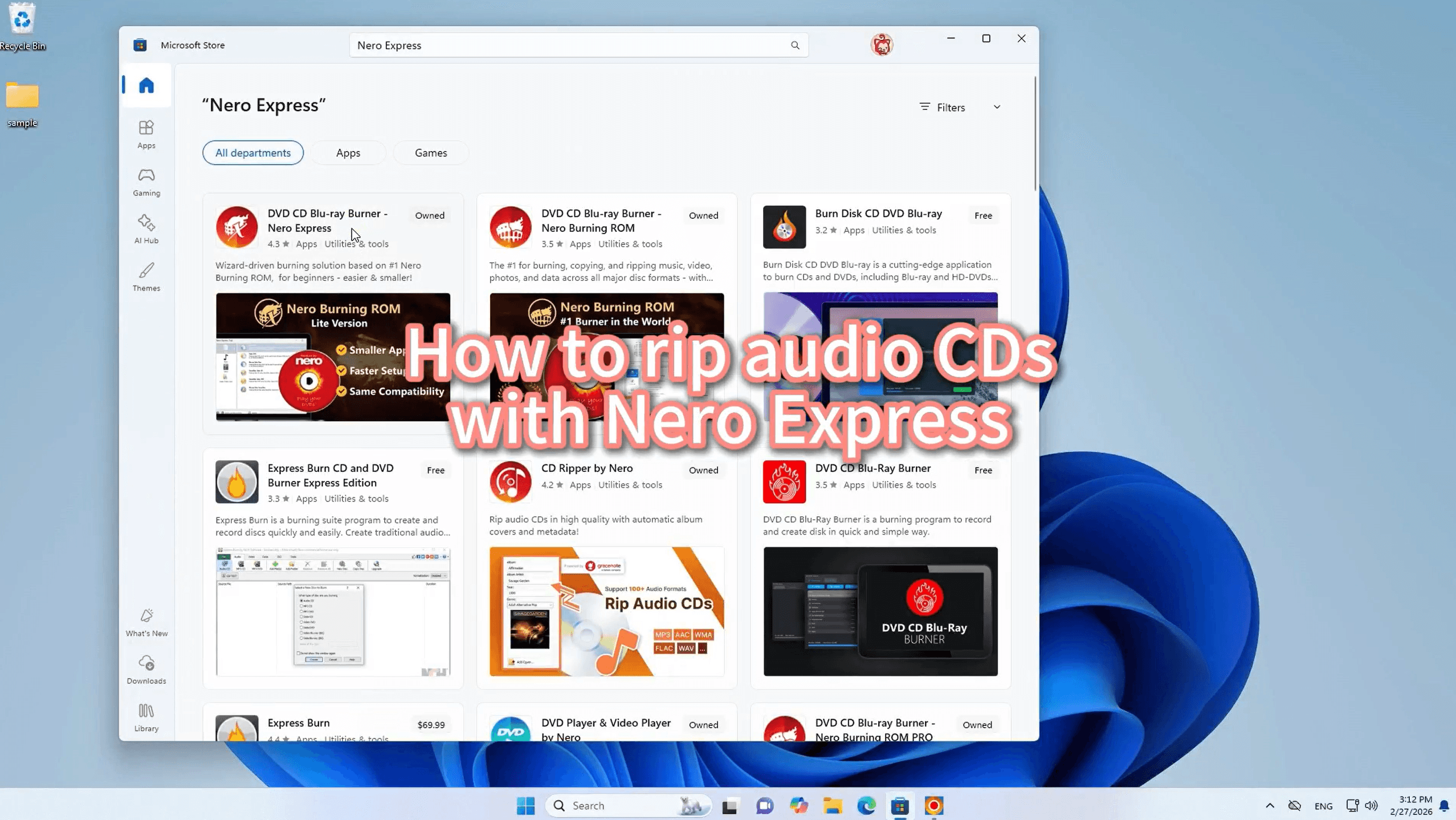
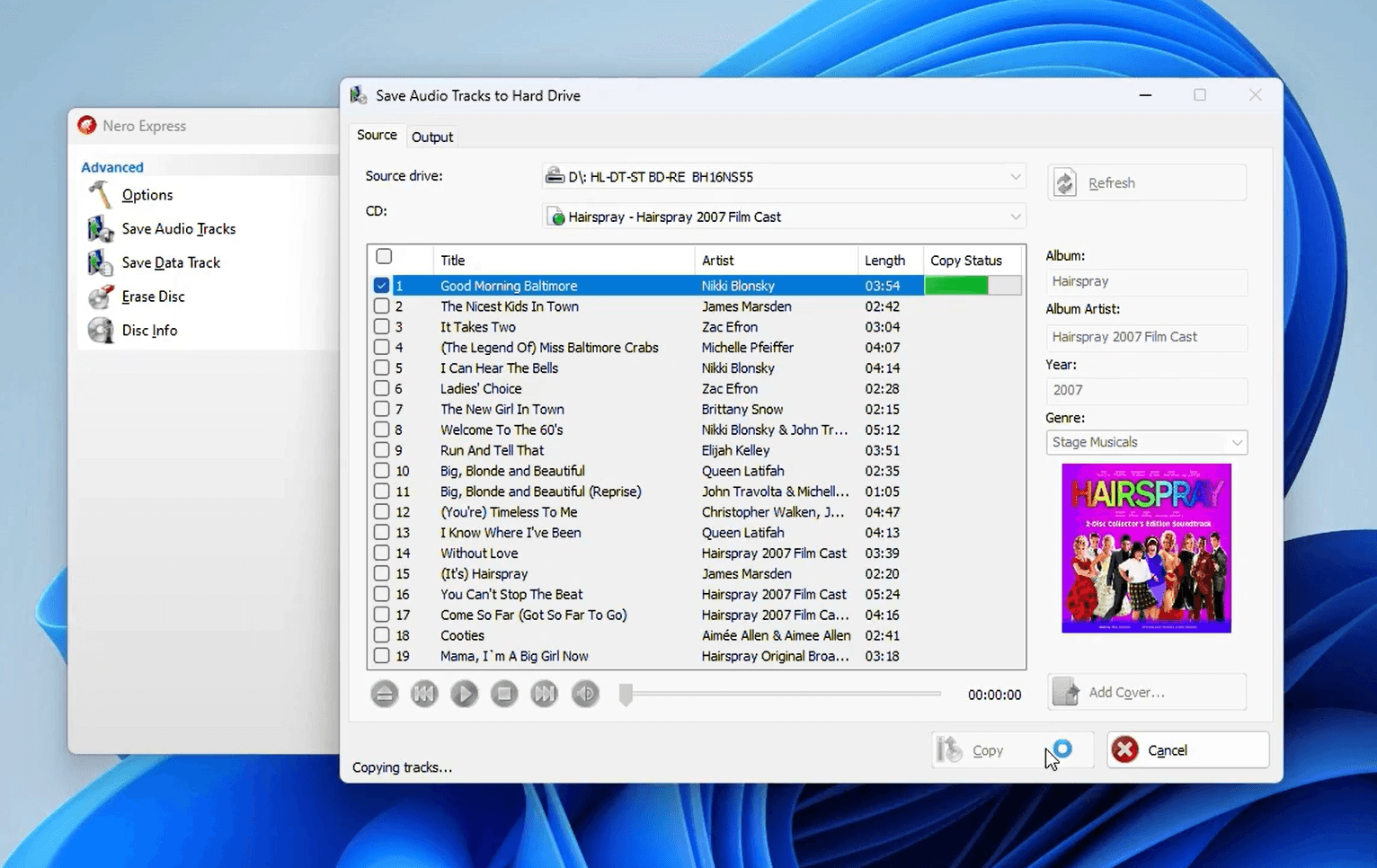
インストール後、Nero Expressを起動します。左側のパネルの「Advanced」の下に、いくつかのオプションが表示されます。「Save Audio Tracks」をクリックしてください。これは、CDから直接音声データを読み取り、選択したフォーマットでハードドライブに保存する専用のリッピング機能です。
ステップ3 ― CDを挿入してアルバムを選択する
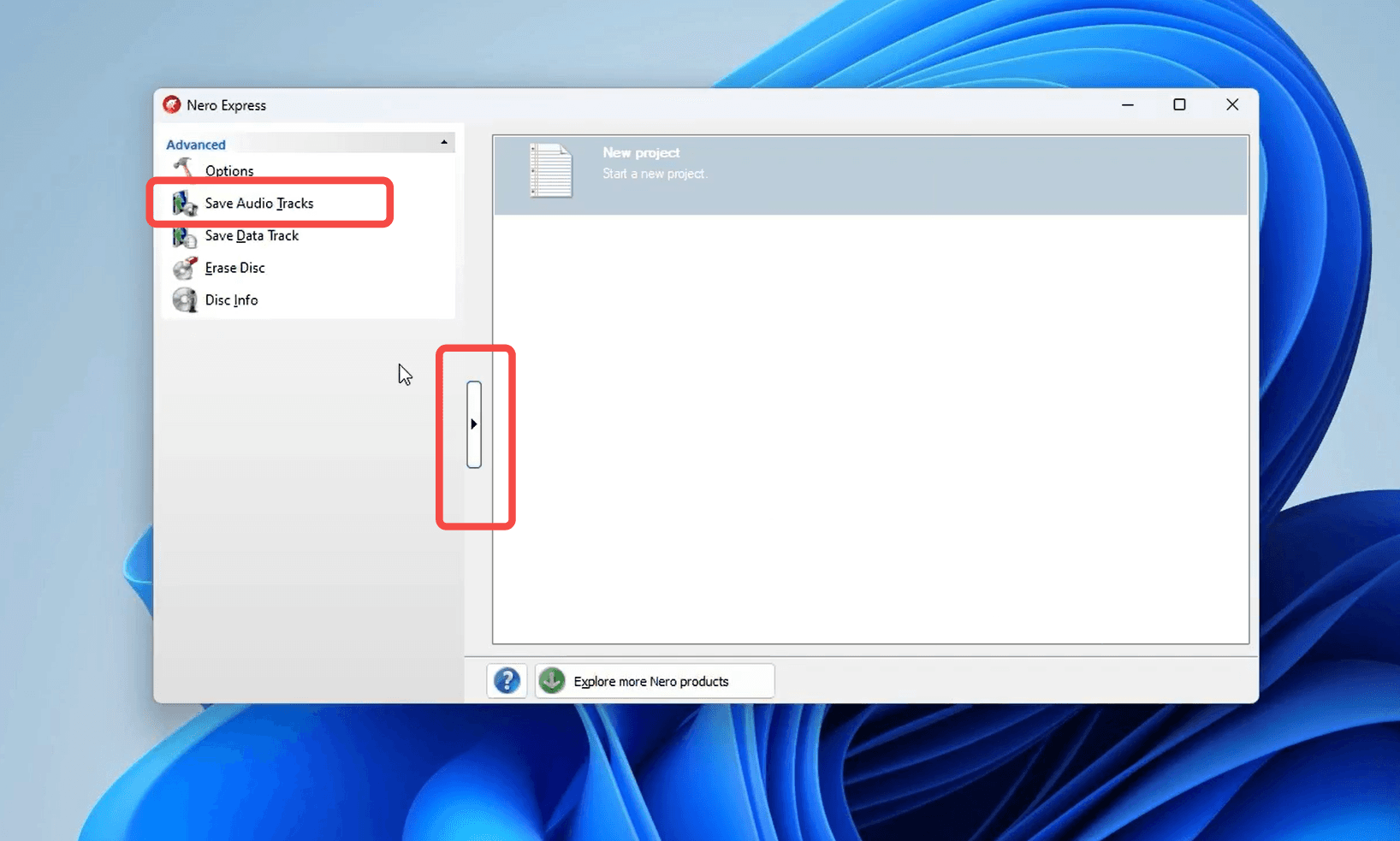
オーディオCDをディスクドライブに挿入します。Nero Expressは自動的にディスクを検出し、オンライン音楽データベースに問い合わせてアルバムのメタデータ(トラックタイトル、アーティスト名、アルバムアート、年、ジャンル)を取得します。「Source」タブで、CDのドロップダウンを使用して正しいアルバムが選択されていることを確認してください。複数のエントリが表示される場合は、お持ちのディスクに最も適したものを選択してください。
ステップ4 ― トラックを選択する
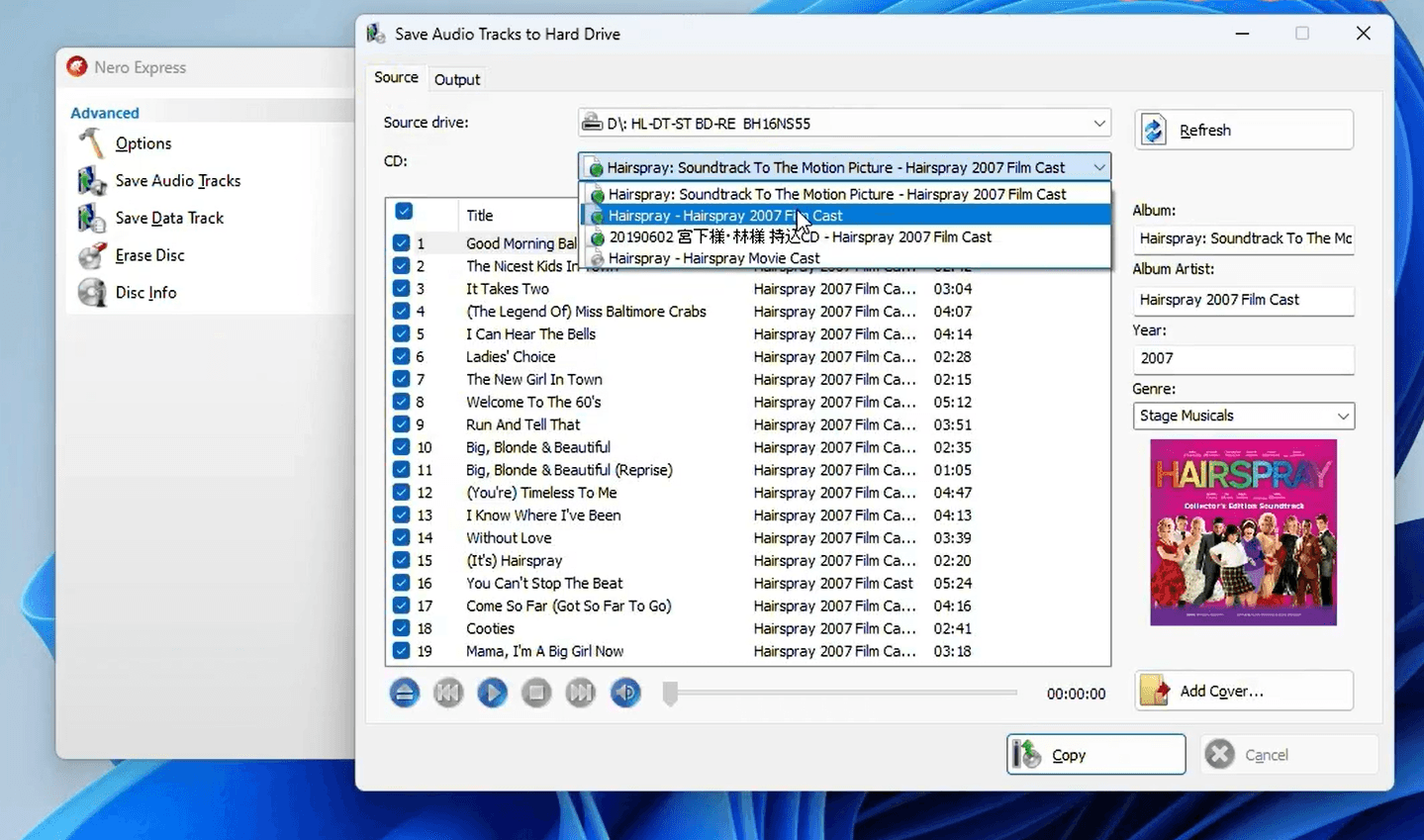
トラックリストには、CDに収録されているすべての曲がタイトル、アーティスト、再生時間とともに表示されます。保存したいトラックの横にあるチェックボックスにチェックを入れてください。アルバム全体をリッピングする場合は、一番上のチェックボックスにチェックを入れると、すべてのトラックを一度に選択できます。
ステップ5 ― 出力フォーマットをFLACに設定する
「Output」タブをクリックして、ファイルの保存場所と保存方法を設定します。ここで以下の設定が可能です。
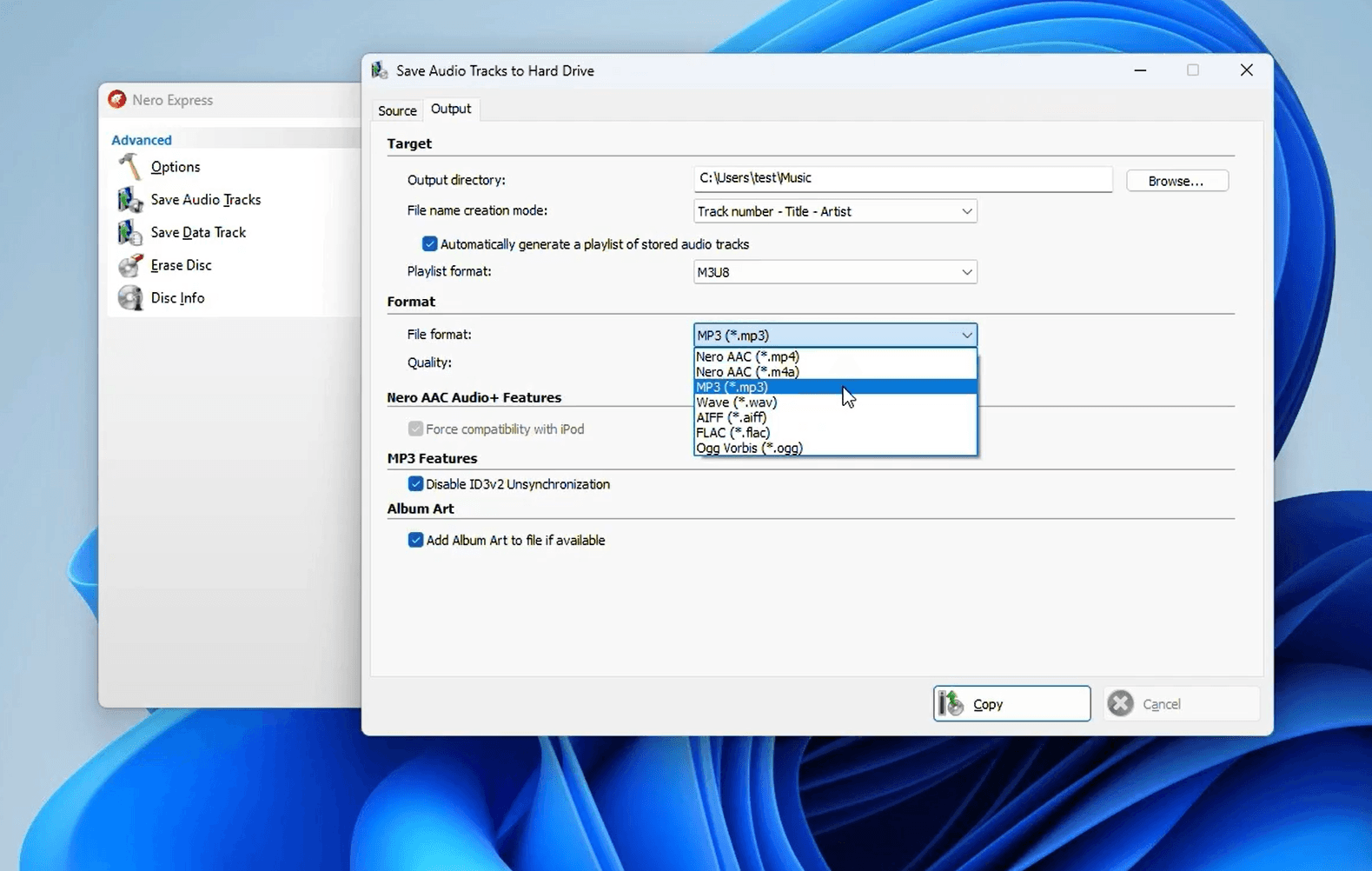
出力ディレクトリ ― FLACファイルを保存するフォルダを選択します(例:C:\Users\YourName\Music)。
ファイル名作成モード ― 命名規則を設定します(例:トラック番号 – タイトル – アーティスト)。
ファイルフォーマット ― ドロップダウンを開き、利用可能なフォーマットのリストから「FLAC (*.flac)」を選択します。
アルバムアート ― 「Add Album Art to file if available」にチェックが入っていることを確認し、各 FLACファイルにカバー画像を埋め込みます。
ステップ6 ― 「Copy」をクリックしてリッピングを開始する
すべての設定が完了したら、「Copy」ボタンをクリックします。Nero ExpressがCDから音声データを読み取り、各トラックをFLACにエンコードし始めます。コピーステータスインジケーターで進行状況をリアルタイムで確認できます。完了すると、出力フォルダにFLACファイルが完璧なタグ付きで保存され、すぐに楽しむことができます。
ステップ7 ― ファイルを確認する
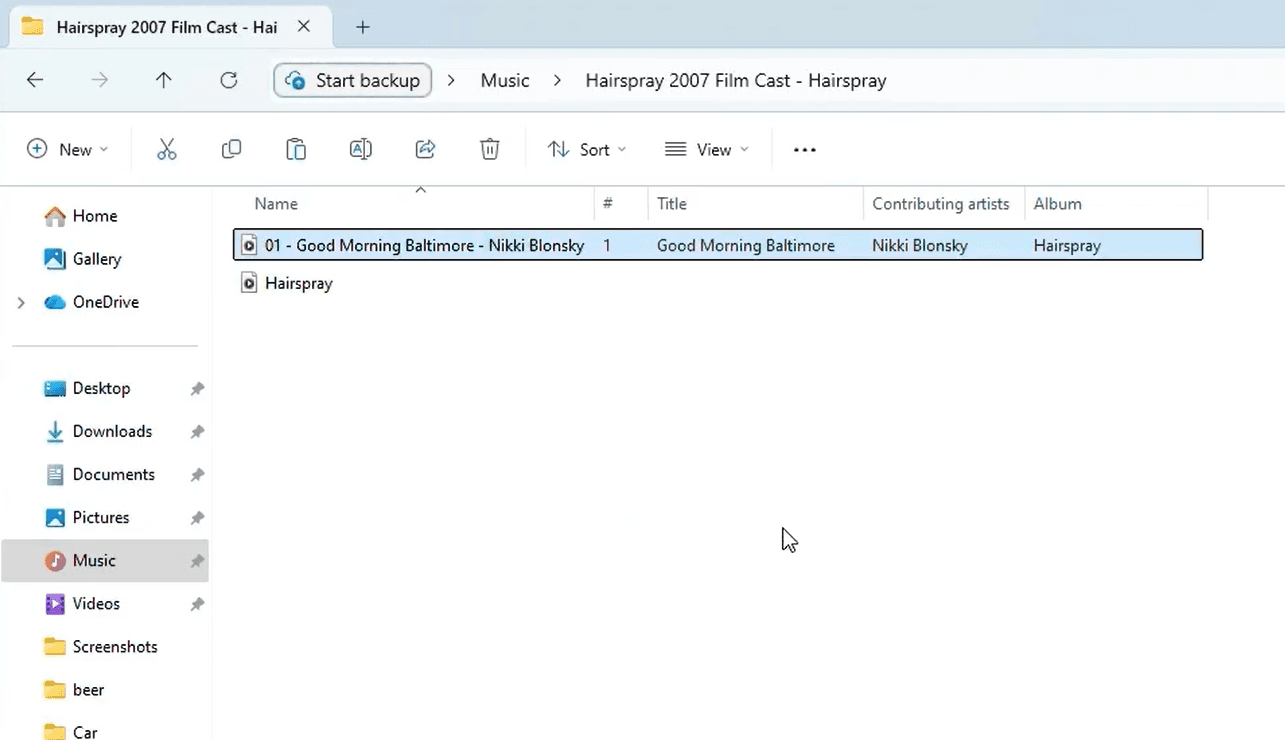
Windowsエクスプローラーで出力フォルダに移動します。選択した命名規則に従って、トラックがきれいに整理され、埋め込まれたメタデータとアルバムアートが含まれています。これで、元のCDの永久的なロスレスデジタルアーカイブが完成しました。
なぜNero Expressが最適なツールなのか
Nero ExpressはCDリッピングを本当に簡単にします。アルバムのメタデータを自動取得し、FLACを含むすべての主要な音声フォーマットをサポートし、アルバムアートを埋め込み、プレイリストを生成します。すべてがクリーンで初心者にも優しいインターフェースで提供されます。1 枚のアルバムをアーカイブする場合でも、棚いっぱいのCDをデジタル化する場合でも、Nero Expressは確実かつ迅速に作業を処理します。
CDコレクションを完璧なFLAC 品質で保存する準備はできましたか?今すぐNero Expressを始めましょう。Microsoft Storeで入手できます。