Redditのコンサートコミュニティでは、同じ悩みが何百回も繰り返し投稿されている。Tyler, the Creatorの最前列で撮影したあるユーザーは r/Concerts にこう書いた。「iPhone 15 Pro Maxを使っているが、ズームすると画質がひどくてぼやけてしまう。Tylerは私の一番好きなアーティストだから、この映像を見返すのは本当に辛い」。別の返信では「ステージの照明がランダムに暗くなったり明るくなったりして、クリアに撮れる瞬間もあれば、次の瞬間にはひどい画質になる」という声も。
Taylor SwiftのEras Tour に参加したあるファンも、「Taylorの写真や動画が常に霞んでぼやけてしまう。スマホが全然ピントを合わせようとしないみたい」と語っている。トップの返信は「同じ問題。日中は完璧な写真が撮れるのに、夜になるとぼやけまくる」。
撮影しない人でさえ気づいている。r/popheads のユーザーは「IGストーリーで君のぼやけた、ピクセル化した、暗い15秒のクリップなんて誰も気にらない」と書き込んだ。
古い録画についても同じ問題がある。r/VideoEditing で90年代のテレビ放送を復元しようとしているユーザーは「『ブロッキング』と言っているのは、暗い部分のギザギザした輪郭のこと。低ビットレートが原因だと思う……本当にひどい状態」と説明している。
2008年のコンサート映像を復元したい場合も、昨夜のクリップを修正したい場合も、同じ3つの問題に直面する。
コンサート映像の画質が低下する3つの原因
コンサート映像の画質低下は、主に3つの要因で発生する。低解像度(古いスマホやフィーチャーフォンのセンサーが小さい)、低照度ノイズ(会場の暗さでセンサーがノイズを増幅)、圧縮アーティファクト(SNS 投稿用に圧縮された映像のブロックノイズ)。これらは従来のアップスケールでは解決できないが、AIアップスケールなら神経網が失われたディテールを再構築できる。
従来のアップスケール vs AIアップスケール:違いは何か?
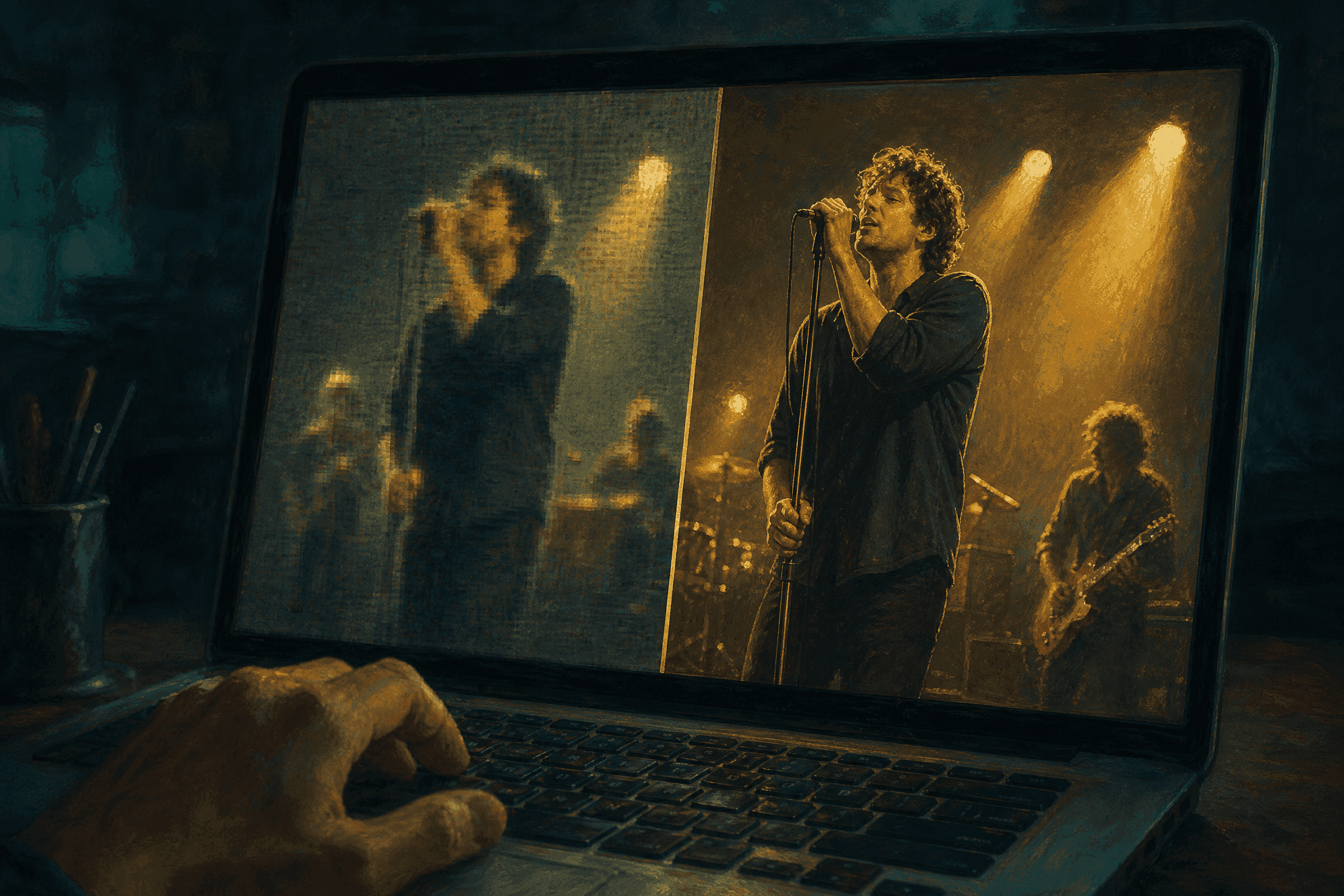
標準エディタで480pの映像を4Kに引き伸ばしても、大きなぼやけた映像になるだけだ。ディテールは何も追加されない。r/TopazLabs のユーザーは、従来の段階的アプローチについてこう説明した。「320×240からいきなり4Kにはできない。段階的にやる必要がある。240→480にアップスケール、480をインポートして720に、720をインポートして1080に、という具合に」。
AIアップスケールは根本的に異なる。訓練されたニューラルネットワークが、数百万フレームの高解像度映像から学習したパターンに基づいて、失われたディテールがどうあるべきかを予測・再構築する。肌の質感、布の織り目、ステージ照明のグラデーションなど、ソースに存在しなかった情報を復元する。
項目 | 従来のアップスケール | AIアップスケール(Nero) |
|---|---|---|
仕組み | 既存のピクセルを引き伸ばす | ニューラルネットワークがディテールを再構築 |
ノイズ | 増幅される | グレーンを除去しつつディテールを保持 |
低照度映像 | さらに悪化 | 暗部ディテール強化で改善 |
圧縮アーティファクト | 保持・悪化 | 検出して平滑化 |
フレームレート向上 | 非対応 | AI 補間で最大120 FPS |
コンサート映像での結果 | 大きいがぼやける | シャープでクリーン |
フッテージを処理する前にツールを比較検討している場合は、2026年版 Windows 向けAI 動画高画質化ソフトおすすめ5選の完全ガイドを参照。Nero AI Video Upscalerと他のデスクトップ・オンラインツールを、アップスケール品質、AIモデル、処理速度、使いやすさ、価格で比較している。
ビフォーアフター:Freddie Mercury、480pから2K 60FPS
このテストにはQueen 伝説のライブパフォーマンスを使用した。
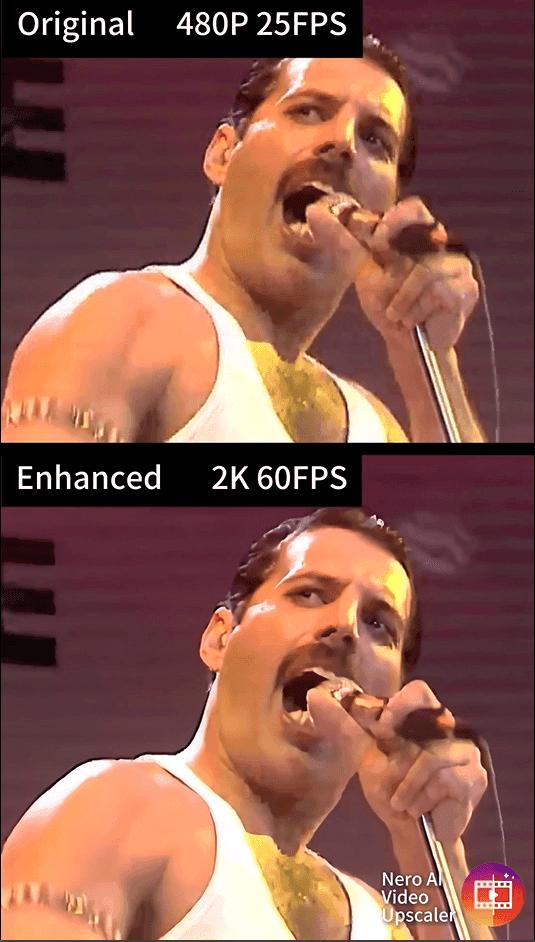
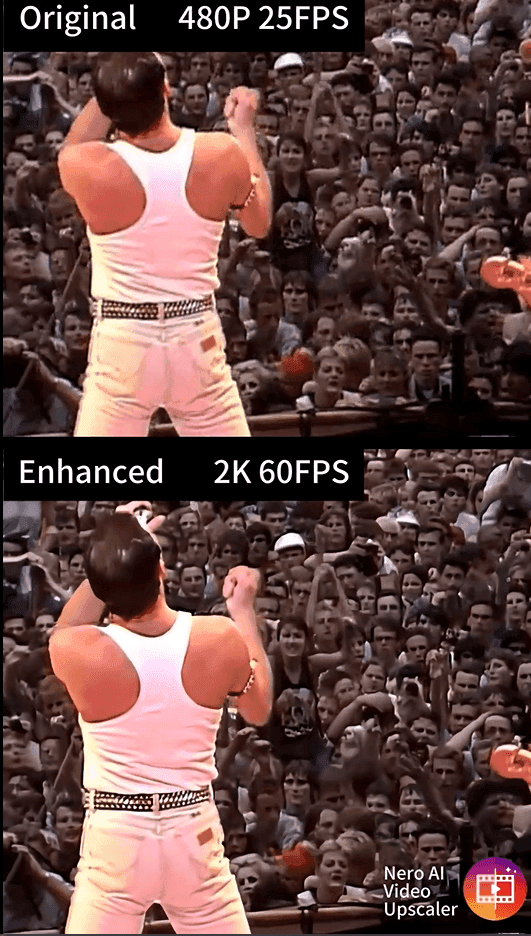
ソースは480p、25FPSのクリップ。現代の4Kディスプレイでは:ソフトでノイズが多く、照明が変わるたびにFreddieの顔がピクセルに溶けてしまう。
Nero AI Video Upscaler で処理すると、同じフレームが2K・60FPSで出力される:
フィルターではない。AIがフレームごとに失われた情報を再構築した結果だ。
コンサート映像を4Kにアップスケールする手順
1. フッテージをインポート
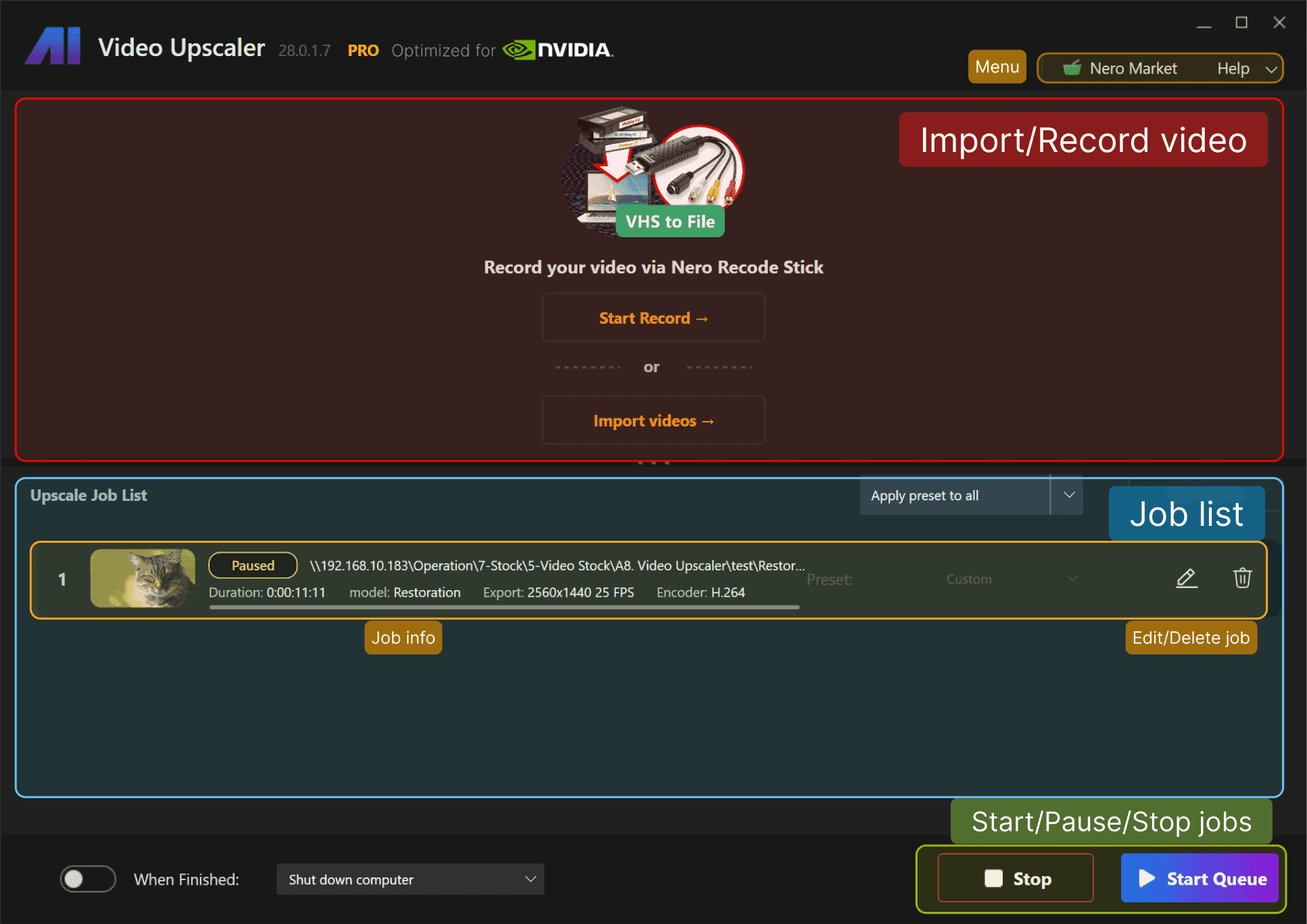
Neroのウィンドウにドラッグ&ドロップする。バッチインポートを使えば、同じ公演のフォルダ全体を一度に読み込める。MP4、MOV、AVI、MKV、3GP、MPEG-2、H.264、H.263、HEVC、AV1、VP9に対応(HEVC/AV1/VP9はMicrosoft Video Extensionsパックが必要)。エクスポートはH.264またはH.265のMP4形式。
2. AIモデルを選択
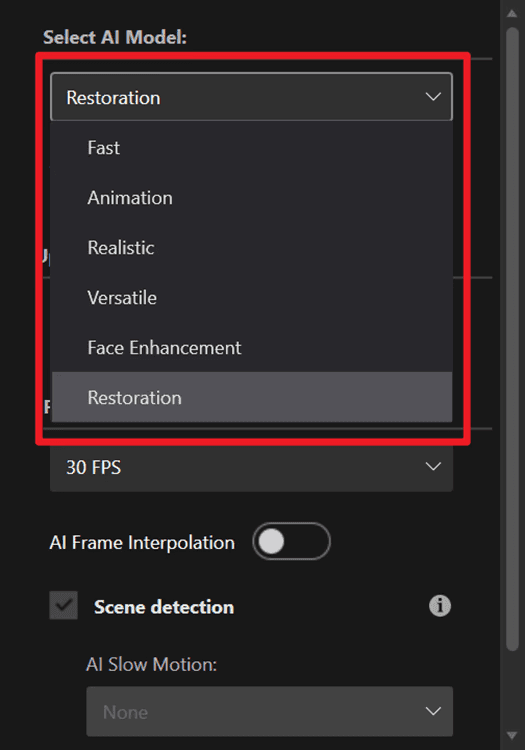
Neroの2026年版は6つのAIモデルを搭載している:
モデル | 最適な用途 | コンサートでの使い方 |
|---|---|---|
Realistic | 自然な実写映像 | 最推奨。肌の質感とステージ照明を保持。Freddie Mercuryテストで使用。 |
Versatile | よりソフトな強化、アーティファクト少なめ | Realisticが過度にシャープになる場合の代替。フィルムグレーンを保持。 |
Face Enhancement | 顔のディテール復元 | 歌手の顔がフレーム内で小さい場合、Realisticと組み合わせる。 |
Restoration | 生成再構築による微細ディテール復元 | 80〜90年代のアーカイブ録画に適している。 |
Fast | 高速な汎用アップスケール | フルレンダリング前のプレビュー用。ノイズは多め。 |
Animation | 2Dアニメーション | コンサート映像には不適切。 |
まずRealisticで試す。過度にシャープになる場合はVersatileに切り替える。
3. 解像度とフレームレートを設定
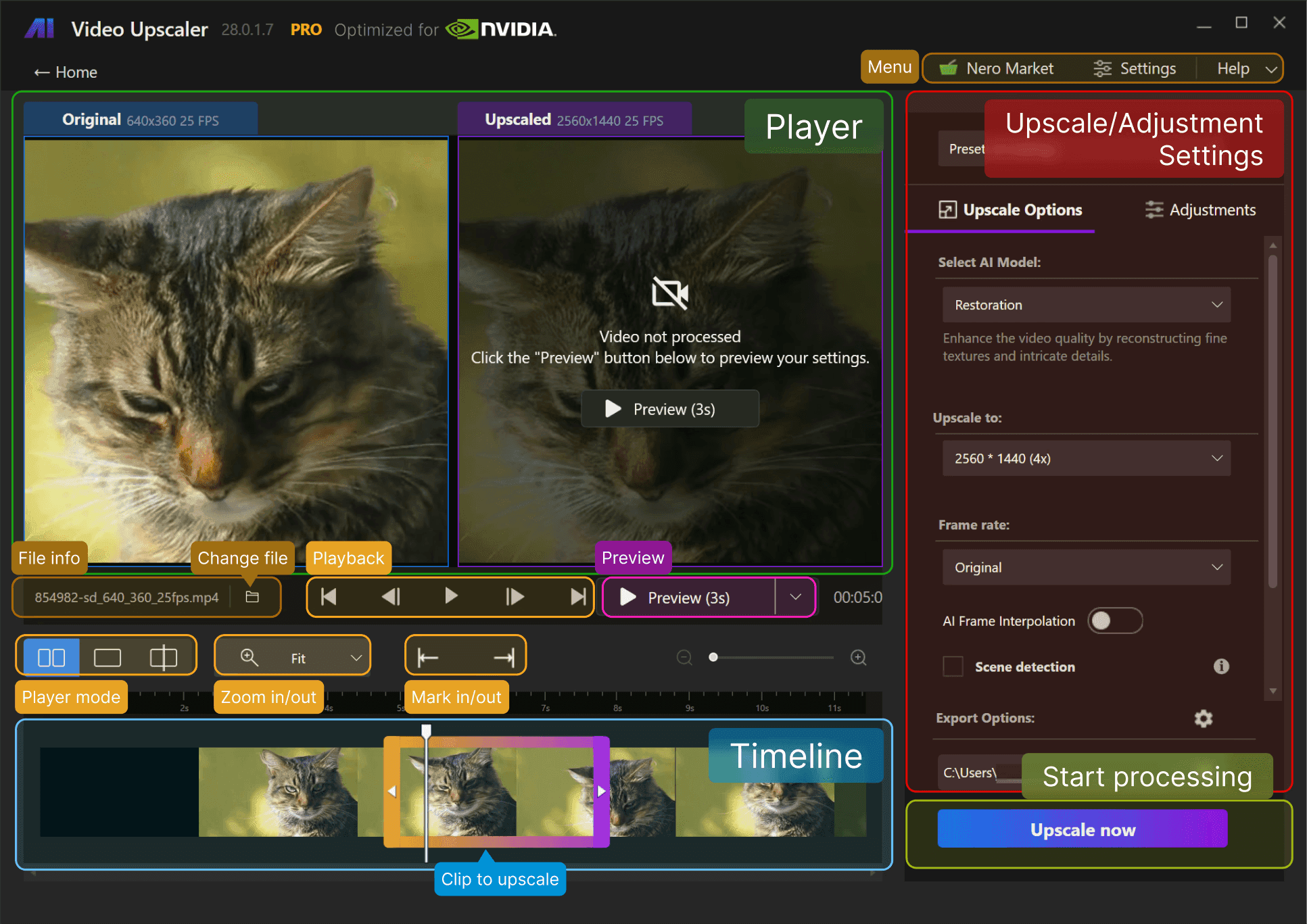
720×576から7680×4320(8K)まで11の解像度プリセットを用意。480pまたは720pソースの場合、2倍(およそ1080pまたは2K)が、いきなり4Kにするよりも良い結果になることが多い。1080pを4Kにアップスケールする場合は4倍が適している。
フレーム補間:23.97〜120 FPSに対応。24〜30 FPSのコンサート映像は60 FPS 補間で効果的。Neroにはシーン検出機能があり、照明の切り替えやストロボフラッシュをまたいだモーフィングアーティファクトを防ぐ。コンサート映像には照明の急激な変化が多いため、この機能は不可欠だ。
4. プレビュー
3つの表示モード:サイドバイサイド、スプリット(ドラッグ可能な分割線)、シングル。ズームでディテールを確認。クリップ長は1秒から動画全体まで選択可能。また、イン点とアウト点を設定してトリミングできるため、5分のクリップの良かった30秒だけをアップスケールすることも可能。
5. 処理してエクスポート
処理時間はGPU、動画の長さ、ターゲット解像度に依存する。Neroの公式要件:
項目 | 最小要件 | 推奨要件 |
|---|---|---|
OS | Windows 10/11 64-bit | 同左 |
CPU | AMD Ryzen または Intel Core、2017年以降 | 同左 |
RAM | 8 GB | 32 GB |
GPU | AMD Radeon 500 / NVIDIA GTX 900シリーズ、4 GB VRAM(Full HD〜4K) | AMD RX 6700 XT / NVIDIA RTX 3060、12 GB VRAM(4K〜8K) |
ディスク | 20 GB | 20 GB |
GPUおよびNPUアクセラレーション対応。メモリ不足が発生した場合は、NeroのFAQ に従い、他のアプリを閉じて再起動すること。バッチ処理中に一時停止して編集可能(編集したジョブは最初から再開)。設定をプリセットとして保存し、同じ夜のフォルダ全体に適用できる。
実例:異なるカメラ、異なる時代
ソース | 解像度・FPS | 推奨モデル | アップスケール目標 | 主な課題 |
|---|---|---|---|---|
2008年 フィーチャーフォン(Nokia N95) | 640×480、15 FPS | Realistic + Face Enhancement | 2倍で〜960p | 超低解像度、低フレームレート |
2012年 コンパクトデジカメ | 720p、30 FPS | Versatile | 2倍で1440p | 露出の脈動 |
2016年 iPhone(6s/7、ナイトモードなし) | 1080p、30-60 FPS | Realistic | 4倍で4K | シャドウノイズ、モーションブラー、ズームのぼやけ |
2008年 Nokia N95。 上段席からのLinkin Park、5MPセンサー、光学ズームなし。640×480で15 FPS。Realisticの2倍でステージ構造を再構築。フレーム補間で30 FPSにして動きを滑らかに。Face EnhancementでChesterの表情をかろうじて復元。見るに耐えない状態から、楽しめるレベルに。
2012年 コンパクトデジカメ。 Canon PowerShot、720pで30 FPS。コンサート照明で露出が混乱し、過露出とアンダー露出の間で脈動。Versatileは脈動を誇張せずに解像度を向上。2倍で1440pは大型テレビでも十分耐えうる。
2016年 iPhone. 1080pで30-60 FPS、暗い会場、ナイトモードなし、デジタルズーム。スマホではシャープに見えるが、4Kテレビでは崩壊する。4倍で4Kにするのが最適。Realisticがセンサーが捉えていたものの低解像度で隠れていた顔と布のディテールを再構築。最も劇的な改善。
アップスケール時のコンサート音声の保護
音声こそがコンサートだ。シャープな映像でも音が歪んでいれば見るに耐えない。
Neroは映像ストリームのみを処理する。オリジナルの音声はそのままパススルーされる。これが理想的な理由は、観客の歓声、リバーブ、ベースがヒットした時のクリッピングこそがライブ感だからだ。過剰にクリーンアップするべきではない。
すべての処理はローカルで行われる。Neroは動画をクラウドサーバーにアップロードしない。何も送信、保存、共有されない。コンサート映像はコンピュータから一切出ない。
音声が本当に聞き苦しい場合は、専用のクリーンアップツールで別途処理してからミックスバックする。Neroにはオーディオ同期付きのAIスローモーション機能もあり、ギターソロや花火の瞬間をスローダウンするのに便利。
ある Redditユーザーが言うように:「コンサート映像は何度も見返す。その瞬間を生きつつ、お気に入りの曲の素晴らしい映像も残すバランスを取るようにしている。これからも何年も繰り返し見るために」。
これらは単なるファイルではない。私たちのほとんどにとって、手に入る最もタイムマシンに近いものだ。
よくある質問
低画質のコンサート映像を4Kにアップスケールできますか?
はい。Nero AI Video Upscalerはコンサート映像を480pから4Kに変換できる。AIモデルはピクセルを引き伸ばすのではなく、失われたディテールを再構築する。1080pは4Kにクリーンにアップスケール可能。480pの場合は2倍(およそ1080pまたは2K)が推奨される。AIに過剰な推測をさせないためだ。
コンサート映像のアップスケールに最適なAIモデルは?
Realistic。エッジをシャープにし、低照度ノイズを抑制し、肌の質感とステージ照明を保持する。過度にシャープになる場合はVersatileに切り替える。フレーム内で顔が小さい場合は、RealisticとFace Enhancementを組み合わせる。
コンサート映像のアップスケールにはどのくらい時間がかかりますか?
GPU、動画の長さ、ターゲット解像度に依存する。NeroはFull HD〜4Kに最低4 GB VRAM(AMD Radeon 500 / NVIDIA GTX 900)、4K〜8Kに12 GB VRAM(AMD RX 6700 XT / NVIDIA RTX 3060)を推奨。RAMは最低8 GB、推奨32 GB。バッチ処理でクリップをキューに入れ、無人で処理できる。
AIアップスケールでぶれたコンサート映像は修正できますか?
原因による。低解像度と圧縮によって失われたディテールは再構築できるが、ピンボケの映像は修正できない。カメラがフォーカスに失敗した場合、アップスケールでキャプチャされなかったディテールを作り出すことはできない。ぼやけの原因が低解像度、デジタルズーム、圧縮であれば、AIアップスケールは劇的に改善する。
アップスケールでコンサート映像の音声品質は向上しますか?
いいえ。Neroは映像のみを処理する。音声はそのままパススルーされる。音声が歪んでいる場合は、専用のオーディオクリーンアップツールで別途処理する必要がある。
Nero AI Video Upscalerは無料ですか?
30秒未満の動画はコアAIモデルで無料。7日間の体験版ですべての機能がアンロックされる:4K/8K 出力、全6モデル、最大120 FPSのフレーム補間、バッチ処理。pcai.nero.com/video-upscaler からダウンロード。
Neroはどの動画フォーマットに対応していますか?
インポート:3GP、AVI、MP4、MOV、MKV、MPEG-2、H.264、H.263、HEVC、AV1、VP9(HEVC/AV1/VP9はMicrosoft Video Extensionsパックが必要)。エクスポート:H.264またはH.265のMP4。解像度は720×576から7680×4320(8K)。フレームレートは23.97〜120 FPS。
Neroは動画をクラウドにアップロードしますか?
いいえ。すべての処理はCPUまたはGPUでローカルに行われる。データはNeroのサーバーに送信、保存、共有されない。インターネット接続を使用するのはアカウントログインとライセンス認証のみ。
ピクセル化した思い出に妥協するのをやめよう
コンサート映像は、一度きりの瞬間の記録だ。AIアップスケールは、ぼやけたピクセルの塊を、何年でも見返せる鮮明な思い出に変える。Nero AI Video Upscalerなら、Windows PC 一台で、480pのフッテージを4Kに、15 FPSを60 FPSに、見るに耐えない映像を楽しめる映像に変換できる。最高のコンサート映像は、まだ撮影されていない未来のものではない。あなたのハードドriveに眠っている。