Windows Media Playerでも音楽CDをパソコンに取り込めます。しかし、曲名やアルバム情報がうまく取得できず、「トラック1」「トラック2」のような名前で保存されることがあります。
ジャケット画像が空白になったり、アーティスト名が統一されなかったりするケースも珍しくありません。CDが数枚なら手作業で直せますが、コレクションが増えるほど負担になります。
そこで候補になるのが、Nero CD Ripper、Exact Audio Copy(EAC)、dBpowerampです。
結論から言うと、操作のわかりやすさとメタデータ取得を重視するならNero CD Ripperが使いやすいでしょう。リッピング設定を細かく調整したい人にはEACが向いています。
WindowsとmacOSの両方で使いたい場合や、大量のCDを効率よく整理したい場合はdBpowerampが有力です。
この記事では、3つのCDリッピングソフトを価格、対応OS、メタデータ、出力形式、使いやすさの面から比較します。
Nero CD Ripper・EAC・dBpowerampの比較表
項目 | Nero CD Ripper | Exact Audio Copy(EAC) | dBpoweramp |
価格 | 基本的なCDリッピングは無料。Gracenoteによる一部のメタデータ取得とNRG機能は有料 | 個人の非商用利用は無料。GD3は任意の有料サービス | PersonalライセンスはUS$48。21日間の無料体験あり |
対応OS | Windows | Windows | Windows、macOS |
主なメタデータ | Gracenote | 内蔵サービス、MusicBrainz、CTDB、GD3 | PerfectMeta経由でGD3、Discogs、MusicBrainz、SonataDBなど |
主な出力形式 | MP3、AAC、WAV、FLAC、AIFF、OGG | WAV、FLAC、外部エンコーダーによる各種形式 | FLAC、MP3、AAC、ALAC、WAV、AIFF、OGG、Opusなど |
設定の難しさ | 簡単 | やや難しい | 普通 |
向いている人 | 手軽さと曲名取得を重視する人 | 設定を細かく管理したい人 | 大量のCDを扱う人、Macユーザー |
短くまとめると、次のように選べます。
簡単に使いたい:Nero CD Ripper
無料で細かく設定したい:EAC
大量のCDを効率よく処理したい:dBpoweramp
macOSで使いたい:dBpoweramp
曲名やアルバムアートを手軽にそろえたい:Nero CD Ripper
Exact Audio Copyの後継ソフトを探している人へ
「Exact Audio Copy 後継」で検索する人も増えています。ただし、EACは開発が終了したソフトではありません。
2024年7月にはバージョン1.8が公開されています。そのため、必ずしも後継ソフトへ移行する必要はありません。
一方で、EACの設定が難しい、メタデータ取得に手間がかかると感じるなら、別のソフトへ乗り換える意味はあります。
操作を簡単にしたい場合はNero CD Ripperが候補になります。macOS対応やライブラリ管理の効率を重視するなら、dBpowerampのほうが選びやすいでしょう。
つまり、「EACの正式な後継」を探すより、自分がEACのどこに不満を感じているかを基準に選ぶのが現実的です。
CDリッピングでメタデータが重要な理由
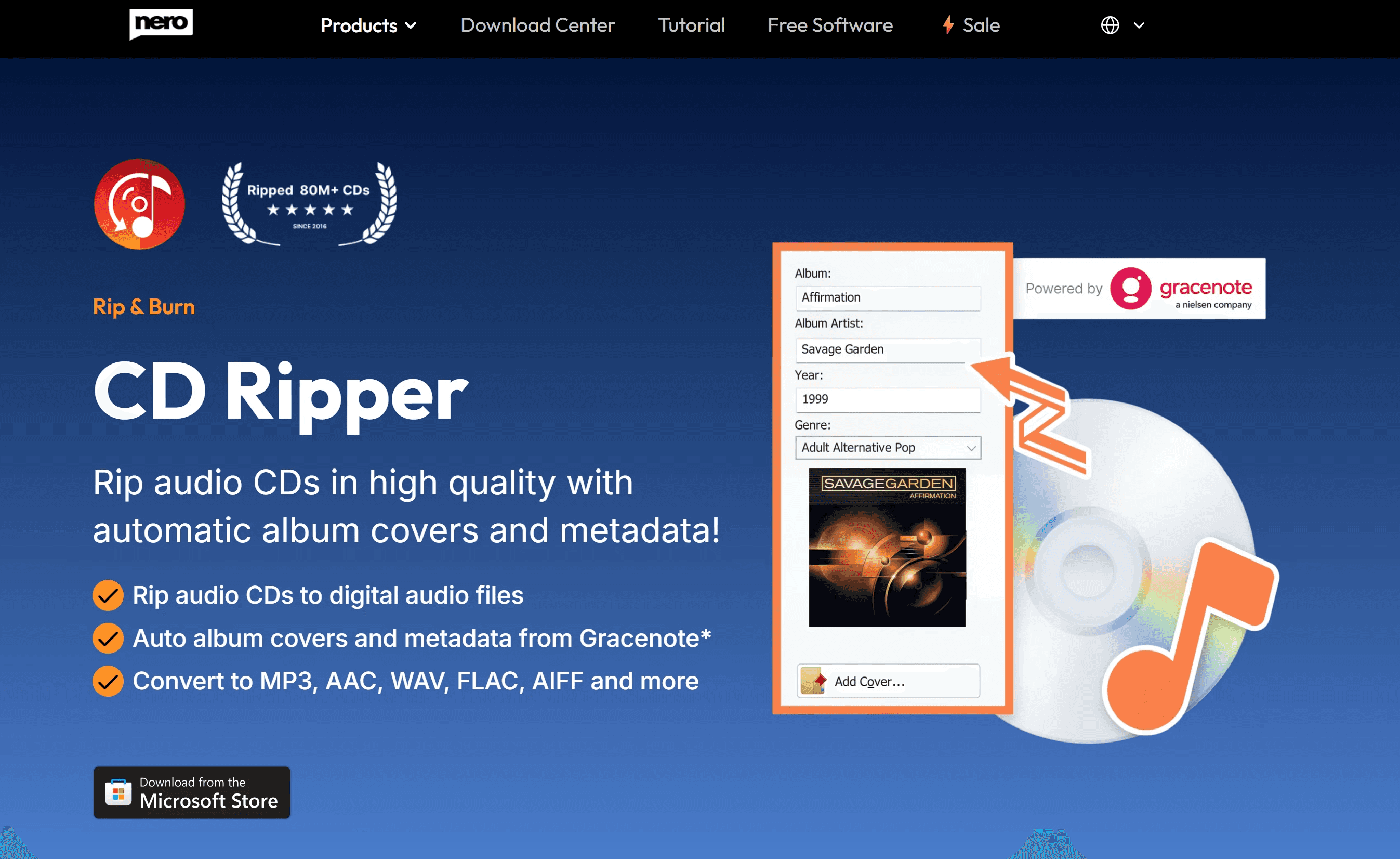
Nero CD Ripperは、Windows向けのCDリッピングソフトです。
画面が比較的シンプルで、初めてCDを取り込む人でも操作しやすく作られています。MP3だけでなく、FLAC、WAV、AAC、AIFF、OGGなどにも変換できます。
Nero CD Ripperのメタデータ
Nero CD Ripperは、Gracenoteを利用して曲名、アーティスト名、アルバム名、ジャケット画像などを取得できます。
オンラインで取得した情報は、そのまま使うだけでなく手動で修正することも可能です。国内盤と輸入盤で表記が異なる場合や、アーティスト名を統一したいときに役立ちます。
Gracenoteによるオンラインメタデータとアルバムアートの取得は、有料サブスクリプションの対象です。無料版では、基本的なCDリッピングと対応形式への出力を利用できます。
詳しい操作は、Nero CD Ripperの使い方で確認できます。
Nero CD Ripperは無料?
基本的なCDリッピング機能は無料です。
MP3、FLAC、WAVなどへの変換にも対応しています。一方、Gracenoteを使ったオンラインメタデータ取得やNRGイメージ関連の機能にはサブスクリプションが必要です。
料金はMicrosoft Storeの地域や購入時期によって表示が変わる場合があります。導入前に、ストア上の最新価格を確認してください。
「無料で音声だけ取り込みたい」という人は、まず無料版を試せます。曲名やジャケット画像まで自動でそろえたい場合は、有料機能を検討するとよいでしょう。
Nero CD Ripperの製品ページでは、現在の機能と入手方法を確認できます。
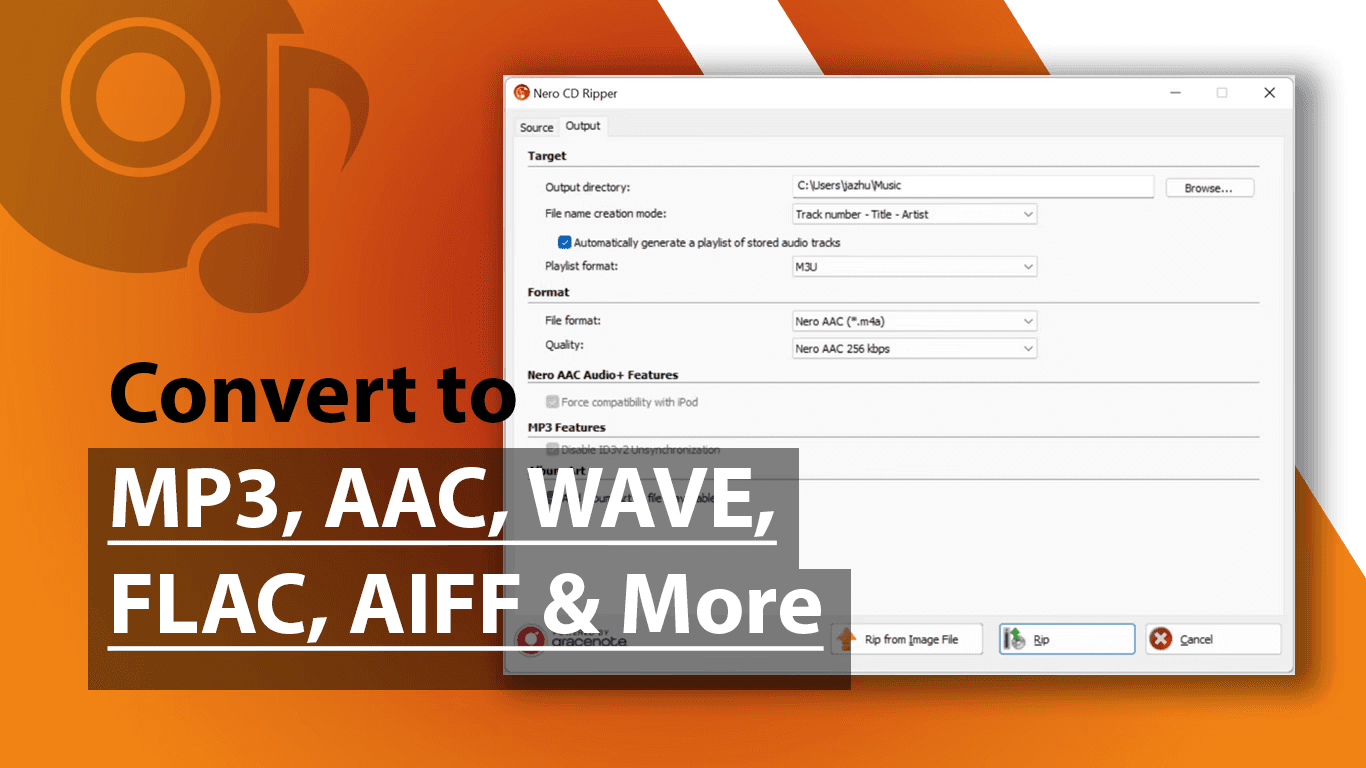
Nero CD Ripperが向いている人
次のような人には、Nero CD Ripperが使いやすいでしょう。
Windows 11で使えるCDリッピングソフトを探している
EACの細かな設定が難しい
曲名やアルバムアートを自動で取得したい
MP3とFLACを簡単に使い分けたい
Windows Media Playerから別のソフトへ移行したい
Nero CD Ripperの強みは、設定に時間をかけなくてもリッピングを始めやすい点です。
保存形式と保存先を選び、必要に応じてメタデータを確認すれば作業を進められます。
Nero CD Ripperの注意点
macOS版はありません。Macで使うCDリッピングソフトを探している場合は、dBpowerampなどが候補になります。
また、EACほど細かな読み取り設定を求める人には、設定項目が少なく感じられるかもしれません。
メタデータは便利ですが、すべてのCDで完全に一致するとは限りません。特に限定盤、再発盤、クラシック作品では、保存前に内容を確認することをおすすめします。
音質とメタデータを両立させる方法は、CDを高音質でリッピングし、メタデータを管理する方法でも解説しています。
Exact Audio Copy(EAC):細かな設定を重視する人向け
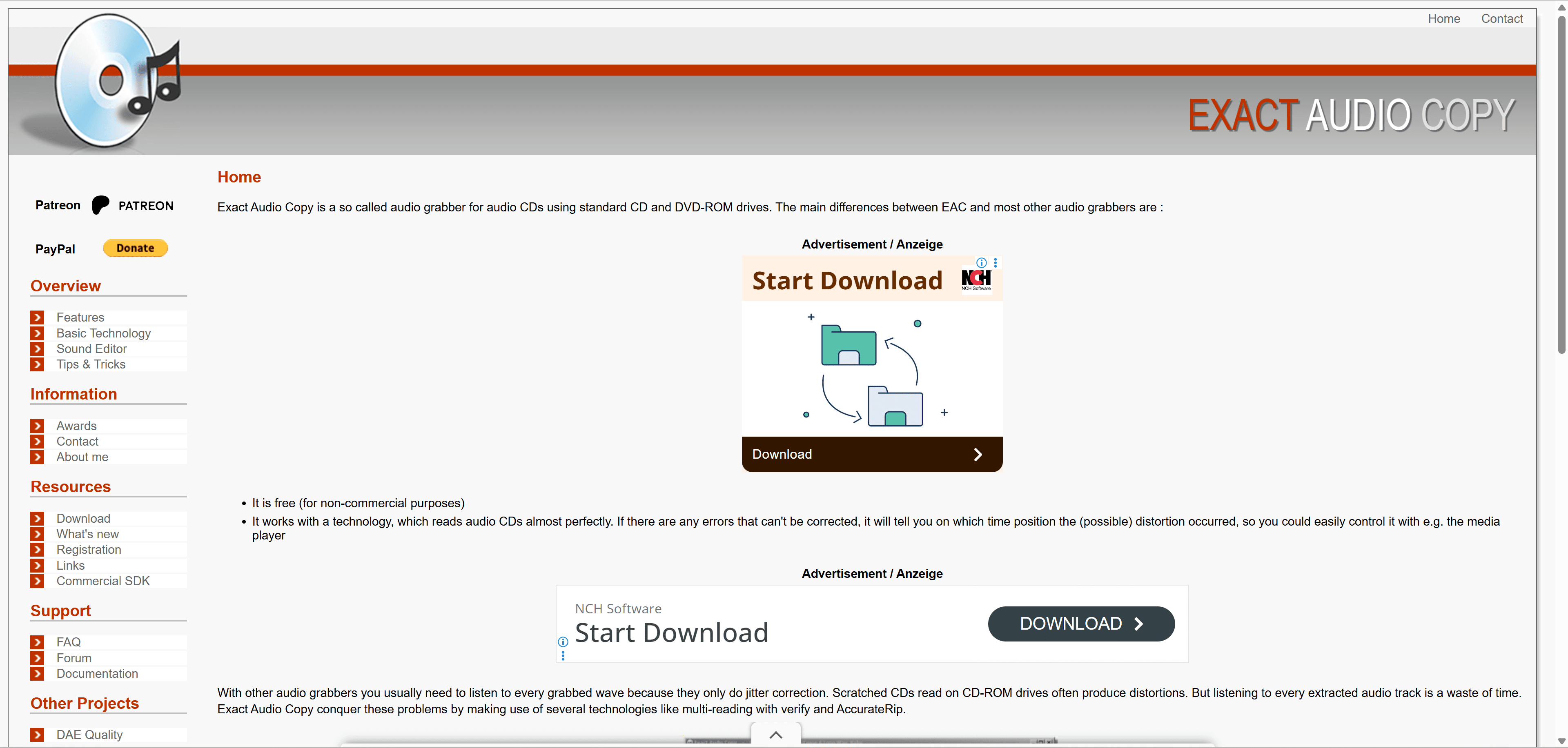
Exact Audio Copyは、長く使われているWindows向けCDリッピングソフトです。
設定できる項目が多く、読み取り方法やエンコード処理を細かく管理できます。そのぶん、初めて使う人には画面や設定が複雑に見えるかもしれません。
EACのメタデータ
古い解説記事では、EACのメタデータ取得元としてfreedbだけが紹介されていることがあります。この情報は現在の状態と合っていません。
EACはバージョン1.7でfreedbの設定を削除しました。現在は内蔵のメタデータ取得機能に加え、MusicBrainzやCTDBを利用できます。
GD3も選択できますが、こちらは任意の有料サービスです。テスト用の無料検索回数を使い切った後は、料金が発生します。
「EACでCD情報を取得できない」という場合は、古いfreedb設定を参照していないか確認しましょう。現在利用できるメタデータプロバイダーを選び直すことで、改善する可能性があります。
EACの価格と対応環境
EACは、個人の非商用利用であれば無料です。
対応OSはWindowsです。macOS向けの正式版はありません。
標準的な保存形式はWAVやFLACです。外部エンコーダーを設定すれば、ほかの形式にも変換できます。
EACが向いている人
EACは、次のような人に適しています。
リッピング設定を細かく調整したい
処理結果やログを確認したい
無料のWindows用CDリッピングソフトが必要
外部エンコーダーを自分で設定できる
操作の簡単さより管理性を重視する
一度設定を終えれば、同じ条件でCDを取り込み続けられます。
設定内容を理解しながら使いたい人には便利です。反対に、インストール後すぐに使いたい人には負担が大きいかもしれません。
EACの注意点
最初に確認すべき項目が多く、初心者には学習時間が必要です。
メタデータ取得元によっては、同じCDに複数の候補が表示されます。日本語タイトル、英語タイトル、ローマ字表記が混在することもあります。
保存前にアルバム名、曲順、ディスク番号を確認しておくと、後から修正する手間を減らせます。
dBpoweramp:大量のCDと幅広い形式に対応
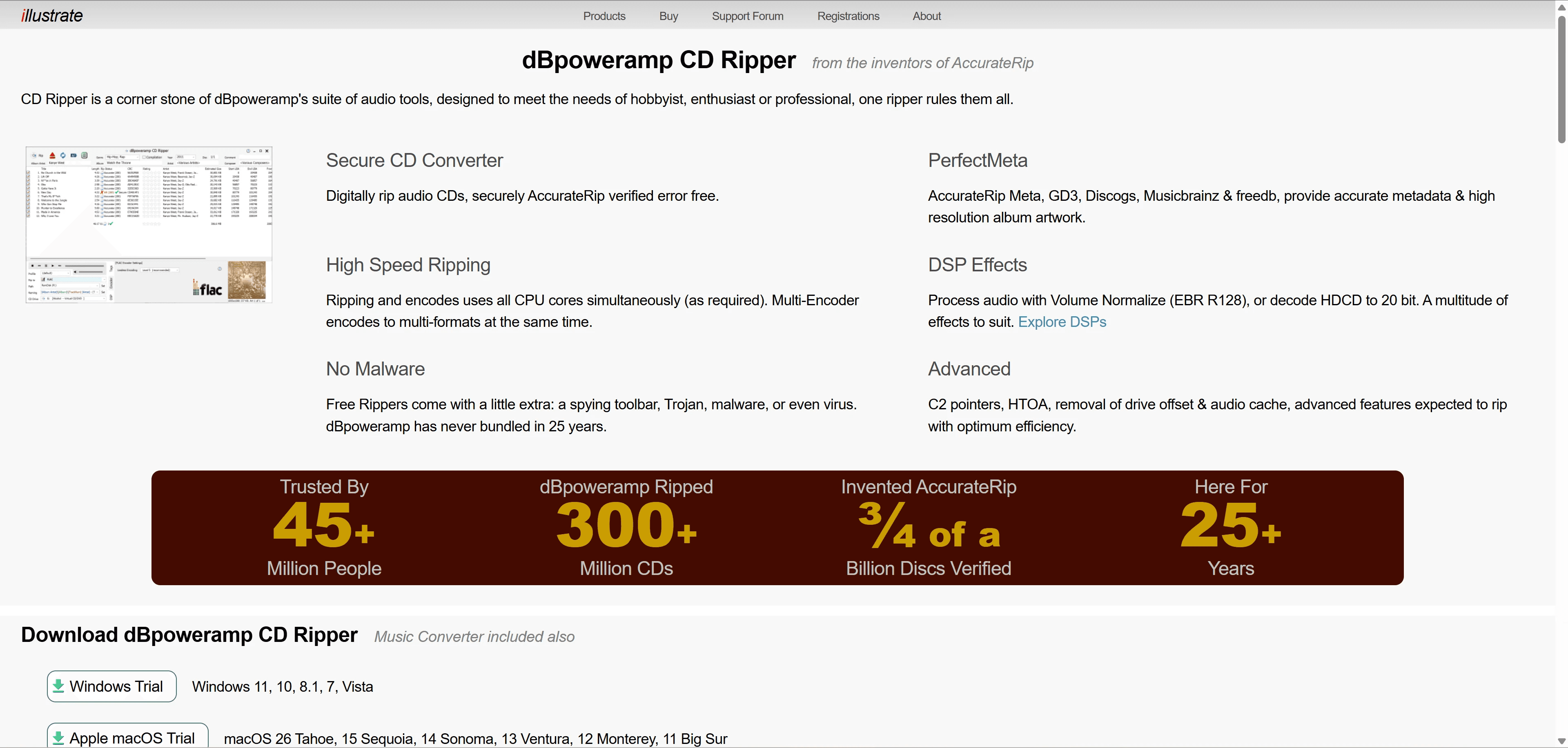
dBpowerampは、WindowsとmacOSに対応する有料ソフトです。
CD Ripperだけでなく、Music Converterもライセンスに含まれています。取り込んだ音源を別形式へ変換したい人にも便利です。
画面はEACより入りやすく、Nero CD Ripperより設定項目が多いという位置づけです。
dBpowerampのメタデータ
dBpowerampは、PerfectMetaを通じて複数のメタデータソースを参照します。
主な取得元には、GD3、Discogs、MusicBrainz、SonataDBなどがあります。複数の情報を照合できるため、大量のCDを整理するときに役立ちます。
ただし、候補が多いからといって必ず正しい情報が選ばれるわけではありません。日本独自のボーナストラックや再発盤では、最終確認が必要です。
クラシック音楽の場合は、作曲者、指揮者、演奏者、作品名の分け方も確認しましょう。タグの付け方を最初に統一しておくと、ライブラリ内の検索が楽になります。
dBpowerampの価格
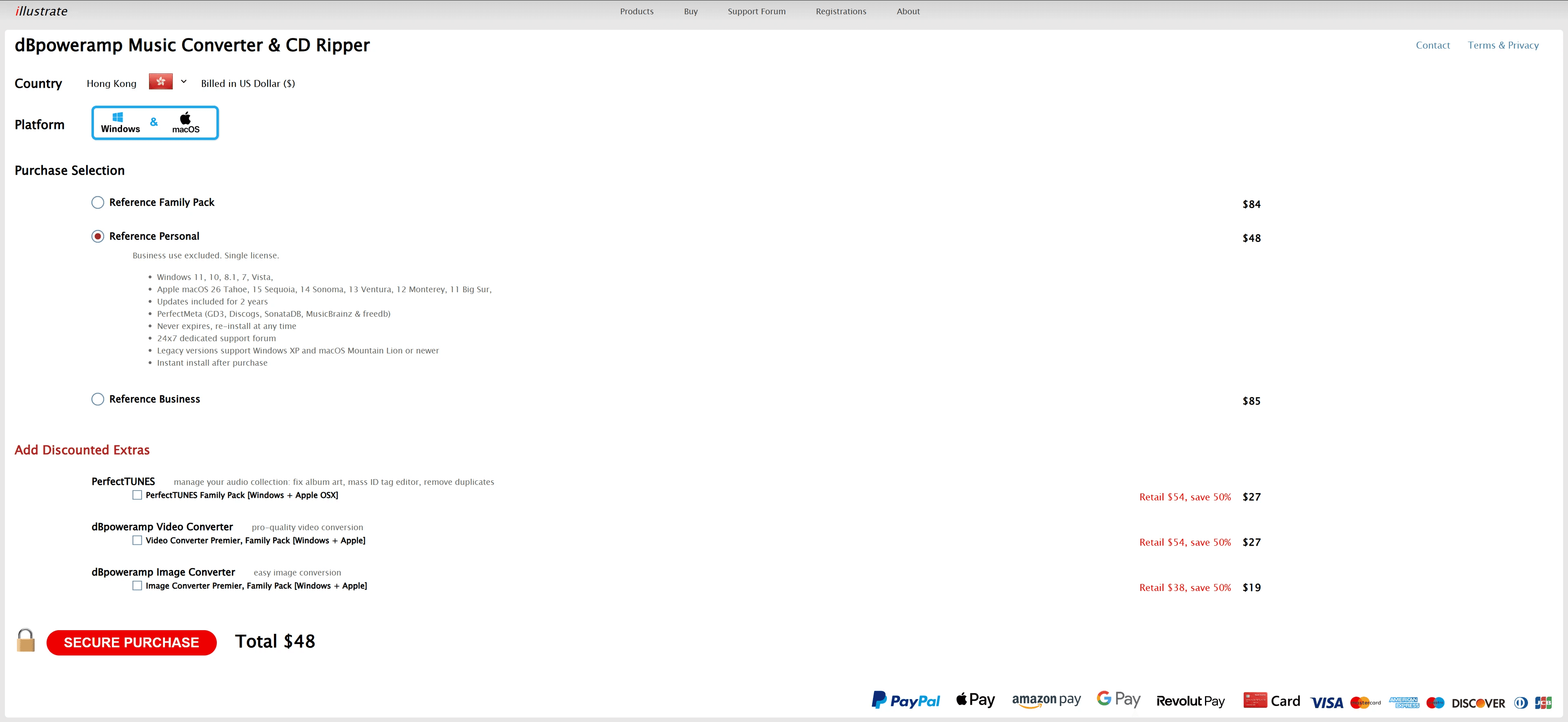
英語版の記事を更新した時点では、dBpoweramp Reference Personalの価格はUS$48です。
これは月額制ではなく、個人向けライセンスの購入価格です。ただし、無料で将来のすべてのメジャーアップデートを受け取れるという意味ではありません。アップデート対象期間には制限があります。
日本から購入する場合は、為替レートや決済会社の手数料によって実際の支払額が変わります。購入前に公式購入ページで最新価格を確認してください。
dBpowerampの無料版と有料版の違い
dBpowerampには、21日間利用できるフル機能の無料体験版があります。
この体験期間中に、CD RipperやMusic Converterが自分の環境で動くか確認できます。Windows版とmacOS版の両方に試用版が用意されています。
一方、期間制限のない常設無料版ではありません。試用期間後も継続して使う場合は、ライセンスの購入が必要です。
「dBpoweramp 無料版」を探している人は、この点を混同しないようにしましょう。無料体験版は機能確認用であり、Nero CD Ripperの無料機能とは料金体系が異なります。
dBpowerampが向いている人
次の条件に当てはまるなら、dBpowerampが候補になります。
WindowsとmacOSの両方で使いたい
多数のCDを取り込みたい
複数のメタデータソースを参照したい
FLAC、ALAC、Opusなど幅広い形式を使う
取り込み後のファイル変換も行いたい
複数形式を効率よく作成したい
Multi-Encoderを使えば、用途の異なるファイルをまとめて作成できます。
たとえば、保存用にFLACを作りながら、スマートフォン用にMP3も用意するといった使い方が可能です。
dBpowerampの注意点
無料体験期間の終了後はライセンスが必要です。
設定項目も比較的多いため、CDを数枚だけ簡単に取り込みたい人には機能が多すぎるかもしれません。
また、ソフトが複数言語に対応していても、バージョンやOSによって画面表示が異なる場合があります。日本語表示を重視する人は、購入前に体験版で確認すると安心です。
目的別に選ぶならどれ?
操作の簡単さを重視するならNero CD Ripper
CDを入れて、保存形式を選び、すぐに取り込みたい人に向いています。
メタデータやアルバムアートもまとめて取得したい場合は、Gracenoteの有料機能を追加できます。
無料で細かな設定を使いたいならEAC
設定方法を調べることに抵抗がなく、処理内容を自分で管理したい人向けです。
EACは現在も利用できるため、「古いソフトだから後継が必須」というわけではありません。
大量のCDを整理するならdBpoweramp
多数のディスクを扱う人や、取り込み後の変換作業まで効率化したい人に向いています。
WindowsとmacOSの両方に対応していることも大きな違いです。
Windows 11で使うなら
3つともWindowsで利用できます。
シンプルさを優先するならNero CD Ripper、詳細設定ならEAC、大規模なライブラリならdBpowerampが選びやすいでしょう。
Windows Media Playerで曲名やアルバム情報が取得できない場合は、原因と代替方法をまとめた解説も参考になります。
失敗しにくいCDリッピングの流れ
どのソフトを選ぶ場合でも、最初に保存方針を決めておくと作業が楽になります。
保存用の形式を決める
長期保存を重視するなら、FLACが扱いやすい選択肢です。
FLACは音声を劣化させずに圧縮できます。WAVより容量を抑えやすく、曲名やジャケット画像などのタグも扱えます。
スマートフォンやカーオーディオでの再生を優先するなら、MP3やAACが便利です。
迷う場合は、まずFLACで保存しておきましょう。必要になったときにMP3やAACを作れば、CDを再度取り込む手間を減らせます。
メタデータを確認する
自動取得された情報をそのまま保存せず、次の項目だけでも確認します。
アルバム名
アーティスト名
曲名
トラック番号
ディスク番号
発売年
ジャケット画像
複数枚組のアルバムでは、ディスク番号が欠けていると再生順が崩れることがあります。
国内盤と輸入盤ではボーナストラックの有無も違います。曲数が一致しているか確認してください。
表記ルールを統一する
アーティスト名が日本語、英語、ローマ字で混在すると、音楽アプリ上で別のアーティストとして表示されることがあります。
最初にどの表記を使うか決めておくと、後の整理が簡単です。
クラシック音楽では、作曲者と演奏者を同じ欄に入れないほうが検索しやすくなります。
元データをバックアップする
取り込んだファイルは、パソコン内だけに保存しないようにしましょう。
外付けドライブやNASなど、別の保存先にもコピーしておくと安心です。CDの枚数が多いほど、再リッピングに必要な時間も増えます。
MP3へ取り込む具体的な手順は、音楽CDをメタデータ付きでMP3にリッピングする方法で確認できます。
結論:3つのソフトは目的で選ぶ
Nero CD Ripper、EAC、dBpowerampには、それぞれ異なる強みがあります。
多くの設定を触らず、曲名やアルバムアートをそろえたいならNero CD Ripperが使いやすいでしょう。基本的なリッピングは無料で試せるため、Windows 11で初めてCDを取り込む人にも向いています。
EACは、無料で細かな設定を使いたい人に適しています。現在も更新されているので、後継ソフトへ急いで移行する必要はありません。
dBpowerampは有料ですが、WindowsとmacOSに対応しています。大量のCD、幅広い形式、取り込み後の変換までまとめて扱いたい人には便利です。
迷った場合は、次の基準で選んでください。
手軽さとメタデータ:Nero CD Ripper
無料と詳細設定:EAC
効率と対応OSの広さ:dBpoweramp
どのソフトを使う場合も、保存前にメタデータを確認することが大切です。国内盤、輸入盤、再発盤では候補が異なることがあります。
よくある質問
メタデータ取得に向いているCDリッピングソフトは?
手軽さを重視するなら、Gracenoteを利用できるNero CD Ripperが候補になります。
複数のデータソースを比較したい場合はdBpowerampが便利です。無料で使いたいなら、MusicBrainzなどに対応するEACも選べます。
どのサービスでも誤った候補が表示される可能性はあります。保存前に曲数、発売年、アルバムアートを確認してください。
Nero CD Ripperは完全無料ですか?
基本的なCDリッピングと対応形式への出力は無料です。
Gracenoteによるオンラインメタデータとアルバムアートの取得、NRG関連機能などは有料機能です。最新の料金はMicrosoft Storeで確認してください。
無料でメタデータ付きのCDリッピングはできますか?
EACは個人の非商用利用で無料です。MusicBrainzなどを利用してメタデータを取得できます。
Nero CD Ripperも基本的なリッピングは無料ですが、Gracenoteによるオンラインメタデータ取得は有料です。
EACとdBpowerampはどちらがおすすめですか?
無料と詳細設定を重視するならEACが向いています。
使いやすさ、macOS対応、複数のメタデータソース、ファイル変換まで求めるならdBpowerampが便利です。
dBpowerampはいくらですか?
記事更新時点で、Reference PersonalライセンスはUS$48です。
21日間の無料体験版があります。価格やアップデート条件は変更される可能性があるため、購入前に公式ページで確認してください。
dBpowerampに無料版はありますか?
21日間利用できる無料体験版があります。ただし、期限のない無料版ではありません。
試用期間後も使い続ける場合は、有料ライセンスが必要です。
Exact Audio Copyの後継ソフトはどれですか?
EACに公式な後継ソフトがあるわけではありません。EAC自体も現在利用できます。
より簡単な操作を求めるならNero CD Ripper、macOS対応や大量処理を求めるならdBpowerampが代替候補になります。
Windows 11でおすすめのCDリッピングソフトは?
初めて使う人にはNero CD Ripperがわかりやすいでしょう。
詳細設定を重視するならEAC、大量のCDを扱うならdBpowerampも選択肢になります。
CDはMP3とFLACのどちらで保存すべきですか?
長期保存や音質を重視するならFLACが向いています。
容量を抑え、幅広い機器で再生したい場合はMP3が便利です。迷うならFLACを保存用にして、必要に応じてMP3を作成する方法がおすすめです。