USBドライブから誤ってファイルを削除してしまっても、慌てる必要はありません。ファイルはまだ復元できる可能性が高いのです。USBフラッシュドライブからファイルを削除しても、データはすぐには消去されません。その領域が単に「利用可能」とマークされるだけなので、優れた復元ツールを使えば、まだファイルを見つけて復元することができます。ただし、迅速に行動し、ドライブへの新しいデータの書き込みを停止することが重要です。
本ガイドでは、Microsoft Storeから直接入手できる信頼性の高いツール、Data Recovery by Neroを使用して、USBフラッシュドライブから削除したファイルを復元する方法を詳しく解説します。
USBデータ復元の仕組みとは?
USBドライブを図書館に例えてみましょう。ファイルを「削除」するということは、司書が目録から本の記録を削除するようなものです。しかし、本そのものはまだ書架に置かれたままなのです。誰かがその場所に新しい本を置くまで、元の本はそこにあり、見つけることができます。データ復元ソフトウェアは、これらの「目録に載っていない」本が置き換えられる前に、直接書架に行って見つけ出す働きをします。
技術的には、復元ソフトウェアが使用する2つの異なる方法があります。
ファイルシステムスキャン(高速スキャン)
✅ 高速で正確、元のファイル名とフォルダ構造を保持します。
すべてのUSBドライブは、各ファイルがどこに保存されているかを管理する構造化されたインデックスを持つファイルシステム(FAT32、exFAT、またはNTFS)を使用しています。NTFSドライブでは、このインデックスはマスターファイルテーブル(MFT)と呼ばれ、FAT32ドライブでは、ファイルアロケーションテーブル(FAT)と呼ばれます。
ファイルを削除すると、Windowsは単にテーブル内のそのエントリを「削除済み」とマークするだけで、ドライブ上の実際のデータクラスタは物理的にそのまま残ります。復元ソフトウェアは、MFTまたはFATをスキャンして、これらの削除済みとマークされたエントリを見つけ、ファイルのクラスタチェーンを再構築し、データをコピーして取り出します。
シグネチャベースのRAWスキャン(ディープスキャン)
✅ 時間はかかりますが、破損したドライブやフォーマットされたドライブからでもファイルを復元できます。
ファイルシステム自体が破損していたり、ドライブがフォーマットされていたりすると、MFT/FATはもはや信頼できません。このような場合、ソフトウェアはドライブをセクタ単位でRAWバイナリレベルでスキャンし、既知のファイルシグネチャ(「マジックナンバー」とも呼ばれます)を探します。これは、各ファイルタイプの先頭を示す固有のバイトシーケンスです。
たとえば、すべてのJPEGファイルはバイトFF D8 FFで始まり、すべてのPDFは%PDFで始まります。これらのシグネチャを認識することで、ソフトウェアは動作するファイルシステムがなくても、生データから直接ファイルを抽出することができます。
高速スキャン | ディープスキャン | |
|---|---|---|
技術的手法 | ファイルシステムスキャン(MFT / FAT) | シグネチャベースのRAWスキャン |
速度 | 高速(数秒から数分) | 低速(数分から数時間) |
ファイル名の保持 | ✅ はい | ⚠️ 失われる場合があります |
破損したドライブでの動作 | ❌ いいえ | ✅ はい |
フォーマット後の動作 | ❌ いいえ | ✅ はい |
最適な用途 | 最近削除されたファイル | フォーマット済み/破損したドライブ |
開始前の注意 — USBドライブの使用を停止してください
データ復元における最も重要なルール: USBドライブへの新しいファイルの書き込みを直ちに停止してください。ドライブに新しいファイルを保存するたびに、復元しようとしている削除されたデータが永久に上書きされるリスクが高まります。ドライブを接続したら、スキャンを実行し、ファイルが戻ってくるまで何も保存しないでください。
ステップ1 — Data Recovery by Neroをダウンロード
Data Recovery by NeroはMicrosoft Storeから入手できます。写真、動画、音楽、ドキュメントなど1,000 種類以上のファイル形式に対応しており、USBフラッシュドライブ、SDカード、ハードドライブ、DVDで使用できます。
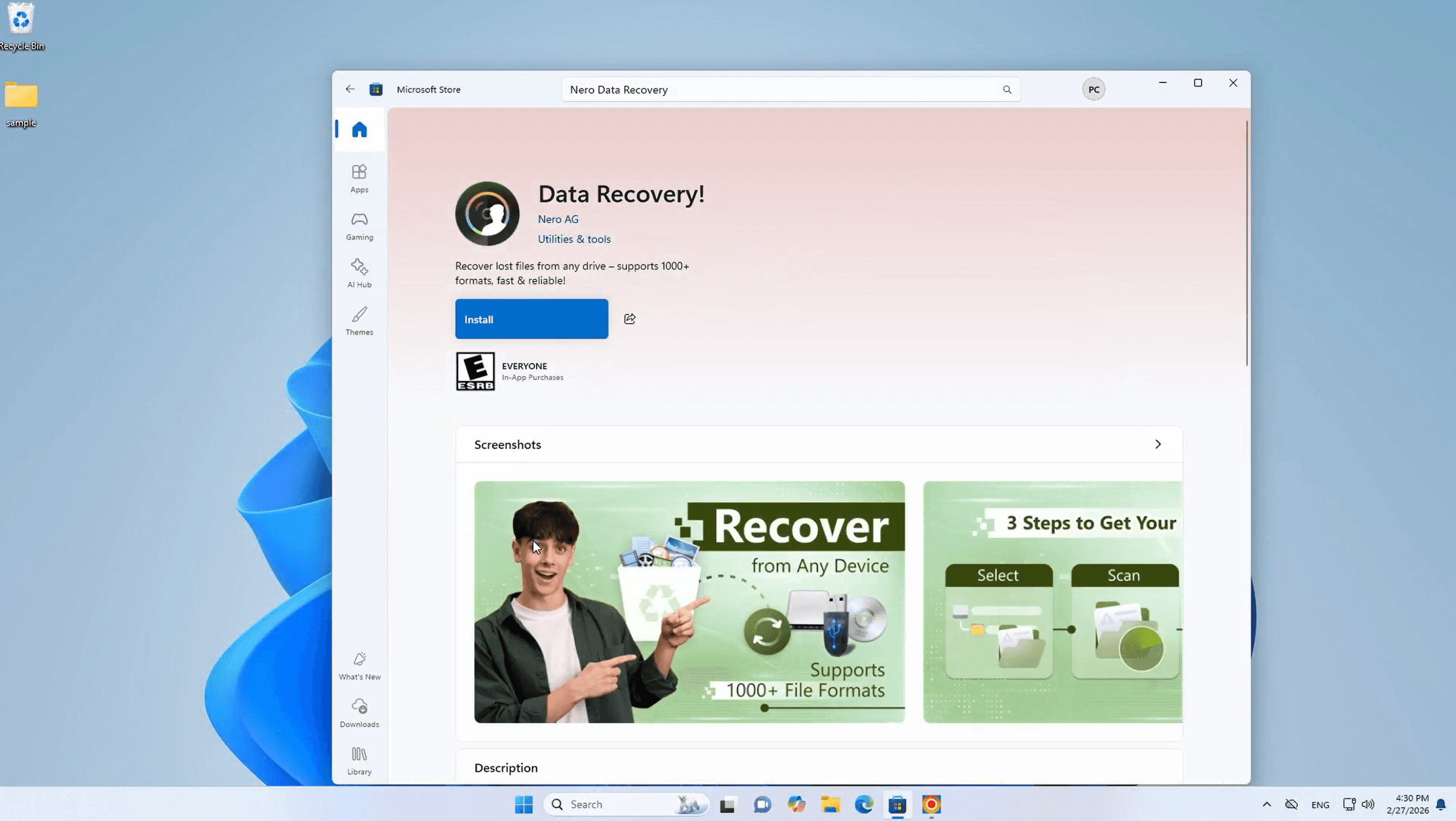
👉 Microsoft StoreでData Recovery by Neroをダウンロード
👉 詳細はこちら — Data Recovery by Nero 公式ページ
インストールが完了したら、スタートメニューからData Recovery by Neroを起動します。インターフェースはシンプルで分かりやすく、専門知識は必要ありません。
ステップ2 — USBドライブを選択
メインウィンドウに、接続されているすべてのドライブとメディアのリストが表示されます。ドロップダウンメニューからUSBフラッシュドライブを選択します。また、スキャンレベルを選択するよう求められます。
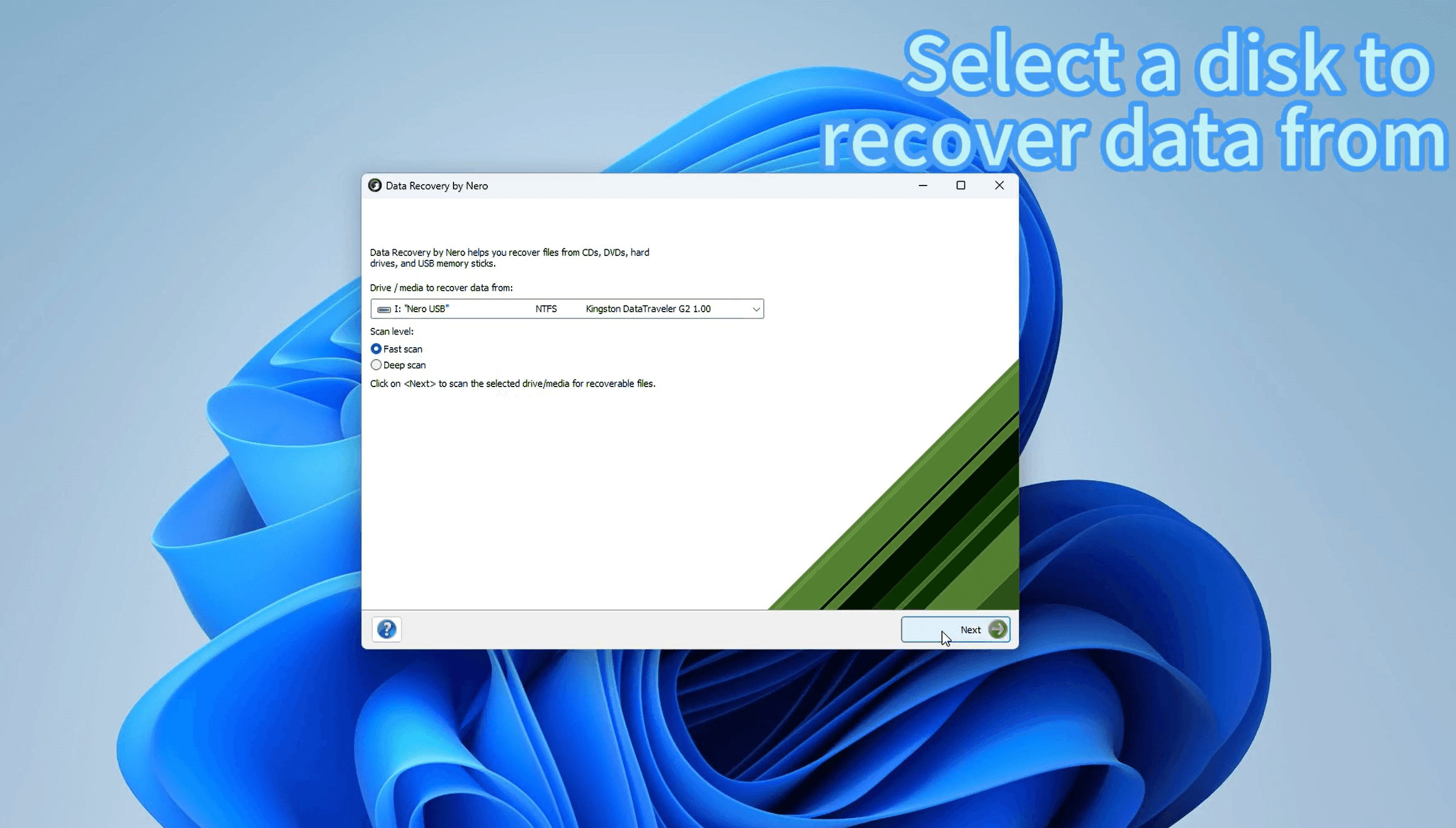
高速スキャン — 最近削除されたファイルを素早くスキャンします。数日以内に削除されたファイルに最適です。
ディープスキャン — ドライブをより深くスキャンする徹底的なスキャンです。フォーマットされたドライブや古い削除に推奨されます。
「次へ」をクリックしてスキャンを開始します。
ステップ3 — 復元するファイルを選択
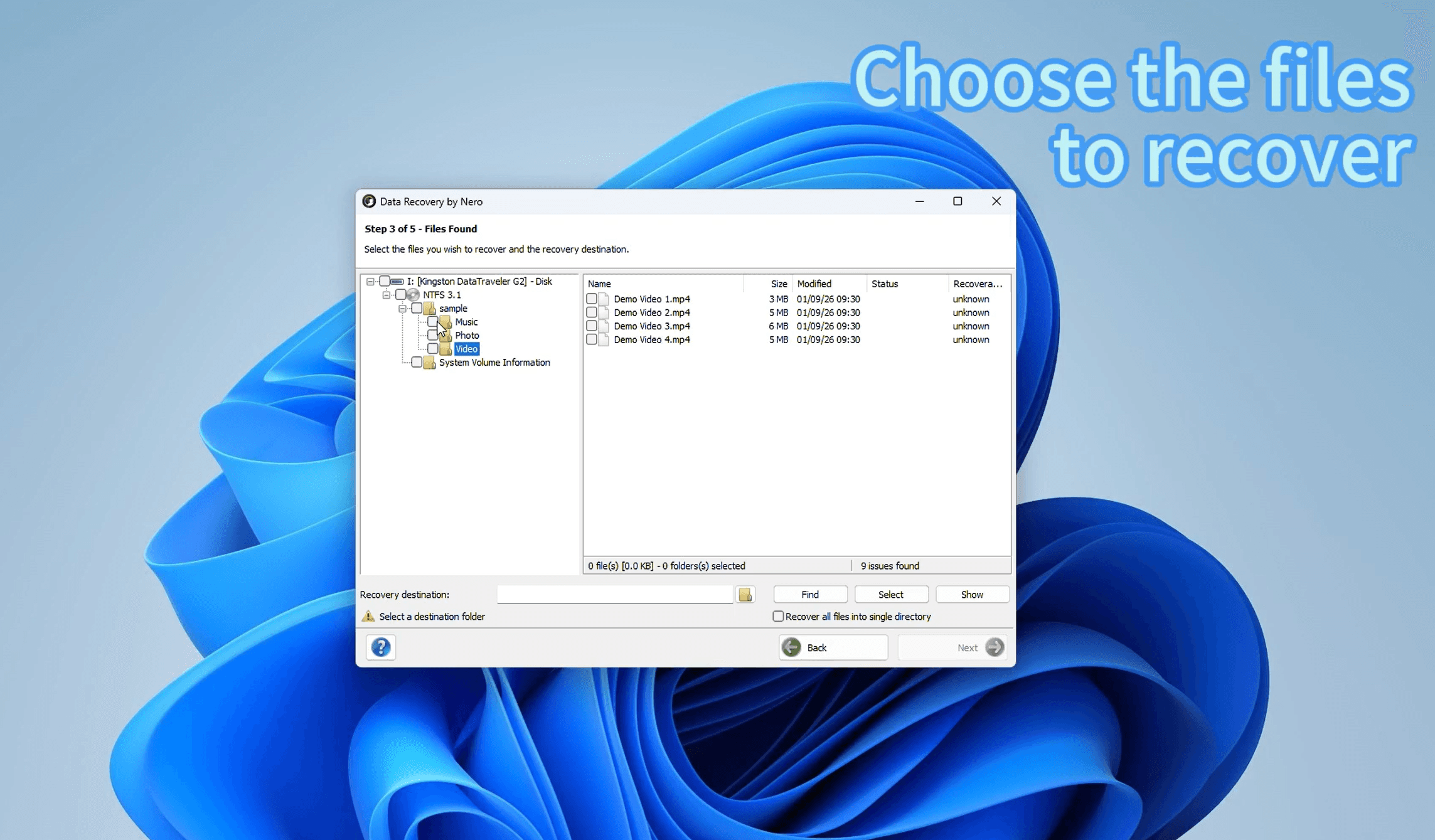
スキャンが完了すると、復元可能なファイルの完全なリストが、音楽、写真、動画、ドキュメントなどのフォルダ別に整理されて表示されます。ファイルツリーを参照し、復元したいファイルの横にあるチェックボックスをオンにして、保存先のフォルダを設定します。
重要:必ずUSBドライブ自体とは異なる場所を選択してください。たとえば、デスクトップやドキュメントフォルダなどです。
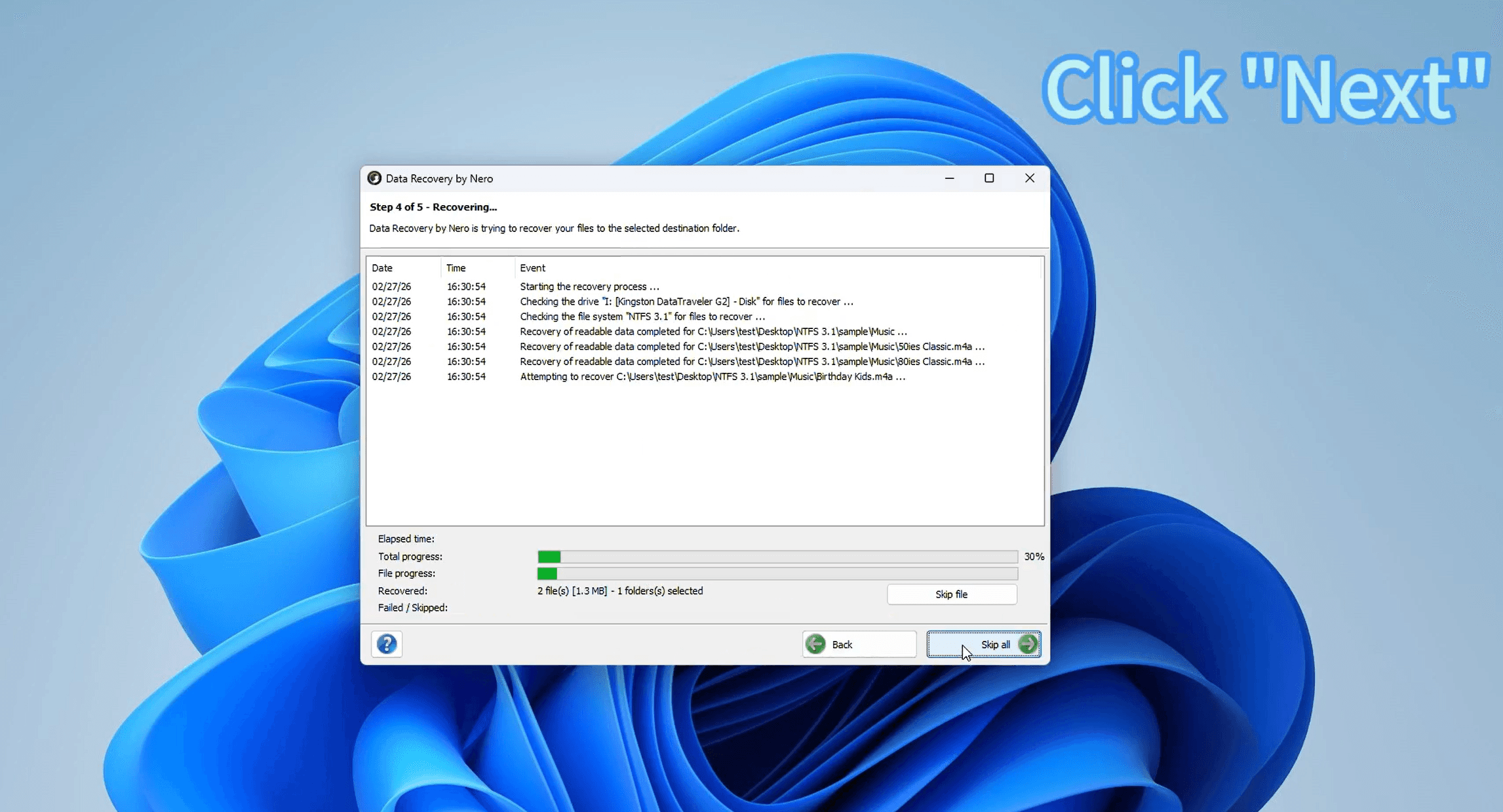
ステップ4 — 復元を開始
「次へ」をクリックすると、Data Recovery by Neroがファイルの復元を開始します。復元されている各ファイルを示すリアルタイムログと進行状況バーが表示されます。プロセスを画面で直接監視できます。
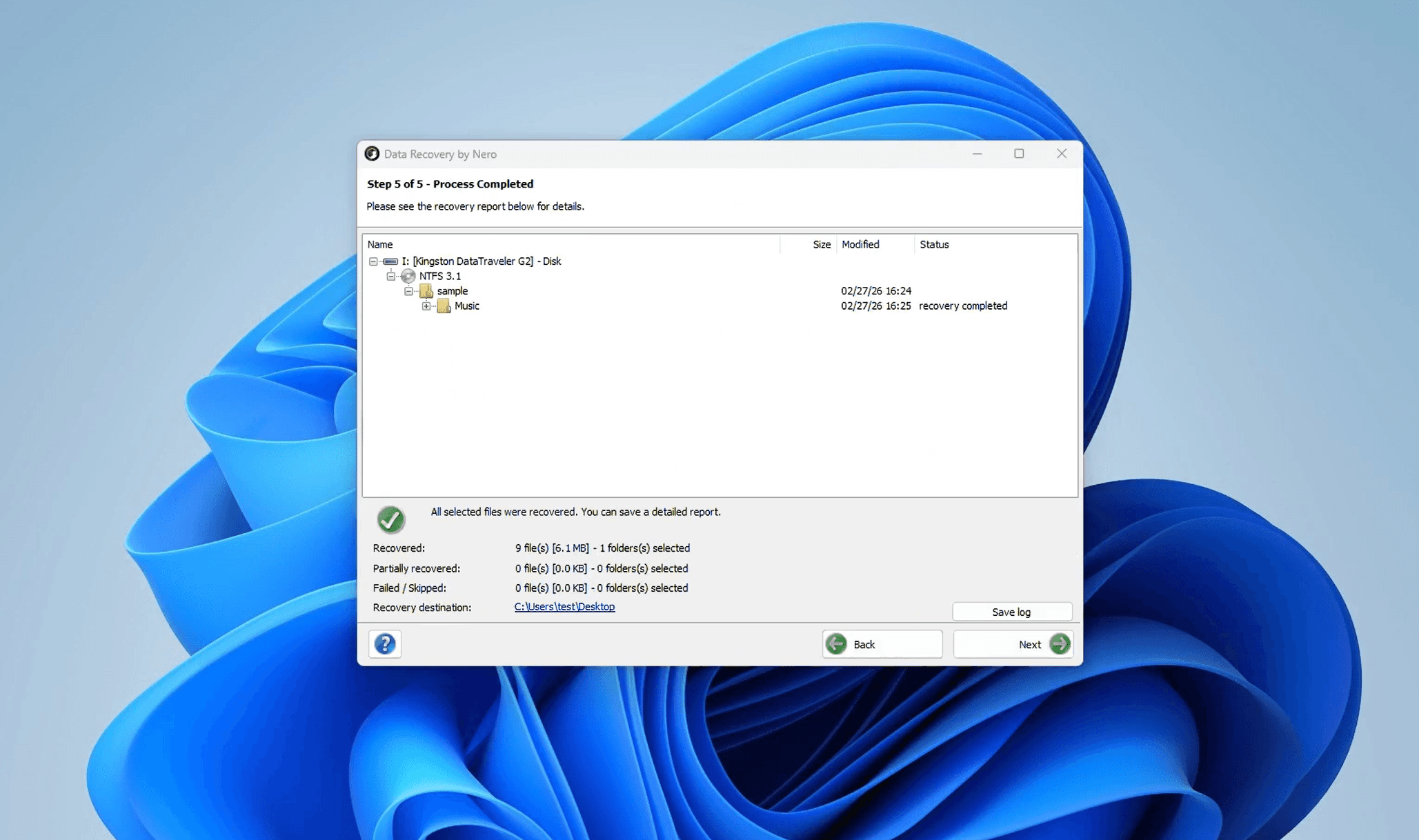
ステップ5 — 復元完了 ✅
完了すると、復元されたファイルの数と合計サイズを正確に示すサマリー画面が表示されます。保存先フォルダに移動すると、ファイルがそこにあり、すぐに使用できます。
今後のデータ損失を防ぐためのヒント
USBドライブからファイルを失うことは、思っているよりもよくあることです。そして、それは必ずしも誤った削除によって引き起こされるわけではありません。以下は、多くのストレスを軽減できる習慣です。
USBドライブは必ず安全に取り外してください。 ファイルがまだ書き込まれている間にUSBドライブを抜くと、データが破損し、ファイルシステムが損傷する可能性があります。必ずWindowsの「ハードウェアの安全な取り外し」オプションを使用してから抜いてください。
USBドライブを唯一のストレージとして使用しないでください。 USBフラッシュドライブは便利ですが、長期保存用に設計されているわけではありません。重要なファイルは必ずコンピュータまたはクラウドストレージにバックアップコピーを保管してください。
ファイルが失われたら迅速に行動してください。 削除後すぐに復元スキャンを実行するほど、ファイルを取り戻せる可能性が高くなります。ドライブに書き込まれる新しいファイルが増えるたびに、復元の機会は減少します。
スキャン前にドライブをフォーマットしないでください。 USBドライブにエラーが表示されたり、フォーマットを求められたりした場合は、他の操作を行う前に、まず復元スキャンを実行してください。フォーマットすると、復元が大幅に困難になります。
なぜData Recovery by Neroなのか?
Data Recovery by Neroは、技術専門家だけでなく、誰もが使えるように設計されています。シンプルな5ステップのウィザードで全プロセスをガイドし、接続されているドライブを自動的に検出し、1,000 種類以上のファイル形式に対応しています。休暇の写真のフォルダを誤って削除した場合でも、重要な仕事のドキュメントを失った場合でも、このアプリは簡単な方法でファイルを取り戻す道を提供します。
✅ Microsoft Storeで入手可能
✅ USBドライブ、SDカード、ハードドライブ、DVDなどに対応
✅ 写真、動画、音楽、ドキュメント、その他 1,000 種類以上のファイル形式を復元
✅ シンプルな5ステップのウィザード — 専門知識不要
✅ さまざまな復元ニーズに対応する高速スキャンとディープスキャンオプション
削除したファイルを復元する準備はできましたか?Data Recovery by Neroをダウンロードして、数分でファイルを取り戻しましょう。