Windows Media Playerの代わりになるソフトは、再生するメディアによって変わります。一般的な動画や音楽なら、無料のVLC Media Playerが使いやすい選択です。
DVD-VideoやNAS、WebDAVを重視するならNero DVD Playerが向いています。大きな音楽ライブラリを整理したい場合はMediaMonkeyが候補になります。
Windows 11には、新しい「メディア プレーヤー」が標準搭載されています。Windows Media Player Legacy(従来版)も、一部のエディションではオプション機能として利用できます。
幅広い形式、細かな字幕設定、ネットワーク再生、音楽管理などが必要なら、別の再生ソフトが役立ちます。この記事では、Windows Media Playerの総合的な代替ソフトを比較します。
Windows Media Playerの代替ソフト比較
ソフト | おすすめの用途 | 無料版 | DVD | Blu-ray | 音楽管理 | NAS/WebDAV |
VLC Media Player | 普段使いの無料プレーヤー | あり | 対応※ | 限定的 | 基本機能 | ネットワーク再生 |
Nero DVD Player | DVD、NAS、WebDAV | 体験版あり | 対応 | 非対応 | 基本機能 | 対応 |
PotPlayer | 細かな再生設定 | 無料 | 対応 | 限定的 | 基本機能 | 限定的 |
MediaMonkey | 大量の音楽ファイル管理 | あり | 主用途ではない | 非対応 | 充実 | DLNA/UPnP |
PowerDVD | Blu-ray、ホームシアター | 体験版あり | 対応 | 対応版あり | 対応 | エディションによる |
GOM Player | 字幕、360度動画 | あり | Windows版で対応 | 非対応 | 基本機能 | 限定的 |
MPC-HC | 軽量な動画再生 | 無料 | 基本対応 | 非対応 | 基本機能 | 限定的 |
※DVDの再生可否は、ドライブ、コピー保護、リージョン設定、ソフトの構成などに左右されます。特定のディスクを再生したい場合は、開発元の説明を確認してください。
Windows Media Playerの代替は必要?
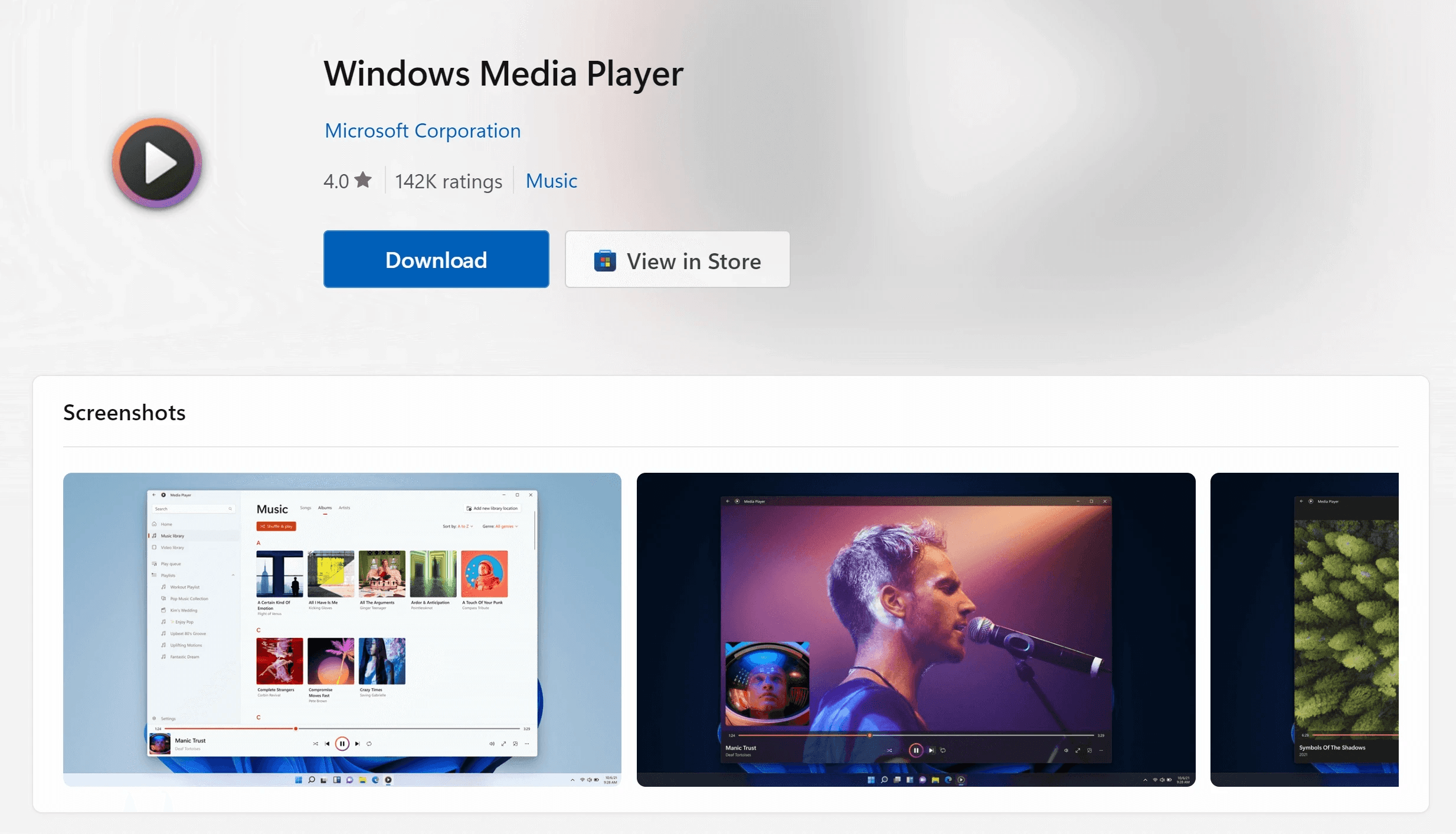
すべてのWindows 11ユーザーが、別のメディアプレイヤーを必要とするわけではありません。標準のメディア プレーヤーでも、一般的な音楽や動画を再生できます。
Windows Media Player Legacyは、新しいメディア プレーヤーとは別のアプリです。Microsoftは、一部のWindows 10とWindows 11でオプション機能として提供しています。DVD再生機能は含まれていません。
次のような用途では、代替ソフトを導入する意味があります。
対応する動画・音声形式を増やしたい
字幕のタイミングや表示を調整したい
NASやWebDAV上の動画を再生したい
大量の音楽ファイルを整理したい
映像出力や音声設定を変更したい
軽量な無料ソフトを使いたい
DVD-Videoや対応Blu-rayを再生したい
Microsoftの各プレーヤーについては、Windows Media Playerの公式サポートページで確認できます。
1. VLC Media Player|無料で幅広く使える代替ソフト
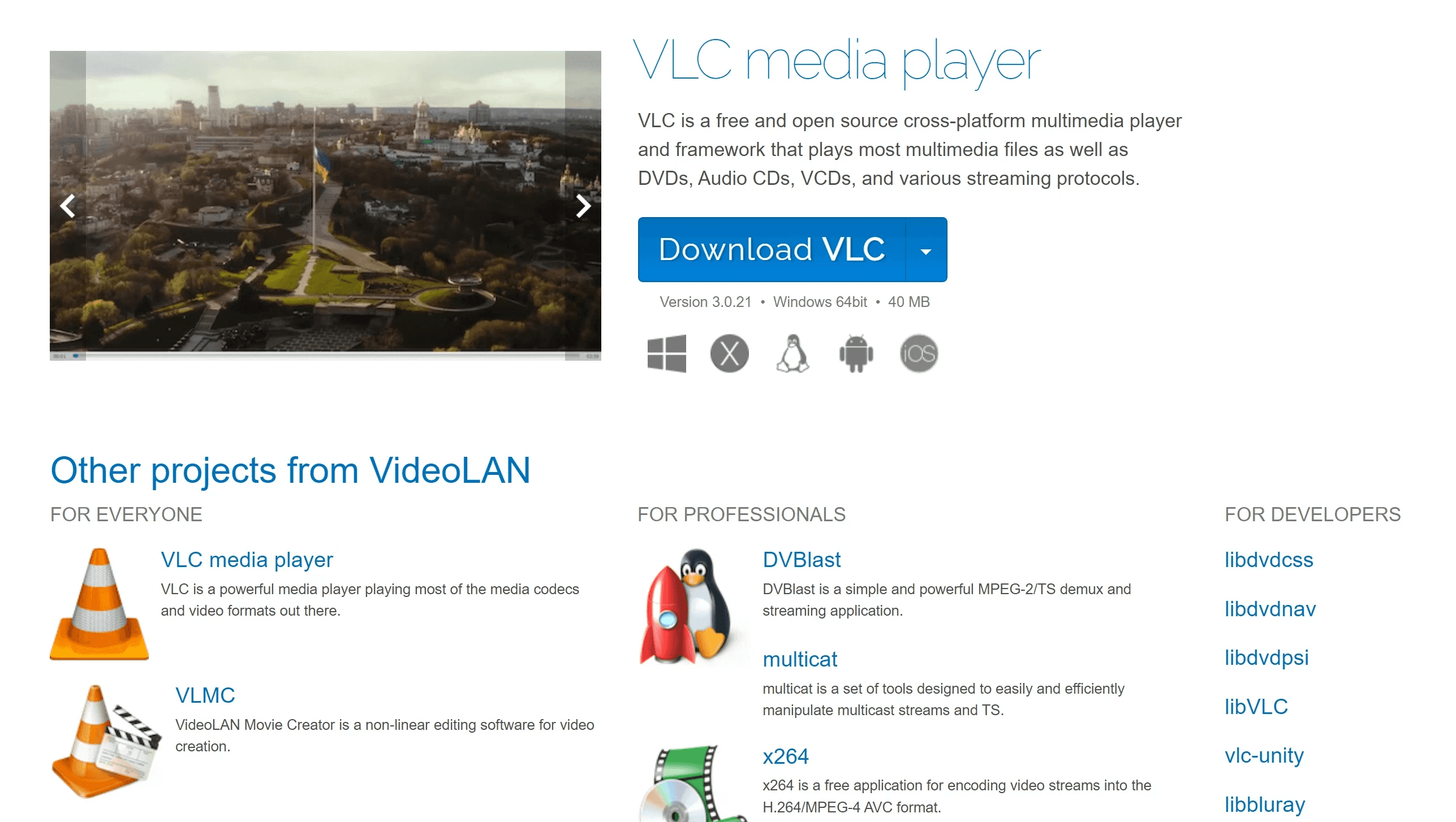
VLC Media Playerは、普段使いしやすい無料の動画再生ソフトです。オープンソースで開発され、Windows、macOS、Linux、Android、iOSに対応しています。
開発元のVideoLANによると、VLCは一般的な動画・音声ファイルに加え、DVD、音楽CD、ネットワークストリームも再生できます。対応環境ではハードウェアデコードも利用できます。
メリット
一般的な動画・音声形式に対応
DVDと音楽CDを再生
字幕と複数音声トラックに対応
ネットワークストリームを再生
広告や有料版なし
複数のOSで利用可能
注意点
画面デザインは、商用ソフトほど新しくありません。音楽ライブラリの管理機能もMediaMonkeyよりシンプルです。
DVDの再生は、ドライブやディスクによって状況が変わります。市販Blu-rayを簡単に再生するための専用ソフトでもありません。
価格と対応OS
価格:無料
対応OS:Windows、macOS、Linuxなど
2. Nero DVD Player|DVD、NAS、WebDAVにおすすめ
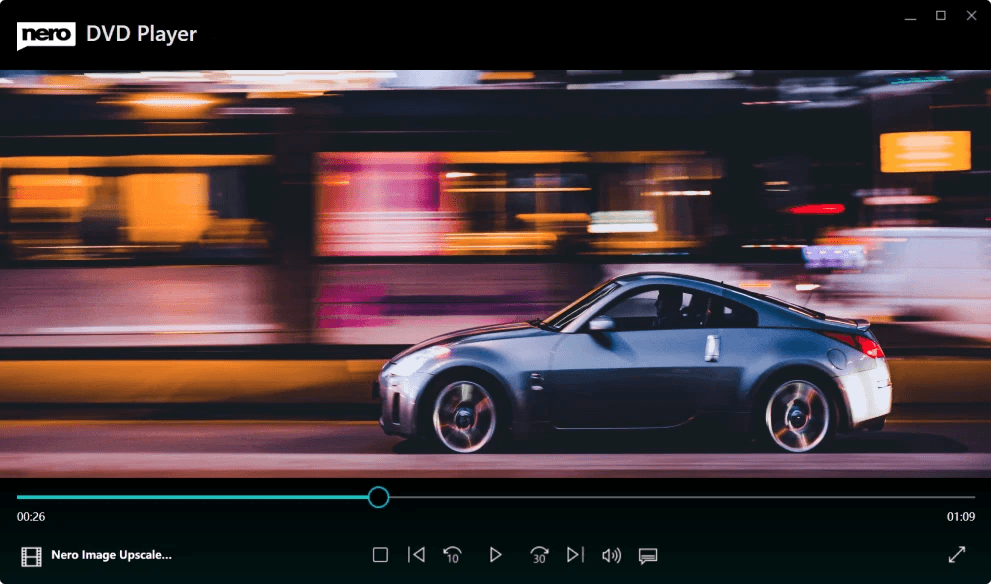
Nero DVD Playerは、DVD-Videoをよく見るWindowsユーザーに向いています。パソコン内の動画だけでなく、対応するNASやWebDAV上のメディアも再生できます。
Neroの公式ページでは、DVD、MP4、MKV、AVI、MOVを含む150以上の形式への対応が案内されています。DVDメニュー、チャプター、字幕、音声トラック、マルチアングル表示も利用できます。
メリット
DVD-VideoとDVD構造を再生
メニュー、チャプター、字幕に対応
複数の音声トラックを選択可能
一般的な動画形式を再生
NASとWebDAVに対応
A-Bリピートとマルチアングル表示
注意点
対応OSはWindowsのみです。体験期間の終了後、一部機能にはライセンスが必要です。
市販Blu-ray向けのプレーヤーではありません。音楽管理機能もMediaMonkeyほど多くありません。
価格と対応OS
価格:ダウンロードおよび体験版あり
対応OS:Windows 10、Windows 11
ライセンスと価格はMicrosoft Storeで確認してください。詳しい機能はNero DVD Player公式ページに掲載されています。操作方法はNero DVD Playerの使い方で確認できます。
通常の動画や音楽だけを無料で再生したい人には、Nero Media Playerも選択肢です。
3. PotPlayer|細かな再生設定を変更したい人向け
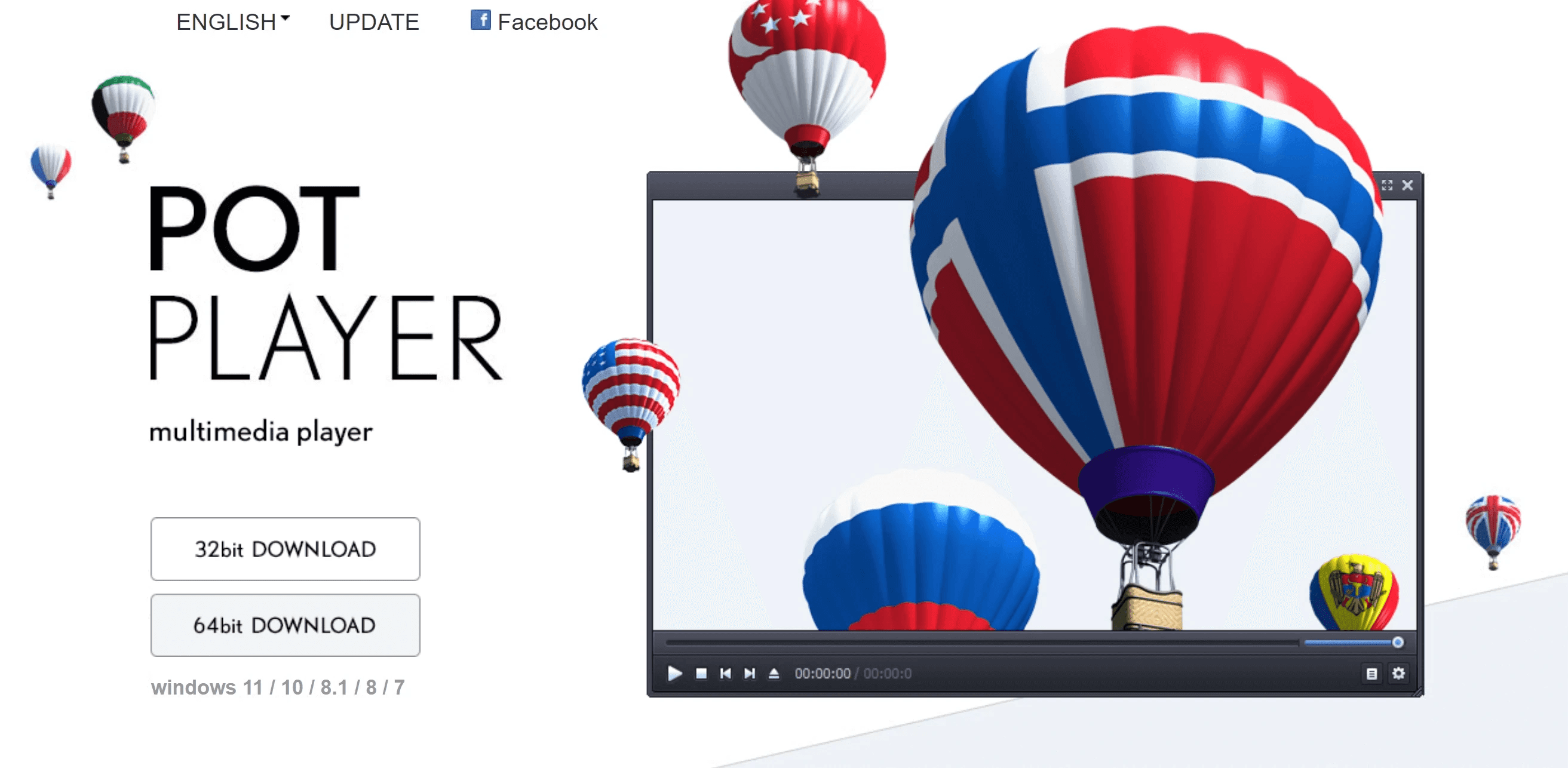
PotPlayerは、映像、音声、字幕を細かく調整したい人に向いています。Windows標準のプレーヤーより設定項目が多いソフトです。
公式サイトでは、DXVA、CUDA、QuickSyncによるハードウェアアクセラレーションが案内されています。OpenCodec、シーンのブックマーク、プレビュー、複数の字幕形式にも対応します。
メリット
映像と音声を細かく設定
SMI、SRT、VobSub、ASS、SSA字幕に対応
複数のハードウェアアクセラレーション方式
シーンのプレビューとブックマーク
DVDデバイスに対応
旧バージョンを含むWindowsに対応
注意点
設定項目が多いため、初心者には複雑に感じられる場合があります。Windows以外のOSには対応していません。
Blu-ray字幕への対応は、市販Blu-rayのライセンス再生を意味しません。音楽管理機能も基本的な範囲です。
価格と対応OS
価格:無料
対応OS:Windows 7~Windows 11
PotPlayer公式サイトからダウンロードできます。
4. MediaMonkey|音楽管理におすすめ
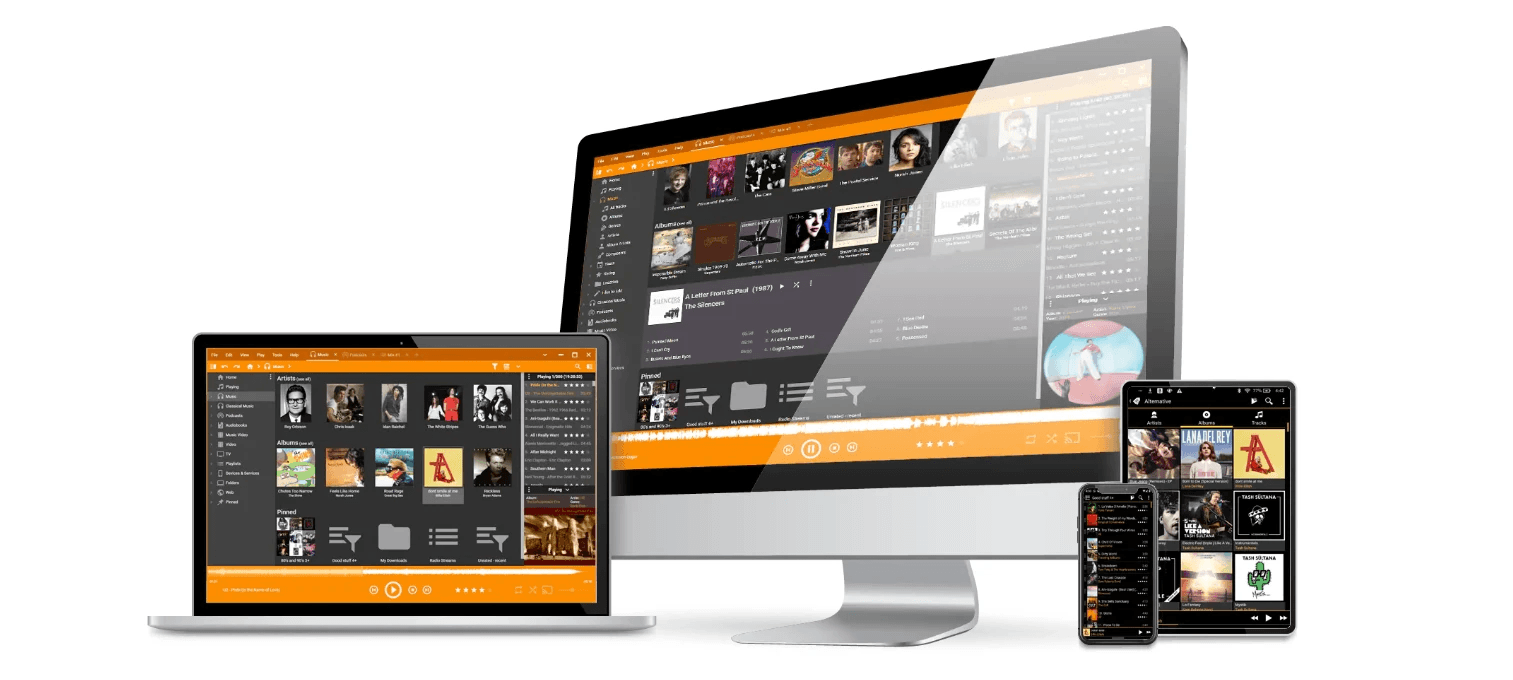
Windows Media Playerの代わりを探している人の中には、動画より音楽管理を重視する人もいます。その場合はMediaMonkeyが適しています。
タグ、アルバムアート、プレイリスト、重複ファイル、CD取り込みなどをまとめて管理できます。ChromecastやDLNA/UPnPによる共有にも対応します。
メリット
大規模な音楽・動画ライブラリを管理
メタデータとアルバムアートを検索
プレイリストを作成
音楽CDを取り込み
対応形式を変換
対応デバイスと同期
DLNA/UPnPで共有
注意点
単純な動画プレーヤーより、操作を覚えるのに時間がかかります。高度な自動整理機能などはGold版に含まれます。
デスクトップ版はWindowsが中心です。Blu-ray再生を目的としたソフトではありません。
価格と対応OS
価格:Standard版は無料、Gold版は有料
対応OS:Windows 10、Windows 11
最新価格はMediaMonkey公式ダウンロードページで確認してください。
5. PowerDVD|Blu-rayとホームシアター向け
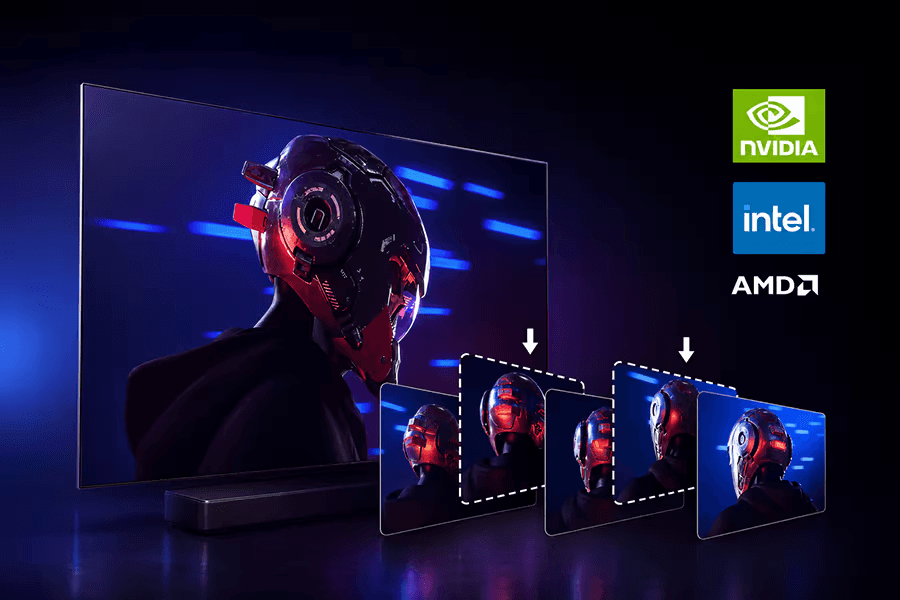
PowerDVDは、市販Blu-rayやホームシアター環境を重視する人向けの有料ソフトです。DVD、高解像度動画、音楽、写真の管理にも対応します。
利用できる機能はエディションによって異なります。Blu-rayやHDRを目的に購入する場合は、対応プランと動作環境を確認してください。
メリット
対応エディションで市販Blu-rayを再生
DVDと一般的な動画を再生
ホームシアター向け表示モード
映像と音声の補正機能
動画、音楽、写真を管理
注意点
無料の動画再生ソフトより高価です。一部機能には、対応ドライブ、ディスプレイ、パソコン性能が必要です。
一般的な動画ファイルを開くだけなら、機能が多すぎるかもしれません。エディションごとの違いにも注意が必要です。
価格と対応OS
価格:有料、体験版あり
対応OS:Windows
料金と機能はPowerDVD公式ページで確認できます。
6. GOM Player|字幕と360度動画向け
GOM Playerは、字幕機能を重視する動画プレーヤーです。Windows版では、字幕検索、表示調整、コーデック検索、DVD再生、360度動画に対応しています。
無料版はWindowsとmacOSで提供されています。ただし、利用できる機能はOSによって異なります。
メリット
字幕を検索して表示を調整
Windows版で360度動画を再生
不足するコーデックを検索
Windows版でDVDを再生
区間リピートと画面キャプチャ
継続的に更新されている
注意点
Windowsの無料版では広告が表示される場合があります。一部の有料機能やAI機能はGOM Player+またはクレジットが必要です。
市販Blu-ray向けのプレーヤーではありません。Macユーザーは、必要な機能がmacOS版にもあるか確認してください。
価格と対応OS
価格:無料版あり、GOM Player+は有料
対応OS:Windows、macOS
最新版はGOM Player公式ダウンロードページから入手できます。操作方法は公式ユーザーガイドに掲載されています。
7. MPC-HC|軽量な無料動画再生ソフト
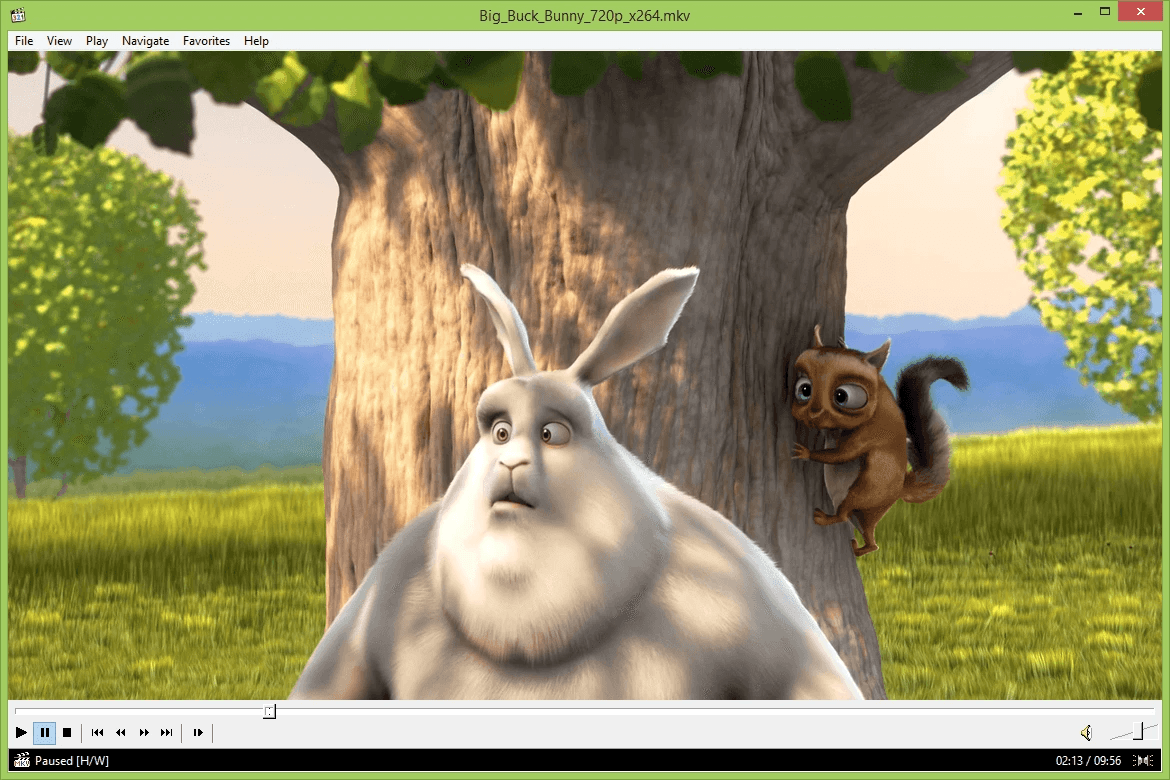
MPC-HCは、Windows向けの無料オープンソースプレーヤーです。画面はシンプルですが、現在のメンテナンス版は新しい動画形式にも対応しています。
プロジェクトでは、HEVC、VVC、AV1、AC-4への対応が案内されています。A-Bリピート、ショートカット、動画プレビュー、ライト・ダークテーマも利用できます。
メリット
軽量でシンプルな画面
新しい動画・音声形式に対応
キーボードとマウス操作を変更可能
回転、ズーム、アスペクト比を調整
対応レンダラーでHDRを再生
Windows 7~Windows 11に対応
注意点
音楽ライブラリの機能は最小限です。一部の高度な機能には、追加のレンダラーやツールが必要です。
市販Blu-rayを簡単に再生するためのソフトではありません。配布と説明はGitHub上のプロジェクトページが中心です。
価格と対応OS
価格:無料
対応OS:Windows 7、8、8.1、10、11
ダウンロードと詳細情報は、MPC-HCのプロジェクトページで確認できます。
どの代替ソフトを選ぶべき?
一般的な動画や音楽を無料で再生するなら、まずVLCを試すのが分かりやすい選択です。
DVD-Video、NAS、WebDAVを重視する人にはNero DVD Playerが向いています。音楽コレクションの管理にはMediaMonkeyが適しています。
細かな再生設定が必要ならPotPlayer、市販Blu-rayならPowerDVDが候補です。字幕と360度動画にはGOM Player、軽さを求めるならMPC-HCを選べます。
よくある質問
Windows Media Playerの代わりに使えるおすすめソフトは?
一般的な再生には、無料のVLCが使いやすい選択です。DVDをよく見る人やNAS、WebDAV上の動画を再生したい人にはNero DVD Playerが向いています。
大量の音楽ファイルを管理するならMediaMonkey、市販Blu-rayには対応エディションのPowerDVDが候補です。
無料のWindows Media Player代替ソフトは?
幅広い形式や字幕、ディスク、ネットワークストリームに対応する無料ソフトならVLCが有力です。細かな設定にはPotPlayer、軽量さを優先するならMPC-HCも選べます。
音楽管理におすすめの代替ソフトは?
MediaMonkeyは、今回比較した中で音楽管理機能が充実しています。タグ、アルバムアート、プレイリスト、CD取り込み、形式変換、デバイス同期に対応します。
Windows 11にWindows Media Playerはある?
Windows 11には新しいメディア プレーヤーがあります。Windows Media Player Legacyも、一部のエディションでオプション機能として追加できます。
Windows Media PlayerでDVDを再生できる?
Windows 11のWindows Media Player LegacyにはDVD再生機能が含まれていません。DVD対応の別ソフトが必要です。
Nero DVD PlayerはDVD-Video向けに設計されており、メニュー、チャプター、字幕、複数音声トラックに対応しています。
Blu-rayを再生できる代替ソフトは?
対応エディションのPowerDVDは、市販Blu-rayを再生できます。Nero DVD PlayerはDVD-Videoを中心とする製品で、市販Blu-rayプレーヤーではありません。
Blu-rayの互換性は、ドライブ、パソコンの構成、ディスク保護、ソフトのエディションにも左右されます。
NASまたはWebDAVに対応する代替ソフトは?
Nero DVD Playerは、NASとWebDAVに保存された対応メディアを再生できます。動画ライブラリをWindowsパソコン本体ではなく、自宅のサーバーに保存している場合に便利です。