TensorPix と Nero AI Video Upscaler は、動画を高画質化するための異なる二つの方法を提供します。クラウドにアップロードして処理するか、自分のコンピューター上でローカル処理するかです。
高性能なローカル GPU に依存せず、ブラウザから利用したいなら TensorPix を検討できます。一方、対応する Windows PC を持ち、動画をアップロードせずに補正したい場合は Nero が適しています。今回の比較では、Nero の出力をより好ましいと判断しました。
この種類の映像では、Nero は有力な TensorPix の代替候補になります。ただし、ワークフロー全体で使うツールを選ぶ際は、1 回の画質比較だけでは決まりません。アップロード時間、クレジット費用、ハードウェア要件、複数動画の扱い方によっても判断は変わります。詳しくは、TensorPix の動画補正機能と Nero の処理に関する FAQ をご覧ください。
以下では、両方のアプローチを比較し、今回のテストで分かったことを紹介します。
TensorPix と Nero の概要比較
判断ポイント | TensorPix | Nero AI Video Upscaler |
|---|---|---|
処理場所 | クラウド GPU | ローカルの CPU または GPU |
利用方法 | Web ブラウザ | Windows デスクトップアプリ |
ファイルの流れ | アップロード、補正、ダウンロード | 読み込み、補正、ローカル保存 |
複数動画 | クラウドでの一括補正 | 一括読み込みと書き出しキュー |
主な依存要素 | インターネット転送とクラウドの可用性 | ローカルのハードウェアとストレージ |
選ぶ主な理由 | PC をアップグレードせずにクラウド処理を使える | 動画処理を自分のコンピューター内で完結できる |
本記事のテスト | 4x Upscale 3 をテスト | Anime Upscale の結果を選好 |
両ツールとも複数の動画を扱えます。実用上の大きな違いは、処理がどこで行われるか、そしてどのリソースを自分で管理する必要があるかです。TensorPix の動画補正機能と、Nero の機能一覧を比較してみてください。
ローカル処理を使いたいとすでに決めているなら、Windows 向け Nero AI Video Upscaler をダウンロードし、代表的なクリップで試してみましょう。
動画比較:今回のテストでは Nero を選択
比較には Steamboat Willie の映像を使用し、TensorPix の 4x Upscale 3 と Nero AI Video Upscaler の Animation Upscale を比べました。
今回テストした映像では Nero の結果をより好ましいと判断しました。見た目のよい出力が得られたため、最終的なアップスケーリングには Nero を選びました。
TensorPix の設定:4x Upscale 3。
Nero の設定:4x Animation Upscale.
これは、動画アップスケーリング向けの TensorPix 代替手段を探している読者が Nero を試す具体的な理由になります。フルサイズ表示と再生中の映像を確認し、自分も同じ結果を好むか判断してください。
この結論は、ここで用いた映像と設定に限られます。Nero が実写映像、顔、あるいは強く圧縮された録画で、すべての TensorPix モデルを上回ることを示すものではありません。
TensorPix のワークフロー画面から分かること
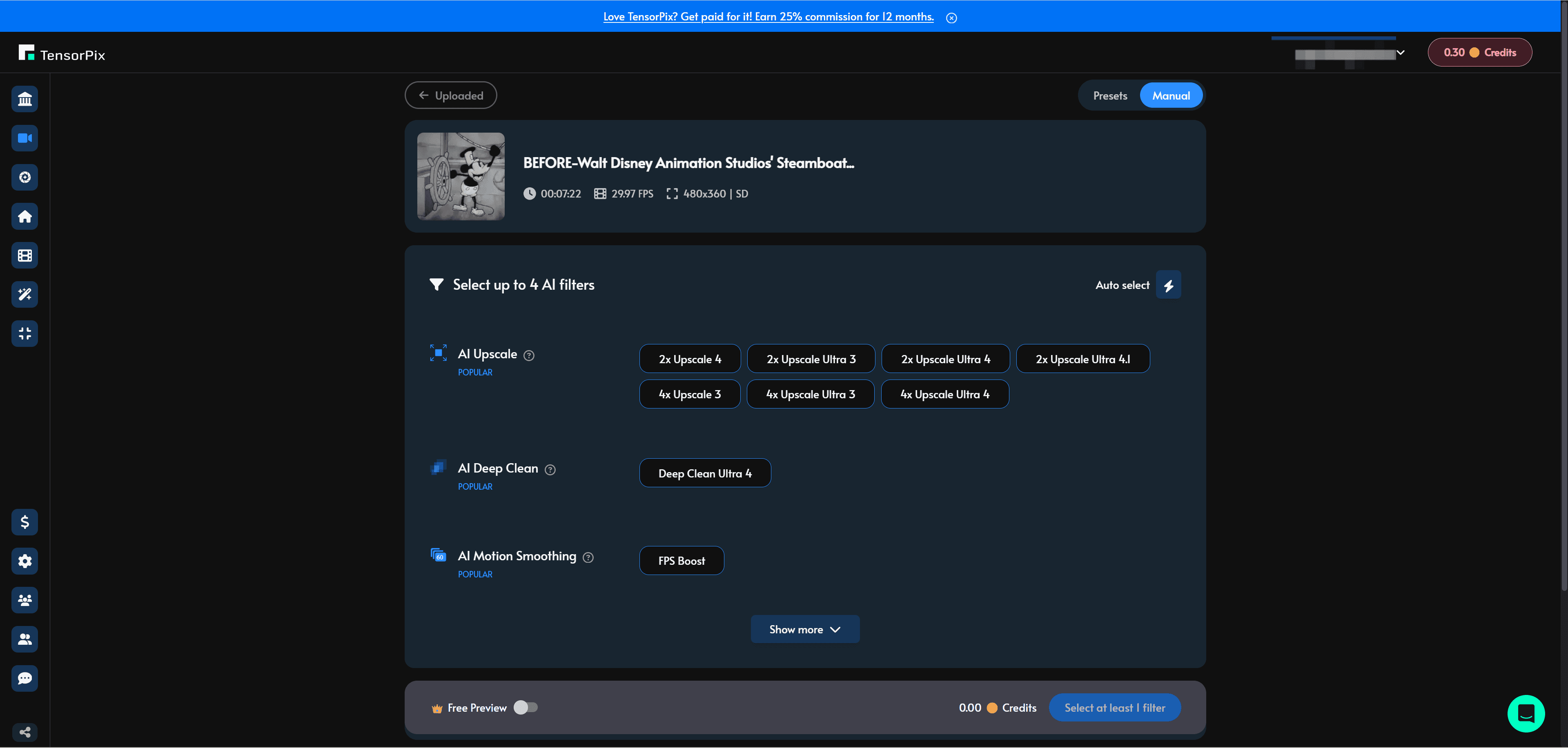
提供されたソースファイル画面には、解像度 480 × 360、29.97 FPS、尺は7 分 22 秒と表示されています。処理画面には次の情報が示されています。
AI フィルター:4x Upscale 3
コーデック:H.264
フィルムグレイン:追加なし
追加リサイズ:なし
表示されたタスクコスト:0.291 クレジット
表示されたコストは、画面に示されたタスクに対するものです。処理画面では選択セグメントの長さが分からないため、ソースファイル全体を補正する際の確定価格とは見なせません。
また、4 倍アップスケーリングが自動的に 4K になるわけではありません。480 × 360 を 4 倍にすると、1920 × 1440 ピクセルになります。TensorPix の別個のリサイズ設定は通常のリサイズを使うため、出力を比較する際は追加のリサイズがあれば明示すべきです。TensorPix の詳細設定を参照してください。
Nero AI Video Upscaler:モデルを選び、プレビューしてローカルで処理
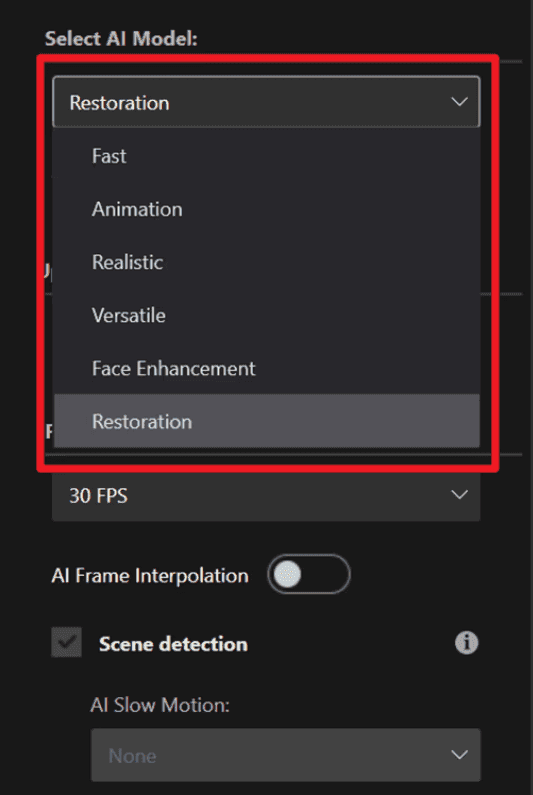
Nero AI Video Upscaler は、映像の種類に合うモデルを中心に補正作業を構成します。モデルメニューには Fast、Animation、Realistic、Versatile、Face Enhancement、Restoration が含まれます。Steamboat Willie の比較では、Animation と 4 倍アップスケーリングを使いました。
デスクトップ画面では、アップスケーリング設定とともに元映像と補正後映像のプレビューを並べて表示します。出力解像度の選択、フレームレート設定の調整、タイムライン上の特定区間の指定が可能です。長い動画を処理する前に、短いサンプルを確認しやすい構成です。Nero は、並列表示と分割比較のビューに加え、後続のジョブで再利用できるプリセットも提供しています。Nero のクイックスタートガイドをご覧ください。
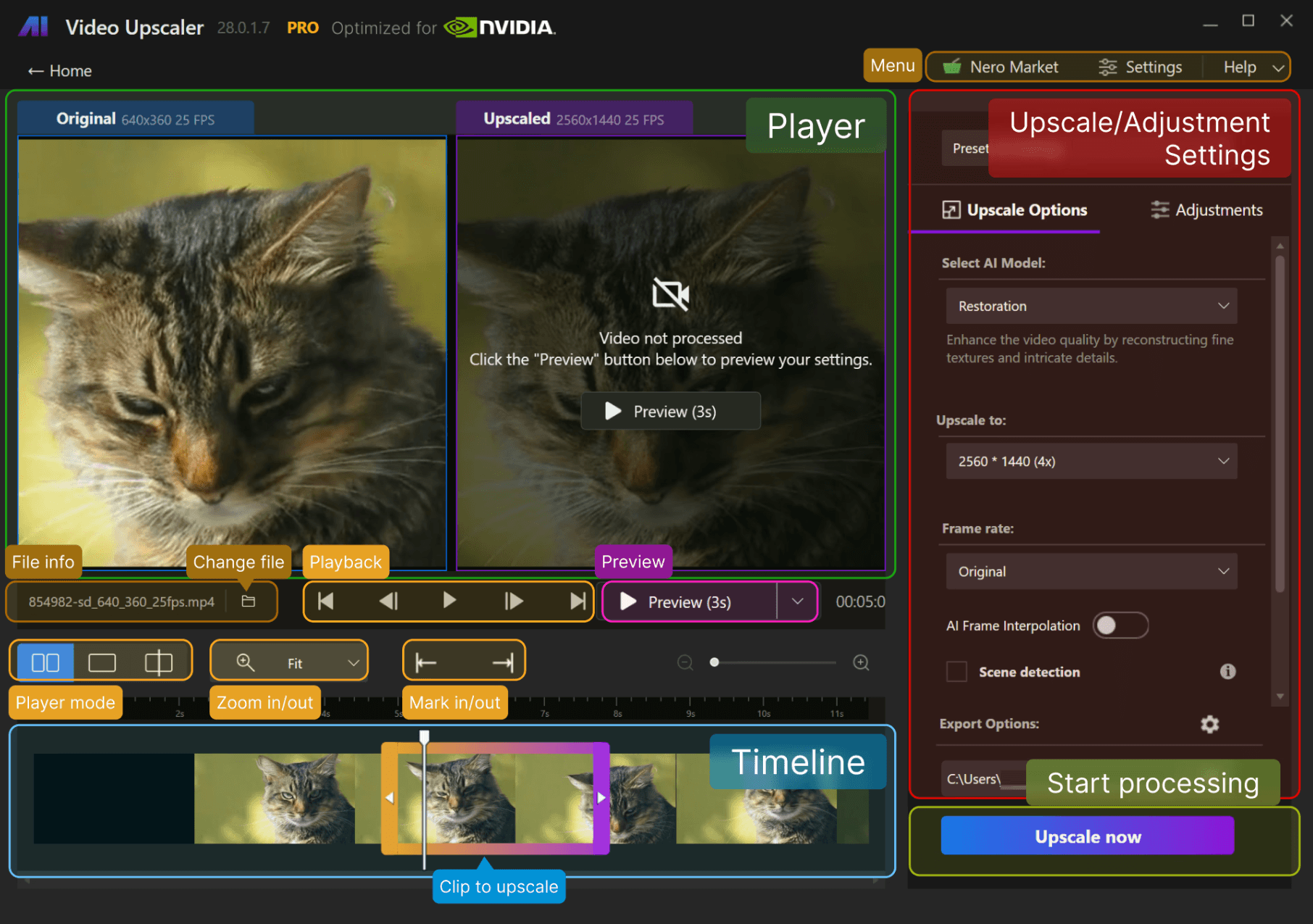
Nero AI Video Upscaler のワークスペース。プレビュー操作、モデル選択、タイムラインベースのクリップ選択を表示しています。この画面例では別の映像で Restoration を選択していますが、今回の比較では Animation を使用しました。
クラウドとローカルのワークフローを比べる場合の要点は、Nero が動画を自分のコンピューターで処理することです。映像をアップロードせずに複数の設定をプレビューし、出力をローカルに保存できます。一方で、処理速度は CPU または GPU に左右されます。Nero の処理に関する FAQ を参照してください。
自分の動画でモデルとプレビューのワークフローを試すには、Windows 向け Nero AI Video Upscaler をダウンロードしてください。
TensorPix の料金と Nero の料金:何に支払うのか?
価格確認日:2026 年 9 月 14 日。キャンペーン、地域別価格、決済時の合計額は変更される場合があります。
TensorPix の料金
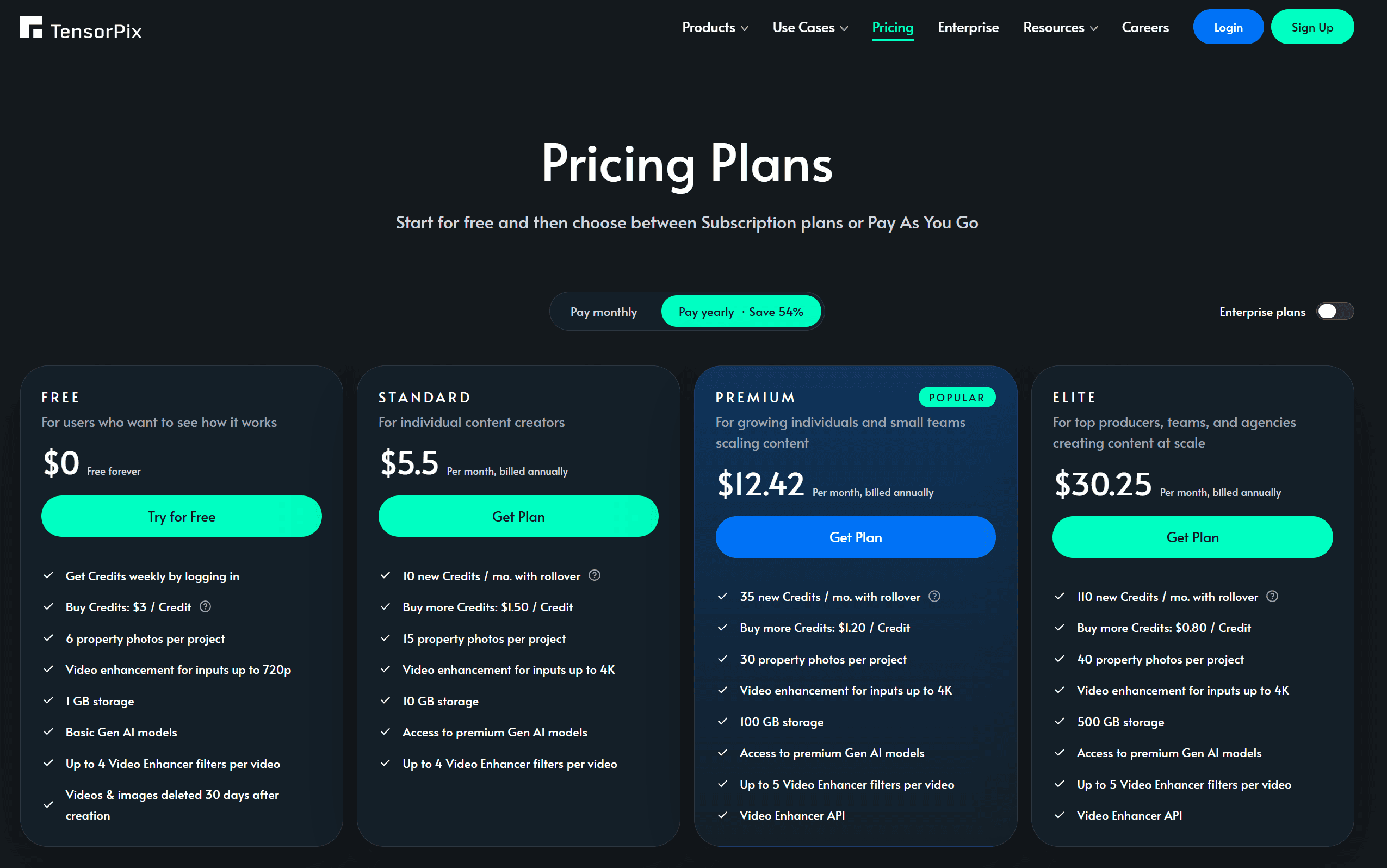
TensorPix には無料プラン、有料サブスクリプション、追加クレジット購入があります。
プラン | 月払い | 年払い時の月額換算 | 月間付与クレジット | 追加クレジット |
|---|---|---|---|---|
Free | $0 | — | 登録時および毎週のログインで付与 | 1 件 $3 |
Standard | $12 | $5.50 | 10 | 1 件 $1.50 |
Premium | $27 | $12.42 | 35 | 1 件 $1.20 |
Elite | $66 | $30.25 | 110 | 1 件 $0.80 |
年払いの数字は月額換算であり、月ごとの契約価格ではありません。 購入前に請求期間と合計額を確認してください。最新の TensorPix の料金を参照してください。
TensorPix のクレジットシステムの仕組み
TensorPix は補正タスクごとにクレジットを請求します。ヘルプセンターでは、ソースの解像度、フレームレート、動画時間がコスト要因として示されており、アプリでは処理開始前に必要なクレジット数が表示されます。
未使用クレジットは繰り越せますが、購入したクレジットの有効期限は 1 年です。つまりサブスクリプションは無制限レンダリングではなく、一定の利用枠を提供するものです。TensorPix のクレジット FAQ をご覧ください。
支出を見積もるうえで最も有用なのは、代表的なジョブを設定し、その見積もりを記録することです。映像コレクションに異なる解像度やフレームレートが混在する場合は、ライブラリ全体のコストを見積もる前に複数の例を確認してください。
TensorPix は、クレジットを消費しない短い透かし付きの無料プレビューも提供しています。書き出し料金を支払う前に、設定を選ぶ際の参考になります。TensorPix の無料プレビューの詳細をご覧ください。
Nero AI Video Upscaler の料金

確認時点で、Nero の公式セールページには、通常 年額 $84.95 のところ年額 $67.96と表示され、提示されたオファーは税込とされていました。これはキャンペーン時の年額価格です。地域ごとの決済価格と更新条件は、Nero 公式オファーで別途確認してください。
Nero のローカル動画補正ワークフローでは、クラウドの分単位クレジットメーターを使用しません。コストの中心はソフトウェアライセンスと、処理を実行するコンピューターです。Nero のデスクトップワークフロー比較を参照してください。
頻繁に補正する場合、予算をより予測しやすくできる可能性があります。別の設定を試すにもレンダリング時間はかかりますが、TensorPix のようなジョブごとのクレジットモデルには従いません。
どちらのアプローチがより高い価値をもたらすか?
たまに数本のクリップを処理するだけなら、ハードウェアのアップグレードを避けられる場合、クラウド処理は経済的になり得ます。すでに性能の十分な PC を持ち、繰り返し補正を行うなら、ローカル処理の魅力は増します。
同じ期間でコストを比較し、次の点を含めてください。
サブスクリプションまたはライセンス料金
購入予定の追加クラウドクレジット
クリップを再レンダリングする頻度
ローカル処理のために必要なハードウェア費用
補正処理によってコンピューターが占有される時間
低価格のサブスクリプションも、付属リソースで自分のワークロードをまかなえなければ有用ではありません。同様に、ローカルソフトウェアも、マシンが許容できる時間内に納得できる結果を出せる場合にのみ実用的です。
アップロード、動画の長さ、ハードウェア要件
TensorPix:時間の見積もりに転送時間も含める
TensorPix では、映像をアップロードし、設定を選び、ジョブを送信して結果をダウンロードします。ページを閉じた後も処理は続き、TensorPix は出力の準備ができるとメールを送るとしています。TensorPix のスタートガイドを参照してください。
そのため、完了までの総所要時間は次のとおりです。
アップロード時間 + 待機時間 + 処理時間 + ダウンロード時間
クラウド処理とローカルレンダリングを比較する際には、これが重要です。短い補正時間の見積もりが、必ずしも短いエンドツーエンドのワークフローを意味するわけではありません。
TensorPix は少なくとも 10 Mbit/s のアップロード速度を推奨しています。一定の 10 Mbit/s であれば、理想的な条件下で 1 GB のファイルのアップロードには約 13 分 20 秒かかります。これは待機時間や処理時間を含みません。実際の転送ではさらに時間がかかることがあります。TensorPix のアップロードに関するガイダンスを参照してください。
動画時間とは別に入力制限を確認する
TensorPix は、入力解像度として Free では最大 720p、有料コンシューマープランでは最大 4K を掲げています。アカウントストレージは順に 1 GB、10 GB、100 GB、500 GB です。TensorPix のプラン制限を参照してください。
これらは入力解像度と総ストレージの制限です。共通の最大動画時間や、ファイルごとの最大サイズを示すものではありません。
確認したプラン表には、一般的な動画時間の上限は記載されていません。長時間の録画を補正する予定がある場合は、プランを決める前にアプリで受け付け可否とフルジョブの見積もりを確認してください。
Nero:まず Windows PC を確認する
Nero ではクラウドへのアップロード工程を省けますが、補正作業は自分のコンピューターが担う必要があります。
公開されている最低要件には以下が含まれます。
OS:Windows 10 または 11(64 ビット)
プロセッサ:2017 年以降に発売された AMD Ryzen または Intel Core
メモリ:8 GB RAM
ディスク空き容量:20 GB
フル HD から 4K の処理に必要な GPU:4 GB VRAM を搭載した AMD Radeon 500 シリーズ、または NVIDIA GeForce GTX 900 シリーズ以降
4K から 8K へのような、より負荷の高い作業には、さらに高い推奨要件があります。完全な Nero のシステム要件を確認してください。
コンピューターが要件を下回る場合は、TensorPix のクラウド方式を検討する価値があります。適切なハードウェアをすでに持っている場合は、実際に使う予定のソース解像度と出力設定で Nero をテストしてください。
バッチ処理:クラウドジョブか、ローカルキューか?
両ツールともバッチ処理に対応していますが、使い勝手は異なります。
TensorPix は、Free、Standard、Premium、Elite の各プランで、それぞれ 1、3、5、7 本の動画補正を同時に実行できると案内しています。TensorPix の同時処理数の制限を参照してください。
複数のクラウドジョブを走らせながら、コンピューターを編集作業やほかの用途に使いたい場合に便利です。ただし、コレクション全体が完了するまでの時間には、アップロード、クレジット、キューの状況も影響します。
Nero はローカルキューを通じた一括読み込みと書き出しに対応しています。設定をプリセットとして保存し、1 本の動画またはキュー内のすべての動画に適用できます。Nero のクイックスタートガイドを参照してください。
同じ補正設定を必要とする類似ファイルのコレクションに便利です。一度好みの処理を決めれば、繰り返し使えます。
ただし、バッチキューは同時処理と同じではありません。意味のある比較をするには、代表的な少数の動画でバッチを実行し、すべての出力が準備できるまでの時間を測定してください。設定、転送、追加処理が必要になったクリップも含めて評価しましょう。
プライバシー:動画はローカルに置いておく必要があるか?
TensorPix は、アップロードされた動画や画像を AI モデルの学習には使用せず、コンテンツの所有権はユーザーに残るとしています。TensorPix のプライバシー FAQ を参照してください。
プラン表では、Free のファイル保持期間は 30 日間、有料プランのファイルはユーザーが削除するまで保存されると案内されています。したがって、ワークフローを計画する際はクラウドストレージと削除についても考慮してください。TensorPix の保持期間の詳細を参照してください。
Nero は、動画処理はローカルで実行され、処理や保存のために動画コンテンツをサーバーへアップロードしないとしています。アカウントへのログインと製品認証は、映像ファイルの扱いとは別です。Nero の動画プライバシー FAQ を参照してください。
「この映像は自分のコンピューターから出してはいけない」という要件があるなら、Nero はその処理要件により直接的に合います。
アップロードが許容できるなら、TensorPix も選択肢です。重要なのは、同社が示すデータの扱いと保持条件がプロジェクトに合うかどうかです。
どの動画アップスケーラーを選ぶべきか?
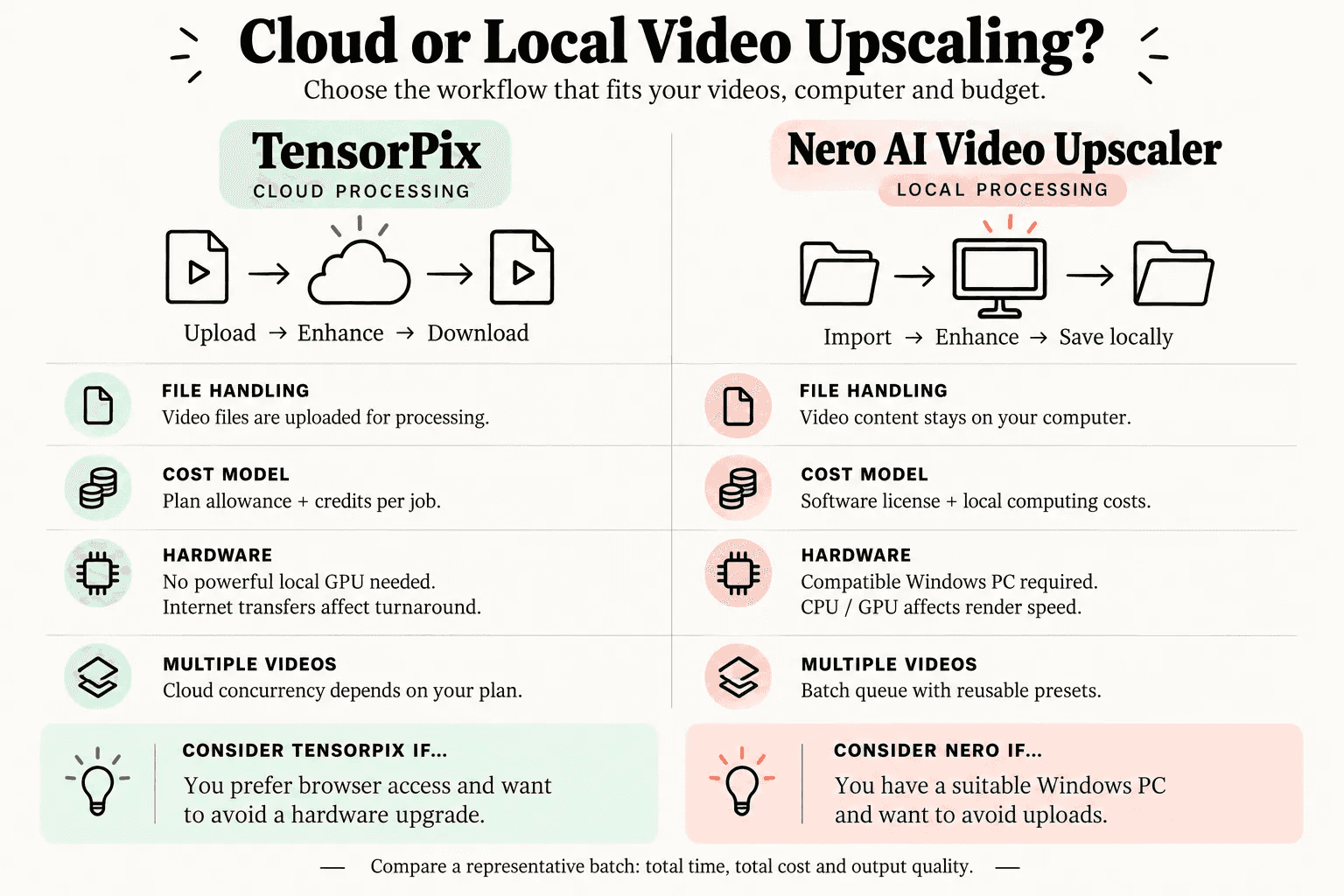
ブラウザアクセスとクラウド処理を求めるなら TensorPix
デスクトップアプリをインストールせず、適切なローカル GPU にも依存せずに動画を補正したいなら、TensorPix は検討に値します。
ときどきのジョブ、ブラウザでアクセスできる複数デバイスでの作業、あるいは補正を別の場所で実行している間も自分のコンピューターを使いたい場面に適しています。支払う前に、実際の映像の見積もりを確認し、アップロードとダウンロードの時間も見込みに入れてください。
ローカル処理を求めるなら Nero
適切な Windows PC を持ち、動画コンテンツのアップロードを避けたい場合、また再現可能な設定でファイルを定常的に処理する場合には、Nero AI Video Upscaler を検討する価値があります。
今回の比較映像では、Nero の Anime Upscale が最も好ましい結果でした。 ローカル処理と再利用可能なプリセットを組み合わせることで、TensorPix の代替手段を探している読者にとって有力な選択肢になります。
まずは代表的なクリップを 1 本使い、品質とレンダリング時間を確認してから、一括処理に広げましょう。
自分の映像で試すには、Windows 向け Nero AI Video Upscaler をダウンロードしてください。Nero は現在、クレジットカード不要の 7 日間無料トライアルを案内しています。Nero のトライアル詳細を参照してください。
よくある質問
Nero は TensorPix のよい代替手段ですか?
はい。特に Windows でローカル動画補正を行いたい場合には適しています。今回の比較では、Nero の Anime Upscale をより好ましいと判断しました。一方で、ブラウザから使えることやローカル GPU 要件を避けられることを重視するなら、TensorPix も検討に値します。
TensorPix は無料ですか?
TensorPix は無料クレジットと無料プレビューを提供しています。プレビュー機能では短い透かし付きサンプルが生成されるため、有料レンダリングに進む前の設定確認に役立ちます。ただし、無制限の無料補正として扱うべきではありません。TensorPix の無料プレビューの詳細をご覧ください。
Nero AI Video Upscaler はオフラインで使えますか?
Nero は動画補正をローカルで実行するとしています。ただし、アカウントへのログインと製品認証は別の要件です。そのため、ローカル処理であることを、インストールやすべてのアカウント機能がインターネットなしで利用できるという保証と解釈すべきではありません。Nero の FAQ を参照してください。
どちらのツールも複数の動画を処理できますか?
はい。TensorPix は、プランに応じた同時処理数でクラウド補正をサポートしています。Nero は、ローカルキューを通じた一括読み込みと書き出しをサポートします。単に「バッチ対応」という表示だけでなく、自分のコレクションに必要な総時間、費用、ファイルの扱いを基準に選んでください。
テストではどちらのツールがよい結果を出しましたか?
今回テストした映像では、TensorPix の 4x Upscale 3 よりも、Nero AI Video Upscaler の Anime Upscale を好ましいと判断しました。実際の出力は埋め込み比較で確認し、ほかの種類の映像にも同じ結論を当てはめる前に、ご自身のソース素材でテストしてください。